Uso de la escuela de vuelo#
El simulador de vuelo VEX AIR permite a los usuarios practicar las habilidades de pilotaje con un dron VEX AIR virtual y un controlador físico de drones VEX AIR. Flight School agrega desafíos de misión, comentarios en tiempo real e insignias compartibles para un progreso medible.
Abrir una misión de escuela de vuelo#
Cada misión del Curso de Vuelo Virtual está incluida en la Escuela de Vuelo. Debe estar conectado a VEXcode AIR y tener la pestaña Simulator abierta para acceder a Flight School. Vea este tutorial para obtener más información sobre cómo conectarse al simulador de VUELO VEX AIR.
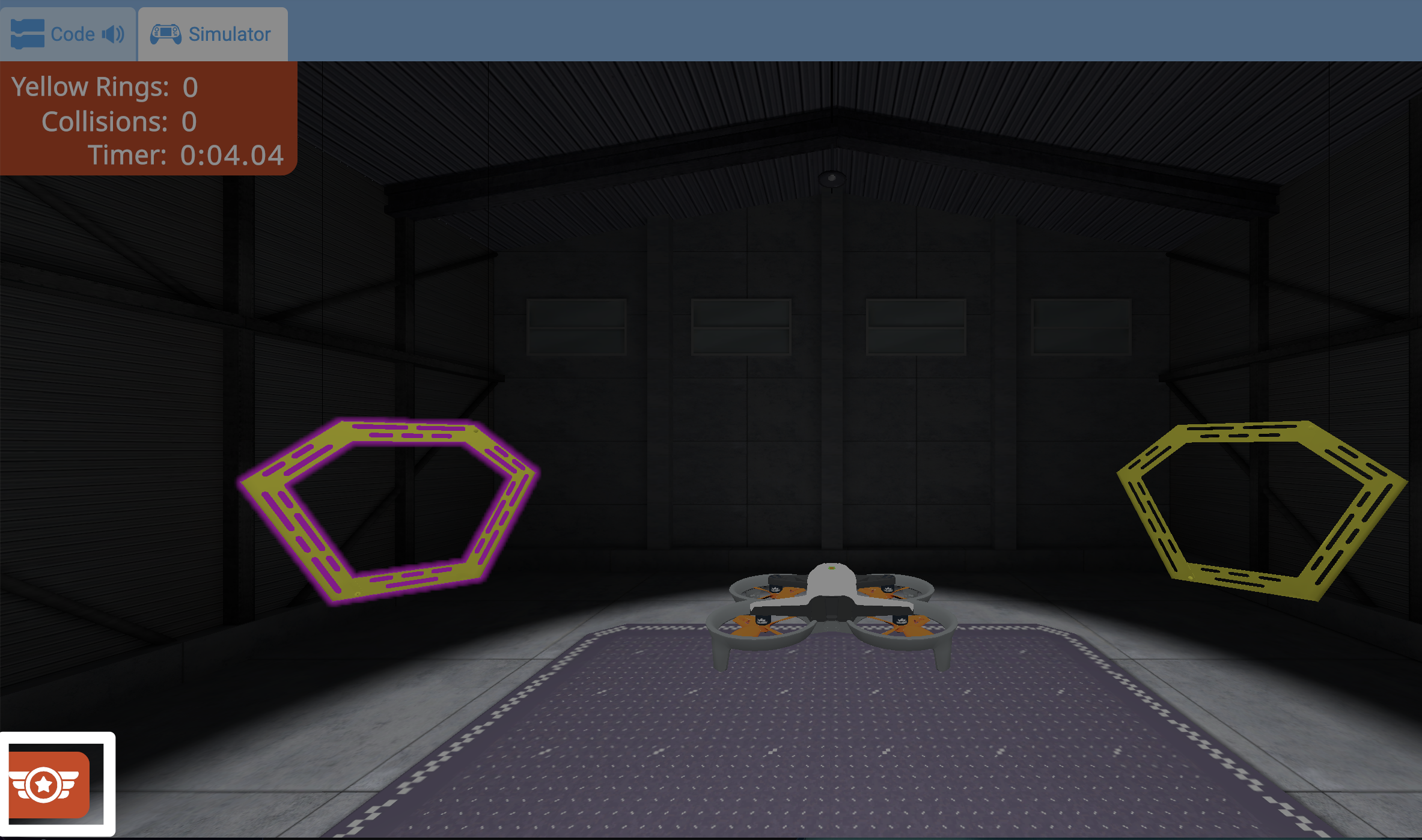
Para abrir la Escuela de Vuelo, seleccione el botón Escuela de Vuelo en la esquina inferior izquierda del simulador.
Se puede seleccionar en cualquier momento para abrir el menú Misiones de la Escuela de Vuelo.
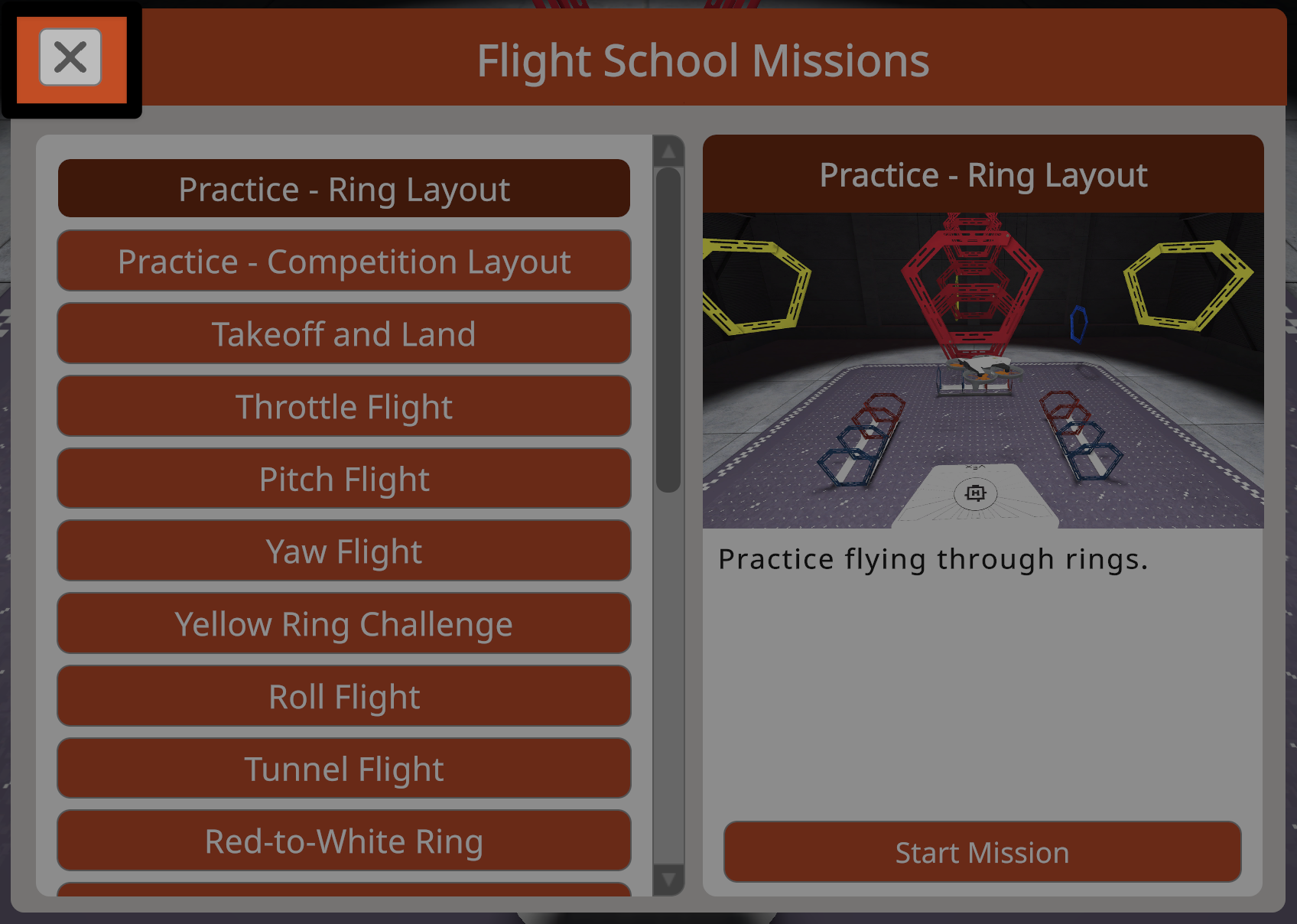
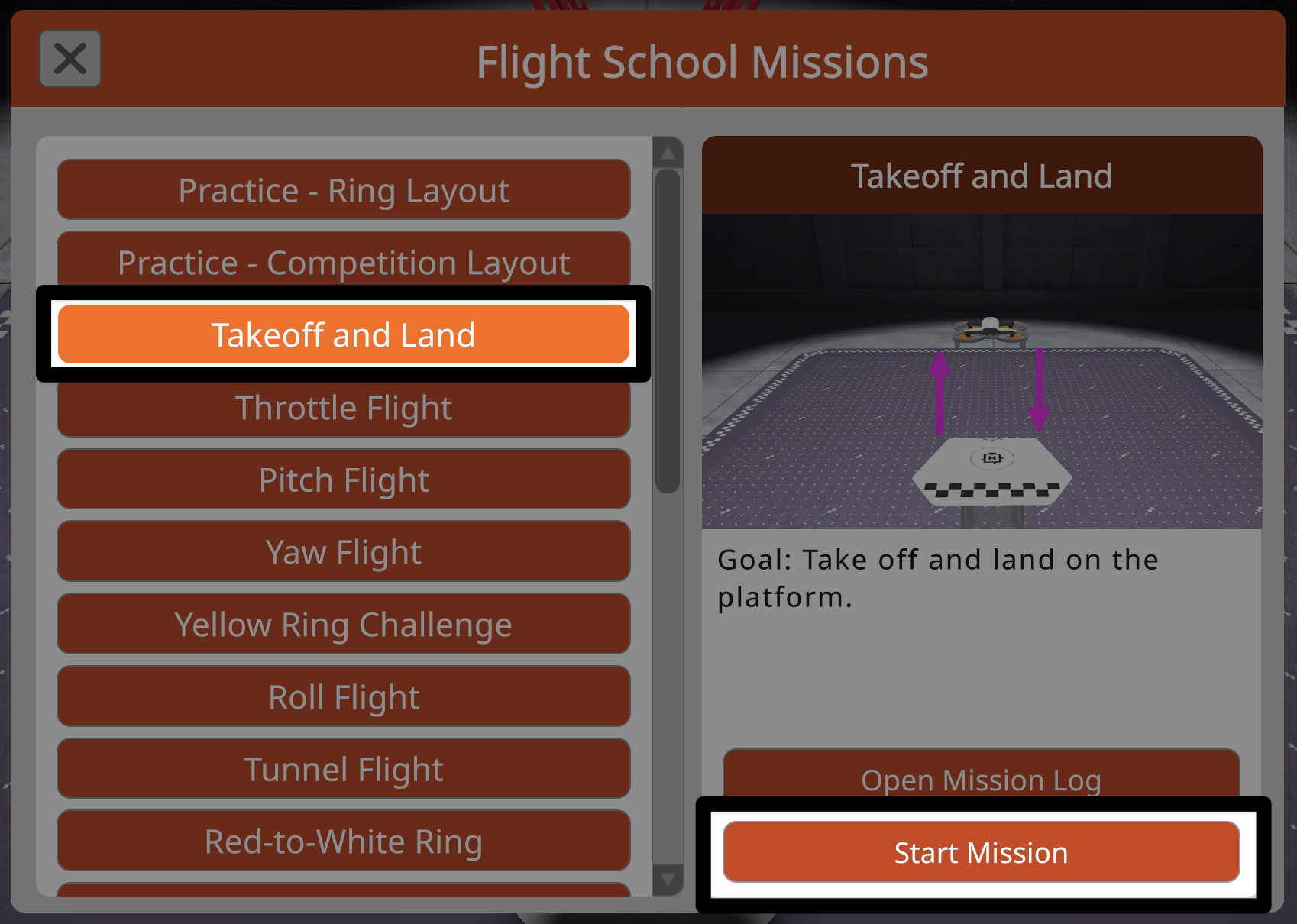
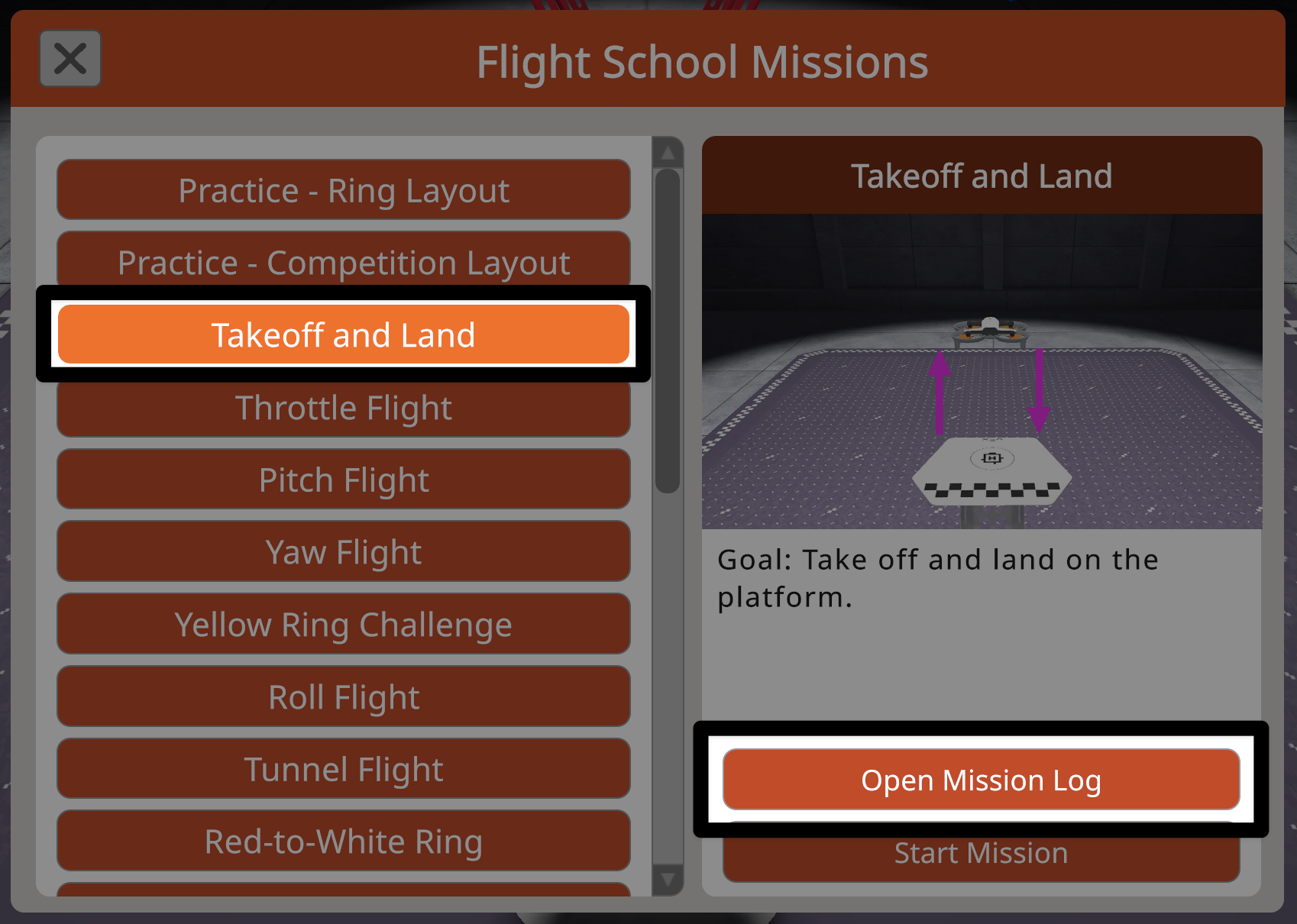
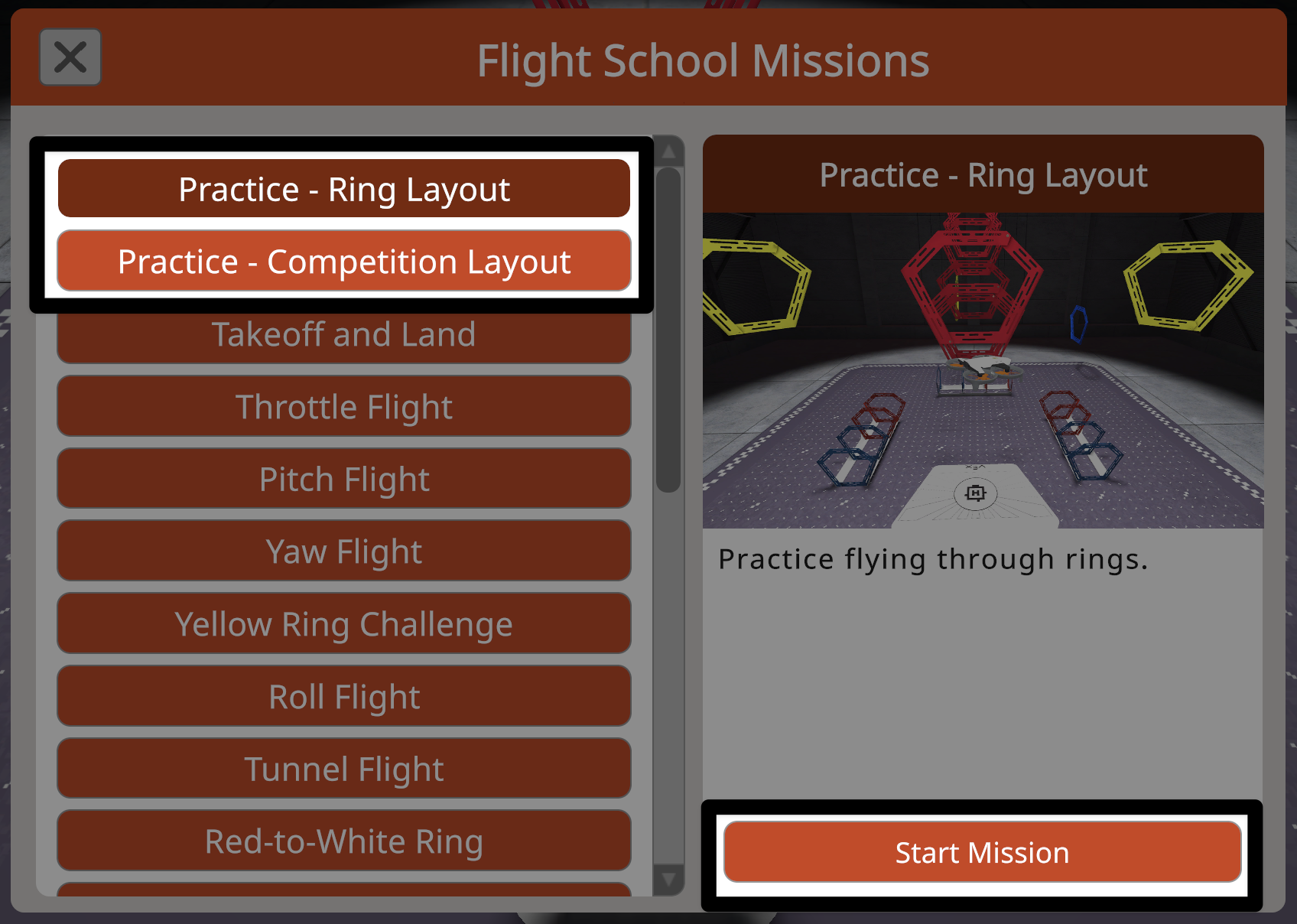
El menú Misiones de la escuela de vuelo muestra una lista desplazable de misiones disponibles y diseños de práctica a la izquierda.
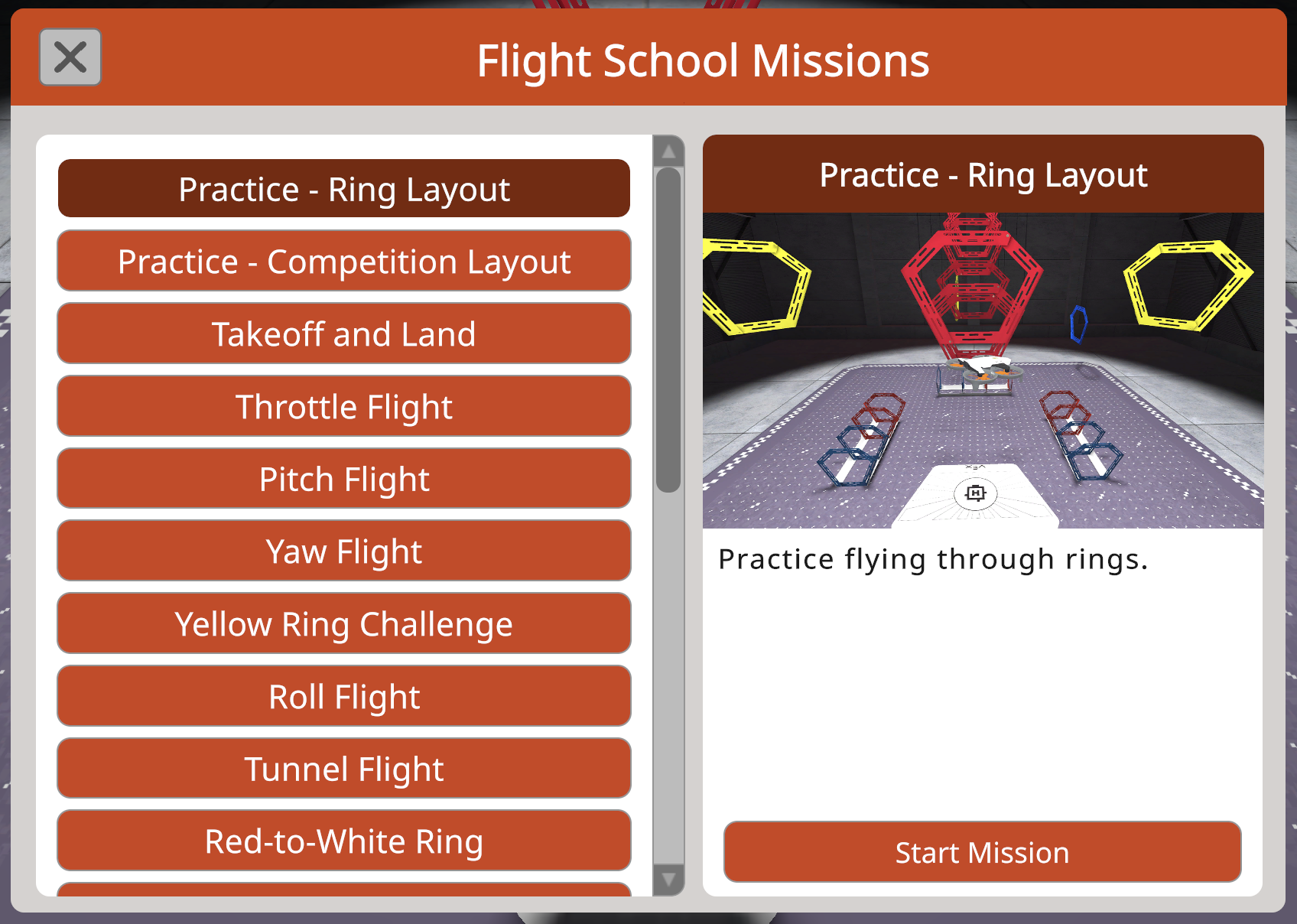
Seleccione una misión para ver un resumen de la misión junto con un enlace al Registro de misiones del Curso de vuelo virtual en el lado derecho del menú.
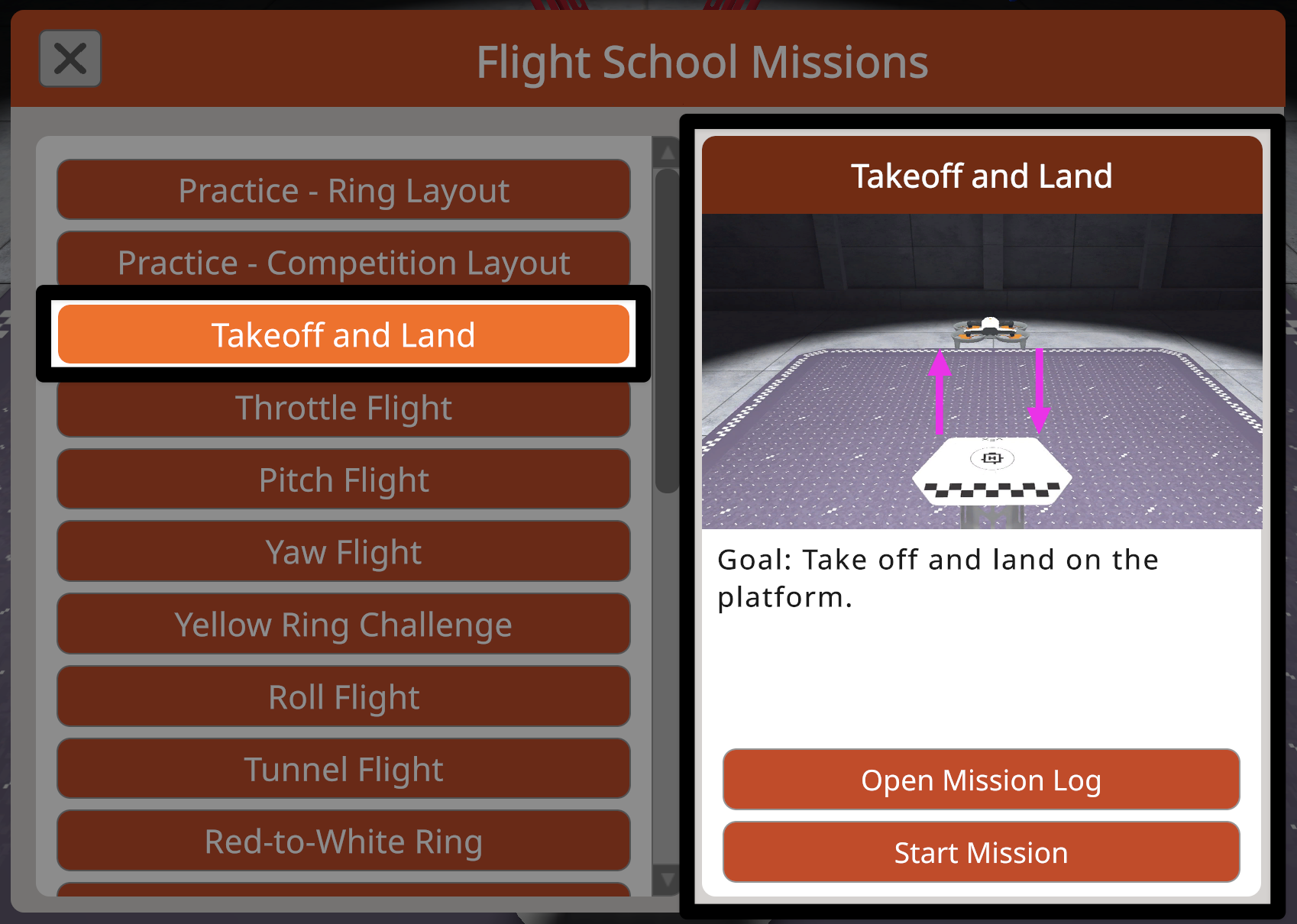
Selecciona el botón Iniciar misión para comenzar la misión en la Escuela de vuelo.
Volar una misión#
Cada misión en la Escuela de Vuelo está diseñada para apoyar el enfoque en los objetivos de la misión e incluye funciones de monitoreo del progreso.
En ciertas misiones, solo aparecerán los elementos en el campo que pertenezcan a la misión seleccionada. Esto ayuda a simplificar el diseño y mantener el enfoque en los objetivos de la misión.
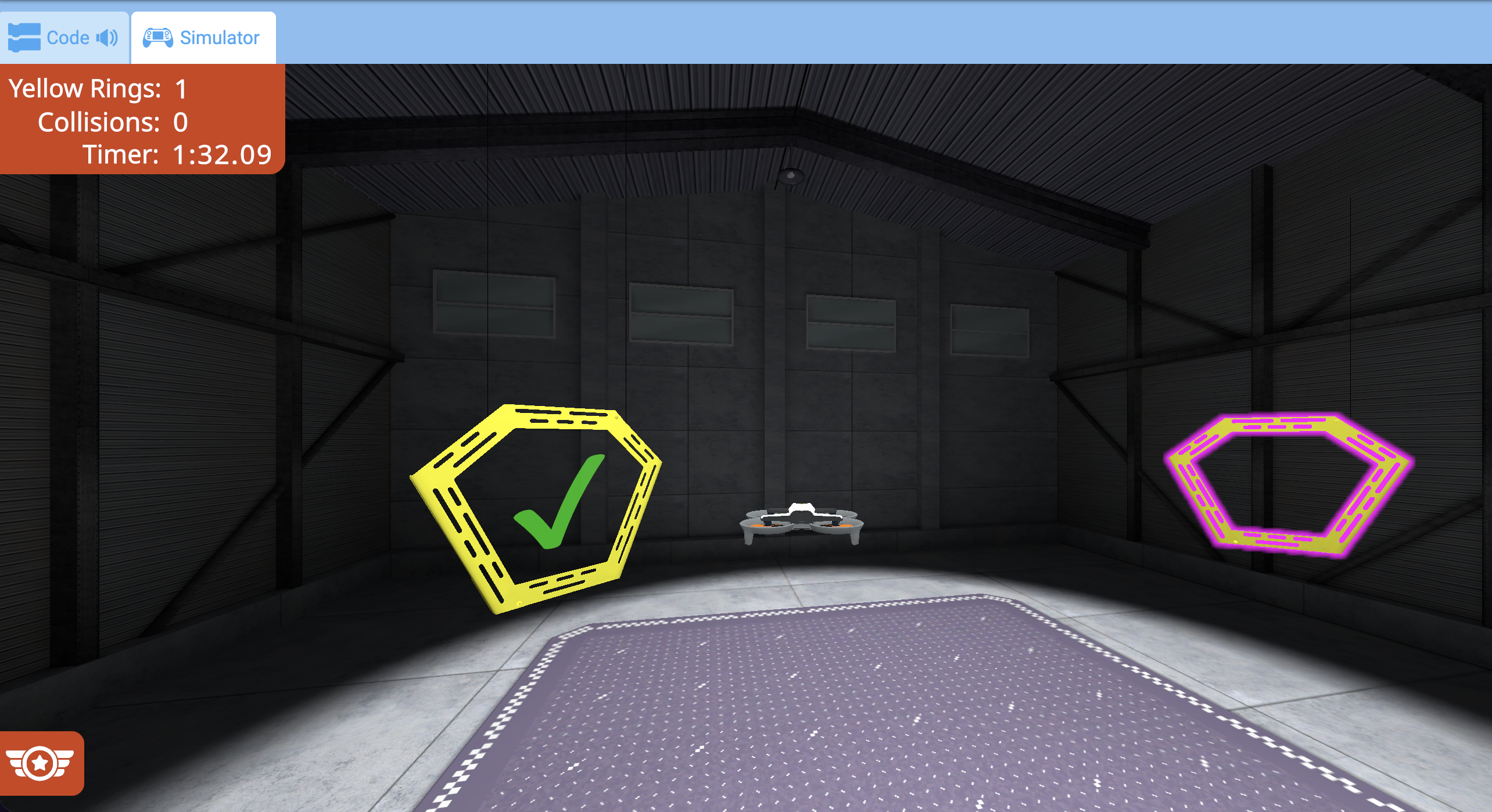
En misiones con una trayectoria de vuelo prescrita, el primer anillo en esa trayectoria se resaltará al comenzar.
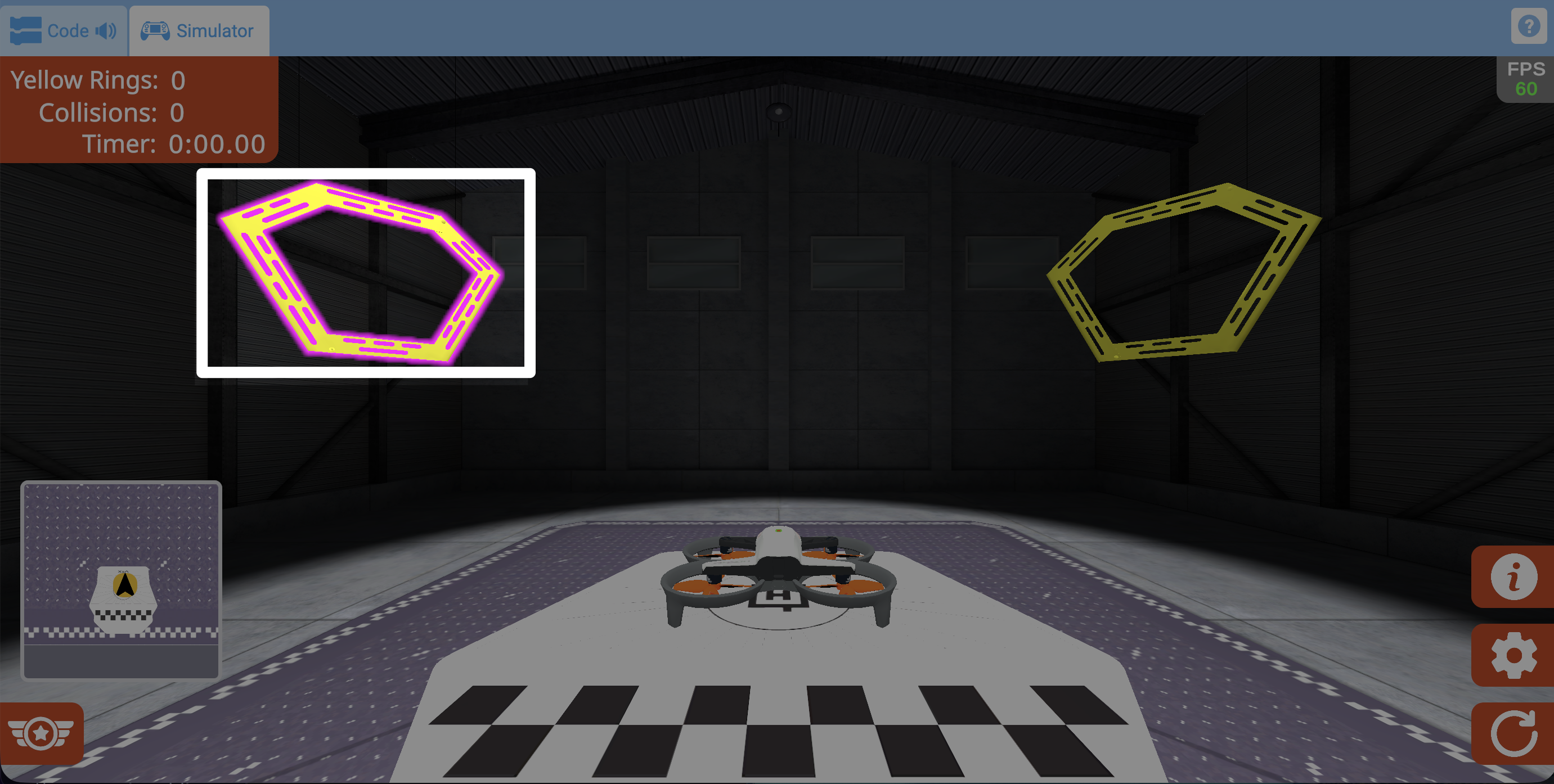
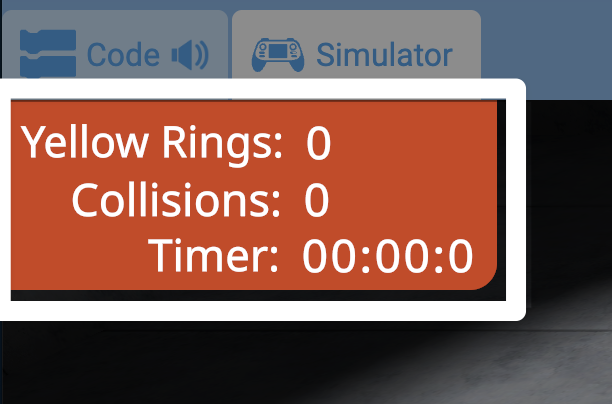
Las métricas en la esquina superior izquierda muestran el tiempo transcurrido y los criterios adicionales específicos de la misión.
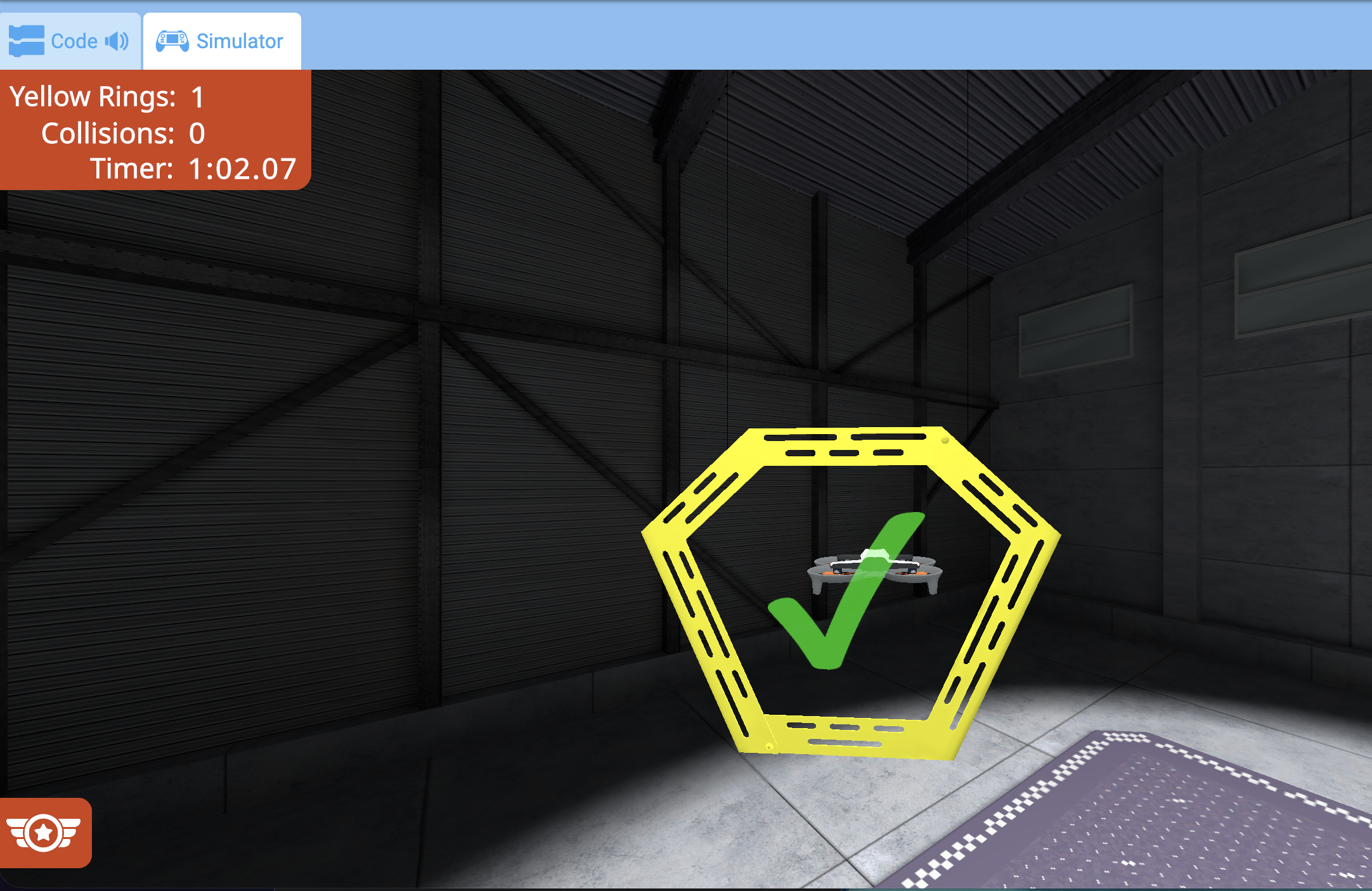
Una vez que se complete un objetivo de la misión, aparecerá una marca de verificación y se actualizarán las métricas en la esquina superior izquierda.
En las misiones con resaltado de trayectoria, se resaltará el siguiente paso de la trayectoria de vuelo, mostrando dónde volar a continuación.
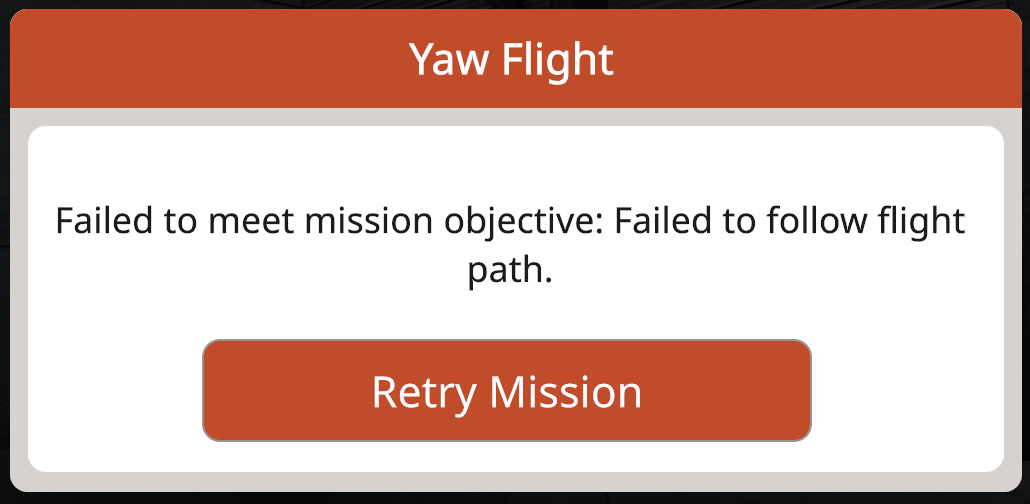
Si en algún momento el dron no completa los objetivos de la misión, la misión finalizará y aparecerá un mensaje de estado de falla.
Selecciona el botón Reintentar misión para reiniciar la misión e inténtalo de nuevo.
Función de mini mapa#
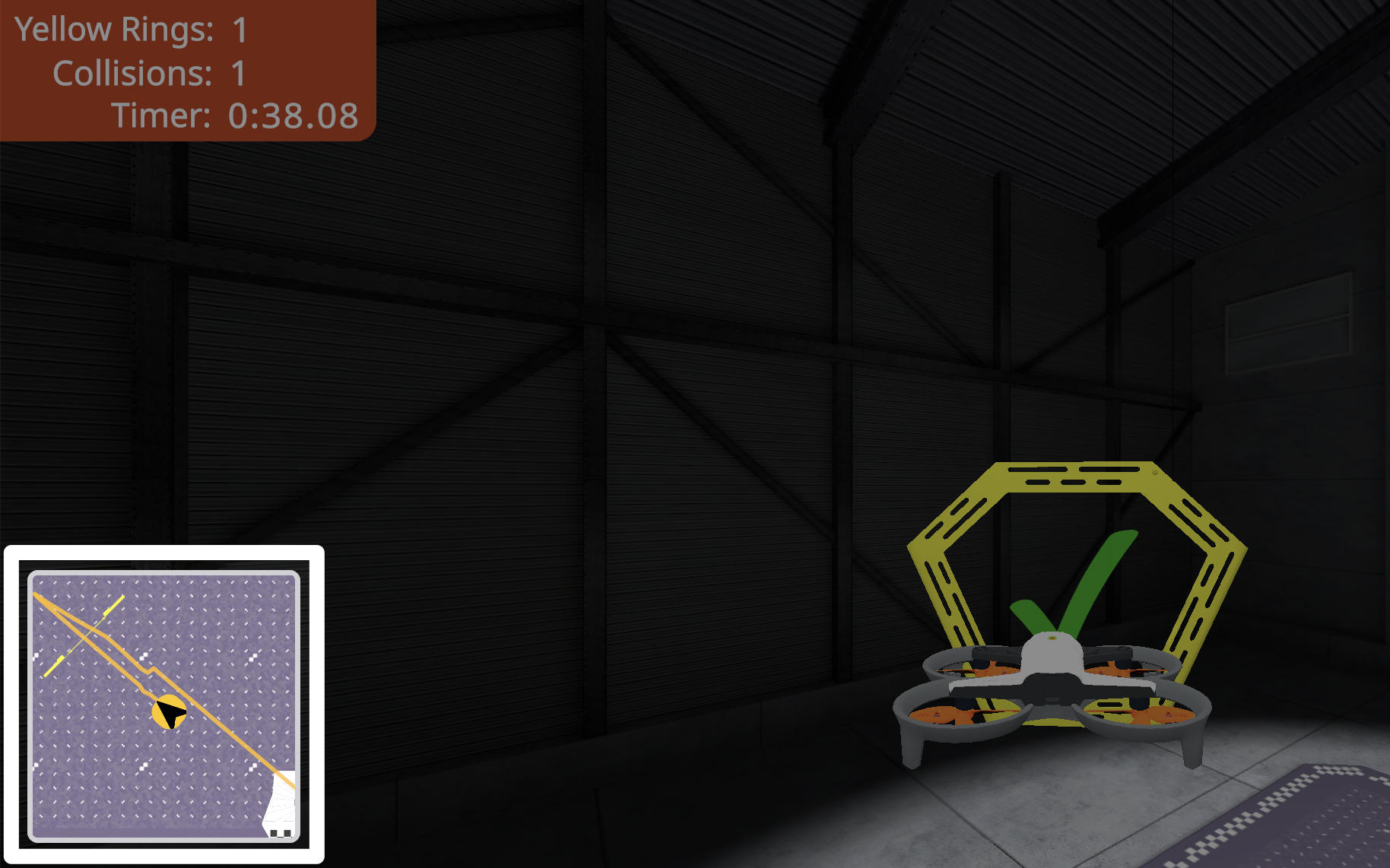
El mini mapa en la esquina inferior izquierda del simulador muestra la trayectoria del dron en una vista de arriba hacia abajo del campo mientras vuelas.
Una línea que rastrea la trayectoria del dron en tiempo real aparece en el mini mapa para ayudar a realizar un seguimiento de la trayectoria de vuelo.
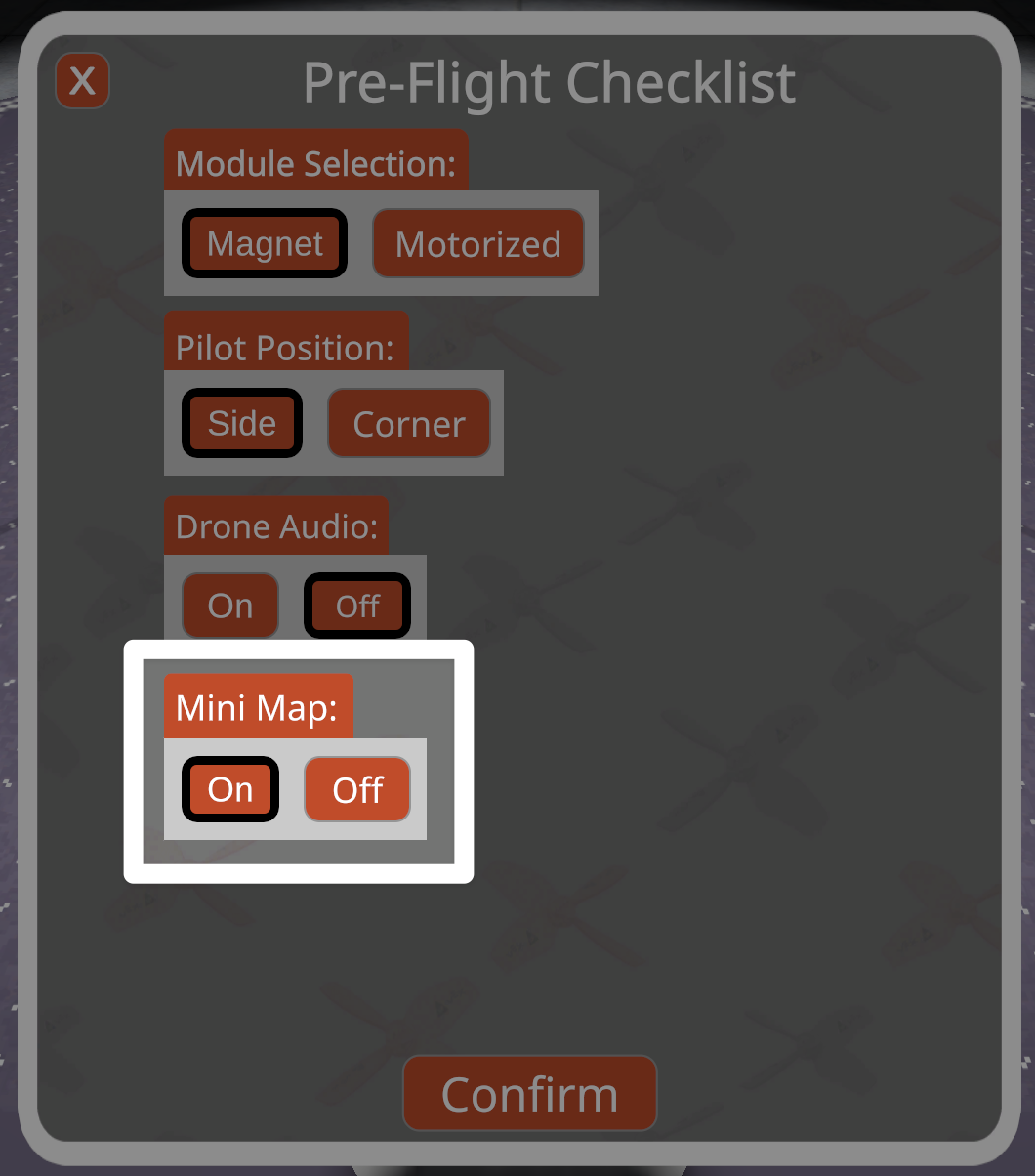
El mini mapa se puede desactivar en la lista de verificación previa al vuelo en cualquier momento. Consulte este tutorial para obtener más información sobre cómo acceder a la lista de verificación previa al vuelo en el simulador de vuelo VEX AIR.
Obtener insignias de escuela de vuelo#
Al completar con éxito la misión, se otorgará una insignia personalizada.
Niveles de insignia#
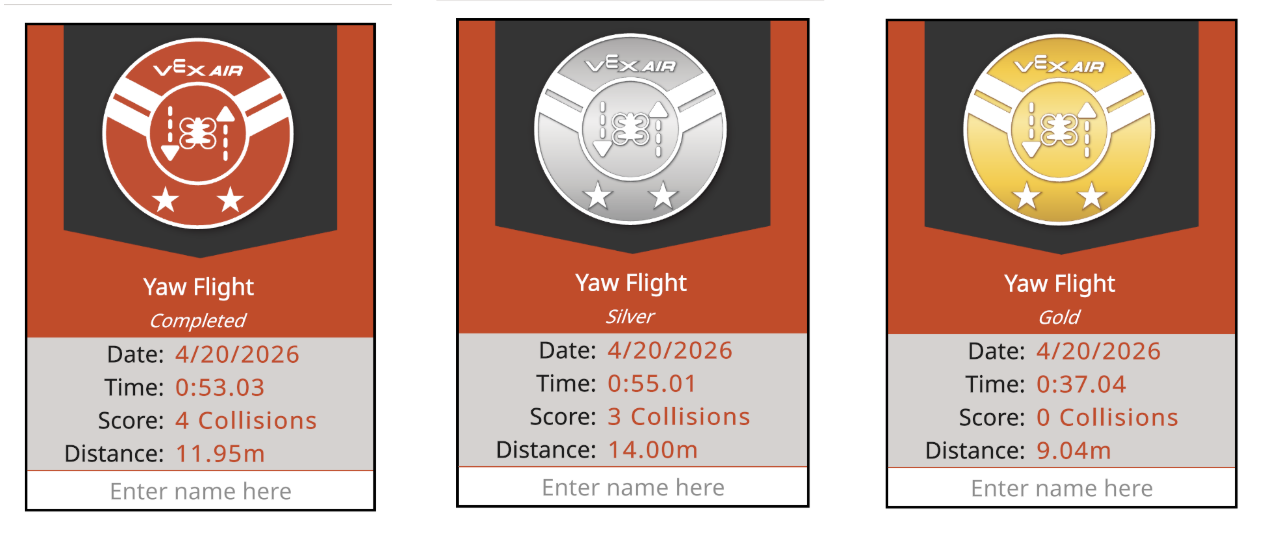
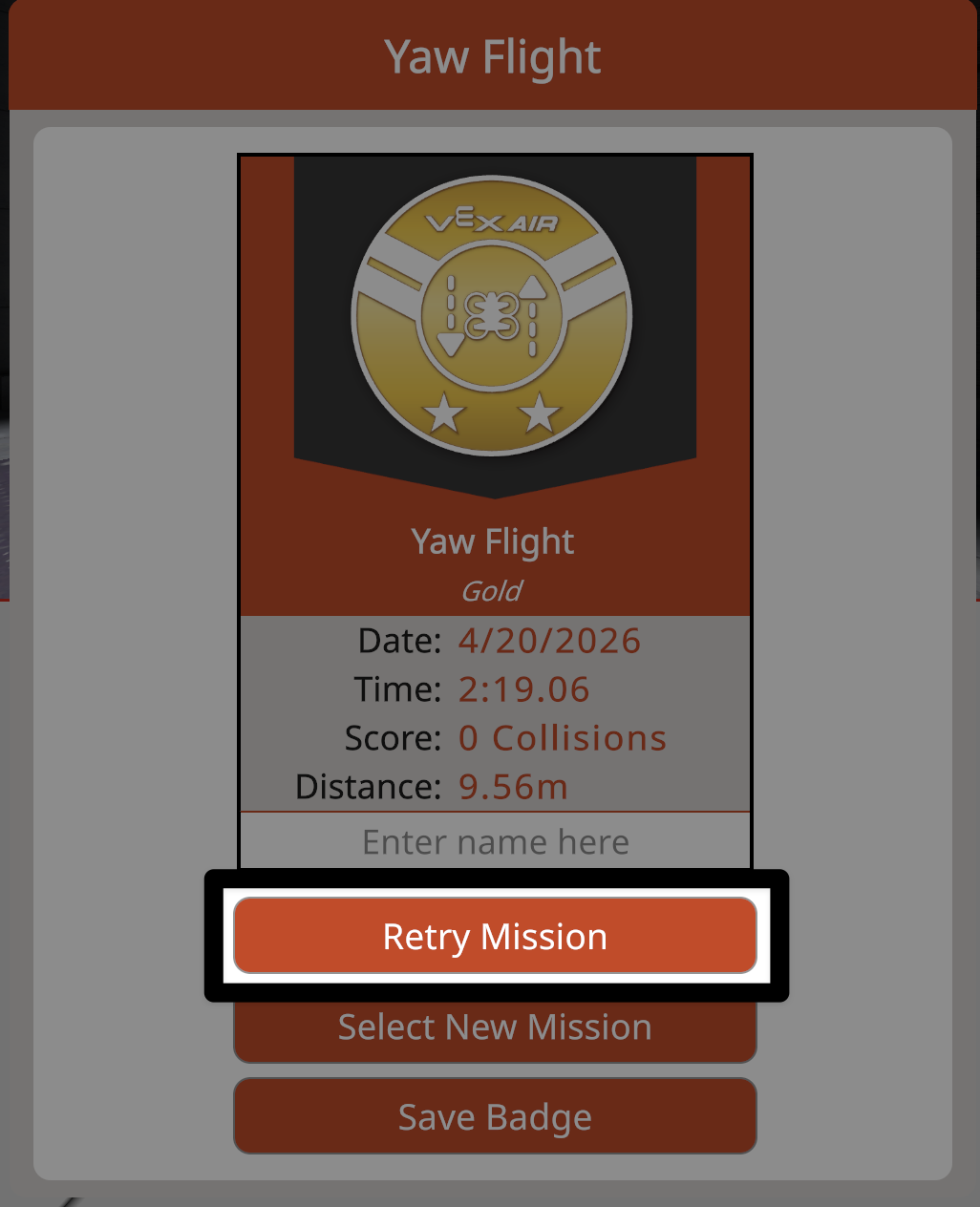
Cada insignia muestra el nivel de finalización, así como los datos individuales de la misión de fecha, hora, métrica de puntuación y la distancia volada. Los usuarios también pueden ingresar su nombre para personalizar aún más su insignia.
Las métricas de la misión determinan qué insignia se otorga:
Completado (naranja): indica que se cumplieron los objetivos de la misión.
Plata: indica que los objetivos de la misión se completaron con menos colisiones o en menos tiempo.
Oro: indica el cumplimiento óptimo de la misión.
Seleccione el botón Abrir registro de misiones para cualquier misión en el menú Misiones de la escuela de vuelo para ver un PDF del registro de misiones y revisar los criterios de la insignia.
Personalización de una insignia#
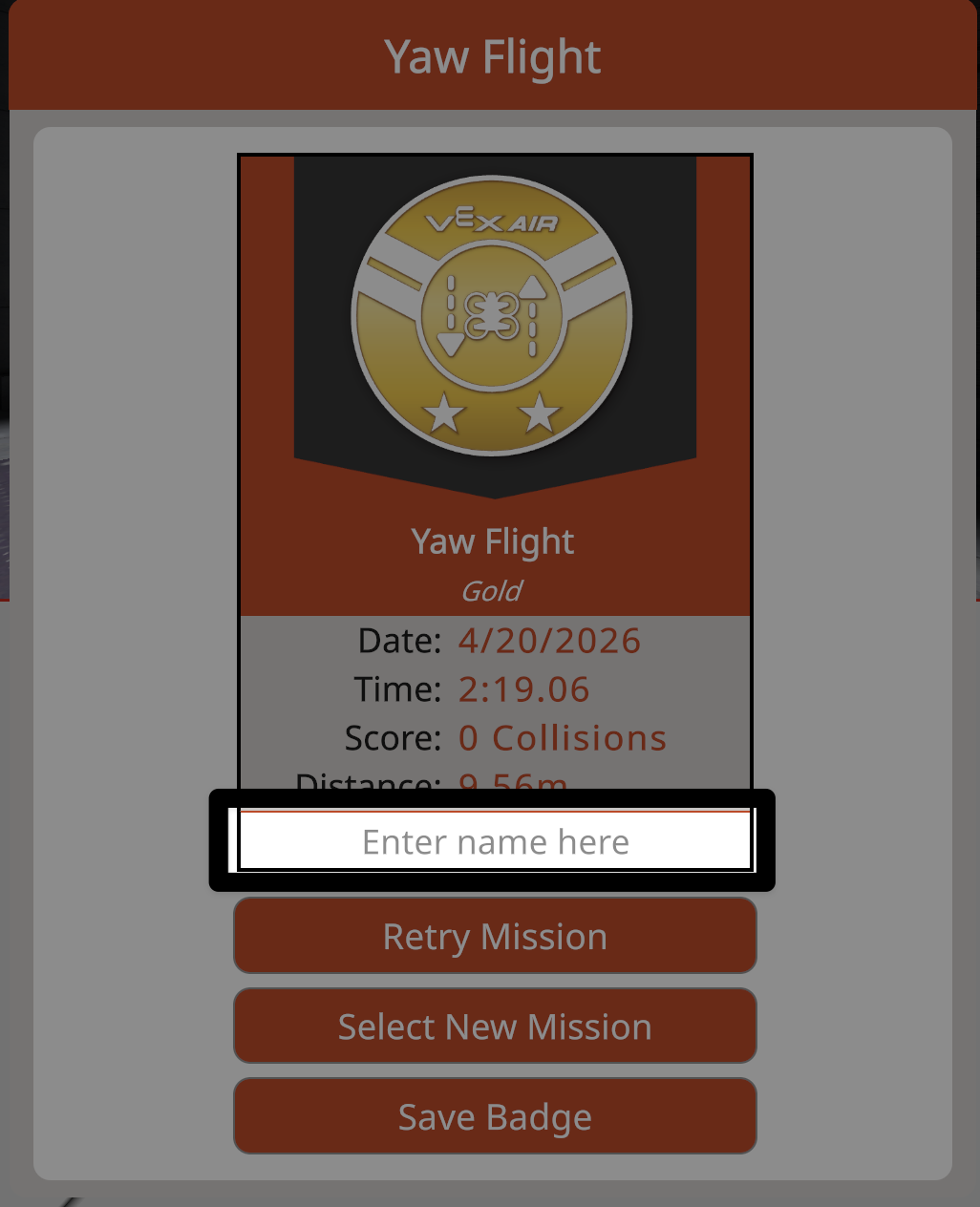
Seleccione el cuadro de texto para ingresar un nombre para personalizar aún más una insignia.
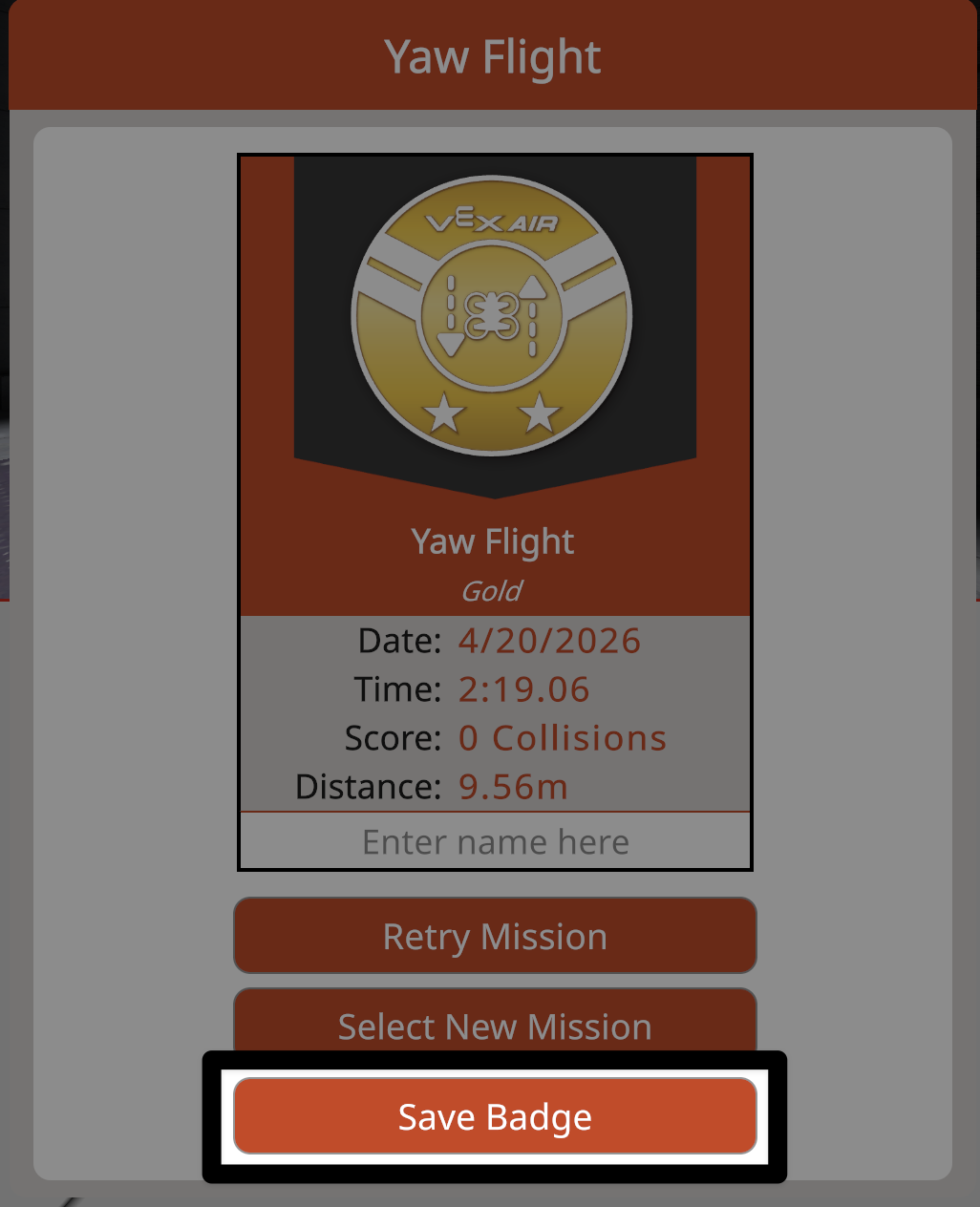
Selecciona el botón Guardar insignia para guardar un PDF de la insignia en tu dispositivo. Una vez guardadas, las insignias se pueden compartir electrónicamente o físicamente imprimiéndolas.
Nota: La información de la insignia se borra una vez que se cierra la ventana. Todas las insignias deben guardarse para poder ver los datos específicos del vuelo en un momento posterior.
Salir de la ventana de la insignia#
Selecciona el botón Reintentar misión para volver a intentar la misma misión y obtener una insignia adicional.
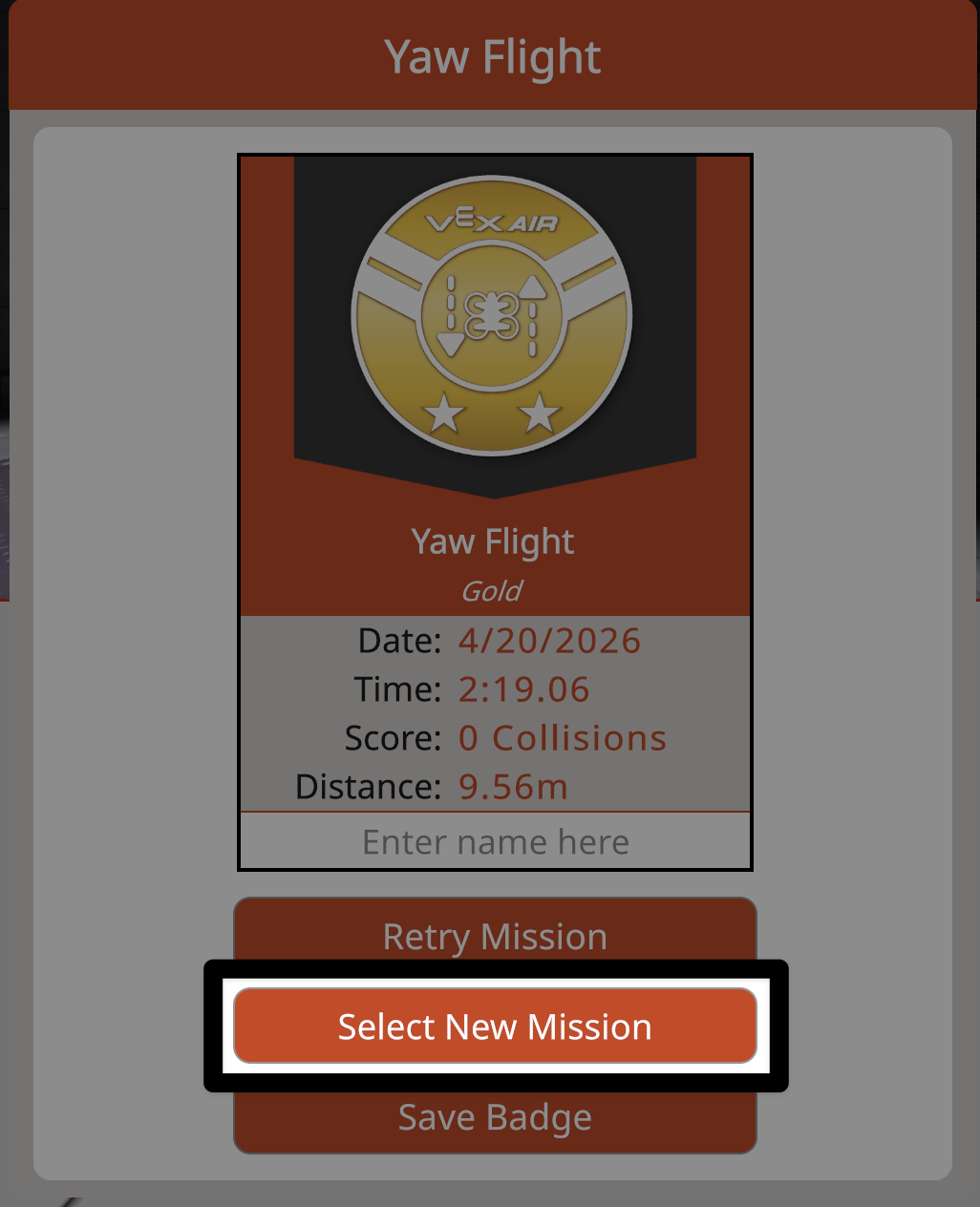
Selecciona el botón Seleccionar nueva misión para volver al menú Misiones de la escuela de vuelo y volar una misión diferente.
Cierre de la escuela de vuelo#
Puede volver a un diseño de práctica en el simulador o cerrar el menú Misión de la escuela de vuelo en cualquier momento.
Regreso a la práctica#
Seleccione el botón Escuela de vuelo en cualquier momento para volver al menú Escuela de vuelo.
Los diseños de práctica siempre están disponibles en la parte superior del menú Misiones de la escuela de vuelo.
Seleccione el diseño de práctica al que desea regresar, luego seleccione el botón Iniciar misión para salir de la escuela de vuelo y continuar practicando.
Cierre del menú de misión de la escuela de vuelo#
Seleccione el botón X en la esquina superior izquierda del menú Misión de la Escuela de Vuelo para cerrar el menú y volver a la pantalla anterior.