
रोबोट-विशिष्ट ब्लॉक#
परिचय#
हीरो बॉट, ह्यूई में दो मोटर विकल्प, आईक्यू एआई विजन सेंसर, ऑप्टिकल सेंसर और टच एलईडी शामिल हैं।
सभी मानक VEXcode VR ब्लॉक IQ 25-26 मिक्स एंड मैच प्लेग्राउंड में उपयोग के लिए उपलब्ध हैं।
नीचे रोबोट के लिए उपलब्ध सभी ब्लॉकों की सूची दी गई है:
ड्राइवट्रेन – रोबोट को गति देने और मोड़ने का कार्य करता है।
कार्यवाही
ड्राइव — रोबोट को हमेशा के लिए आगे या पीछे ले जाता है।
ड्राइव फॉर — रोबोट को एक विशिष्ट दूरी के लिए आगे या पीछे ले जाता है।
मोड़ें — रोबोट को हमेशा के लिए बाएँ या दाएँ घुमाता है।
turn for — रोबोट को एक विशिष्ट संख्या में डिग्री के लिए बाएँ या दाएँ घुमाता है।
शीर्षक की ओर मुड़ें — रोबोट को एक विशिष्ट दिशा की ओर मोड़ता है।
घूर्णन की ओर मोड़ें — रोबोट को एक विशिष्ट घूर्णन पर मोड़ता है।
ड्राइविंग बंद करो — रोबोट की गति रोक देता है।
सेटिंग्स
ड्राइव वेग सेट करें — रोबोट को बताता है कि कितनी तेज़ी से ड्राइव करना है।
मोड़ने की गति सेट करें — रोबोट को बताता है कि कितनी तेज़ी से मुड़ना है।
ड्राइव हेडिंग सेट करें — रोबोट की वर्तमान हेडिंग को नई हेडिंग में बदलता है।
सेट ड्राइव रोटेशन — रोबोट के वर्तमान रोटेशन को नए रोटेशन में बदलता है।
सेट ड्राइव टाइमआउट — यह सेट करता है कि रोबोट किसी गतिविधि को पूरा करने के लिए कितने सेकंड तक प्रयास करेगा।
मूल्य
ड्राइव पूरी हो गई है — रिपोर्ट करता है कि रोबोट ने चलना समाप्त कर दिया है।
ड्राइव चल रहा है — रिपोर्ट करता है कि रोबोट चल रहा है या नहीं।
ड्राइव हेडिंग — 0 से 359.99 डिग्री तक रोबोट की वर्तमान हेडिंग की रिपोर्ट करता है।
ड्राइव रोटेशन — रोबोट के वर्तमान रोटेशन की रिपोर्ट करता है।
ड्राइव वेलोसिटी — रिपोर्ट करता है कि रोबोट कितनी तेज़ी से चल रहा है।
गति – रोबोट के मोटरों को चलाएं और उनकी गति का पता लगाएं।
कार्यवाही
स्पिन मोटर – मोटर को उसकी किसी एक दिशा में हमेशा के लिए घुमाता है।
स्पिन मोटर के लिए – मोटर को डिग्री या घुमावों में एक विशिष्ट दूरी के लिए घुमाता है।
मोटर को स्थिति में घुमाएँ – मोटर को एक विशिष्ट स्थिति में घुमाता है।
मोटर रोकें – मोटर को घूमने से रोकता है।
सेटिंग्स
मोटर वेग सेट करें – मोटर को बताता है कि कितनी तेज़ी से घूमना है।
सेट मोटर टाइमआउट – यह सेट करता है कि मोटर किसी गति को पूरा करने के लिए कितना समय प्रयास करेगी।
मोटर की स्थिति सेट करें – मोटर की वर्तमान स्थिति को एक नए मान में बदलता है।
मूल्य
मोटर का काम पूरा हो गया है – रिपोर्ट करता है कि मोटर का चलना समाप्त हो गया है।
मोटर घूम रही है – रिपोर्ट करता है कि मोटर घूम रही है या नहीं।
मोटर स्थिति – मोटर की वर्तमान स्थिति की रिपोर्ट करता है।
मोटर वेग – रिपोर्ट करता है कि मोटर कितनी तेज़ी से घूम रही है, प्रतिशत के रूप में -100% से 100% तक।
एआई विज़न - आईक्यू एआई विज़न सेंसर का उपयोग करके वस्तुओं को कैप्चर और विश्लेषण करें।
कार्यवाही
वस्तु डेटा प्राप्त करें - एक विशिष्ट हस्ताक्षर के लिए डेटा कैप्चर करता है, जैसे कि पता लगाया गया एआई वर्गीकरण।
सेटिंग्स
सेट ऑब्जेक्ट आइटम - सूची से एक विशिष्ट ऑब्जेक्ट का चयन करता है।
मूल्य
ऑब्जेक्ट मौजूद है - यह बताता है कि क्या कोई वर्गीकरण पाया गया था।
ऑब्जेक्ट है - यह बताता है कि कोई विशिष्ट वर्गीकरण पाया गया है या नहीं।
वस्तु गणना - यह बताता है कि कितनी वस्तुओं का पता लगाया गया था।
ऑब्जेक्ट प्रॉपर्टी - चौड़ाई, ऊँचाई, केंद्रX, केंद्रY, मूलX, या मूलY लौटाता है।
संवेदन - रोबोट के विभिन्न सेंसरों का उपयोग करें।
ऑप्टिकल
ऑप्टिकल ने एक वस्तु पाई – रिपोर्ट करता है कि क्या सेंसर सीमा के भीतर किसी वस्तु का पता लगा रहा है।
ऑप्टिकल रंग का पता लगाता है – रिपोर्ट करता है कि क्या ऑप्टिकल सेंसर एक निर्दिष्ट रंग का पता लगाता है।
ऑप्टिकल चमक – ऑप्टिकल सेंसर द्वारा पता लगाई गई चमक की रिपोर्ट करता है।
ऑप्टिकल ह्यू – ऑप्टिकल सेंसर द्वारा पता लगाए गए ह्यू की रिपोर्ट करता है।
जब ऑप्टिकल – ऑप्टिकल सेंसर द्वारा किसी वस्तु का पता लगाने या खोने पर संलग्न ब्लॉक स्टैक को चलाता है।
टच एलईडी
टचएलईडी रंग सेट करें - टच एलईडी को चयनित रंग पर सेट करता है।
इस पृष्ठ पर दिए गए उदाहरण डिफ़ॉल्ट प्लेग्राउंड प्रारंभ स्थिति का उपयोग करते हैं।
ड्राइवट्रेन#
ड्राइवट्रेन वीआर रोबोट के चलने और मुड़ने के तरीके को नियंत्रित करता है। ड्राइवट्रेन आगे या पीछे जा सकता है, बाएं या दाएं मुड़ सकता है, दिशा बदल सकता है और अपने घूर्णन को ट्रैक कर सकता है।
कार्रवाई#
गाड़ी चलाना#
ड्राइव स्टैक ब्लॉक रोबोट को निरंतर आगे या पीछे की ओर गति प्रदान करता है। रोबोट तब तक चलता रहेगा जब तक उसे कोई अन्य क्रिया, जैसे मुड़ना या रुकना, करने का निर्देश नहीं दिया जाता।
[आगे v] दिशा में चलाएं
पैरामीटर |
विवरण |
|---|---|
दिशा |
रोबोट की गति की दिशा: आगे या पीछे। |
उदाहरण
जब शुरू हो :: hat events
[Drive forward, then stop.]
[आगे v] दिशा में चलाएं
(2) सेकंड प्रतीक्षा करें
चलाना बंद करें
ड्राइव के लिए#
ड्राइव फॉर स्टैक ब्लॉक रोबोट को एक निश्चित दूरी तक आगे या पीछे ले जाता है। प्रोजेक्ट तब तक प्रतीक्षा करेगा जब तक रोबोट की गति पूरी नहीं हो जाती, उसके बाद ही स्टैक में अगला ब्लॉक चलेगा।
[आगे v] दिशा में (200) [mm v] चलाएं ▶
पैरामीटर |
विवरण |
|---|---|
दिशा |
रोबोट की गति की दिशा: आगे या पीछे। |
दूरी |
रोबोट द्वारा तय की गई दूरी। यह एक पूर्णांक या दशमलव संख्या हो सकती है। |
इकाई |
दूरी की इकाई: मिमी (मिलीमीटर) या इंच |
और इंतज़ार मत करो |
ब्लॉक को विस्तारित करने के लिए तीर ( ▶ ) का चयन करें ताकि और प्रतीक्षा न करें लिखा जा सके, जिससे स्टैक में अगला ब्लॉक तुरंत चल जाएगा। |
उदाहरण
जब शुरू हो :: hat events
[Drive forward.]
[आगे v] दिशा में (500) [mm v] चलाएं ▶
मोड़#
टर्न स्टैक ब्लॉक रोबोट को लगातार बाएँ या दाएँ घुमाता है। रोबोट तब तक घूमता रहेगा जब तक उसे कोई और क्रिया, जैसे कि चलाना या रोकना, करने को न कहा जाए।
[दाएं v] दिशा में मुड़ें
पैरामीटर |
विवरण |
|---|---|
दिशा |
रोबोट के मुड़ने की दिशा: बाएं या दाएं। |
उदाहरण
जब शुरू हो :: hat events
[Turn right, then stop.]
[दाएं v] दिशा में मुड़ें
(2) सेकंड प्रतीक्षा करें
चलाना बंद करें
मोड़ के लिए#
टर्न फॉर स्टैक ब्लॉक रोबोट को एक निश्चित संख्या में डिग्री तक बाएँ या दाएँ घुमाता है। यह घुमाव रोबोट की वर्तमान स्थिति के सापेक्ष होता है। प्रोजेक्ट तब तक प्रतीक्षा करेगा जब तक रोबोट का घुमाव पूरा नहीं हो जाता, उसके बाद ही स्टैक का अगला ब्लॉक चलेगा।
[दाएं v] दिशा में (90) डिग्री मुड़ें ▶
पैरामीटर |
विवरण |
|---|---|
दिशा |
रोबोट के मुड़ने की दिशा: बाएं या दाएं। |
कोण |
रोबोट जितने डिग्री घूमता है, उसकी संख्या। यह एक पूर्णांक या दशमलव संख्या हो सकती है। |
और इंतज़ार मत करो |
ब्लॉक को विस्तारित करने के लिए तीर ( ▶ ) का चयन करें ताकि और प्रतीक्षा न करें लिखा जा सके, जिससे स्टैक में अगला ब्लॉक तुरंत चल जाएगा। |
उदाहरण
जब शुरू हो :: hat events
[Turn left, then turn around to the right.]
[बाएं v] दिशा में (90) डिग्री मुड़ें ▶
[दाएं v] दिशा में (180) डिग्री मुड़ें ▶
शीर्षक की ओर मुड़ें#
हेडिंग रोबोट की दिशा होती है, जिसे डिग्री में मापा जाता है। टर्न टू हेडिंग स्टैक ब्लॉक रोबोट को -359 से 359 डिग्री के बीच किसी विशिष्ट हेडिंग की ओर घुमाता है। रोबोट लक्ष्य हेडिंग तक पहुँचने के लिए सबसे छोटी दिशा में घूमेगा।
प्रारंभिक दिशा 0 डिग्री है।
यह प्रोजेक्ट तब तक इंतजार करेगा जब तक रोबोट का घूमना पूरा नहीं हो जाता, उसके बाद ही स्टैक में अगला ब्लॉक चलेगा।
(90) डिग्री दिशा पर मुड़ें ▶
पैरामीटर |
विवरण |
|---|---|
शीर्षक |
रोबोट को -359 से 359 डिग्री के बीच की दिशा में मुड़ना चाहिए। |
और इंतज़ार मत करो |
ब्लॉक को विस्तारित करने के लिए तीर ( ▶ ) का चयन करें ताकि और प्रतीक्षा न करें लिखा जा सके, जिससे स्टैक में अगला ब्लॉक तुरंत चल जाएगा। |
उदाहरण
जब शुरू हो :: hat events
[Turn to face the cardinal directions.]
(90) डिग्री दिशा पर मुड़ें ▶
(2) सेकंड प्रतीक्षा करें
(180) डिग्री दिशा पर मुड़ें ▶
(2) सेकंड प्रतीक्षा करें
(270) डिग्री दिशा पर मुड़ें ▶
(2) सेकंड प्रतीक्षा करें
(0) डिग्री दिशा पर मुड़ें ▶
(2) सेकंड प्रतीक्षा करें
घुमाव की ओर मुड़ें#
टर्न टू रोटेशन स्टैक ब्लॉक रोबोट को एक विशिष्ट रोटेशन में घुमाता है।
रोटेशन वह मात्रा है जो रोबोट ने डिग्री में घुमाई है। किसी प्रोजेक्ट की शुरुआत में, रोटेशन का मान 0 डिग्री पर सेट होता है। रोटेशन को set drive rotation ब्लॉक का उपयोग करके भी सेट किया जा सकता है।
घूर्णन मान निरपेक्ष होते हैं। इसका अर्थ है कि मुड़ने की दिशा रोबोट के वर्तमान घूर्णन पर निर्भर करती है। दाईं ओर मुड़ने से घूर्णन बढ़ता है, और बाईं ओर मुड़ने से घूर्णन घटता है।
उदाहरण के लिए, यदि रोबोट 0 डिग्री से शुरू होता है और आप उसे 720 डिग्री घुमाते हैं, तो वह दो बार दाईं ओर मुड़ेगा। यदि आप फिर उसे 360 डिग्री घुमाते हैं, तो वह एक बार बाईं ओर मुड़ेगा, क्योंकि 360, 720 से कम है।
यह प्रोजेक्ट तब तक इंतजार करेगा जब तक रोबोट का घूमना पूरा नहीं हो जाता, उसके बाद ही स्टैक में अगला ब्लॉक चलेगा।
(90) डिग्री रोटेशन पर मुड़ें ▶
पैरामीटर |
विवरण |
|---|---|
ROTATION |
रोबोट के घूमने का मान (डिग्री में)। यह एक पूर्णांक या दशमलव संख्या हो सकती है। |
और इंतज़ार मत करो |
ब्लॉक को विस्तारित करने के लिए तीर ( ▶ ) का चयन करें ताकि और प्रतीक्षा न करें लिखा जा सके, जिससे स्टैक में अगला ब्लॉक तुरंत चल जाएगा। |
उदाहरण
जब शुरू हो :: hat events
[Turn left, then spin in a circle clockwise and face right.]
(-90) डिग्री रोटेशन पर मुड़ें ▶
(2) सेकंड प्रतीक्षा करें
(450) डिग्री रोटेशन पर मुड़ें ▶
गाड़ी चलाना बंद करो#
स्टॉप ड्राइविंग स्टैक ब्लॉक रोबोट की गति को रोक देता है।
चलाना बंद करें
पैरामीटर |
विवरण |
|---|---|
इस ब्लॉक में कोई पैरामीटर नहीं है। |
उदाहरण
जब शुरू हो :: hat events
[Drive forward, then stop.]
[आगे v] दिशा में चलाएं
[4] सेकंड प्रतीक्षा करें
चलाना बंद करें
सेटिंग्स#
ड्राइव वेग निर्धारित करें#
सेट ड्राइव वेलोसिटी स्टैक ब्लॉक रोबोट को बताता है कि उसे कितनी गति से चलना है। उच्च प्रतिशत होने पर रोबोट तेज़ी से चलता है और निम्न प्रतिशत होने पर रोबोट धीरे चलता है।
प्रत्येक परियोजना की शुरुआत में रोबोट डिफ़ॉल्ट रूप से 50% वेग से चलता है।
ध्यान दें: अधिक वेग से रोबोट की गति बढ़ जाती है, लेकिन सटीकता कम हो सकती है। कम वेग से रोबोट की गति धीमी हो जाती है, लेकिन सटीकता अधिक हो सकती है।
ड्राइव वेलोसिटी (50) [% v] पर सेट करें
पैरामीटर |
विवरण |
|---|---|
वेग |
गाड़ी चलाने की गति 0% से 100% तक। |
इकाई |
वेग की इकाई: % |
उदाहरण
जब शुरू हो :: hat events
[Drive forward at the default velocity.]
[आगे v] दिशा में (100) [mm v] चलाएं ▶
(1) सेकंड प्रतीक्षा करें
[Move slower.]
ड्राइव वेलोसिटी (20) [% v] पर सेट करें
[आगे v] दिशा में (100) [mm v] चलाएं ▶
(1) सेकंड प्रतीक्षा करें
[Move faster.]
ड्राइव वेलोसिटी (100) [% v] पर सेट करें
[आगे v] दिशा में (100) [mm v] चलाएं ▶
(1) सेकंड प्रतीक्षा करें
मोड़ की गति निर्धारित करें#
सेट टर्न वेलोसिटी स्टैक ब्लॉक रोबोट को बताता है कि उसे कितनी गति से मुड़ना है। उच्च प्रतिशत रोबोट को तेज़ी से घुमाता है और निम्न प्रतिशत रोबोट को धीरे घुमाता है।
प्रत्येक परियोजना की शुरुआत में रोबोट डिफ़ॉल्ट रूप से 50% वेग से घूमना शुरू करता है।
ध्यान दें: अधिक वेग से रोबोट तेजी से मुड़ता है, लेकिन सटीकता कम हो सकती है। कम वेग से रोबोट धीरे मुड़ता है, लेकिन सटीकता अधिक हो सकती है।
टर्न वेलोसिटी (50) [% v] पर सेट करें
पैरामीटर |
विवरण |
|---|---|
वेग |
0% से 100% तक मुड़ने की गति। |
इकाई |
वेग की इकाई: % |
उदाहरण
जब शुरू हो :: hat events
[Turn at default velocity.]
[दाएं v] दिशा में (100) डिग्री मुड़ें ▶
(1) सेकंड प्रतीक्षा करें
[Turn slower.]
टर्न वेलोसिटी (20)% पर सेट करें
[दाएं v] दिशा में (100) डिग्री मुड़ें ▶
(1) सेकंड प्रतीक्षा करें
[Turn faster.]
टर्न वेलोसिटी (100)% पर सेट करें
[दाएं v] दिशा में (100) डिग्री मुड़ें ▶
(1) सेकंड प्रतीक्षा करें
ड्राइव की दिशा निर्धारित करें#
हेडिंग रोबोट की दिशा होती है, जिसे डिग्री में मापा जाता है। सेट ड्राइव हेडिंग स्टैक ब्लॉक रोबोट की वर्तमान हेडिंग को एक नए हेडिंग मान में बदल देता है।
उदाहरण के लिए, यदि रोबोट दाईं ओर मुड़ गया है, तो दिशा को 0 डिग्री पर सेट करने से वह दाईं ओर की स्थिति ही नई 0 डिग्री बन जाती है। फिर रोबोट उस नई दिशा के आधार पर अन्य स्थितियों में मुड़ सकता है।
ड्राइव दिशा (0) डिग्री पर सेट करें
पैरामीटर |
विवरण |
|---|---|
शीर्षक |
रोबोट के लिए निर्धारित की जाने वाली दिशा का मान (डिग्री में)। |
उदाहरण
जब शुरू हो :: hat events
[Turn to the left.]
ड्राइव दिशा (90) डिग्री पर सेट करें
(0) डिग्री दिशा पर मुड़ें ▶
ड्राइव रोटेशन सेट करें#
रोटेशन वह मात्रा है जो रोबोट ने डिग्री में घुमाई है। प्रोजेक्ट की शुरुआत में, रोटेशन का मान 0 डिग्री पर सेट होता है। सेट ड्राइव रोटेशन स्टैक ब्लॉक रोबोट के वर्तमान रोटेशन को एक नए मान में बदल देता है।
उदाहरण के लिए, यदि रोबोट ने दाईं ओर दो पूरे चक्कर लगा लिए हैं, तो उसका घूर्णन मान 720 डिग्री होगा। घूर्णन को 0 डिग्री पर सेट करने से यह 720 से 0 डिग्री पर रीसेट हो जाएगा। फिर रोबोट उस नए मान के आधार पर घूर्णन कर सकता है।
ड्राइव रोटेशन (0) डिग्री पर सेट करें
पैरामीटर |
विवरण |
|---|---|
ROTATION |
रोबोट के लिए निर्धारित की जाने वाली घूर्णन मान (डिग्री में)। यह पूर्णांक या दशमलव हो सकता है। |
उदाहरण
जब शुरू हो :: hat events
[Spin counterclockwise two times.]
ड्राइव रोटेशन (720) डिग्री पर सेट करें
(0) डिग्री रोटेशन पर मुड़ें ▶
ड्राइव टाइमआउट सेट करें#
सेट ड्राइव टाइमआउट स्टैक ब्लॉक यह निर्धारित करता है कि रोबोट किसी गतिविधि को पूरा करने के लिए कितने सेकंड तक प्रयास करेगा। यदि रोबोट उस समय में गतिविधि पूरी नहीं कर पाता है, तो वह प्रयास करना बंद कर देगा और स्टैक में अगले ब्लॉक पर चला जाएगा। इससे रोबोट को गतिविधि के दौरान अटकने से बचाया जा सकता है।
ड्राइव टाइमआउट (1) सेकंड पर सेट करें
पैरामीटर |
विवरण |
|---|---|
समय |
रोबोट को किसी गतिविधि को पूरा करने के लिए जितने सेकंड का समय मिल सकता है। यह संख्या पूर्णांक या दशमलव हो सकती है। |
उदाहरण
जब शुरू हो :: hat events
[Drive forward for 1 second, then turn.]
ड्राइव टाइमआउट (1) सेकंड पर सेट करें
[आगे v] दिशा में (25) [इंच v] चलाएं ▶
[दाएं v] दिशा में (90) डिग्री मुड़ें ▶
मान#
ड्राइव पूरी हो गई है#
ड्राइव इज़ डन बूलियन ब्लॉक यह बताता है कि रोबोट ने चलना समाप्त कर दिया है या नहीं। इसका उपयोग रोबोट की गति के आधार पर अन्य कार्यों के समय को नियंत्रित करने के लिए किया जा सकता है।
सच है — रोबोट का चलना समाप्त हो गया है।
गलत — रोबोट अभी भी चल रहा है।
यह ब्लॉक उन ड्राइवट्रेन ब्लॉकों के साथ मिलकर काम करता है जिनमें और प्रतीक्षा न करें पैरामीटर होता है।
<ड्राइव पूर्ण हुई?>
पैरामीटर |
विवरण |
|---|---|
इस ब्लॉक में कोई पैरामीटर नहीं है। |
उदाहरण
जब शुरू हो :: hat events
[Start spinning when the drive is complete.]
[आगे v] दिशा में (200) [mm v] चलाएं ◀ और प्रतीक्षा न करें
<ड्राइव पूर्ण हुई?> होने तक प्रतीक्षा करें
[दाएं v] दिशा में (360) डिग्री मुड़ें ▶
ड्राइव चल रही है#
ड्राइव चल रही है बूलियन ब्लॉक यह बताता है कि रोबोट चल रहा है या नहीं। इसका उपयोग रोबोट की गति के आधार पर अन्य कार्यों के समय को नियंत्रित करने के लिए किया जा सकता है।
सच है — रोबोट चल रहा है।
गलत — रोबोट हिल नहीं रहा है।
यह ब्लॉक उन ड्राइवट्रेन ब्लॉकों के साथ मिलकर काम करता है जिनमें और प्रतीक्षा न करें पैरामीटर होता है।
<ड्राइव चल रही है?>
पैरामीटर |
विवरण |
|---|---|
इस ब्लॉक में कोई पैरामीटर नहीं है। |
उदाहरण
जब शुरू हो :: hat events
[Print that the robot is moving while it is still driving.]
[आगे v] दिशा में (200) [mm v] चलाएं ◀ और प्रतीक्षा न करें
जबकि <ड्राइव चल रही है?>
[Still Moving...] प्रिंट करें ▶
(0.1) सेकंड प्रतीक्षा करें
स्क्रीन साफ़ करें
अंत
[Done!] प्रिंट करें ▶
ड्राइव दिशा#
हेडिंग रोबोट की दिशा को डिग्री में मापकर दर्शाती है। ड्राइव हेडिंग रिपोर्टर ब्लॉक 0 से 359.99 डिग्री तक की दिशा की जानकारी देता है।
रोबोट की प्रारंभिक दिशा 0 डिग्री है।
(ड्राइव की दिशा डिग्री में)
पैरामीटर |
विवरण |
|---|---|
इस ब्लॉक में कोई पैरामीटर नहीं है। |
उदाहरण
जब शुरू हो :: hat events
[Display the heading after turning.]
[दाएं v] दिशा में (450) डिग्री मुड़ें ▶
स्क्रीन पर (ड्राइव की दिशा डिग्री में) प्रिंट करें ◀ और कर्सर को अगली पंक्ति पर सेट करें
ड्राइव रोटेशन#
रोटेशन वह मात्रा है जो रोबोट ने डिग्री में घुमाई है। प्रोजेक्ट की शुरुआत में, रोटेशन का मान 0 डिग्री पर सेट होता है। ड्राइव रोटेशन रिपोर्टर ब्लॉक रोबोट के वर्तमान रोटेशन की जानकारी देता है।
दाहिनी ओर मुड़ने से घूर्णन बढ़ता है, और बाईं ओर मुड़ने से घूर्णन घटता है। उदाहरण के लिए, दाहिनी ओर दो पूरे चक्कर लगाने पर 720 डिग्री का घूर्णन दर्ज होगा।
(ड्राइव का रोटेशन डिग्री में)
पैरामीटर |
विवरण |
|---|---|
इस ब्लॉक में कोई पैरामीटर नहीं है। |
उदाहरण
जब शुरू हो :: hat events
[Display the rotation after turning.]
[दाएं v] दिशा में (450) डिग्री मुड़ें ▶
स्क्रीन पर (ड्राइव का रोटेशन डिग्री में) प्रिंट करें ◀ और कर्सर को अगली पंक्ति पर सेट करें
ड्राइव वेग#
ड्राइव वेलोसिटी रिपोर्टर ब्लॉक यह बताता है कि रोबोट कितनी तेजी से चल रहा है।
([% v] में ड्राइव वेलोसिटी)
पैरामीटर |
विवरण |
|---|---|
इकाई |
वेग की इकाई: % |
उदाहरण
जब शुरू हो :: hat events
[Display the velocity after driving.]
[आगे v] दिशा में (200) [mm v] चलाएं ▶
स्क्रीन पर ([% v] में ड्राइव वेलोसिटी) प्रिंट करें ◀ और कर्सर को अगली पंक्ति पर सेट करें
गति#
ह्यूई पंजे की मोटर का उपयोग करके पंजे को खोलता और बंद करता है ताकि पिन और बीम को उठाया या गिराया जा सके। लिफ्ट मोटर पिन या बीम को ऊपर और नीचे उठाती है ताकि वे एक दूसरे से जुड़ सकें।
प्रत्येक मोटर के अपने-अपने दिशा विकल्प होते हैं। दिशा के नाम बताते हैं कि वह मोटर ह्यूई पर कैसे चलती है।
कार्रवाई#
स्पिन मोटर#
स्पिन मोटर स्टैक ब्लॉक मोटर को दो दिशाओं में से किसी एक में लगातार घुमाता रहता है। मोटर तब तक घूमती रहेगी जब तक उसे कोई और क्रिया न दी जाए, जैसे कि किसी दूसरी दिशा में घुमाना या रोकना।
[ClawMotor v] को [खुला v] दिशा में घुमाएं
पैरामीटर |
विवरण |
|---|---|
मोटर |
घुमाने के लिए मोटर: क्लॉ मोटर या लिफ्ट मोटर। |
दिशा |
मोटर के घूमने की दिशा:
|
उदाहरण
जब शुरू हो
[Place a pin atop another pin.]
[LiftMotor v] को [ऊपर v] दिशा में [600] [डिग्री v] घुमाएं ▶
[आगे v] दिशा में (140) [mm v] चलाएं ▶
[ClawMotor v] को [खुला v] दिशा में घुमाएं
स्पिन मोटर के लिए#
स्पिन मोटर फॉर स्टैक ब्लॉक एक मोटर को एक निश्चित दूरी तक घुमाता है। यह घुमाव मोटर की वर्तमान स्थिति के सापेक्ष होता है। प्रोजेक्ट तब तक प्रतीक्षा करेगा जब तक मोटर का घूमना समाप्त नहीं हो जाता, उसके बाद ही स्टैक में अगला ब्लॉक चलेगा।
[ClawMotor v] को [खुला v] दिशा में (90) [डिग्री v] घुमाएं ▶
पैरामीटर |
विवरण |
|---|---|
मोटर |
घुमाने के लिए मोटर: क्लॉ मोटर या लिफ्ट मोटर। |
दिशा |
मोटर के घूमने की दिशा:
|
दूरी |
मोटर के घूमने की दूरी। डिग्री की गणना पूर्णांकों में की जाती है। चक्करों की गणना पूर्णांकों या दशमलव संख्याओं में की जा सकती है। |
इकाई |
दूरी की इकाई: डिग्री या चक्कर। |
और इंतज़ार मत करो |
ब्लॉक को विस्तारित करने के लिए तीर ( ▶ ) का चयन करें ताकि और प्रतीक्षा न करें लिखा जा सके, जिससे स्टैक में अगला ब्लॉक तुरंत चल जाएगा। |
उदाहरण
जब शुरू हो
[Place a pin atop another pin.]
[LiftMotor v] को [ऊपर v] दिशा में [600] [डिग्री v] घुमाएं ▶
[आगे v] दिशा में (140) [mm v] चलाएं ▶
[ClawMotor v] को [खुला v] दिशा में घुमाएं
स्पिन मोटर को स्थिति में लाएँ#
स्पिन मोटर टू पोजीशन स्टैक ब्लॉक मोटर को एक विशिष्ट स्थिति में घुमाता है।
मोटर की स्थिति उसके घूमने की दूरी को दर्शाती है, जिसे डिग्री या चक्कर में मापा जाता है। एक चक्कर 360 डिग्री के बराबर होता है। किसी प्रोजेक्ट की शुरुआत में, मोटर की स्थिति 0 डिग्री पर सेट होती है। मोटर की स्थिति को सेट मोटर पोजीशन ब्लॉक का उपयोग करके भी सेट किया जा सकता है।
स्थिति के मान निरपेक्ष होते हैं। इसका अर्थ है कि घूर्णन की दिशा मोटर की वर्तमान स्थिति पर निर्भर करती है।
उदाहरण के लिए, यदि मोटर 0 डिग्री से शुरू होकर 720 डिग्री तक घूमती है, तो वह दो चक्कर आगे की ओर घूमेगी। यदि फिर वह 360 डिग्री तक घूमती है, तो वह एक चक्कर पीछे की ओर घूमेगी, क्योंकि 360, 720 से कम है।
[ClawMotor v] को स्थिति (90) [डिग्री v] पर घुमाएं ▶
पैरामीटर |
विवरण |
|---|---|
मोटर |
घुमाने के लिए मोटर: क्लॉ मोटर या लिफ्ट मोटर। |
पद |
मोटर के घूमने की निर्धारित गति। डिग्री की गणना पूर्णांकों में की जाती है। चक्करों की गणना पूर्णांकों या दशमलव संख्याओं में की जा सकती है। |
इकाई |
स्थिति की इकाई: डिग्री या चक्कर। |
और इंतज़ार मत करो |
ब्लॉक को विस्तारित करने के लिए तीर ( ▶ ) का चयन करें ताकि और प्रतीक्षा न करें लिखा जा सके, जिससे स्टैक में अगला ब्लॉक तुरंत चल जाएगा। |
उदाहरण
जब शुरू हो
[Place a pin atop another pin.]
[LiftMotor v] को स्थिति [-2] [चक्कर v] पर घुमाएं ▶
[आगे v] दिशा में (140) [mm v] चलाएं ▶
[ClawMotor v] को [खुला v] दिशा में घुमाएं
मोटर बंद करो#
स्टॉप मोटर स्टैक ब्लॉक चयनित मोटर को रोक देता है।
[ClawMotor v] रोकें
पैरामीटर |
विवरण |
|---|---|
मोटर |
रोकने के लिए मोटर: क्लॉ मोटर या लिफ्ट मोटर। |
उदाहरण
जब शुरू हो
[Raise the lift for 2 seconds, then stop.]
[LiftMotor v] को [ऊपर v] दिशा में घुमाएं
(2) सेकंड प्रतीक्षा करें
[LiftMotor v] रोकें
सेटिंग्स#
मोटर की गति निर्धारित करें#
सेट मोटर वेलोसिटी स्टैक ब्लॉक मोटर को बताता है कि उसे कितनी गति से घूमना है। उच्च प्रतिशत मोटर को तेज़ घुमाता है और निम्न प्रतिशत मोटर को धीमा घुमाता है।
प्रत्येक परियोजना की शुरुआत में प्रत्येक मोटर डिफ़ॉल्ट रूप से 50% वेग से घूमती है।
ध्यान दें: अधिक वेग से मोटर की गति तेज हो जाती है, लेकिन इससे सटीकता कम हो सकती है। कम वेग से मोटर की गति धीमी हो जाती है, लेकिन इससे सटीकता बढ़ सकती है।
[ClawMotor v] की वेलोसिटी (50) [% v] पर सेट करें
पैरामीटर |
विवरण |
|---|---|
मोटर |
वेग निर्धारित करने के लिए मोटर: क्लॉ मोटर या लिफ्ट मोटर। |
वेग |
मोटर की घूमने की गति। प्रतिशत में 0% से 100% तक की पूर्ण संख्याएँ प्रयुक्त होती हैं। |
इकाई |
वेग की इकाई: %. |
उदाहरण
जब शुरू हो
[Raise the lift at full speed.]
[LiftMotor v] की वेलोसिटी [100] [% v] पर सेट करें
[LiftMotor v] को [ऊपर v] दिशा में [600] [डिग्री v] घुमाएं ▶
मोटर टाइमआउट सेट करें#
सेट मोटर टाइमआउट स्टैक ब्लॉक यह निर्धारित करता है कि मोटर किसी गतिविधि को पूरा करने के लिए कितना समय लेगी। यदि मोटर उस समय में गतिविधि पूरी नहीं कर पाती है, तो वह प्रयास करना बंद कर देगी और स्टैक में अगले ब्लॉक पर चली जाएगी। इससे मोटर को गतिविधि के दौरान अटकने से बचाया जा सकता है।
[ClawMotor v] का टाइमआउट (1) सेकंड पर सेट करें
पैरामीटर |
विवरण |
|---|---|
मोटर |
टाइमआउट सेट करने के लिए मोटर: क्लॉ मोटर या लिफ्ट मोटर। |
समय |
मोटर द्वारा किसी गति को पूरा करने के लिए प्रयास किए जा सकने वाले सेकंडों की संख्या। यह एक पूर्ण संख्या या दशमलव संख्या हो सकती है। |
उदाहरण
जब शुरू हो
[LiftMotor v] का टाइमआउट [2] सेकंड पर सेट करें
[LiftMotor v] को [ऊपर v] दिशा में [5] [चक्कर v] घुमाएं ▶
पद#
मोटर स्थिति#
मोटर की स्थिति उसके घूमने की दूरी को दर्शाती है, जिसे डिग्री या चक्करों में मापा जाता है। एक चक्कर 360 डिग्री के बराबर होता है। मोटर की वर्तमान स्थिति की जानकारी मोटर पोजीशन रिपोर्टर ब्लॉक द्वारा दी जाती है।
किसी प्रोजेक्ट की शुरुआत में, मोटर की स्थिति 0 डिग्री पर सेट की जाती है। यदि मोटर एक पूरा चक्कर आगे की ओर घूमती है, तो स्थिति 360 डिग्री या 1 चक्कर होगी। यदि मोटर विपरीत दिशा में घूमती है, तो स्थिति ऋणात्मक होगी।
([डिग्री v] में [ClawMotor v] की स्थिति)
पैरामीटर |
विवरण |
|---|---|
मोटर |
जिस मोटर की स्थिति की रिपोर्ट करनी है: क्लॉ मोटर या लिफ्ट मोटर। |
इकाई |
मोटर की स्थिति को दर्शाने वाली इकाई: डिग्री या टर्न। |
उदाहरण
जब शुरू हो
[Raise the lift until it reaches 600 degrees.]
[LiftMotor v] को [ऊपर v] दिशा में घुमाएं
<([डिग्री v] में [LiftMotor v] की स्थिति) [math_less_than v] [-600]> होने तक प्रतीक्षा करें
[LiftMotor v] रोकें
मोटर की स्थिति निर्धारित करें#
मोटर की स्थिति उसके घूमने की दूरी को दर्शाती है, जिसे डिग्री या चक्करों में मापा जाता है। एक चक्कर 360 डिग्री के बराबर होता है। मोटर की वर्तमान स्थिति को सेट करने वाला स्टैक ब्लॉक मोटर की वर्तमान स्थिति को एक नए मान में बदल देता है।
उदाहरण के लिए, यदि कोई मोटर 180 डिग्री घूम चुकी है, तो उसकी स्थिति को 0 डिग्री पर सेट करने से वह स्थिति 180 से 0 डिग्री पर रीसेट हो जाएगी। फिर मोटर उस नए मान के आधार पर अलग-अलग स्थितियों में घूम सकती है।
[ClawMotor v] की स्थिति (0) [डिग्री v] पर सेट करें
पैरामीटर |
विवरण |
|---|---|
मोटर |
क्लॉ मोटर या लिफ्ट मोटर की स्थिति निर्धारित करने के लिए मोटर। |
पद |
मोटर के लिए निर्धारित की जाने वाली स्थिति का मान। डिग्री के लिए पूर्णांक मानों का उपयोग करें। घुमाव के लिए पूर्णांक या दशमलव मानों का उपयोग किया जा सकता है। |
इकाई |
स्थिति की इकाई: डिग्री या चक्कर। |
उदाहरण
जब शुरू हो
[LiftMotor v] की स्थिति [100] [डिग्री v] पर सेट करें
[LiftMotor v] को स्थिति [-500] [डिग्री v] पर घुमाएं ▶
मान#
मोटर का काम हो गया है#
मोटर का काम पूरा हो गया है नामक बूलियन ब्लॉक यह बताता है कि मोटर चलना बंद हो गई है या नहीं। इसका उपयोग मोटर की गति के आधार पर अन्य कार्यों के समय को नियंत्रित करने के लिए किया जा सकता है।
सही — मोटर का चलना समाप्त हो गया है।
गलत — मोटर अभी भी चल रही है।
यह ब्लॉक निम्नलिखित मोशन ब्लॉकों के साथ मिलकर काम करता है जिनमें और प्रतीक्षा न करें पैरामीटर है: स्पिन मोटर के लिए और स्पिन मोटर को स्थिति में।
<[ClawMotor v] पूर्ण हुआ?>
पैरामीटर |
विवरण |
|---|---|
मोटर |
यह रिपोर्ट करने के लिए कि मोटर चलना बंद कर चुकी है या नहीं: क्लॉमोटर या लिफ्टमोटर। |
उदाहरण
जब शुरू हो
[Flash the Touch LED while the lift is moving.]
[LiftMotor v] को [ऊपर v] दिशा में [600] [डिग्री v] घुमाएं ◀ और प्रतीक्षा न करें
[0.1] सेकंड प्रतीक्षा करें
<[LiftMotor v] पूर्ण हुआ?> होने तक दोहराएं
[TouchLED v] का रंग [लाल v] पर सेट करें
[0.5] सेकंड प्रतीक्षा करें
[TouchLED v] का रंग [कोई नहीं v] पर सेट करें
[0.5] सेकंड प्रतीक्षा करें
अंत
मोटर घूम रही है#
मोटर घूम रही है बूलियन ब्लॉक यह बताता है कि मोटर घूम रही है या नहीं। इसका उपयोग मोटर की गति के आधार पर अन्य कार्यों के समय को नियंत्रित करने के लिए किया जा सकता है।
सच है — मोटर घूम रही है।
गलत — मोटर नहीं घूम रही है।
यह ब्लॉक निम्नलिखित मोशन ब्लॉकों के साथ मिलकर काम करता है जिनमें और प्रतीक्षा न करें पैरामीटर है: स्पिन मोटर के लिए और स्पिन मोटर को स्थिति में।
<[ClawMotor v] घूम रहा है?>
पैरामीटर |
विवरण |
|---|---|
मोटर |
यह रिपोर्ट करने के लिए कि मोटर घूम रही है या नहीं: क्लॉमोटर या लिफ्टमोटर। |
उदाहरण
जब शुरू हो
[Flash the Touch LED while the lift is spinning.]
[LiftMotor v] को [ऊपर v] दिशा में [600] [डिग्री v] घुमाएं ◀ और प्रतीक्षा न करें
[0.1] सेकंड प्रतीक्षा करें
<नहीं <[LiftMotor v] घूम रहा है?>> होने तक दोहराएं
[TouchLED v] का रंग [लाल v] पर सेट करें
[0.5] सेकंड प्रतीक्षा करें
[TouchLED v] का रंग [कोई नहीं v] पर सेट करें
[0.5] सेकंड प्रतीक्षा करें
अंत
मोटर वेग#
मोटर वेग रिपोर्टर ब्लॉक मोटर के घूमने की गति को -100% से 100% तक के प्रतिशत के रूप में रिपोर्ट करता है।
([% v] में [ClawMotor v] की वेलोसिटी :: custom-motion)
पैरामीटर |
विवरण |
|---|---|
मोटर |
वेग की रिपोर्ट करने के लिए मोटर: क्लॉ मोटर या लिफ्ट मोटर। |
इकाई |
मोटर की गति को दर्शाने वाली इकाई: %। |
उदाहरण
जब शुरू हो
[LiftMotor v] की वेलोसिटी [100] [% v] पर सेट करें
[LiftMotor v] को [ऊपर v] दिशा में [600] [डिग्री v] घुमाएं ◀ और प्रतीक्षा न करें
[0.5] सेकंड प्रतीक्षा करें
([% v] में [LiftMotor v] की वेलोसिटी :: custom-motion) प्रिंट करें ▶
एआई विज़न#
कार्रवाई#
ऑब्जेक्ट डेटा प्राप्त करें#
गेट ऑब्जेक्ट डेटा ब्लॉक, IQ AI विज़न सेंसर फ्रेम से डेटा को फ़िल्टर करके एक सिंगल सिग्नेचर में बदल देता है — यह सेंसर द्वारा पहचाने जा सकने वाली किसी चीज़ का सहेजा गया विवरण होता है, जैसे कि मैदान पर कोई गेम एलिमेंट।
इस डेटासेट में ऑब्जेक्ट्स को चौड़ाई के अनुसार सबसे बड़े से सबसे छोटे क्रम में, इंडेक्स 0 से शुरू करके संग्रहित किया गया है। प्रत्येक ऑब्जेक्ट के गुणों को ऑब्जेक्ट प्रॉपर्टी ब्लॉक का उपयोग करके एक्सेस किया जा सकता है। यदि कोई मेल खाने वाले ऑब्जेक्ट्स नहीं मिलते हैं, तो एक खाली डेटासेट लौटाया जाता है।
[AIVision v] से [AI वर्गीकरण v] डेटा प्राप्त करें
पैरामीटर |
विवरण |
|---|---|
हस्ताक्षर |
दिए गए हस्ताक्षर के डेटा को ही शामिल करने के लिए डेटासेट को फ़िल्टर करता है। उपलब्ध हस्ताक्षर हैं:
|
उदाहरण
जब शुरू हो
[Place the Red Pin on the top left Blue Pin.]
[LiftMotor v] को [ऊपर v] दिशा में [600] [डिग्री v] घुमाएं ▶
[बाएं v] दिशा में [38] डिग्री मुड़ें ▶
<([AIVision v] ऑब्जेक्ट [चौड़ाई v]) [math_greater_than v] [48]> होने तक दोहराएं
[AIVision v] से [AI वर्गीकरण v] डेटा प्राप्त करें
[आगे v] दिशा में चलाएं
अंत
[आगे v] दिशा में [160] [mm v] चलाएं ▶
[ClawMotor v] को [खुला v] दिशा में घुमाएं
सेटिंग्स#
सेट ऑब्जेक्ट आइटम#
सेट ऑब्जेक्ट आइटम ब्लॉक यह निर्धारित करता है कि डेटासेट में किस आइटम का उपयोग करना है।
[AIVision v] ऑब्जेक्ट आइटम [1] पर सेट करें
पैरामीटर |
विवरण |
|---|---|
वस्तु |
उपयोग किए जाने वाले डेटासेट में आइटम की संख्या। |
उदाहरण
जब शुरू हो
[Find the object index of the nearest Orange Pin.]
[object_counter v] को [1] पर सेट करें
[AIVision v] से [AI वर्गीकरण v] डेटा प्राप्त करें
([AIVision v] ऑब्जेक्ट की संख्या) बार दोहराएं
[AIVision v] ऑब्जेक्ट आइटम (object_counter) पर सेट करें
यदि <[AIVision v] object is [Orange Pin v]> तो
([Nearest Orange Pin is ] (object_counter) जोड़ें) प्रिंट करें ▶
अन्यथा
[object_counter v] को [1] से बदलें
अंत
अंत
मान#
वस्तु मौजूद है#
ऑब्जेक्ट मौजूद है ब्लॉक एक बूलियन मान लौटाता है जो यह दर्शाता है कि डेटासेट में कोई ऑब्जेक्ट पाया गया है या नहीं।
सत्य - डेटासेट में एक पहचानी गई वस्तु शामिल है।
गलत - डेटासेट में कोई भी पहचाने गए ऑब्जेक्ट शामिल नहीं हैं।
<[AIVision v] ऑब्जेक्ट मौजूद है?>
पैरामीटर |
विवरण |
|---|---|
इस ब्लॉक में कोई पैरामीटर नहीं है। |
उदाहरण
जब शुरू हो
[Raise the Lift until a Pin or Beam is detected.]
<[AIVision v] ऑब्जेक्ट मौजूद है?> होने तक दोहराएं
[AIVision v] से [AI वर्गीकरण v] डेटा प्राप्त करें
[LiftMotor v] को [ऊपर v] दिशा में घुमाएं
अंत
[LiftMotor v] रोकें
वस्तु है#
ऑब्जेक्ट इज ब्लॉक एक बूलियन मान लौटाता है जो यह दर्शाता है कि क्या पता लगाया गया ऑब्जेक्ट किसी विशिष्ट वर्गीकरण से मेल खाता है।
सत्य - डेटासेट में मौजूद आइटम विशिष्ट वस्तु है।
गलत - डेटासेट में मौजूद आइटम विशिष्ट वस्तु नहीं है।
<[AIVision v] ऑब्जेक्ट [Beam v] है?>
पैरामीटर |
विवरण |
|---|---|
वस्तु |
इस वस्तु की तुलना किससे करनी है:
|
उदाहरण
जब शुरू हो
[Find the object index of the nearest Orange Pin.]
[object_counter v] को [1] पर सेट करें
[AIVision v] से [AI वर्गीकरण v] डेटा प्राप्त करें
([AIVision v] ऑब्जेक्ट की संख्या) बार दोहराएं
[AIVision v] ऑब्जेक्ट आइटम (object_counter) पर सेट करें
यदि <[AIVision v] object is [Orange Pin v]> तो
([Nearest Orange Pin is ] (object_counter) जोड़ें) प्रिंट करें ▶
अन्यथा
[object_counter v] को [1] से बदलें
अंत
अंत
वस्तु गणना#
ऑब्जेक्ट काउंट ब्लॉक डेटासेट में पता लगाए गए ऑब्जेक्ट्स की संख्या को एक पूर्णांक के रूप में लौटाता है।
([AIVision v] ऑब्जेक्ट की संख्या)
पैरामीटर |
विवरण |
|---|---|
इस ब्लॉक में कोई पैरामीटर नहीं है। |
उदाहरण
जब शुरू हो
[AIVision v] से [AI वर्गीकरण v] डेटा प्राप्त करें
([AIVision v] ऑब्जेक्ट की संख्या) प्रिंट करें ▶
ऑब्जेक्ट प्रॉपर्टी#
get object data ब्लॉक का उपयोग करने के बाद संग्रहीत प्रत्येक ऑब्जेक्ट के साथ छह गुण शामिल होते हैं।
([AIVision v] ऑब्जेक्ट [चौड़ाई v])
सभी प्रॉपर्टी वैल्यू, गेट ऑब्जेक्ट डेटा ब्लॉक का उपयोग किए जाने के समय IQ AI विज़न सेंसर के दृश्य में पता लगाए गए ऑब्जेक्ट की स्थिति और आकार का वर्णन करती हैं। ये मान पिक्सल में मापे जाते हैं, जो सेंसर के 320 x 240 पिक्सल रिज़ॉल्यूशन पर आधारित हैं।
पैरामीटर |
विवरण |
|---|---|
संपत्ति |
पता लगाए गए ऑब्जेक्ट के किस गुण का उपयोग करना है: |
चौड़ाई#
width प्रॉपर्टी पता लगाए गए ऑब्जेक्ट की चौड़ाई को पिक्सल में 1 से 320 तक की पूर्णांक संख्या के रूप में रिपोर्ट करती है।
([AIVision v] ऑब्जेक्ट [चौड़ाई v])
ऊंचाई#
ऊंचाई प्रॉपर्टी पता लगाए गए ऑब्जेक्ट की ऊंचाई को पिक्सल में 1 से 240 तक की पूर्णांक संख्या के रूप में रिपोर्ट करती है।
([AIVision v] ऑब्जेक्ट [ऊंचाई v])
केंद्रX#
centerX प्रॉपर्टी पता लगाए गए ऑब्जेक्ट के केंद्र के x-निर्देशांक को पिक्सल में 0 से 320 तक की पूर्णांक संख्या के रूप में रिपोर्ट करती है।
([AIVision v] ऑब्जेक्ट [centerX v])
केंद्र#
centerY प्रॉपर्टी, पता लगाए गए ऑब्जेक्ट के केंद्र के y-निर्देशांक को पिक्सल में 0 से 240 तक की पूर्णांक संख्या के रूप में रिपोर्ट करती है।
([AIVision v] ऑब्जेक्ट [centerY v])
उत्पत्तिX#
originX प्रॉपर्टी, पता लगाए गए ऑब्जेक्ट के बाउंडिंग बॉक्स के ऊपरी-बाएँ कोने के x-निर्देशांक को पिक्सेल में 0 से 320 तक की पूर्ण संख्या के रूप में रिपोर्ट करती है।
([AIVision v] ऑब्जेक्ट [originX v])
उत्पत्ति#
originY प्रॉपर्टी, पता लगाए गए ऑब्जेक्ट के बाउंडिंग बॉक्स के ऊपरी-बाएँ कोने के y-निर्देशांक को पिक्सेल में 0 से 240 तक की पूर्णांक संख्या के रूप में रिपोर्ट करती है।
([AIVision v] ऑब्जेक्ट [originY v])
संवेदन#
ऑप्टिकल#
प्रकाशिकी ने एक वस्तु का पता लगाया#
ऑप्टिकल फाउंड एन ऑब्जेक्ट बूलियन ब्लॉक यह रिपोर्ट करता है कि ऑप्टिकल सेंसर रेंज के भीतर किसी वस्तु का पता लगाता है या नहीं।
सच है — ऑप्टिकल सेंसर किसी वस्तु का पता लगाता है।
गलत — ऑप्टिकल सेंसर किसी वस्तु का पता नहीं लगा पाया है।
<[Optical v] को कोई ऑब्जेक्ट मिला?>
पैरामीटर |
विवरण |
|---|---|
इस ब्लॉक में कोई पैरामीटर नहीं है। |
उदाहरण
जब शुरू हो
[Place a pin atop another pin.]
[LiftMotor v] को [ऊपर v] दिशा में [600] [डिग्री v] घुमाएं ▶
[आगे v] दिशा में (140) [mm v] चलाएं ▶
[ClawMotor v] को [खुला v] दिशा में घुमाएं
<नहीं <[Optical v] को कोई ऑब्जेक्ट मिला?>> होने तक प्रतीक्षा करें
[LiftMotor v] को स्थिति [0] [डिग्री v] पर घुमाएं ▶
ऑप्टिकल रंग का पता लगाता है#
ऑप्टिकल डिटेक्ट्स कलर बूलियन ब्लॉक यह रिपोर्ट करता है कि क्या ऑप्टिकल सेंसर पता लगाए गए ह्यू वैल्यू के आधार पर एक निर्दिष्ट रंग का पता लगाता है।
सही – सेंसर निर्दिष्ट रंग का पता लगाता है।
गलत – सेंसर निर्दिष्ट रंग का पता नहीं लगा पा रहा है।
नोट: ऑप्टिकल सेंसर निर्दिष्ट रंग से मेल खाने वाली रंग श्रेणियों की खोज कर रहा है। विशिष्ट रंग श्रेणियों का पता लगाने के लिए, ऑप्टिकल रंग ब्लॉक देखें।
<[Optical v] [लाल v] पहचानता है?>
पैरामीटर |
विवरण |
|---|---|
रंग |
किस रंग की तलाश करनी है:
|
उदाहरण
जब शुरू हो
[Place a pin atop another pin.]
[LiftMotor v] को [ऊपर v] दिशा में [600] [डिग्री v] घुमाएं ▶
[आगे v] दिशा में (140) [mm v] चलाएं ▶
[ClawMotor v] को [खुला v] दिशा में घुमाएं
<[Optical v] [लाल v] पहचानता है?> होने तक प्रतीक्षा करें
[LiftMotor v] को स्थिति [0] [डिग्री v] पर घुमाएं ▶
प्रकाशीय चमक#
ऑप्टिकल ब्राइटनेस रिपोर्टर ब्लॉक यह बताता है कि ऑप्टिकल सेंसर पर कितनी रोशनी वापस परावर्तित होती है, यह प्रतिशत के रूप में 0% से 100% तक होता है।
उच्च प्रतिशत का अर्थ है कि ऑप्टिकल सेंसर पर अधिक प्रकाश परावर्तित होता है। निम्न प्रतिशत का अर्थ है कि कम प्रकाश परावर्तित होता है।
([Optical v] की चमक % में)
पैरामीटर |
विवरण |
|---|---|
इस ब्लॉक में कोई पैरामीटर नहीं है। |
प्रकाशीय रंग#
ऑप्टिकल ह्यू ब्लॉक ऑप्टिकल सेंसर द्वारा पता लगाए गए रंग का ह्यू मान लौटाता है।
ह्यू एक ऐसा तरीका है जिससे रंग चक्र पर संख्याओं का उपयोग करके रंग का वर्णन किया जाता है।
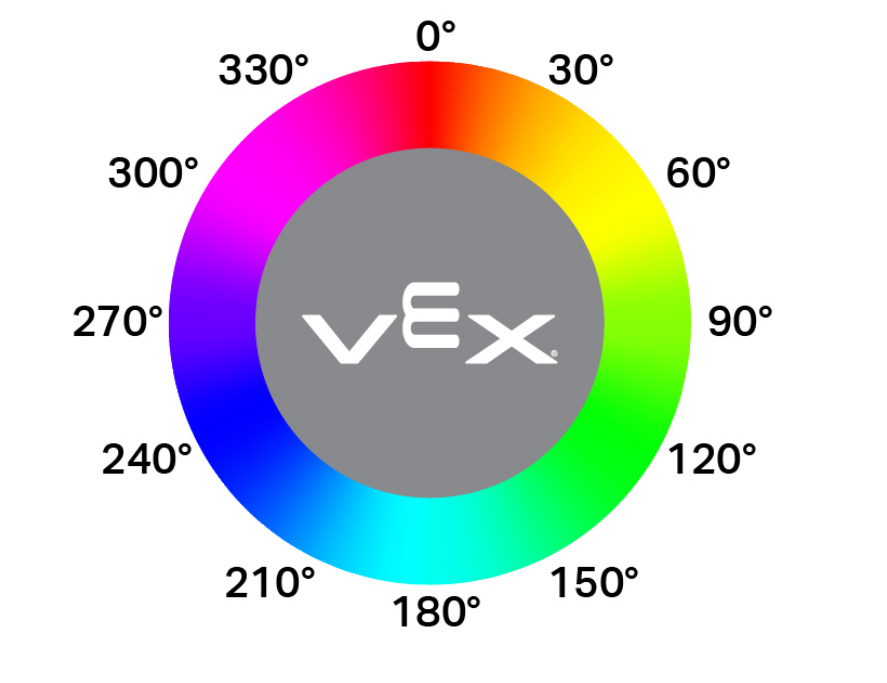
([Optical v] का रंग-क्रम डिग्री में)
पैरामीटर |
विवरण |
|---|---|
इस ब्लॉक में कोई पैरामीटर नहीं है। |
जब ऑप्टिकल#
व्हेन ऑप्टिकल हैट ब्लॉक, ऑप्टिकल सेंसर द्वारा किसी वस्तु का पता लगाने या उसे खोने पर संलग्न ब्लॉकों के स्टैक को चलाता है।
जब [Optical v] एक ऑब्जेक्ट [पहचानता है v]
पैरामीटर |
विवरण |
|---|---|
राज्य |
संलग्न ब्लॉक स्टैक कब चलेगा: डिटेक्ट्स तब चलता है जब कोई अनडिटेक्टेड ऑब्जेक्ट डिटेक्ट होता है, जबकि लूज़ेस तब चलता है जब कोई डिटेक्टेड ऑब्जेक्ट अब डिटेक्ट नहीं होता है। |
उदाहरण
जब [Optical v] एक ऑब्जेक्ट [खो देता है v]
[Lower the lift when the object is no longer in the claw.]
[LiftMotor v] को स्थिति [0] [डिग्री v] पर घुमाएं ▶
टच एलईडी#
टचएलईडी का रंग सेट करें#
सेट टचएलईडी कलर ब्लॉक टच एलईडी का रंग सेट करता है।
[TouchLED v] का रंग [कोई नहीं v] पर सेट करें
पैरामीटर |
विवरण |
|---|---|
रंग |
एलईडी का रंग सेट करता है:
|
उदाहरण
जब शुरू हो
[Light the Touch LED while placing a pin.]
[TouchLED v] का रंग [लाल v] पर सेट करें
[LiftMotor v] को [ऊपर v] दिशा में [600] [डिग्री v] घुमाएं ▶
[आगे v] दिशा में (140) [mm v] चलाएं ▶
[ClawMotor v] को [खुला v] दिशा में घुमाएं
[TouchLED v] का रंग [कोई नहीं v] पर सेट करें