Descarregar, executar e interromper um projeto#

Quando o seu controlador de drone VEX AIR estiver ligado ao VEXcode AIR, poderá descarregar, executar e parar um projeto para o seu drone VEX AIR tanto no controlador como no VEXcode AIR.

Quando o seu controlador estiver ligado, o ícone Controlador ficará verde e os botões Download, Run e Stop no canto superior direito da barra de ferramentas do VEXcode AIR ficarão ativos.
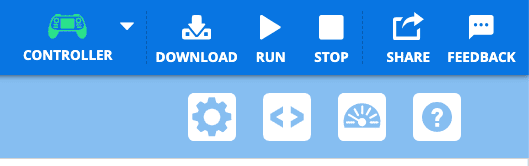
O canto superior direito da barra de ferramentas VEXcode AIR, que apresenta um ícone verde de comando e os botões Download, Run e Stop à direita, está branco.

Descarregar um projeto#

Selecione o botão Download na barra de ferramentas do VEXcode AIR.#
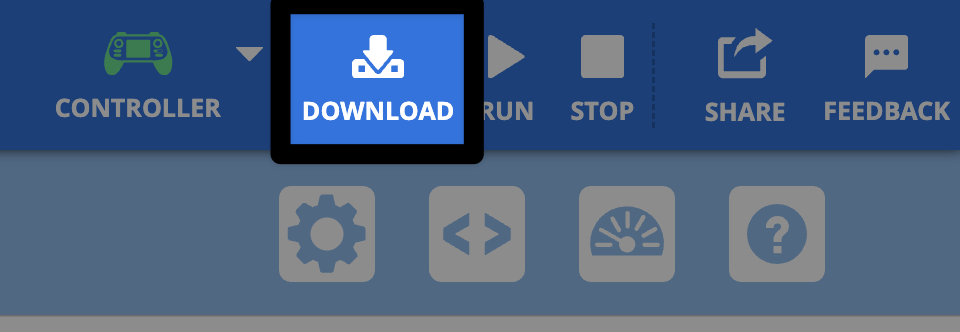
A mesma imagem do canto superior direito com o botão Download destacado, à direita do ícone verde do Controlador.

Guarde se necessário#

Se ainda não guardou o seu projeto, ser-lhe-á pedido que o faça. Selecione Sim para guardar o seu projeto no seu dispositivo.
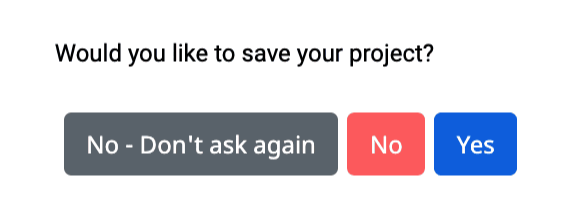
Uma captura de ecrã da mensagem no VEXcode a perguntar "Deseja guardar o seu projeto?". As três opções de botão, da esquerda para a direita, são: "Não, não volte a perguntar"; "Não"; e "Sim".

Aguarde pela barra de progresso do download.#
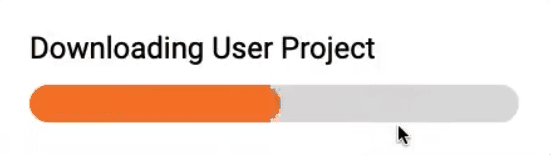
Uma captura de ecrã da barra de progresso que exibe "A descarregar o projeto do utilizador".

Nota: Por predefinição, os projetos VEXcode AIR serão descarregados para o Slot 1 do controlador. Para alterar o número do slot em que um projeto é descarregado, selecione o ícone Slot e escolha entre os slots disponíveis.
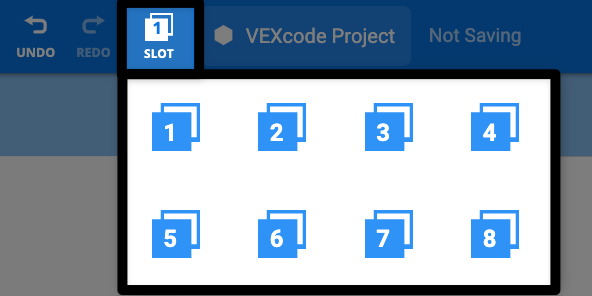
O centro da barra de ferramentas VEXcode AIR é apresentado com o número do slot destacado e o menu suspenso que mostra os slots disponíveis de 1 a 8 abertos, indicando o que selecionar para alterar o número do slot.

Executar um projeto#

Após o download do projeto para o controlador, pode executá-lo tanto no VEXcode AIR como no próprio controlador.

Selecione o botão Executar#
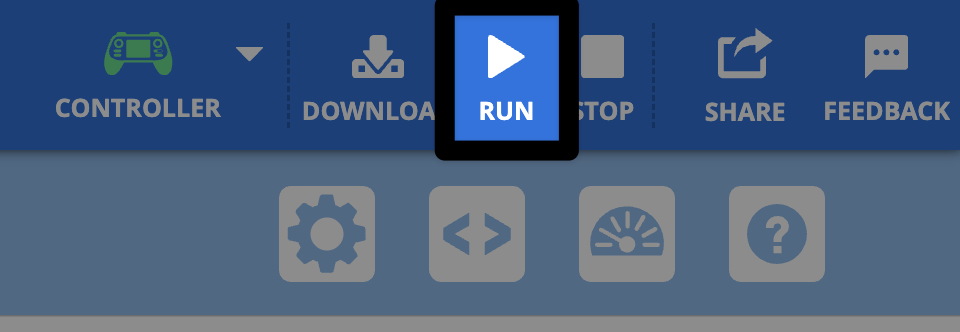
No canto superior direito da barra de ferramentas VEXcode AIR, com o botão Executar destacado, entre os botões Download e Parar, à direita do ícone verde do Controlador.

Pressione e mantenha pressionado o botão de descolagem no comando à distância.#

Verá uma barra de progresso ao lado do nome do projeto no menu Programas; em seguida, o projeto será iniciado.
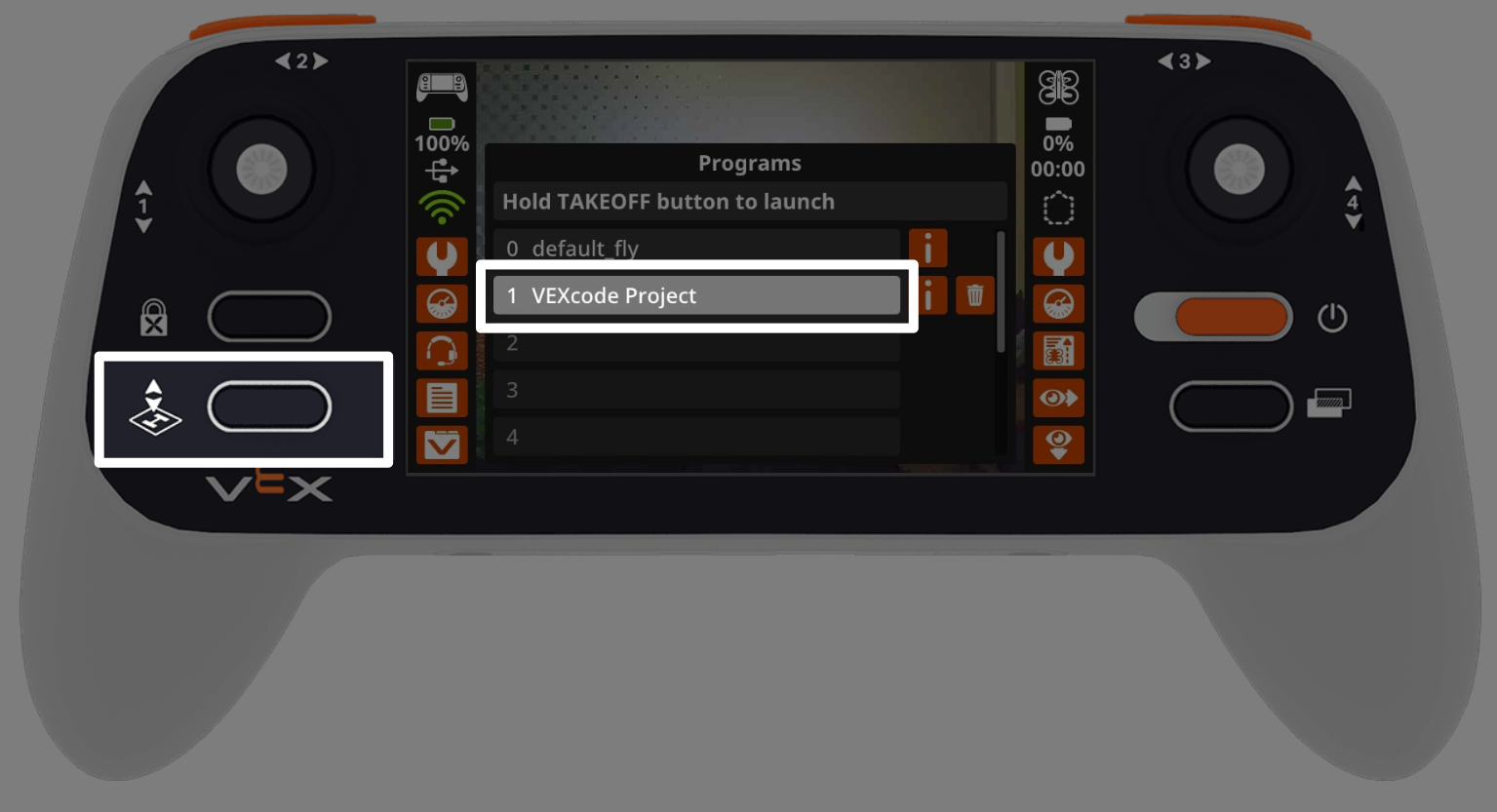
O controlador apresenta o menu Programas no ecrã, com o projeto VEXcode no slot 1 destacado. À direita, o botão de descolagem está destacado, indicando qual o botão a pressionar para iniciar o projeto.

Interromper um projeto#

Pode parar um projeto a qualquer momento utilizando o VEXcode AIR ou o controlador.

Selecione o botão Parar#
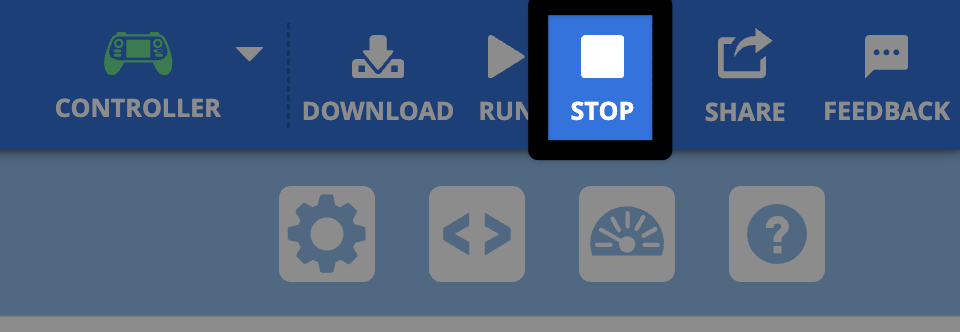
No canto superior direito da barra de ferramentas VEXcode AIR, o botão Parar está destacado, à direita do botão Executar, e o ícone do Controlador aparece a verde.

Prima o botão de descolagem no comando à distância.#
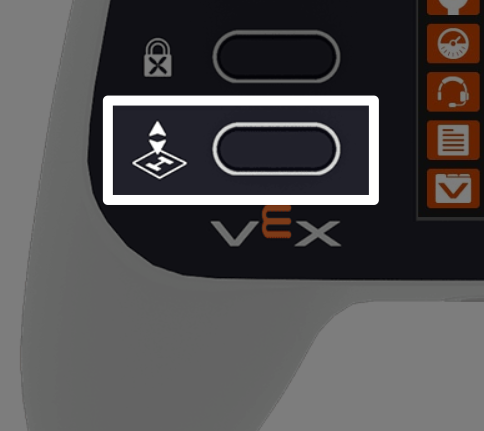
Uma vista aproximada da parte inferior esquerda do Controlador, com o botão de descolagem destacado, indicando qual o botão a premir para parar o projeto.

Pressiona a Terra para interromper o projeto e aterrar o drone.#

Se o drone estiver a voar quando o botão de descolagem for premido, ser-lhe-á pedido que aterre o drone para interromper o projeto.
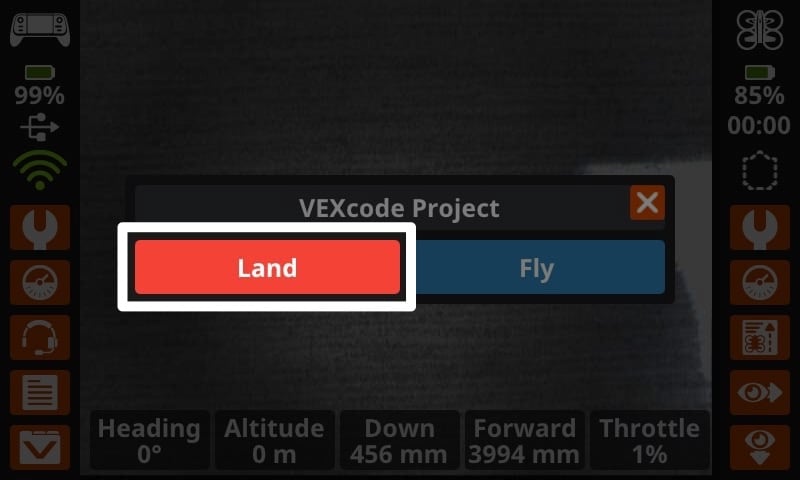
Uma captura de ecrã do aviso no ecrã do Controlador, mostrando o nome do projeto na parte superior com duas opções de botão - à esquerda está escrito "Pousar" e à direita "Voar". O botão "Pousar" está destacado, indicando qual a opção a selecionar para interromper o projeto.