Λήψη, εκτέλεση και διακοπή ενός έργου#

Όταν το χειριστήριο VEX AIR Drone είναι συνδεδεμένο στο VEXcode AIR, μπορείτε να κατεβάσετε, να εκτελέσετε και να διακόψετε ένα έργο για το VEX AIR Drone στο χειριστήριό σας και στο VEXcode AIR.

Όταν συνδεθεί το χειριστήριό σας, το εικονίδιο του Χειριστηρίου θα εμφανιστεί πράσινο και τα κουμπιά Λήψη, Εκτέλεση και Διακοπή στην επάνω δεξιά γωνία της Γραμμής Εργαλείων VEXcode AIR θα ενεργοποιηθούν.

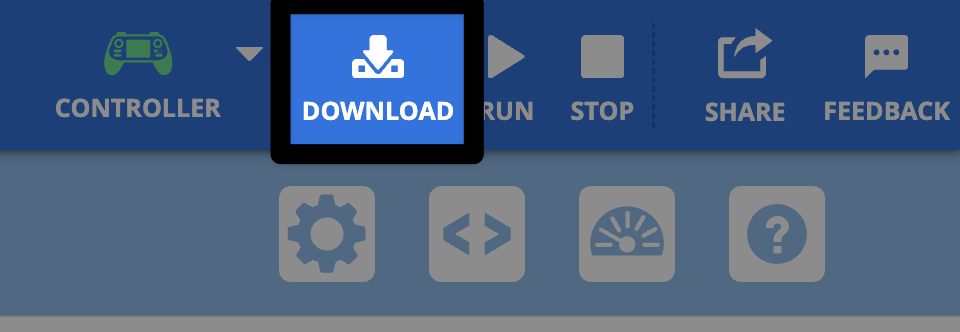
Η επάνω δεξιά γωνία της Γραμμής Εργαλείων VEXcode AIR, που εμφανίζει ένα πράσινο εικονίδιο Ελεγκτή και τα κάτω κουμπιά Λήψη, Εκτέλεση και Διακοπή στα δεξιά είναι λευκά.

Λήψη ενός έργου#

Επιλέξτε το κουμπί Λήψη στη Γραμμή Εργαλείων VEXcode AIR#

Η ίδια εικόνα της επάνω δεξιάς γωνίας με το κουμπί Λήψη επισημασμένο, στα δεξιά του πράσινου εικονιδίου του Χειριστηρίου.

Αποθήκευση εάν χρειάζεται#

Εάν δεν έχετε αποθηκεύσει ακόμη το έργο σας, θα σας ζητηθεί να το αποθηκεύσετε. Επιλέξτε Ναι για να αποθηκεύσετε το έργο σας στη συσκευή σας.

Ένα στιγμιότυπο οθόνης της προτροπής στο VEXcode που ρωτάει "Θέλετε να αποθηκεύσετε το έργο σας;". Οι τρεις επιλογές κουμπιών, από αριστερά προς τα δεξιά, είναι "Όχι, μην ερωτηθείς ξανά", "Όχι" και "Ναι".

Περιμένετε τη γραμμή προόδου λήψης#

Ένα στιγμιότυπο οθόνης της γραμμής προόδου που αναφέρει Λήψη έργου χρήστη.

Σημείωση: Τα έργα VEXcode AIR θα ληφθούν στην Θέση 1 του χειριστηρίου από προεπιλογή. Για να αλλάξετε τον αριθμό θέσης στην οποία κάνετε λήψη ενός έργου, επιλέξτε το εικονίδιο Θέση και επιλέξτε από τις διαθέσιμες θέσεις.

Το κέντρο της Γραμμής Εργαλείων VEXcode AIR εμφανίζεται με τον αριθμό υποδοχής επισημασμένο και το αναπτυσσόμενο μενού που εμφανίζει τις διαθέσιμες υποδοχές 1 έως 8 ανοιχτές, υποδεικνύοντας τι να επιλέξετε για να αλλάξετε τον αριθμό υποδοχής.

Εκτέλεση ενός έργου#

Μόλις ολοκληρωθεί η λήψη ενός έργου στον ελεγκτή, μπορείτε να το εκτελέσετε είτε στο VEXcode AIR είτε στον ελεγκτή.

Επιλέξτε το κουμπί εκτέλεσης#

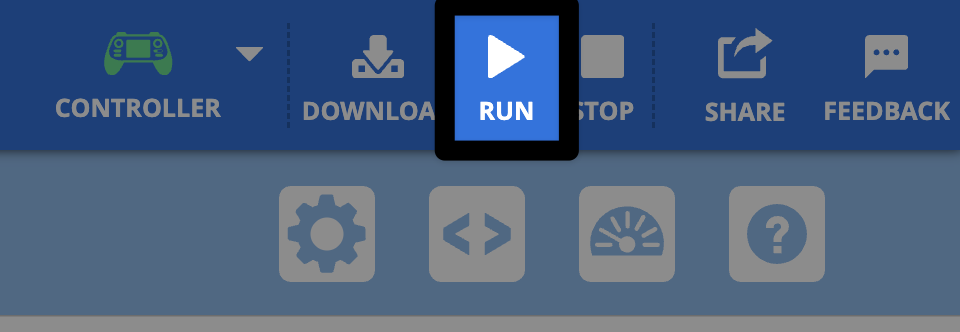
Η επάνω δεξιά γωνία της Γραμμής Εργαλείων VEXcode AIR, με επισημασμένο το κουμπί Εκτέλεση, ανάμεσα στα κουμπιά Λήψη και Διακοπή, στα δεξιά του πράσινου εικονιδίου Ελεγκτή.

Πατήστε παρατεταμένα το κουμπί Takeoff στο χειριστήριο#

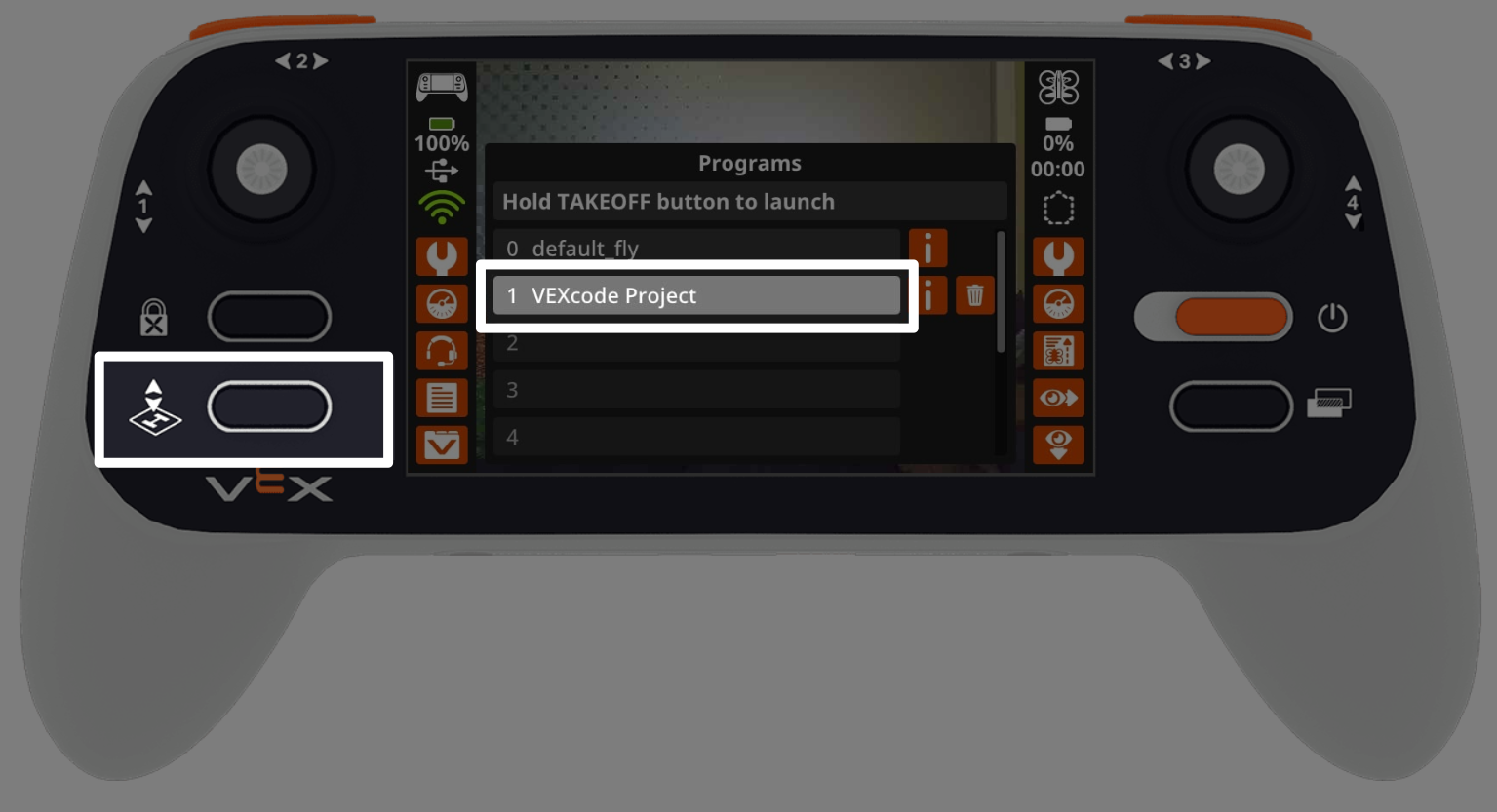
Θα δείτε μια γραμμή προόδου κατά μήκος του ονόματος του έργου στο μενού Προγράμματα και, στη συνέχεια, το έργο θα ξεκινήσει.

Ο Ελεγκτής εμφανίζει το μενού Προγράμματα στην οθόνη, με επισημασμένο το Έργο VEXcode στην υποδοχή 1. Στα δεξιά, επισημαίνεται το κουμπί απογείωσης, υποδεικνύοντας τι πρέπει να πατήσετε για να ξεκινήσετε το έργο.

Διακοπή ενός έργου#

Μπορείτε να διακόψετε ένα έργο ανά πάσα στιγμή χρησιμοποιώντας είτε το VEXcode AIR είτε τον ελεγκτή.

Επιλέξτε το κουμπί Διακοπή#

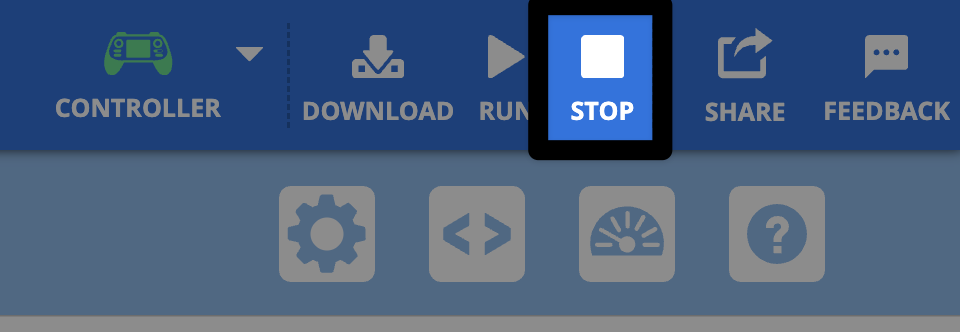
Στην επάνω δεξιά γωνία της Γραμμής Εργαλείων VEXcode AIR, το κουμπί Διακοπή είναι επισημασμένο, στα δεξιά του κουμπιού Εκτέλεση και το εικονίδιο Ελεγκτή εμφανίζεται με πράσινο χρώμα.

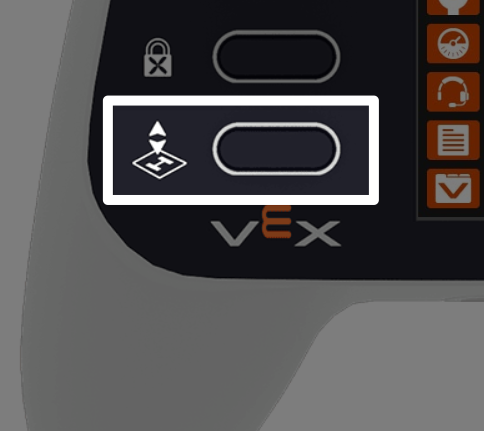
Πατήστε το κουμπί απογείωσης στο χειριστήριο#

Μια κοντινή προβολή της κάτω αριστερής πλευράς του Χειριστηρίου, με επισημασμένο το κουμπί απογείωσης, που υποδεικνύει τι να πατήσετε για να σταματήσετε το έργο.

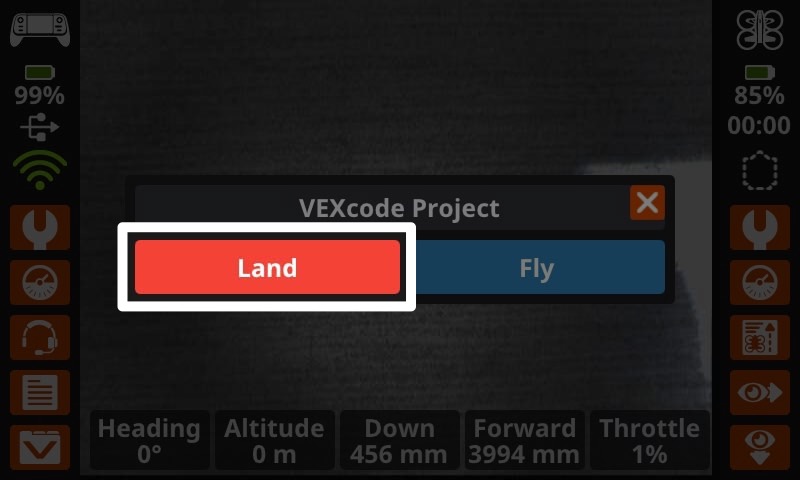
Πατήστε Land για να σταματήσετε το έργο και να προσγειώσετε το drone#

Εάν το drone πετάει όταν πατηθεί το κουμπί Απογείωσης, θα σας ζητηθεί να προσγειώσετε το drone για να σταματήσετε το έργο.

Ένα στιγμιότυπο οθόνης της προτροπής στην οθόνη Ελεγκτή, που δείχνει το όνομα του έργου στο επάνω μέρος με δύο επιλογές κουμπιών - στα αριστερά γράφει "Προσγείωση" και στα δεξιά γράφει "Πτήση". Το κουμπί "Προσγείωση" είναι επισημασμένο και υποδεικνύει τι πρέπει να επιλέξετε για να διακόψετε το έργο.