Projektin lataaminen, suorittaminen ja pysäyttäminen#

Kun VEX AIR -dronesi ohjain on yhdistetty VEXcode AIRiin, voit ladata, suorittaa ja pysäyttää VEX AIR -dronesi projektin ohjaimellasi ja VEXcode AIRissa.

Kun ohjaimesi on yhdistetty, Ohjain-kuvake näkyy vihreänä ja VEXcode AIR -työkalupalkin oikeassa yläkulmassa olevat Lataa-, Suorita- ja Pysäytä-painikkeet aktivoituvat.
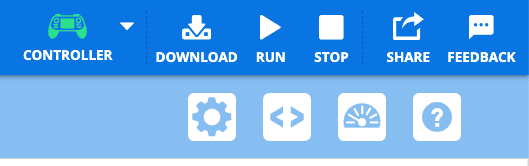
VEXcode AIR -työkalupalkin oikeassa yläkulmassa on vihreä ohjainkuvake ja oikealla puolella olevat Lataa-, Suorita- ja Pysäytä-painikkeet ovat valkoisia.

Projektin lataaminen#

Valitse Lataa-painike VEXcode AIR -työkalurivillä#
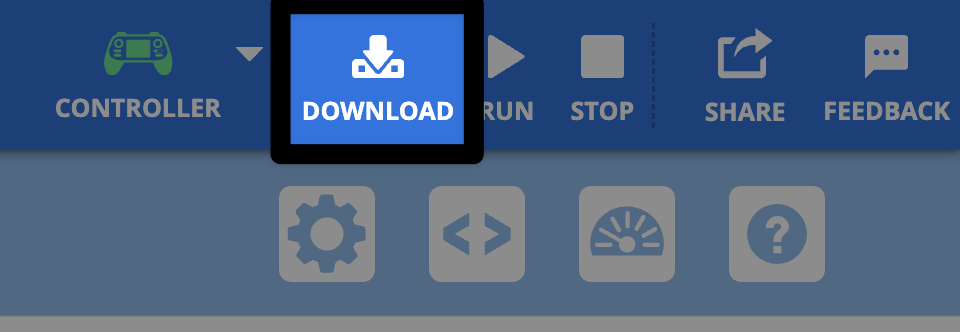
Sama kuva oikeasta yläkulmasta, jossa Lataa-painike on korostettuna, vihreän ohjainkuvakkeen oikealla puolella.

Tallenna tarvittaessa#

Jos et ole vielä tallentanut projektiasi, sinua pyydetään tallentamaan se. Valitse Kyllä tallentaaksesi projektisi laitteellesi.
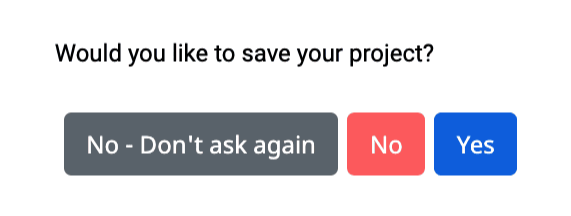
Kuvakaappaus VEXcoden kehotteesta, jossa kysytään, haluatko tallentaa projektisi. Kolme painikevaihtoehtoa vasemmalta oikealle ovat Ei, älä kysy enää, Ei ja Kyllä.

Odota latauksen edistymispalkkia#

Kuvakaappaus edistymispalkista, jossa lukee Käyttäjäprojektin lataus.

Huomautus: VEXcode AIR -projektit latautuvat oletusarvoisesti ohjaimen paikkaan 1. Voit muuttaa projektin latauspaikan numeroa valitsemalla Paikka-kuvakkeen ja valitsemalla sitten jonkin käytettävissä olevista paikoista.
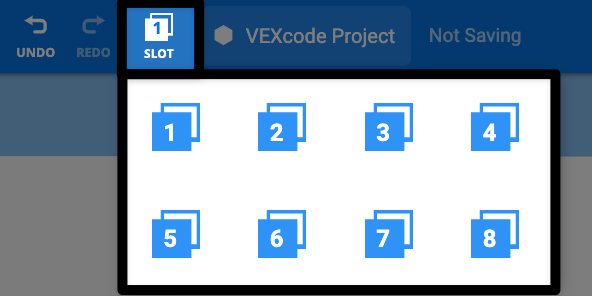
VEXcode AIR -työkalurivin keskellä näkyy paikan numero korostettuna ja alasvetovalikko, jossa näkyvät käytettävissä olevat paikat 1–8 avoimina. Tämä osoittaa, mitä valita paikan numeron muuttamiseksi.

Projektin suorittaminen#

Kun projekti on ladattu ohjaimeen, voit suorittaa sen joko VEXcode AIR:ssä tai ohjaimessa.

Valitse suorita-painike#
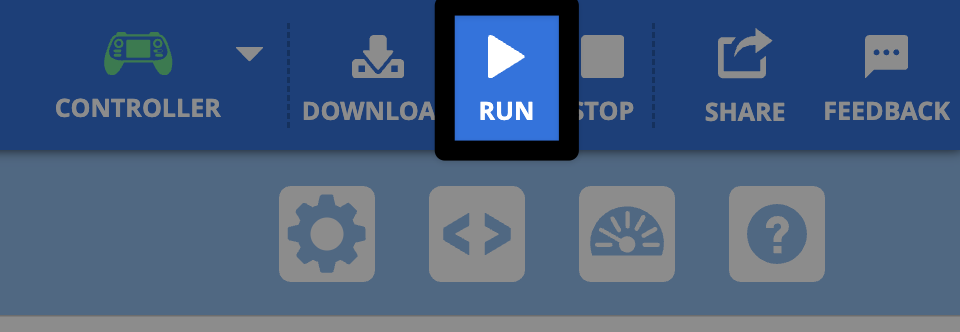
VEXcode AIR -työkalurivin oikea yläkulma, jossa Suorita-painike on korostettuna Lataa- ja Pysäytä-painikkeiden välissä, vihreän ohjainkuvakkeen oikealla puolella.

Pidä ohjaimen Takeoff-painiketta painettuna#

Näet edistymispalkin projektin nimen kohdalla Ohjelmat-valikossa, minkä jälkeen projekti käynnistyy.
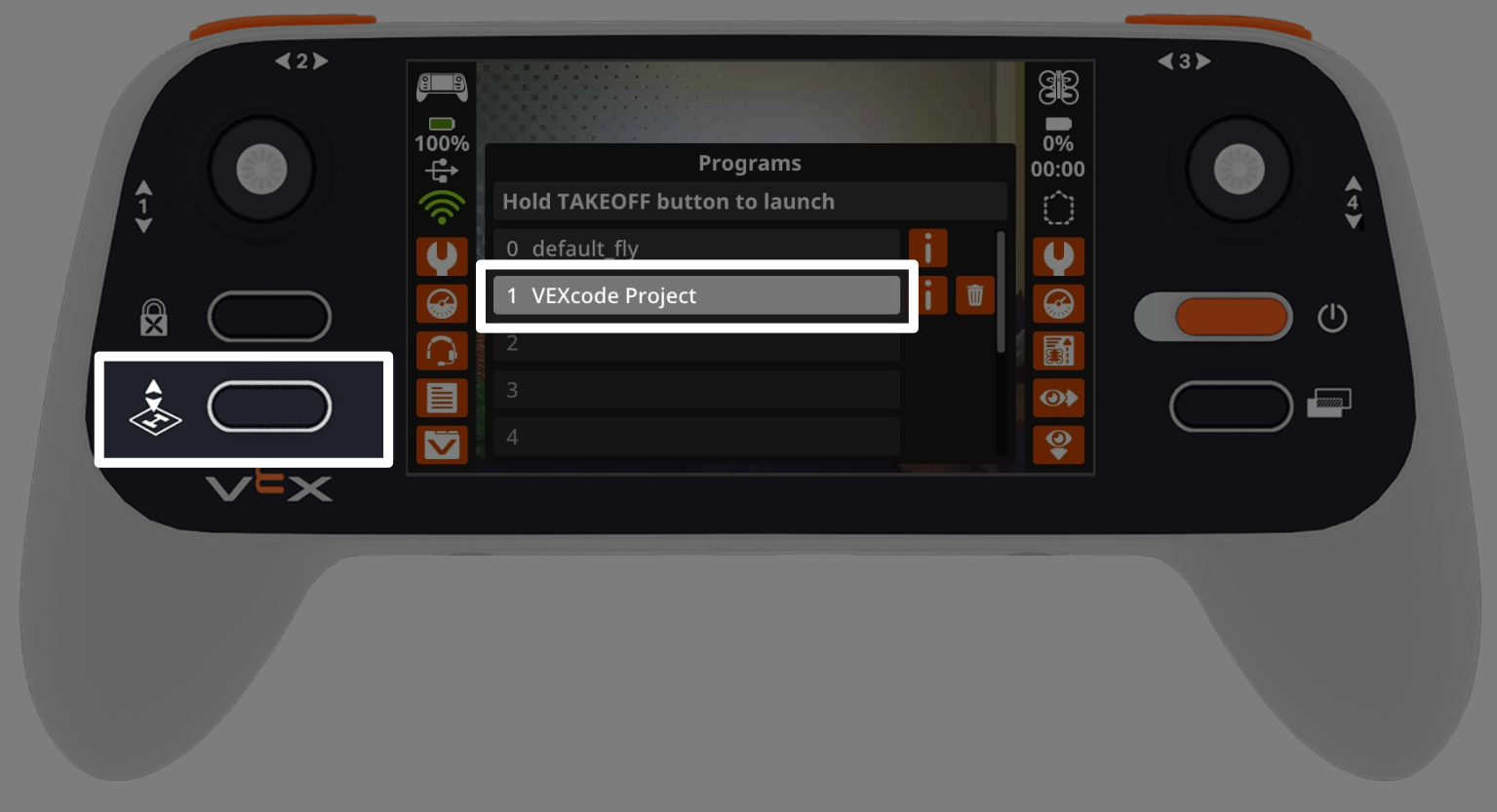
Ohjain näyttää näytöllä Ohjelmat-valikon, jossa VEXcode-projekti paikassa 1 on korostettuna. Oikealla puolella on korostettuna lähtöpainike, joka osoittaa, mitä painetaan projektin käynnistämiseksi.

Projektin pysäyttäminen#

Voit pysäyttää projektin milloin tahansa joko VEXcode AIR:lla tai ohjaimella.

Valitse Pysäytä-painike#
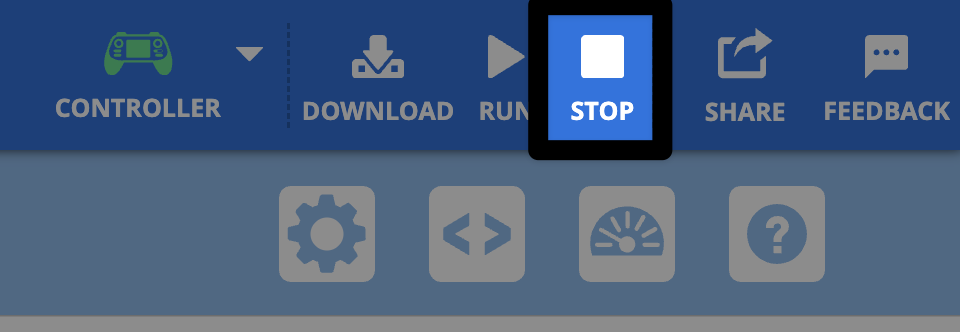
VEXcode AIR -työkalurivin oikeassa yläkulmassa Pysäytä-painike on korostettuna Suorita-painikkeen oikealla puolella ja ohjainkuvake näkyy vihreänä.

Paina ohjaimen Takeoff-painiketta#

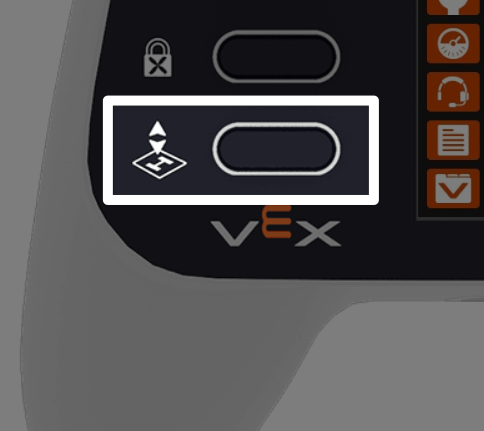
Lähikuva ohjaimen vasemmasta alakulmasta, jossa lähtöpainike on korostettuna ja osoittaa, mitä painiketta painetaan projektin pysäyttämiseksi.

Paina Laskeutuaksesi pysäyttääksesi projektin ja laskeutuaksesi dronella#

Jos drone lentää, kun Nousu-painiketta painetaan, sinua pyydetään laskeutumaan projektin pysäyttämiseksi.
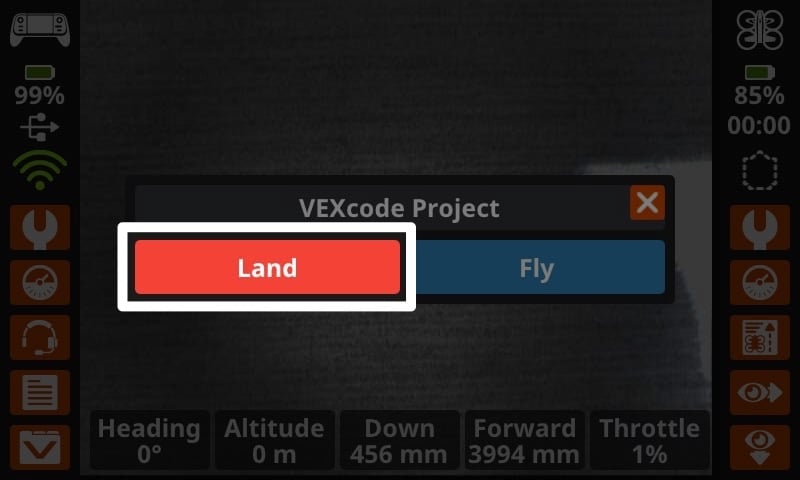
Kuvakaappaus ohjainnäytön kehotteesta, jossa yläreunassa näkyy projektin nimi ja kaksi painikevaihtoehtoa – vasemmalla lukee Land ja oikealla Fly. Land-painike on korostettuna osoittaen, mitä valita projektin pysäyttämiseksi.