Projekto atsisiuntimas, vykdymas ir sustabdymas#

Kai jūsų „VEX AIR“ drono valdiklis prijungtas prie „VEXcode AIR“, galite atsisiųsti, paleisti ir sustabdyti savo „VEX AIR“ drono projektą savo valdiklyje ir „VEXcode AIR“.

Kai valdiklis bus prijungtas, Valdiklio piktograma bus žalia, o mygtukai Atsisiųsti, Vykdyti ir Sustabdyti, esantys viršutiniame dešiniajame VEXcode AIR įrankių juostos kampe, taps aktyvūs.
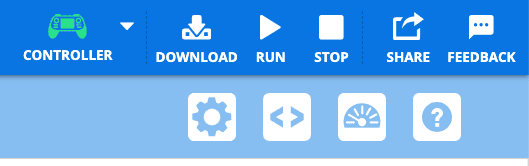
Viršutiniame dešiniajame „VEXcode AIR“ įrankių juostos kampe rodoma žalia valdiklio piktograma, o apačioje dešinėje esantys „Atsisiųsti“, „Vykdyti“ ir „Stabdyti“ mygtukai yra balti.

Projekto atsisiuntimas#

VEXcode AIR įrankių juostoje pasirinkite mygtuką Atsisiųsti#
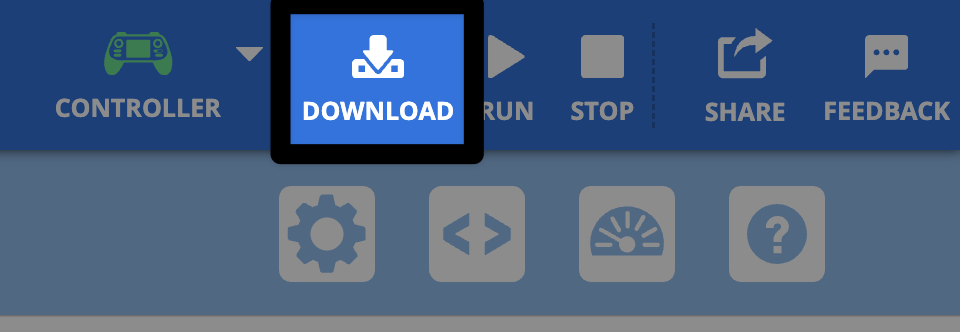
Tas pats viršutinio dešiniojo kampo vaizdas su paryškintu mygtuku „Atsisiųsti“, esančiu dešinėje nuo žalios valdiklio piktogramos.

Išsaugoti, jei reikia#

Jei dar neišsaugojote projekto, būsite paraginti jį išsaugoti. Pasirinkite Taip, kad išsaugotumėte projektą savo įrenginyje.
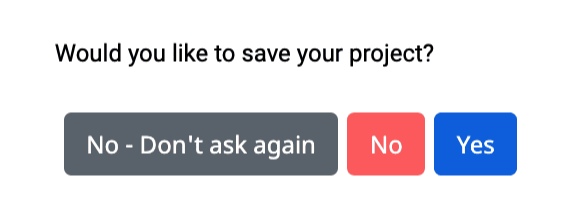
„VEXcode“ raginimo, kuriame klausiama, ar norite išsaugoti savo projektą, ekrano kopija. Trys mygtukų parinktys, iš kairės į dešinę, yra „Ne, daugiau neklausti“, „Ne“ ir „Taip“.

Palaukite atsisiuntimo eigos juostos#
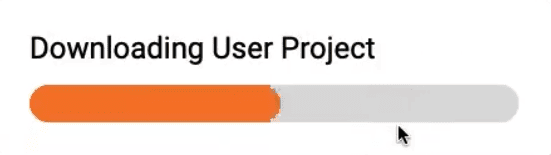
Eigos juostos ekrano kopija su užrašu „Atsisiunčiamas vartotojo projektas“.

Pastaba: Pagal numatytuosius nustatymus „VEXcode AIR“ projektai bus atsisiunčiami į valdiklio 1 lizdą. Norėdami pakeisti lizdo, į kurį atsisiunčiate projektą, numerį, pasirinkite Lizdo piktogramą ir pasirinkite iš galimų lizdų.
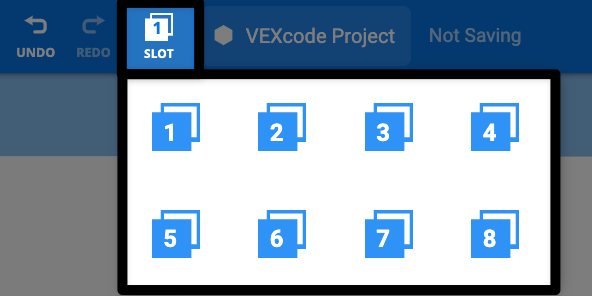
„VEXcode AIR“ įrankių juostos centre rodomas paryškintas lizdo numeris ir išskleidžiamasis meniu, kuriame rodomi galimi atviri lizdai nuo 1 iki 8, nurodant, ką pasirinkti norint pakeisti lizdo numerį.

Projekto vykdymas#

Kai projektas atsisiunčiamas į valdiklį, jį galite paleisti „VEXcode AIR“ programoje arba valdiklyje.

Pasirinkite paleidimo mygtuką#
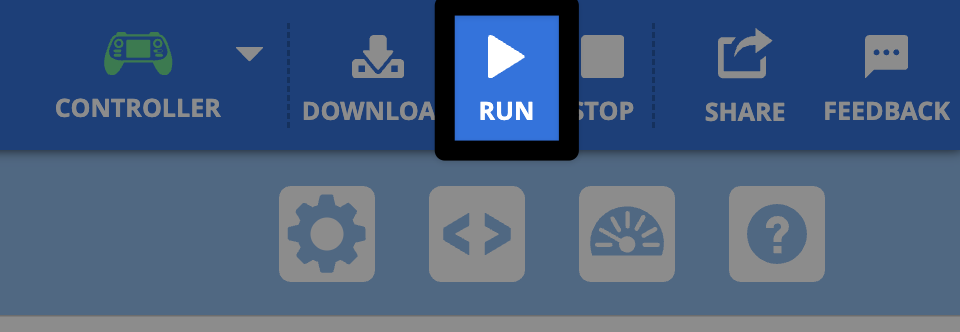
Viršutiniame dešiniajame „VEXcode AIR“ įrankių juostos kampe, tarp mygtukų „Atsisiųsti“ ir „Sustabdyti“, dešinėje nuo žalios valdiklio piktogramos, yra pažymėtas mygtukas „Vykdyti“.

Paspauskite ir palaikykite valdiklio mygtuką „Pakilimas“#

Programų meniu, šalia projekto pavadinimo, matysite progreso juostą, tada projektas bus paleistas.
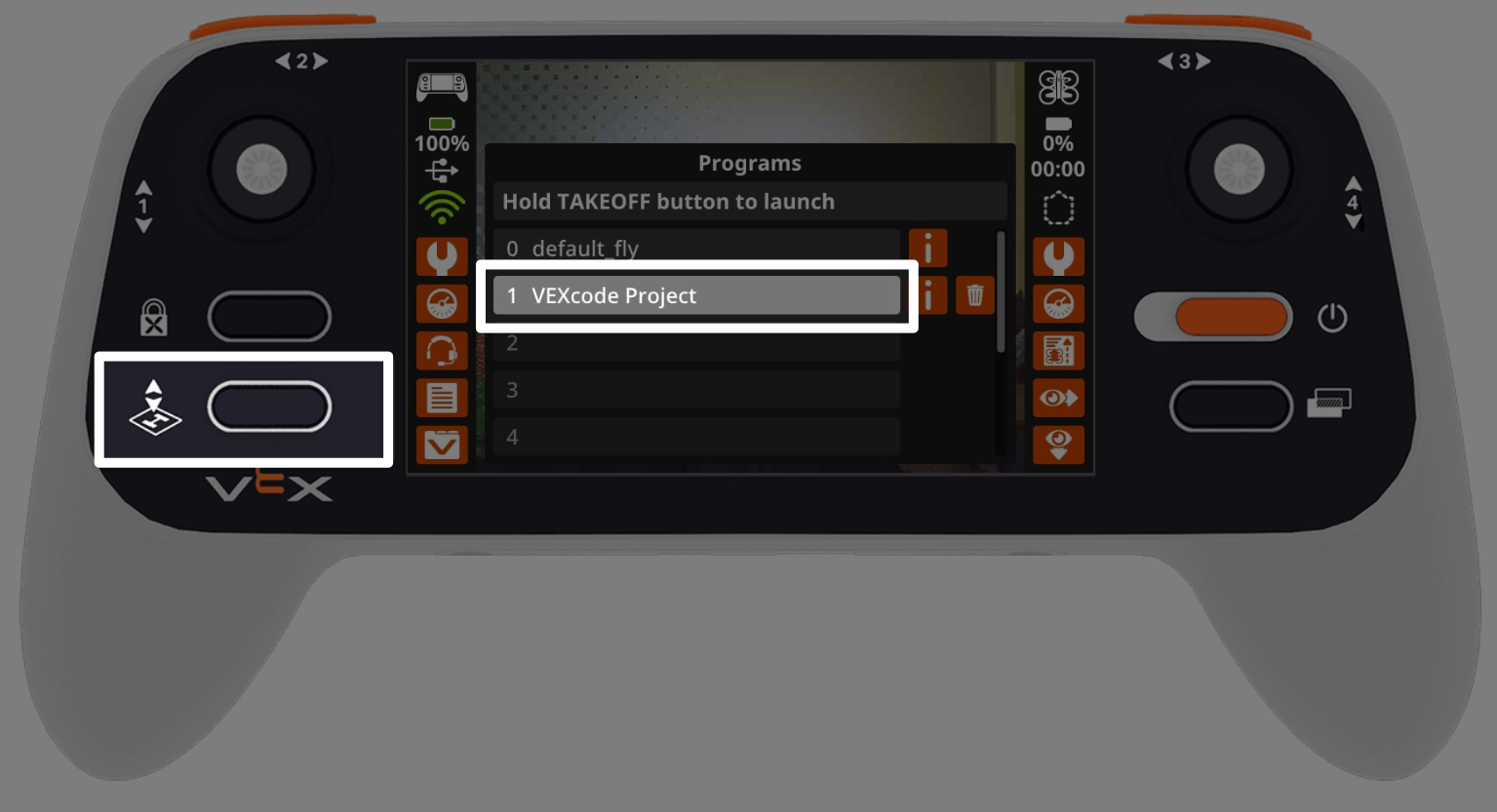
Valdiklis ekrane rodo programų meniu, kuriame paryškintas 1 lizde esantis VEXcode projektas. Dešinėje pusėje paryškintas pakėlimo mygtukas, nurodantis, ką reikia paspausti norint paleisti projektą.

Projekto sustabdymas#

Projektą galite bet kada sustabdyti naudodami „VEXcode AIR“ arba valdiklį.

Pasirinkite mygtuką „Stop“#
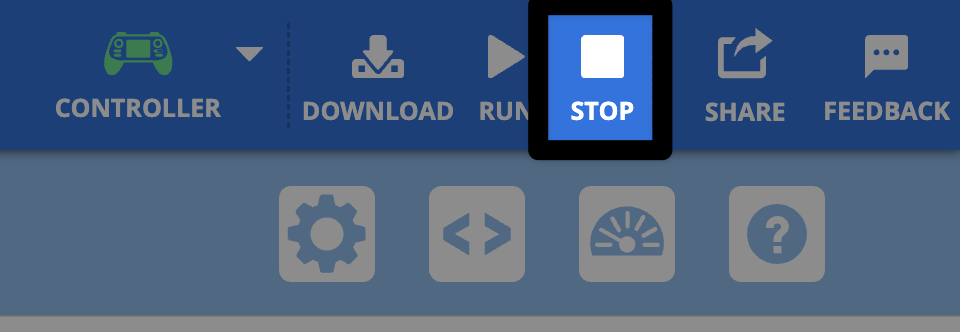
Viršutiniame dešiniajame „VEXcode AIR“ įrankių juostos kampe, dešinėje nuo mygtuko „Vykdyti“, yra paryškintas mygtukas „Stop“, o valdiklio piktograma rodoma žaliai.

Paspauskite valdiklio mygtuką „Pakilimas“#
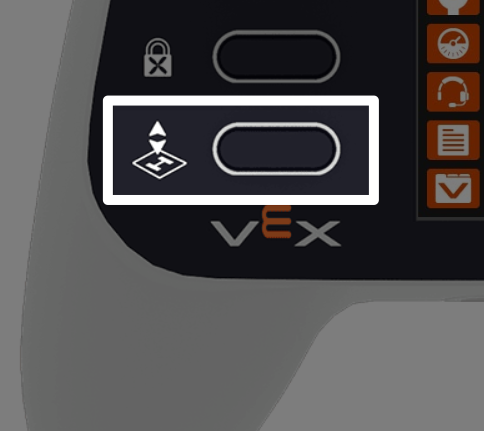
Valdiklio apatinės kairės pusės stambus vaizdas, kuriame paryškintas pakilimo mygtukas, rodantis, ką reikia paspausti norint sustabdyti projektą.

Paspauskite „Nusileisti“, kad sustabdytumėte projektą ir nusileistumėte dronui.#

Jei paspaudus pakilimo mygtuką dronas skrenda, jūsų bus paprašyta nusileisti, kad sustabdytumėte projektą.
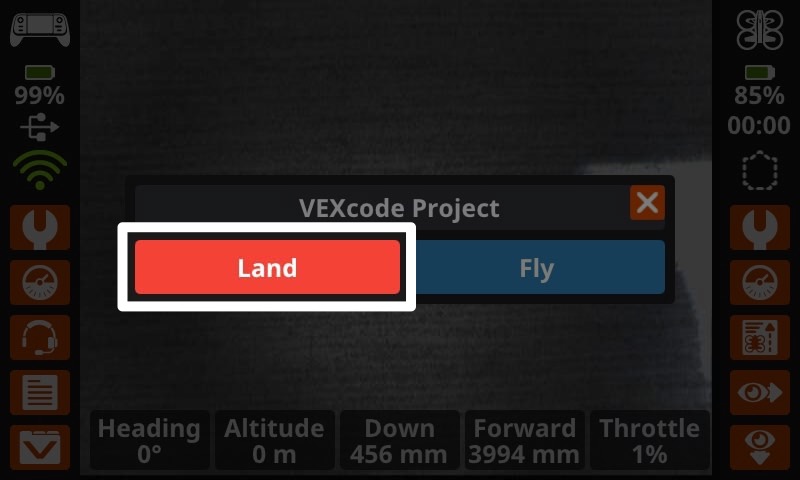
Valdiklio ekrano raginimo ekrano kopija, kurioje viršuje rodomas projekto pavadinimas ir dvi mygtukų parinktys – kairėje parašyta „Nusileisti“, o dešinėje – „Skristi“. Mygtukas „Nusileisti“ yra paryškintas, nurodant, ką pasirinkti, norint sustabdyti projektą.