Завантаження, запуск та зупинка проекту#

Коли ваш контролер дрона VEX AIR підключено до VEXcode AIR, ви можете завантажувати, запускати та зупиняти проект для вашого дрона VEX AIR на контролері та у VEXcode AIR.

Коли ваш контролер підключено, значок Контролер стане зеленим, а кнопки Завантажити, Запустити та Зупинити у верхньому правому куті панелі інструментів VEXcode AIR стануть активними.
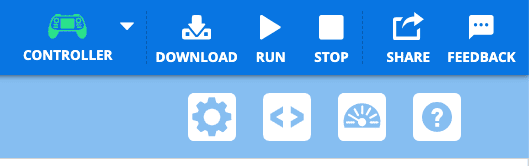
У верхньому правому куті панелі інструментів VEXcode AIR відображається зелений значок контролера, а кнопки «Завантажити», «Запустити» та «Зупинити» праворуч мають білий колір.

Завантаження проекту#

Натисніть кнопку «Завантажити» на панелі інструментів VEXcode AIR#
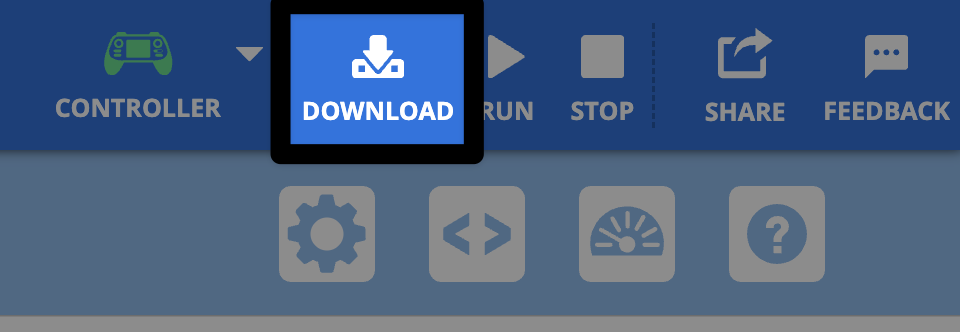
Те саме зображення верхнього правого кута з виділеною кнопкою «Завантажити», праворуч від зеленого значка контролера.

Збережіть, якщо потрібно#

Якщо ви ще не зберегли свій проєкт, вам буде запропоновано зберегти його. Виберіть Так, щоб зберегти проєкт на своєму пристрої.
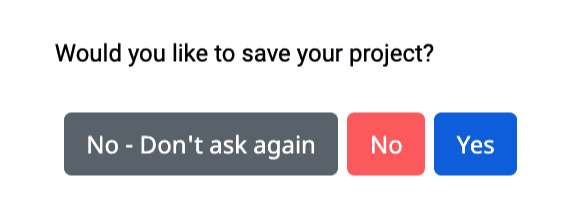
Знімок екрана із запитом у VEXcode «Бажаєте зберегти свій проєкт?» Три опції зліва направо: «Ні, більше не питати», «Ні» та «Так».

Зачекайте на індикатор виконання завантаження#

Знімок екрана індикатора виконання з написом «Завантаження користувацького проєкту».

Примітка: Проєкти VEXcode AIR за замовчуванням завантажуватимуться в слот 1 на контролері. Щоб змінити номер слота, в який завантажується проєкт, натисніть значок Слот та виберіть один із доступних слотів.
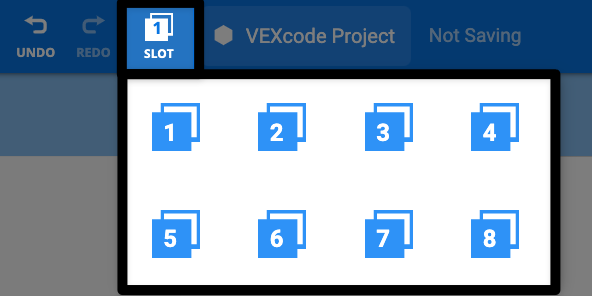
Центр панелі інструментів VEXcode AIR відображається з виділеним номером слота та розкривним списком, що показує доступні слоти від 1 до 8, що вказує на те, що потрібно вибрати для зміни номера слота.

Ведення проєкту#

Після завантаження проекту на контролер, ви можете запустити його або у VEXcode AIR, або на контролері.

Виберіть кнопку «Виконати»#
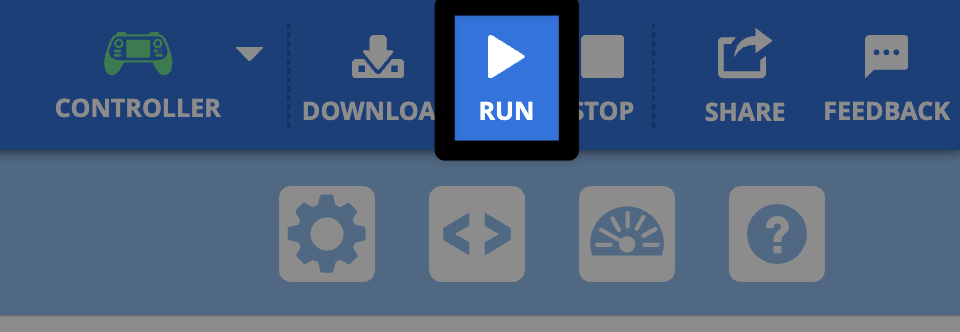
Верхній правий кут панелі інструментів VEXcode AIR з виділеною кнопкою «Виконати», між кнопками «Завантажити» та «Зупинити», праворуч від зеленого значка контролера.

Натисніть і утримуйте кнопку зльоту на контролері#

Ви побачите індикатор виконання навпроти назви проекту в меню «Програми», після чого проект розпочнеться.
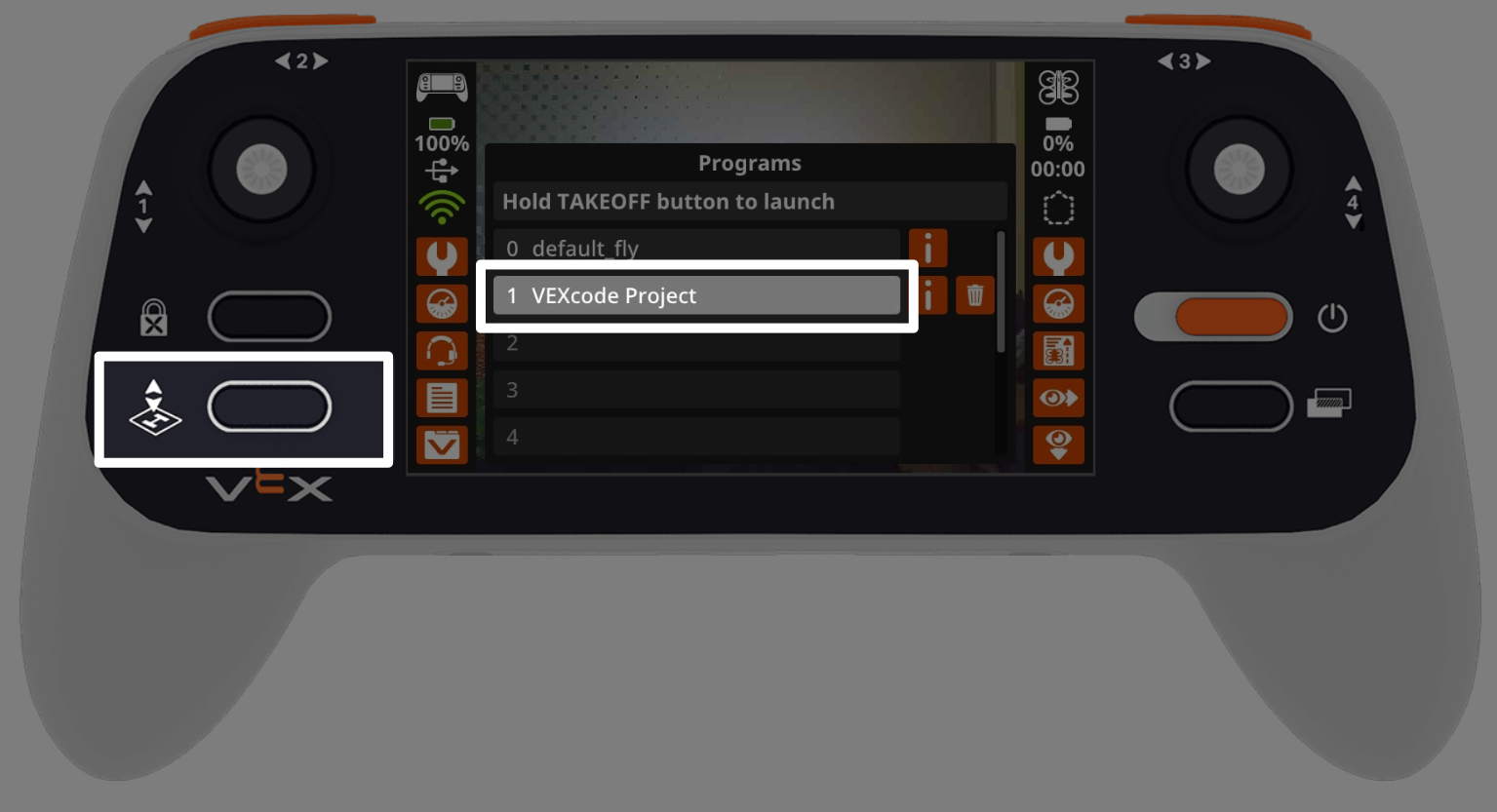
Контролер відображає на екрані меню «Програми» з виділеним проектом VEXcode у слоті 1. Праворуч виділена кнопка запуску, яка вказує, що потрібно натиснути для запуску проекту.

Зупинка проекту#

Ви можете зупинити проєкт у будь-який час за допомогою VEXcode AIR або контролера.

Виберіть кнопку «Стоп»#
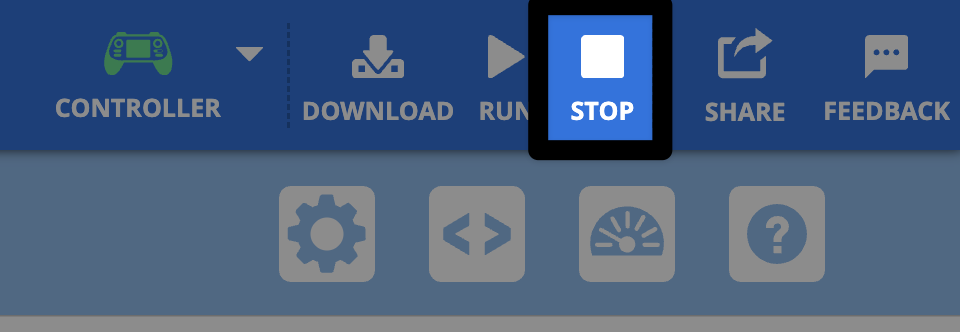
У верхньому правому куті панелі інструментів VEXcode AIR виділена кнопка «Зупинити» праворуч від кнопки «Виконати», а значок контролера відображається зеленим.

Натисніть кнопку зльоту на контролері#
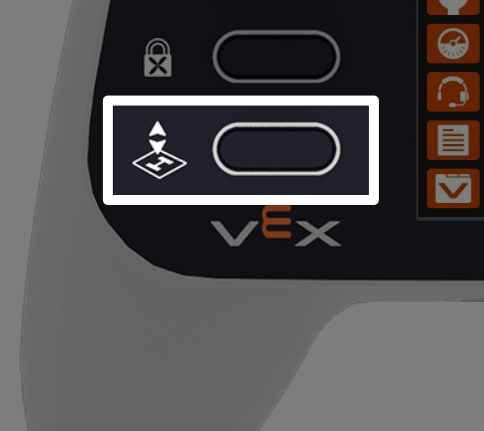
Крупний план нижньої лівої частини контролера з виділеною кнопкою запуску, яка вказує, що потрібно натиснути, щоб зупинити проєкт.

Натисніть кнопку «Земля», щоб зупинити проєкт і посадити дрон#

Якщо дрон летить, коли натискається кнопка зльоту, вам буде запропоновано посадити дрон, щоб зупинити проєкт.
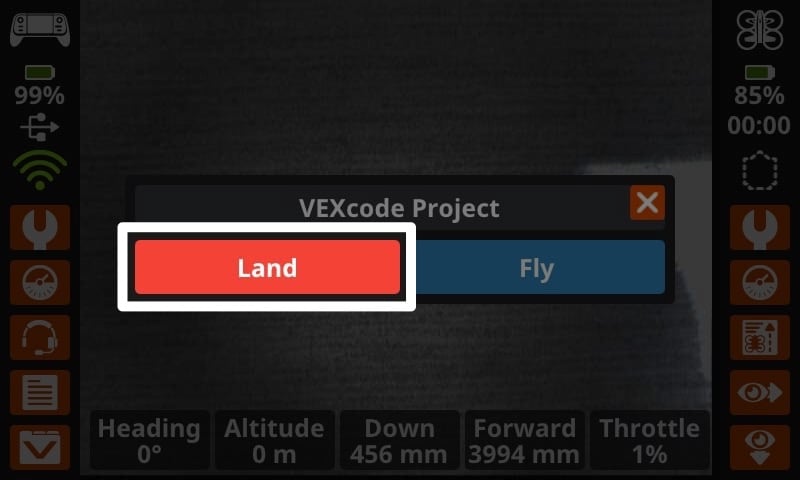
Знімок екрана підказки на екрані контролера, де вгорі показано назву проекту з двома кнопками – ліворуч «Приземлитися», а праворуч «Полетіти». Кнопка «Приземлитися» виділена, що вказує на те, що потрібно вибрати для зупинки проекту.