Przesyłanie niestandardowych obrazów#
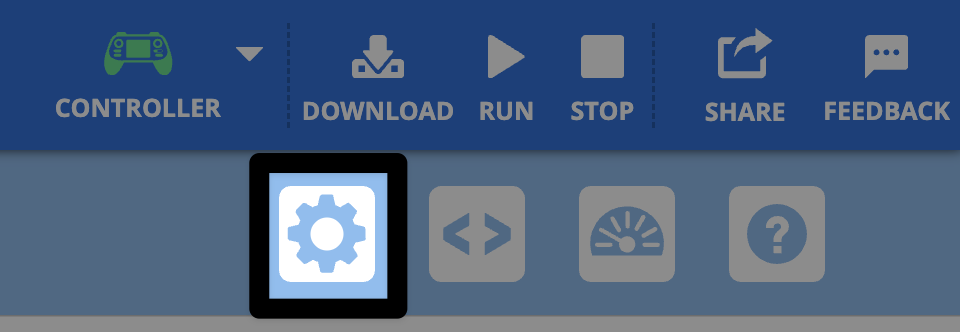
Otwórz Panel sterowania#
Wybierz ikonę koła zębatego, aby otworzyć Panel sterowania.
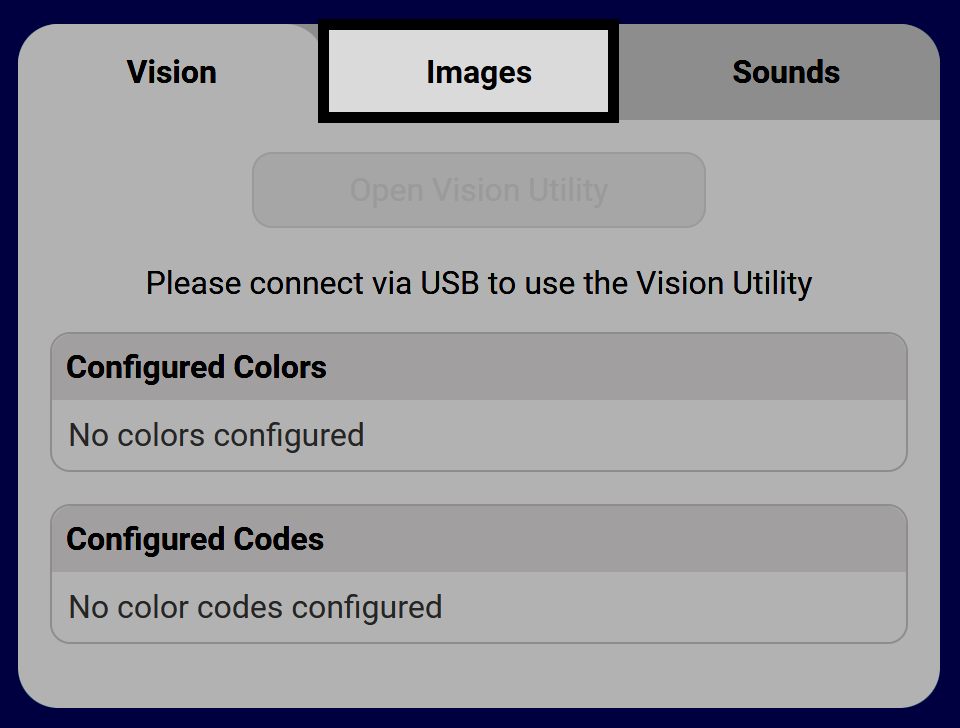
Wybierz kartę Obrazy#
Wybierz ikonę przesyłania#
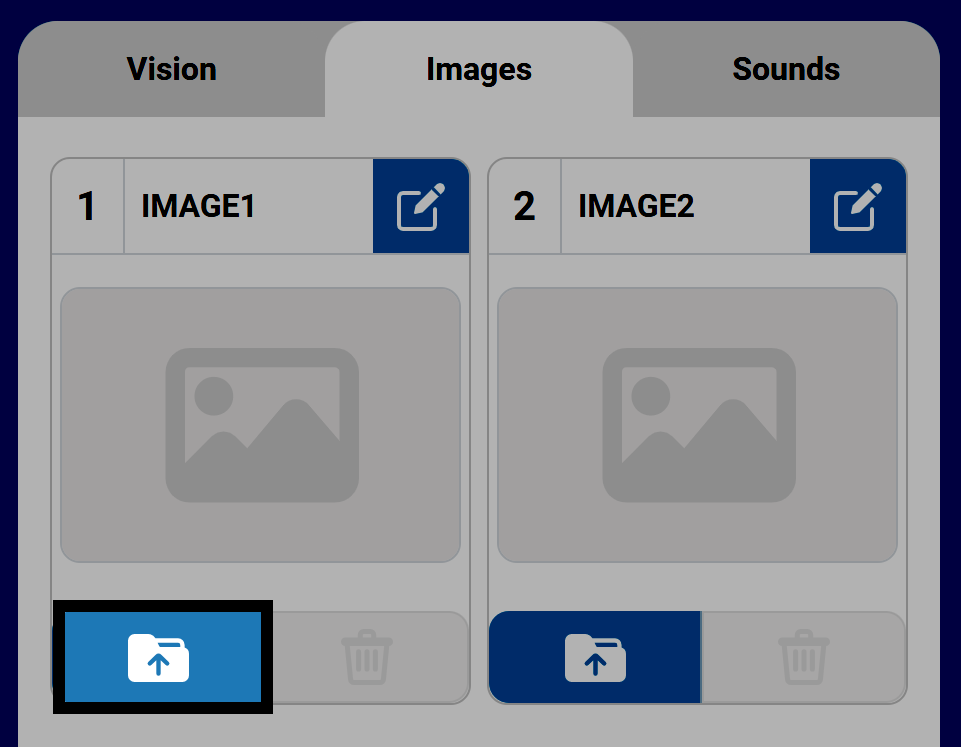
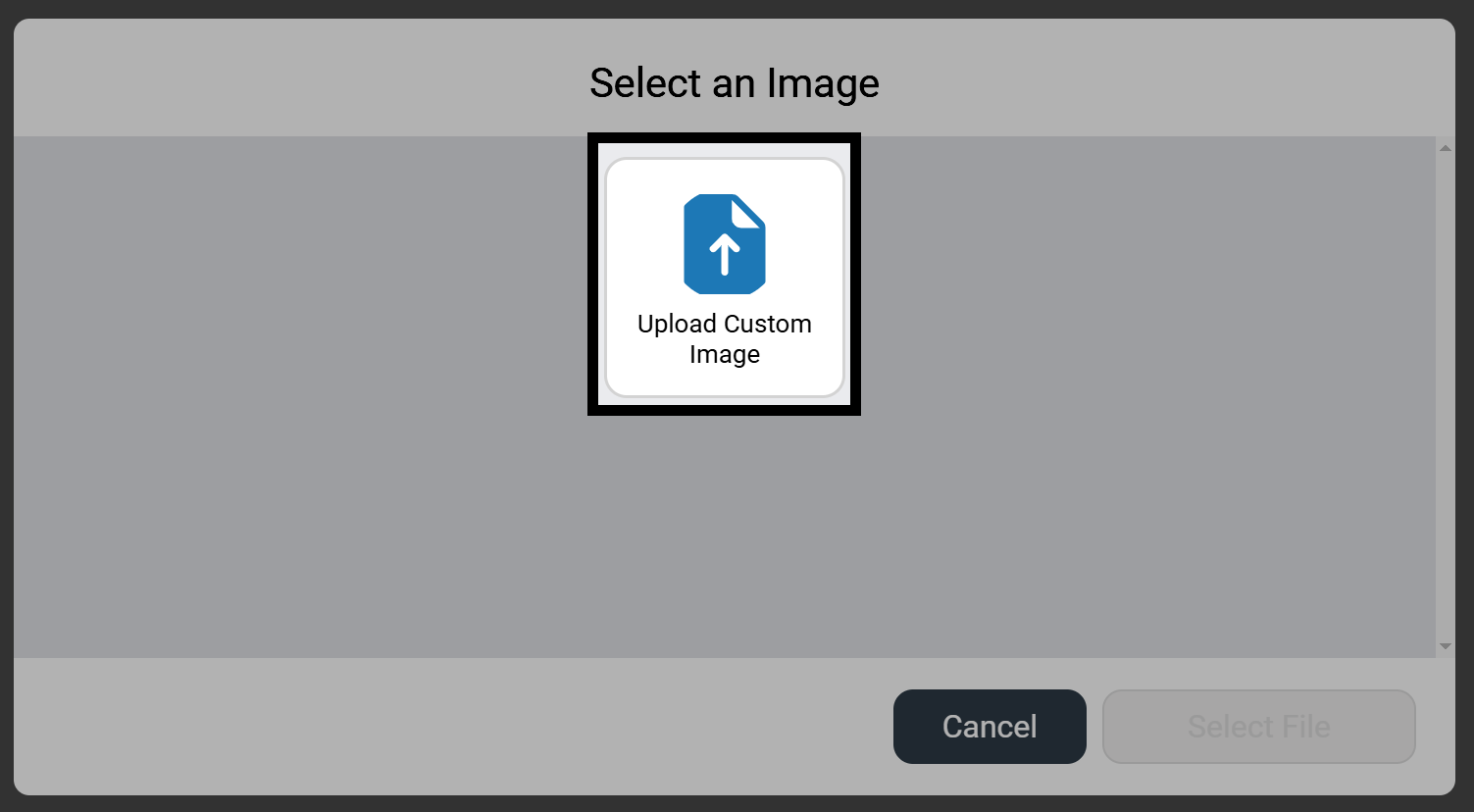
Wybierz opcję Prześlij niestandardowy obraz#
Aby przesłać własny obraz, wybierz opcję Prześlij własny obraz, a następnie wybierz opcję Wybierz plik, aby otworzyć nawigację plików w urządzeniu.
Uwaga: Obrazy muszą być w formacie PNG i ich rozmiar nie może przekraczać 10 MB.
Obraz jest już dostępny#
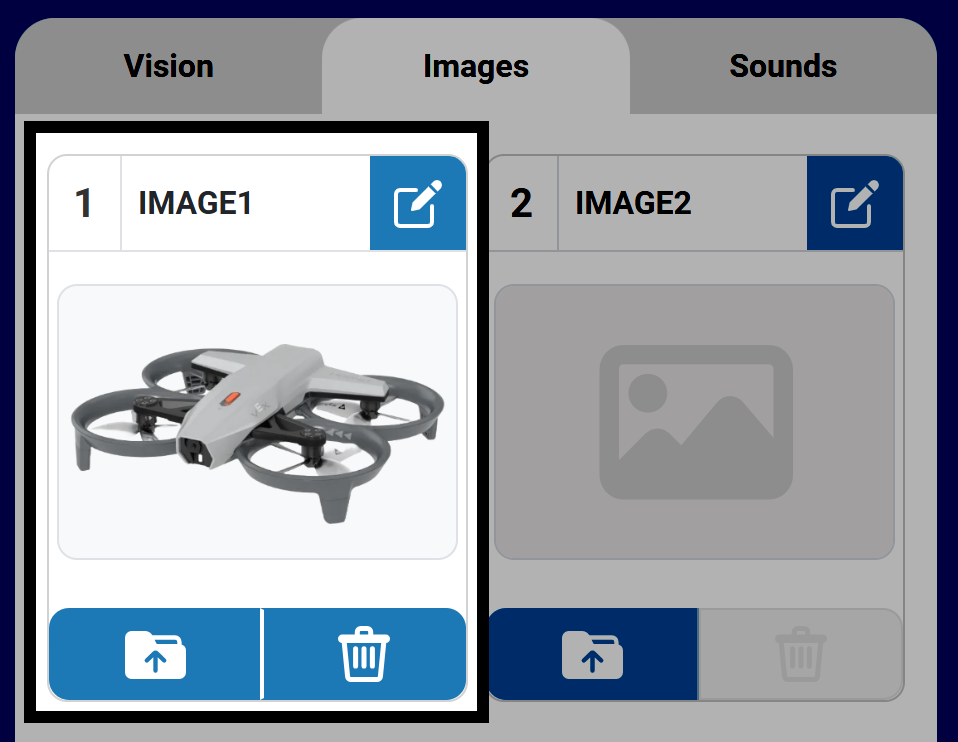
Po wybraniu obrazu pojawi się on w Panelu sterowania w wybranym slocie. Domyślnie obrazy będą miały nazwę IMAGE1, a numer będzie odpowiadał slocie, do którego obraz został przesłany.
Przyciski w slocie przesłanego obrazu stają się aktywne po przesłaniu obrazu. Umożliwiają one nadpisanie, usunięcie lub zmianę nazwy przesłanego pliku obrazu.
Możesz użyć niestandardowego obrazu w projekcie, korzystając z następujących poleceń w kategorii Ekran dla Bloków lub Python:
[Select your image from the dropdown.]
pokaż plik graficzny [IMAGE1 v]
# Change IMAGE1 to the name of your image
controller.screen.show_file(IMAGE1, x=0, y=0)
Zmień nazwę pliku obrazu#
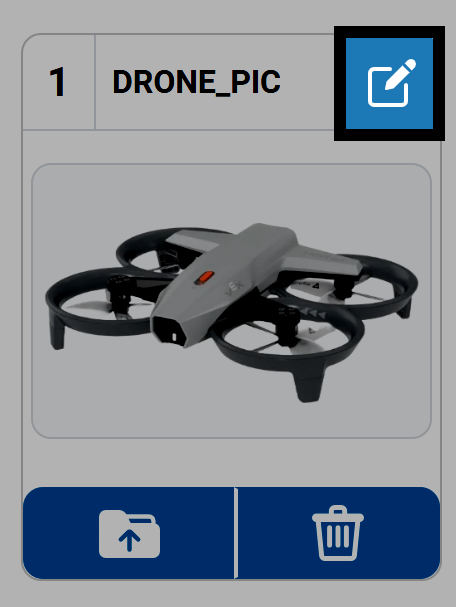
Wybierz ikonę Ołówka, aby zmienić nazwę obrazu. Będzie to nazwa obrazu używana podczas korzystania z pliku obrazu w projektach.
Uwaga: Nazwy nie mogą zaczynać się od cyfry i nie mogą być dłuższe niż 14 znaków.
Usuń plik obrazu#
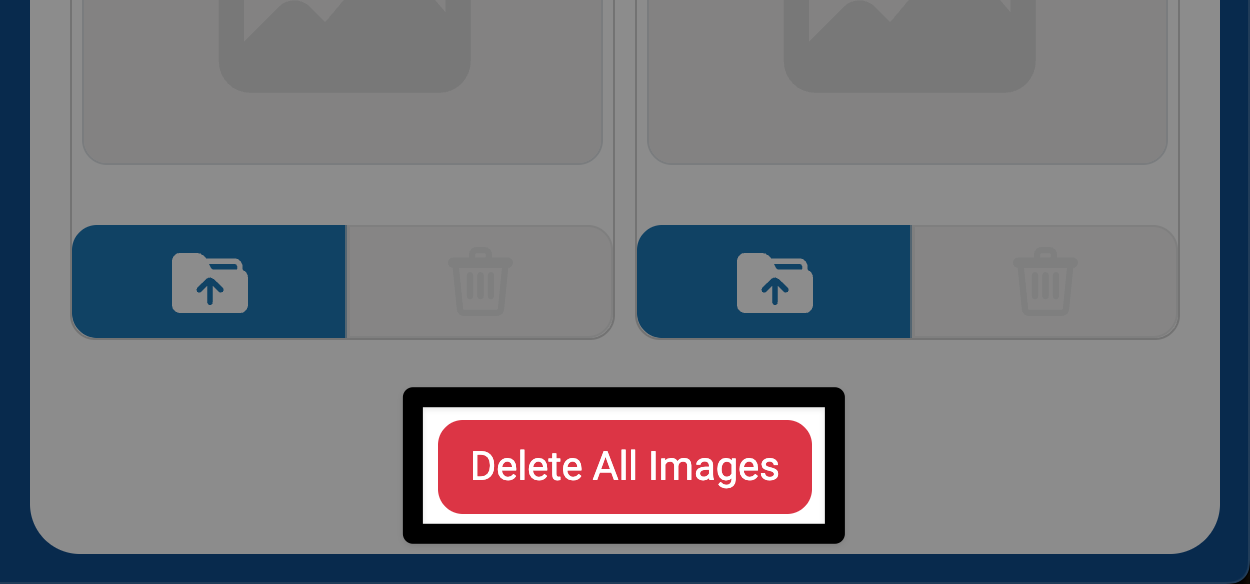
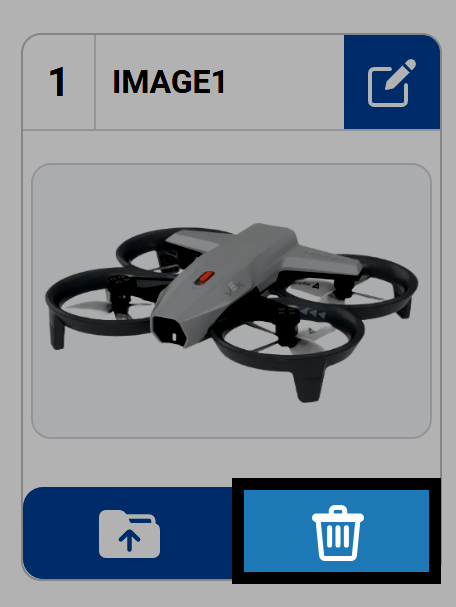
Naciśnij ikonę Kosza, aby usunąć plik obrazu z danego slotu.
Aby usunąć wszystkie obrazy naraz, wybierz przycisk Usuń wszystkie obrazy u dołu zakładki Dźwięki.