Korzystanie z symulatora lotu VEX AIR#
Dostęp do symulatora#
Podłącz kontroler VEX AIR do VEXcode AIR.
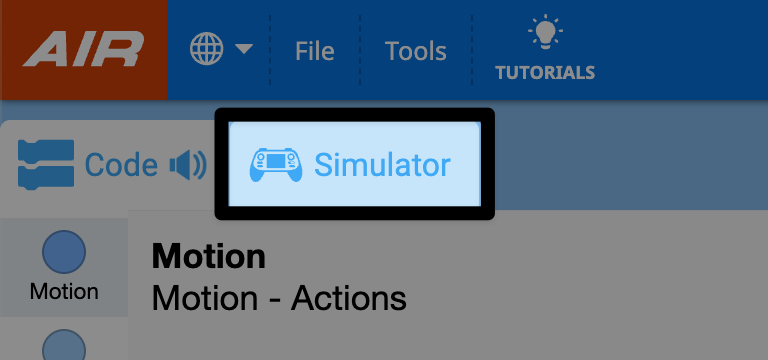
Wybierz zakładkę Symulator.
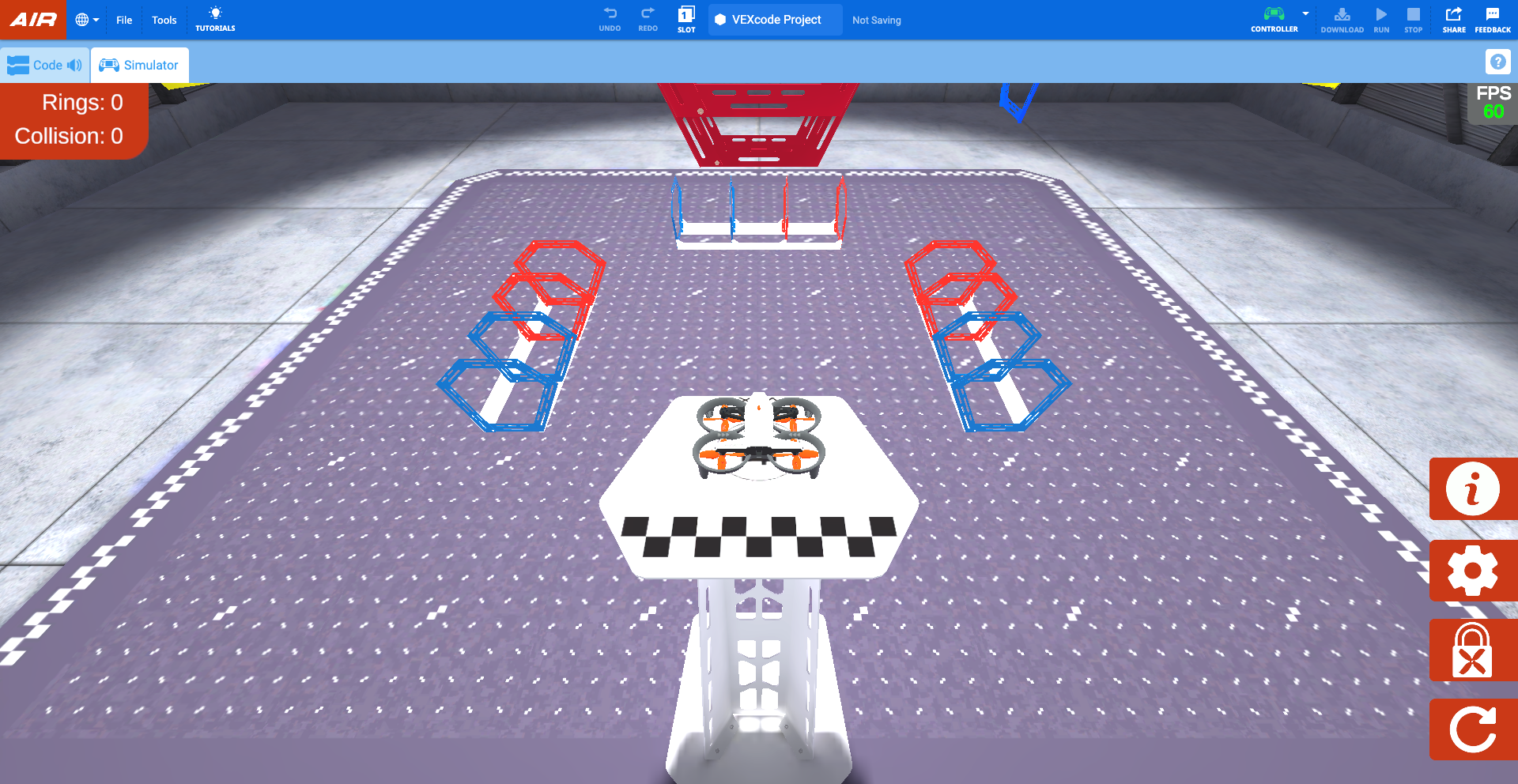
W VEXcode symulator otworzy się na układzie Pierścieni, pokazującym Widok Pilota.
Po otwarciu symulatora kontroler wyda dźwięk, a na ekranie kontrolera pojawi się komunikat informujący o podłączeniu drona i włączeniu blokady śmigieł.
Blokada śmigła#
Domyślnie blokada śmigieł jest włączona po otwarciu symulatora. Blokada śmigieł drona VEX AIR to ważna funkcja bezpieczeństwa, która pomaga zapewnić bezpieczne użytkowanie drona.
Dron nie może wystartować, gdy blokada śmigieł jest włączona. Podobnie jak blokada śmigieł działa w fizycznym dronie, śmigła zablokują się za każdym razem, gdy symulator zostanie zresetowany lub układ zostanie zmieniony.
Gdy blokada śmigła jest włączona, przycisk zasilania na wirtualnym dronie w symulatorze będzie migał na niebiesko, jak pokazano na tym filmie. Przycisk zasilania na fizycznym kontrolerze również będzie migał na niebiesko.
Naciśnij przycisk zasilania na wirtualnym dronie w oknie dialogowym, aby wyłączyć blokadę śmigieł, jak pokazano na tym filmie. Śmigła zostaną odblokowane, a dron będzie gotowy do lotu.
Korzystanie z kontrolera z symulatorem#
Po wyłączeniu blokady śmigieł dron można latać, używając tych samych elementów sterujących, co w prawdziwym locie! Symulator wykorzystuje te same elementy sterujące, co projekt default_fly.
Latanie w symulatorze#
Wystartuj przyciskiem Start i lądowanie na kontrolerze. Naciśnij przycisk, aby otworzyć menu projektu. Następnie przytrzymaj przycisk, aż dron oderwie się od platformy.
Naciśnięcie przycisku Start i lądowanie podczas lotu w symulatorze spowoduje lądowanie drona. Naciśnij przycisk, aby otworzyć menu. Następnie naciśnij przycisk ponownie lub dotknij przycisku Lądowanie na ekranie kontrolera, aby wylądować dronem w jego bieżącej lokalizacji.
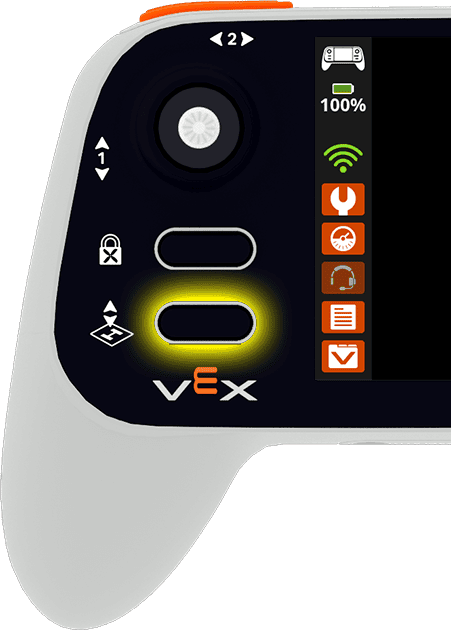
Ruch drona jest kontrolowany za pomocą joysticków. Poniższy film pokazuje, jak lewy joystick porusza się do przodu wzdłuż osi 1, aby dron uniósł się w górę, a następnie w dół wzdłuż tej samej osi, aby dron uniósł się w dół.
Opcje aparatu#
Aby zmienić widok kamery drona, wybierz przycisk Zmień widok na kontrolerze.
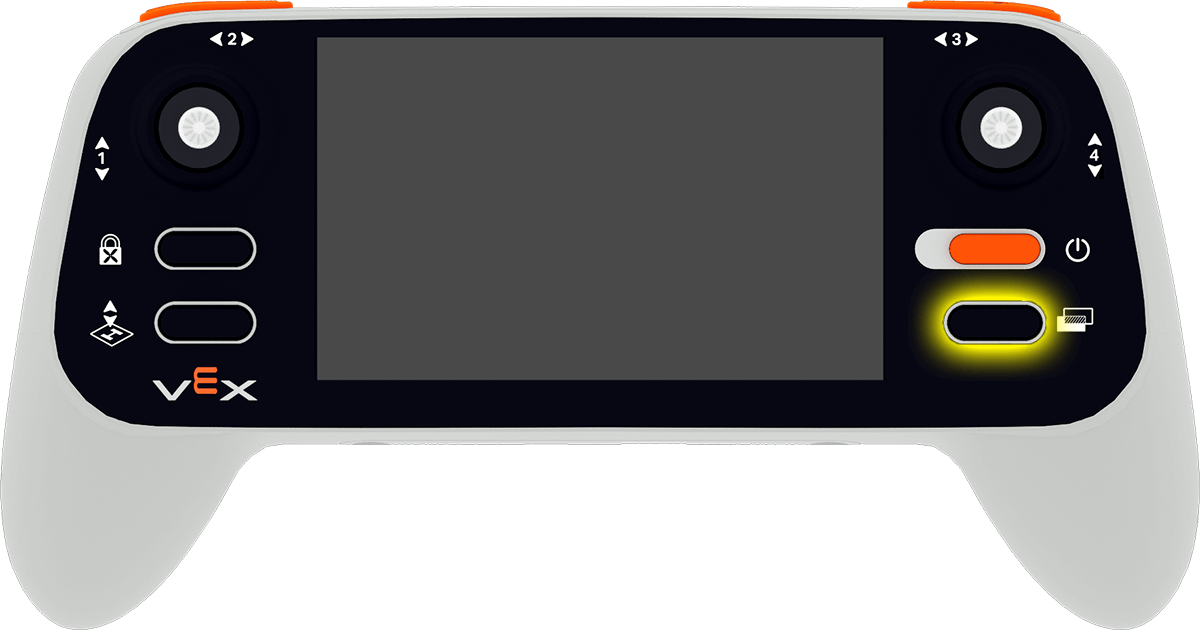
Spowoduje to przełączanie się między następującymi opcjami kamery:
Widok pilota – pokazuje drona z pozycji pilota poza boiskiem, jak podczas zawodów. Ten widok pomaga rozwijać świadomość przestrzenną i ćwiczyć latanie w zasięgu wzroku.
Kamera przednia – Wyświetla obraz z kamery skierowanej do przodu (podobnie jak kamera przednia drona), aby pokazać, co dron „widzi” na wprost. Przydaje się do omijania przeszkód lub ustawiania się w linii z celami.
Kamera skierowana w dół – wyświetla widok z kamery skierowanej w dół (odpowiadający widokowi z kamery skierowanej w dół drona). Funkcja ta przydaje się do wyrównywania z obiektami i punktowania elementów.
Widok pościgowy – Podąża za dronem w ruchu. Ten widok zapewnia dynamiczną perspektywę, która pomaga wizualizować tory lotu i zmiany kierunku.
Podzielony ekran 1 – łączy Widok pilota na górze i Przednią kamerę na dole.
Podzielony ekran 2 – łączy Widok pilota na górze i Kamerę dolną na dole.
Ustawienia kontrolera#
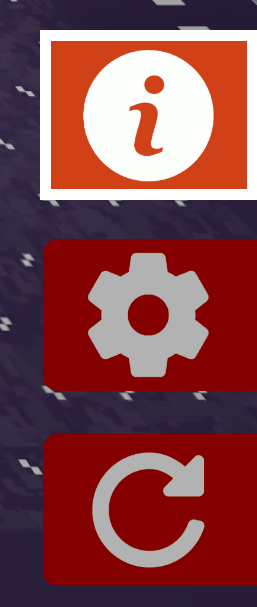
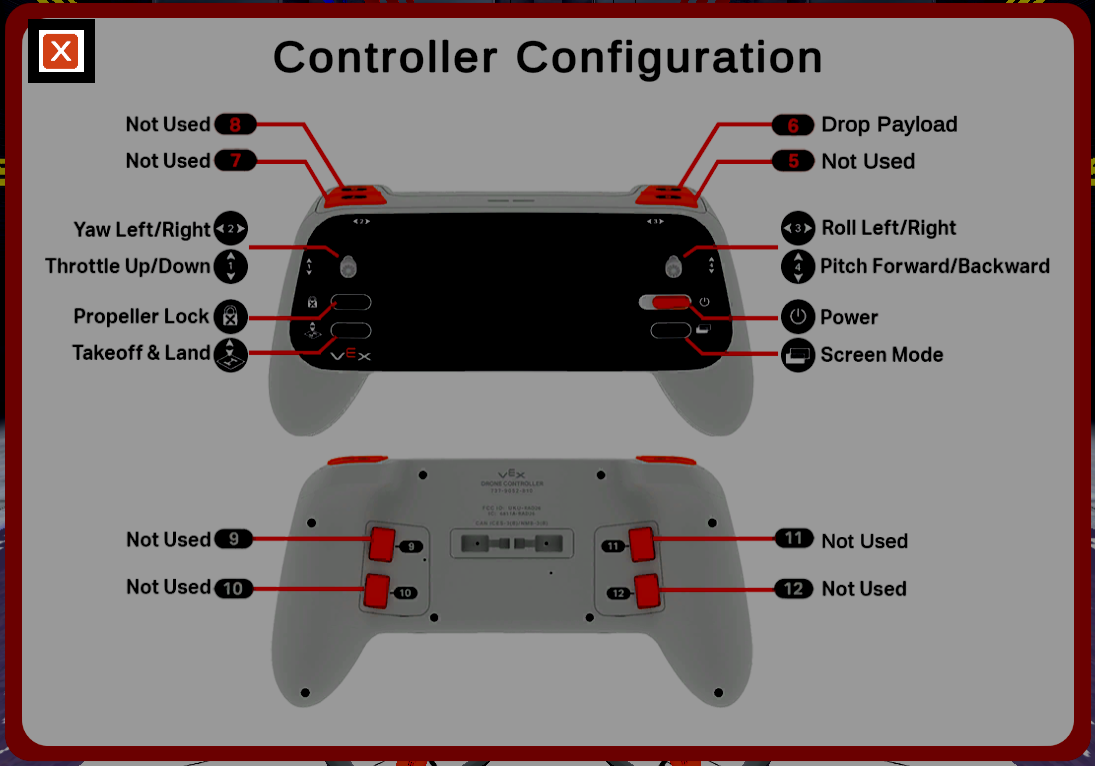
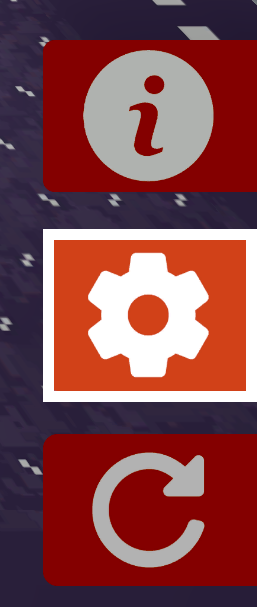
Aby wyświetlić konfigurację kontrolera, kliknij przycisk Informacje w prawym dolnym rogu ekranu.
Aby zamknąć konfigurację i powrócić do pola, kliknij przycisk X w lewym górnym rogu.
Menu listy kontrolnej przed lotem#
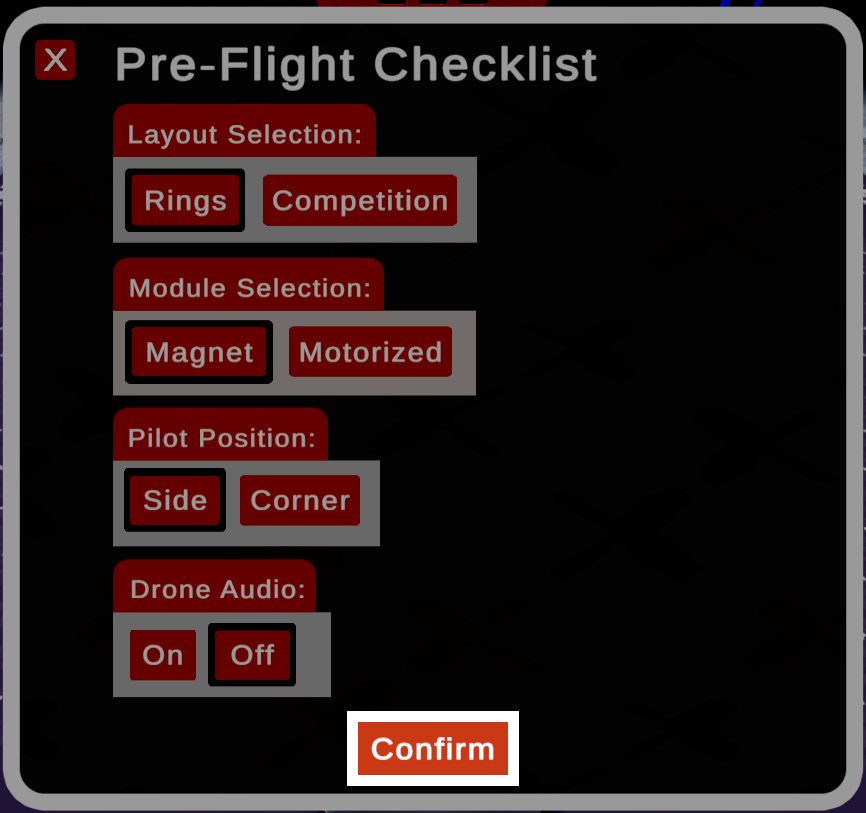
Aby otworzyć listę kontrolną przed lotem, wybierz ikonę koła zębatego w prawym dolnym rogu ekranu.
Kliknij przycisk Potwierdź u dołu okna, aby zapisać swoje wybory. Kliknięcie przycisku X w lewym górnym rogu spowoduje zamknięcie listy kontrolnej bez zapisywania wyborów.
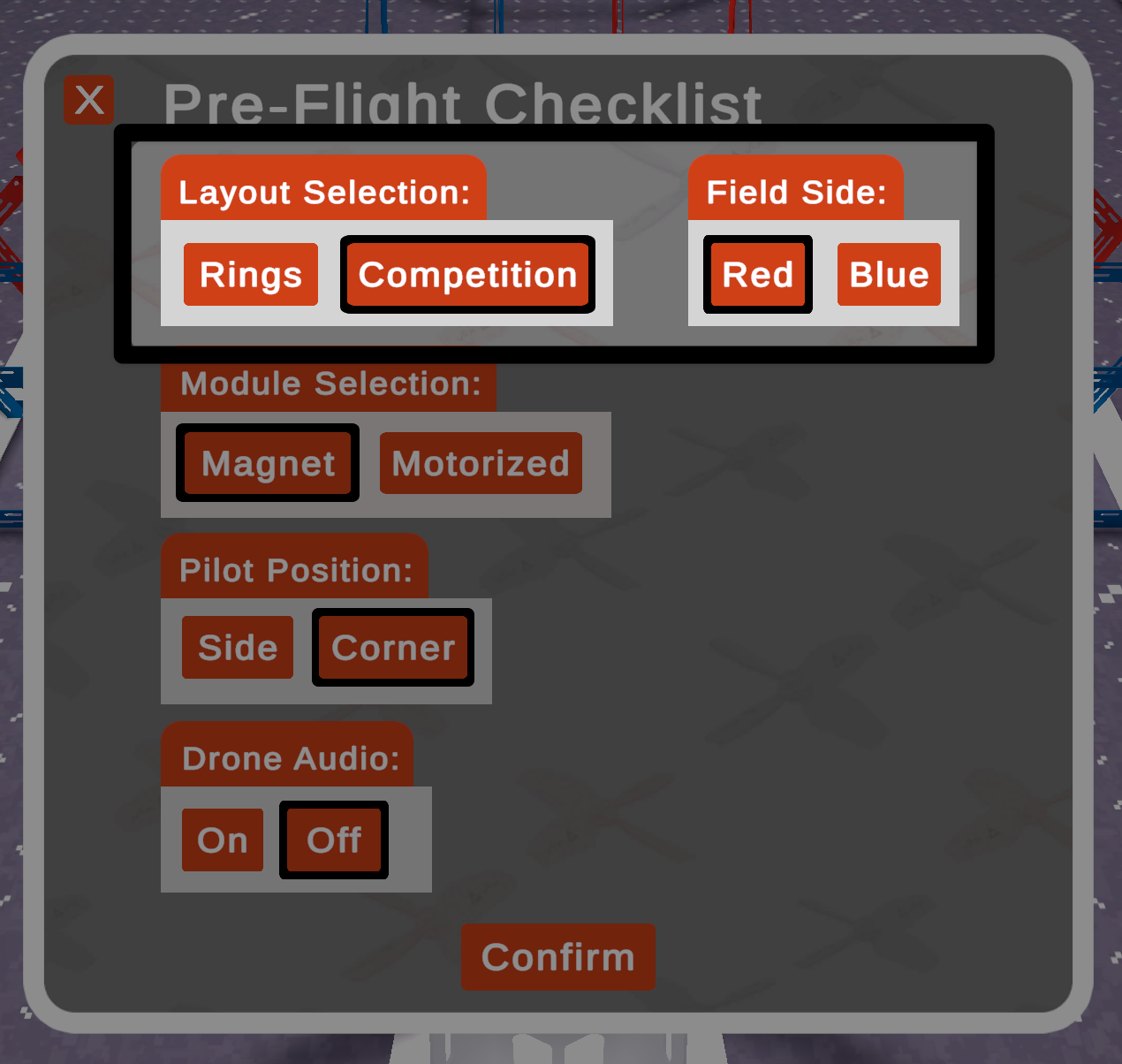
Po wybraniu układu Konkurs pojawia się dodatkowa opcja Strona pola.
Punktacja#
W układzie Pierścienie licznik wskazuje liczbę pierścieni, przez które przeleciał dron, oraz liczbę kolizji drona z pierścieniem.
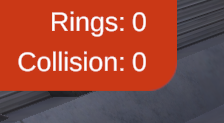
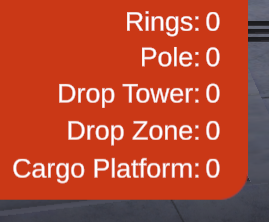
W układzie Konkurs licznik wskazuje liczbę przebytych pierścieni oraz liczbę obiektów gry umieszczonych na każdym elemencie gry.
Resetowanie#
Kliknij przycisk Reset w prawym dolnym rogu ekranu, aby zresetować pole i przywrócić drona do pozycji startowej na platformie z włączoną blokadą śmigła.