Korzystanie ze szkoły lotniczej#
Symulator lotu VEX AIR pozwala użytkownikom ćwiczyć umiejętności pilotażu za pomocą wirtualnego drona VEX AIR i fizycznego kontrolera drona VEX AIR. Szkoła lotów oferuje wyzwania związane z misjami, informacje zwrotne w czasie rzeczywistym oraz odznaki do udostępniania, pozwalające mierzyć postępy.
Otwarcie misji szkoły lotniczej#
Każda misja z wirtualnego kursu lotniczego jest zawarta w Szkole Lotniczej. Aby uzyskać dostęp do Szkoły Lotniczej, musisz być połączony z VEXcode AIR i mieć otwartą zakładkę Symulator. Obejrzyj ten samouczek, aby dowiedzieć się więcej o łączeniu się z symulatorem lotu VEX AIR.
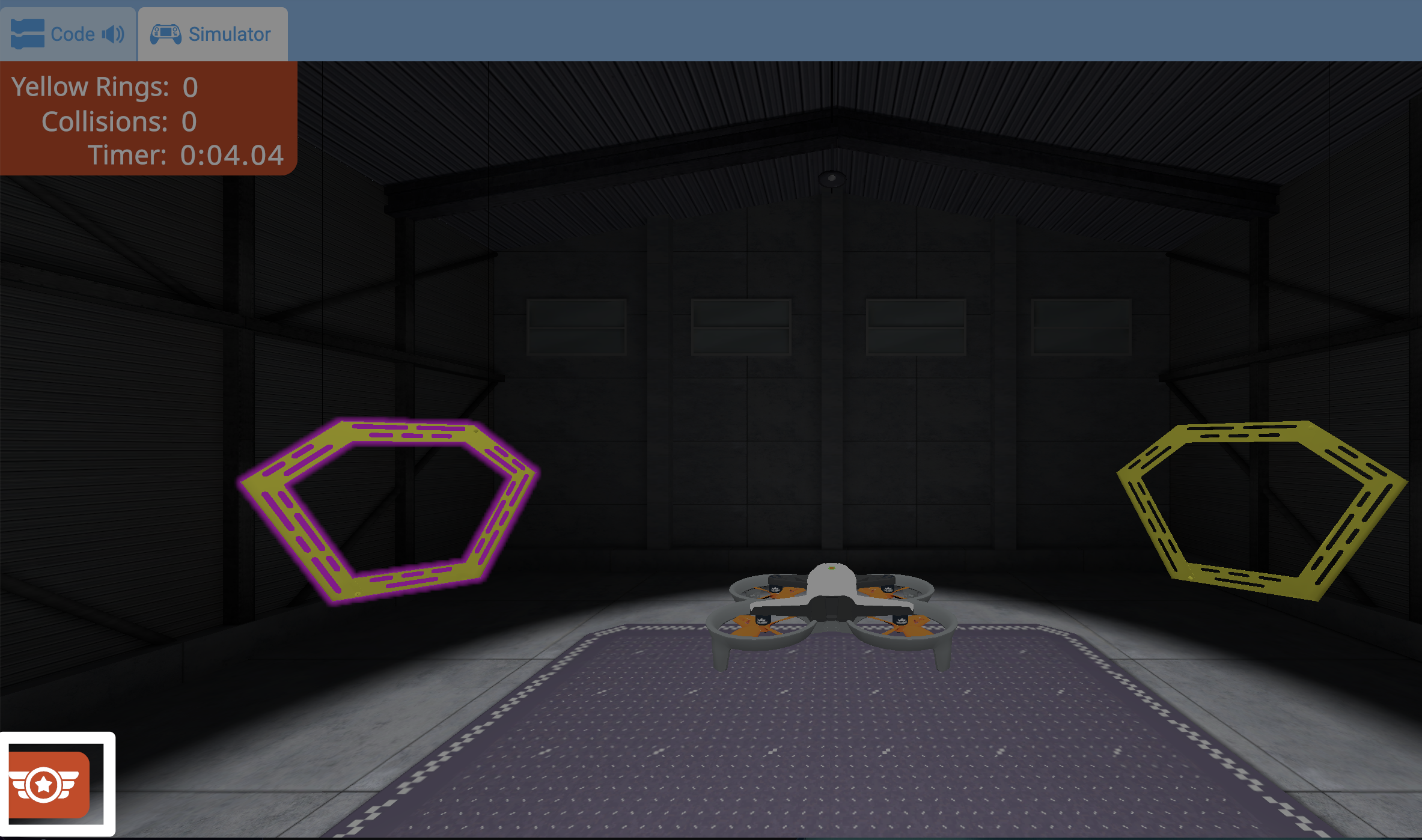
Aby otworzyć Szkołę Lotniczą, wybierz przycisk Szkoła Lotnicza w lewym dolnym rogu symulatora.
Można to zrobić w dowolnym momencie, aby otworzyć menu misji szkoły lotniczej.
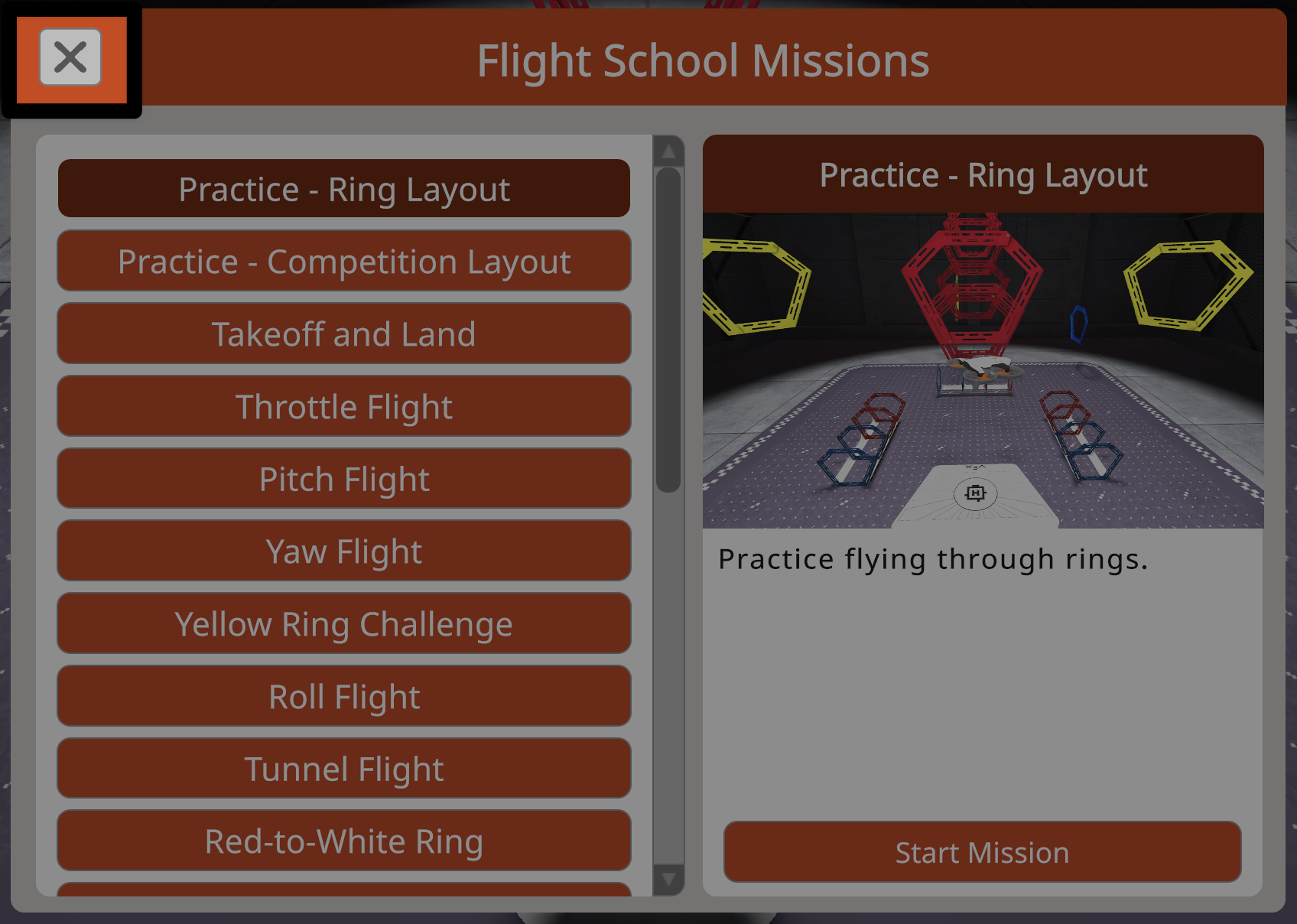
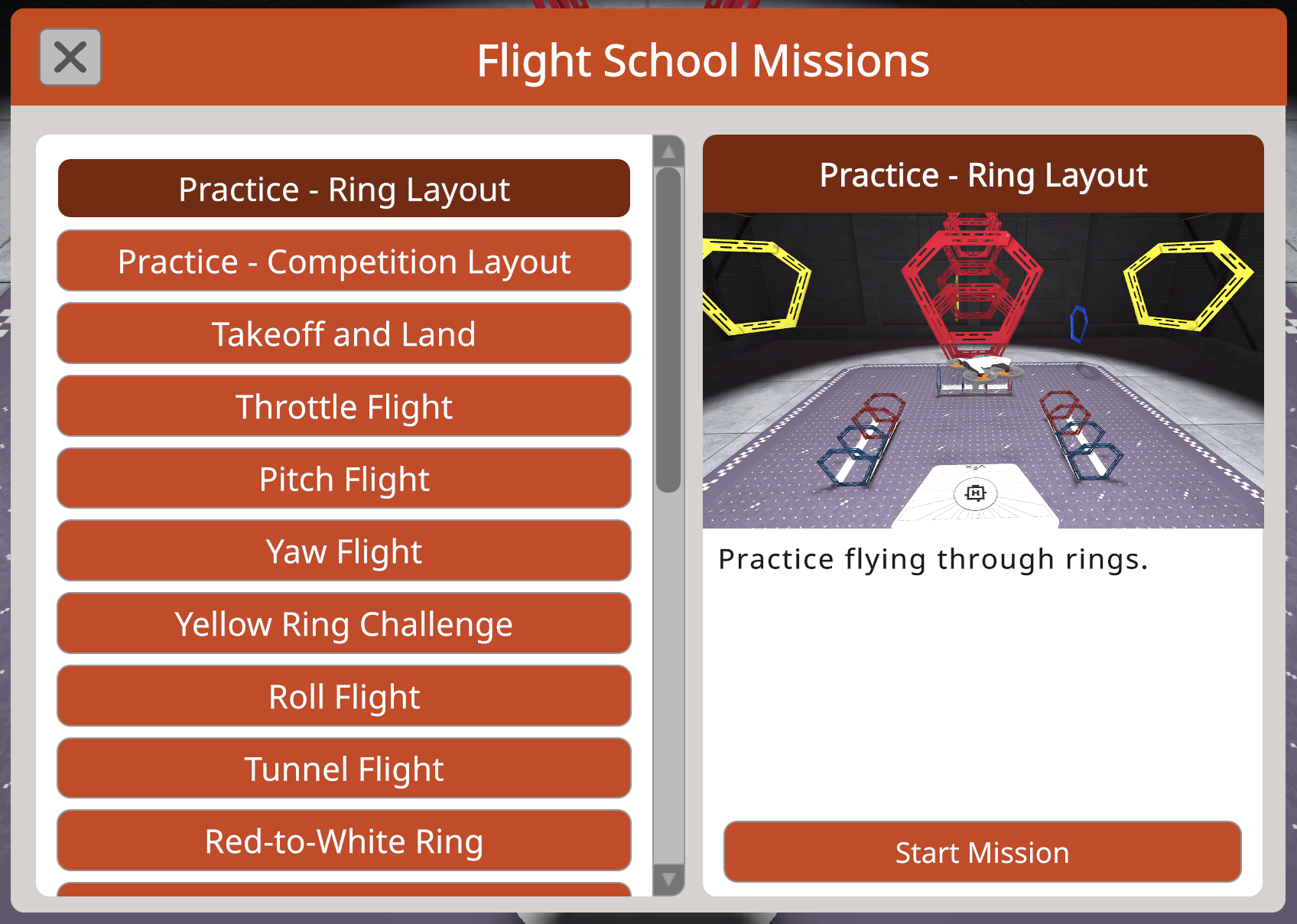
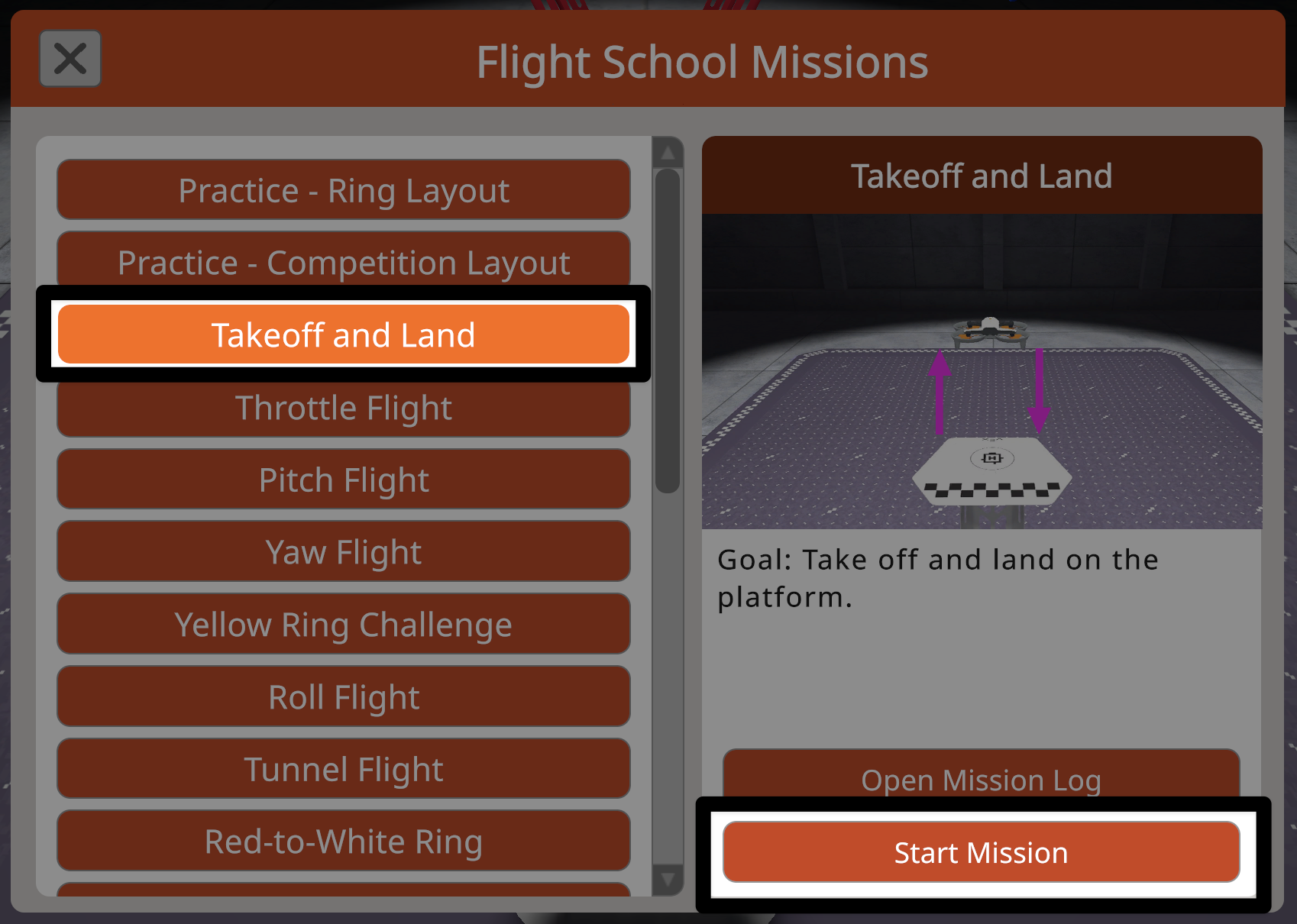
W menu Misji Szkoły Lotniczej po lewej stronie wyświetlana jest przewijana lista dostępnych misji i układów ćwiczeń.
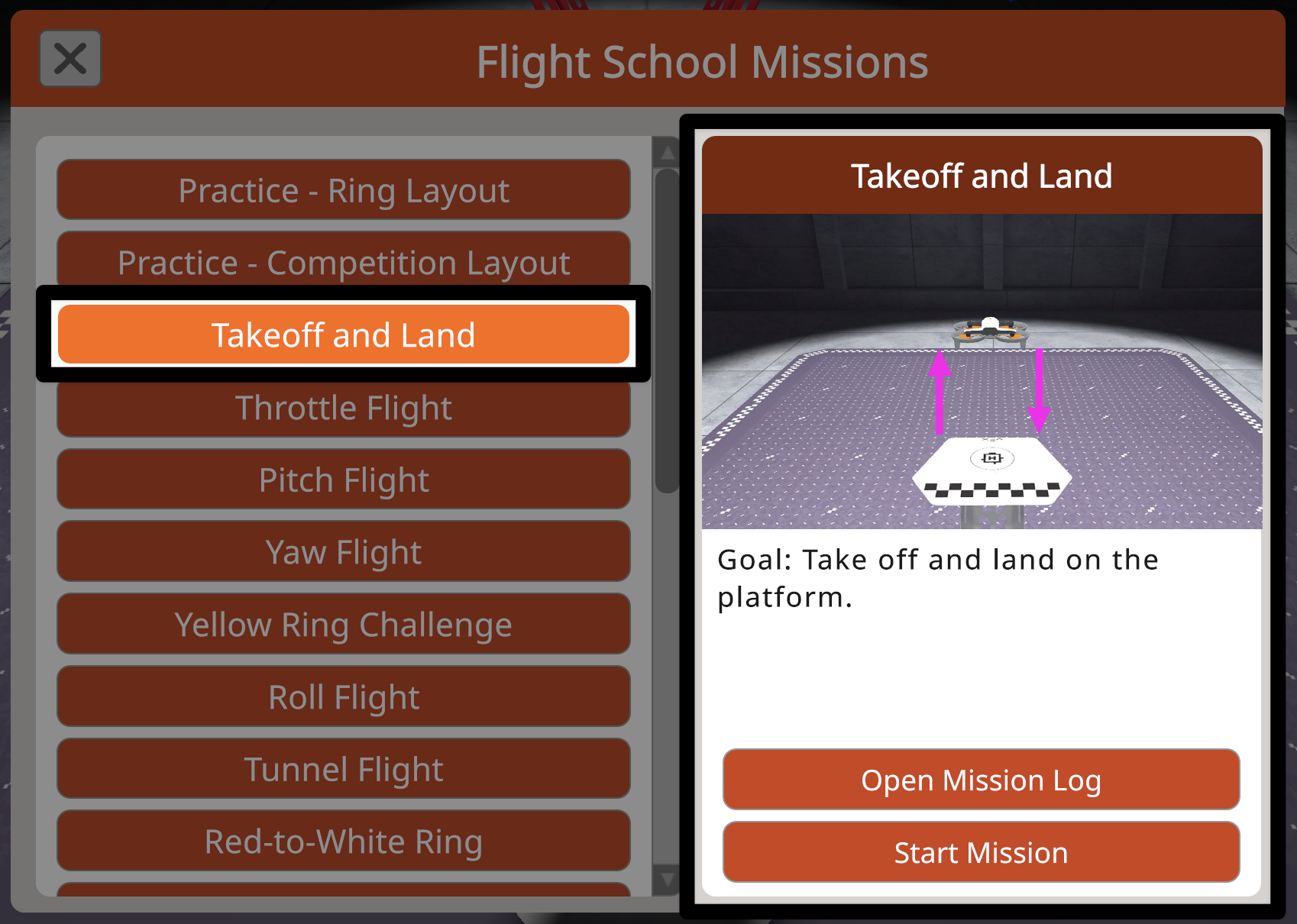
Wybierz misję, aby wyświetlić jej podsumowanie wraz z linkiem do dziennika misji w ramach wirtualnego kursu lotu, znajdującego się po prawej stronie menu.
Kliknij przycisk Rozpocznij misję, aby rozpocząć misję w Szkole Lotniczej.
Latanie na misji#
Każda misja w Szkole Lotniczej została zaprojektowana tak, aby pomóc skupić się na celach misji i zawiera funkcje monitorowania postępów.
W niektórych misjach na polu pojawią się tylko elementy związane z wybraną misją. Pomaga to uprościć układ i skupić się na celach misji.
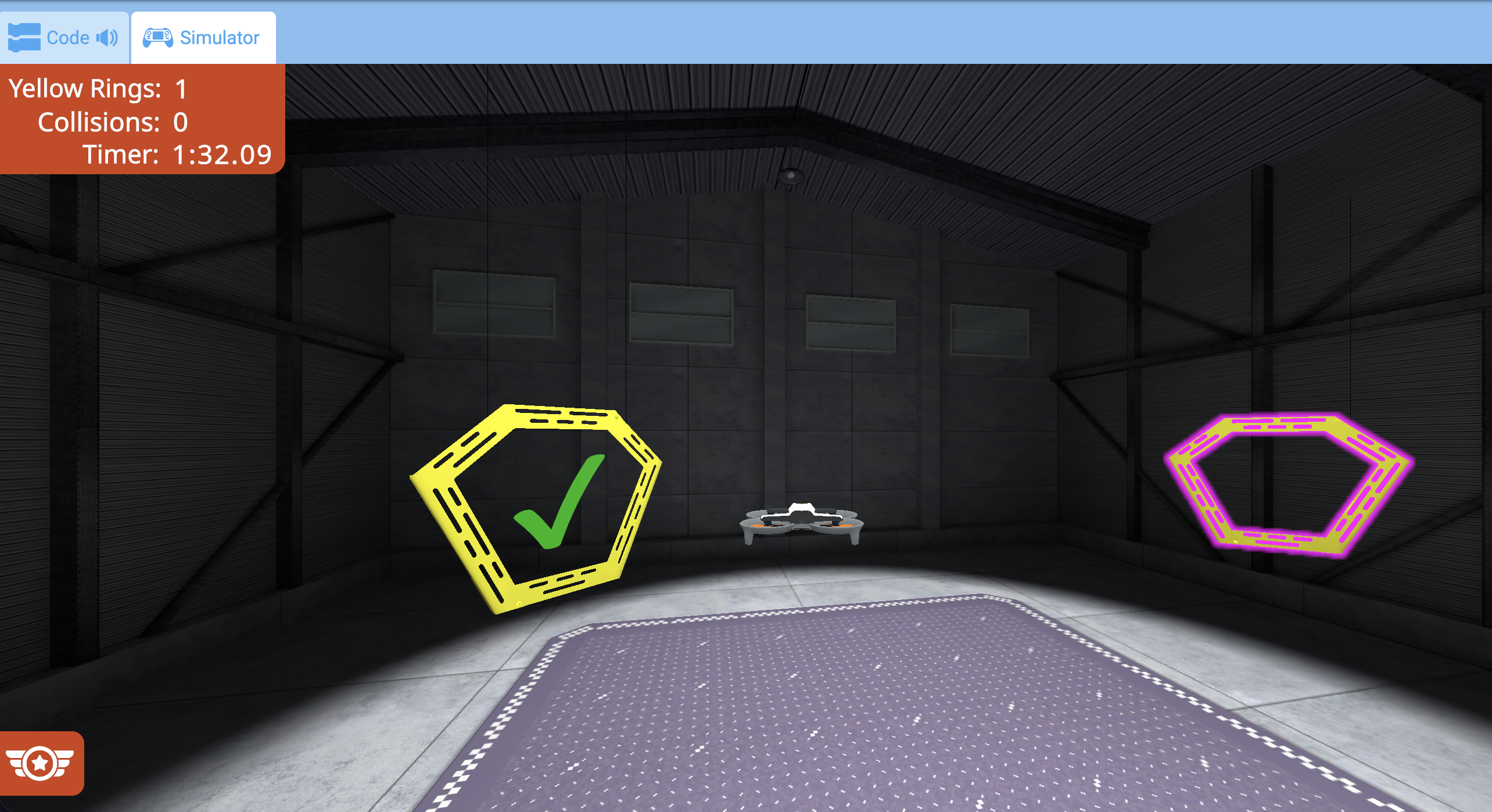
W misjach z ustaloną trasą lotu, pierwszy pierścień na tej trasie zostanie podświetlony po rozpoczęciu.
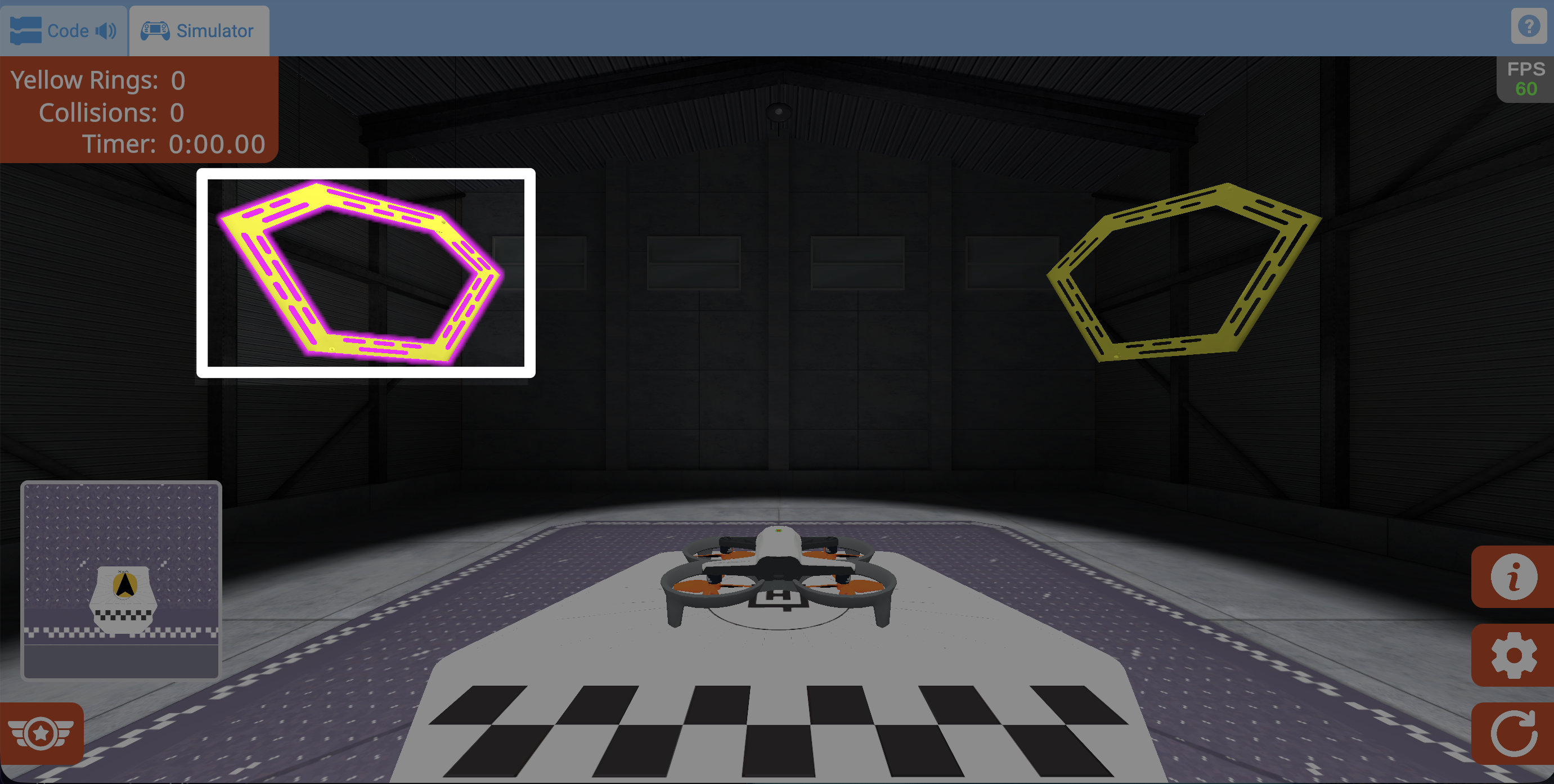
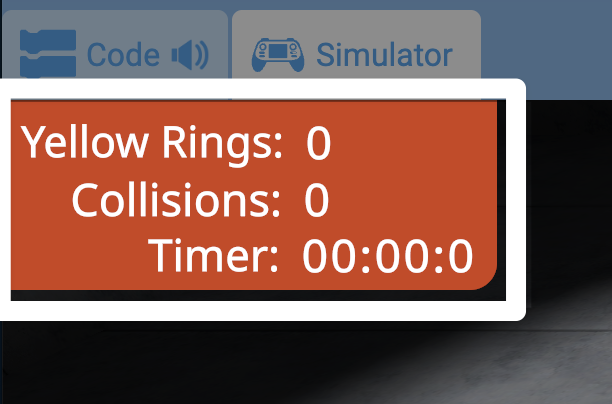
Wskaźniki w lewym górnym rogu pokazują upływający czas i dodatkowe kryteria specyficzne dla misji.
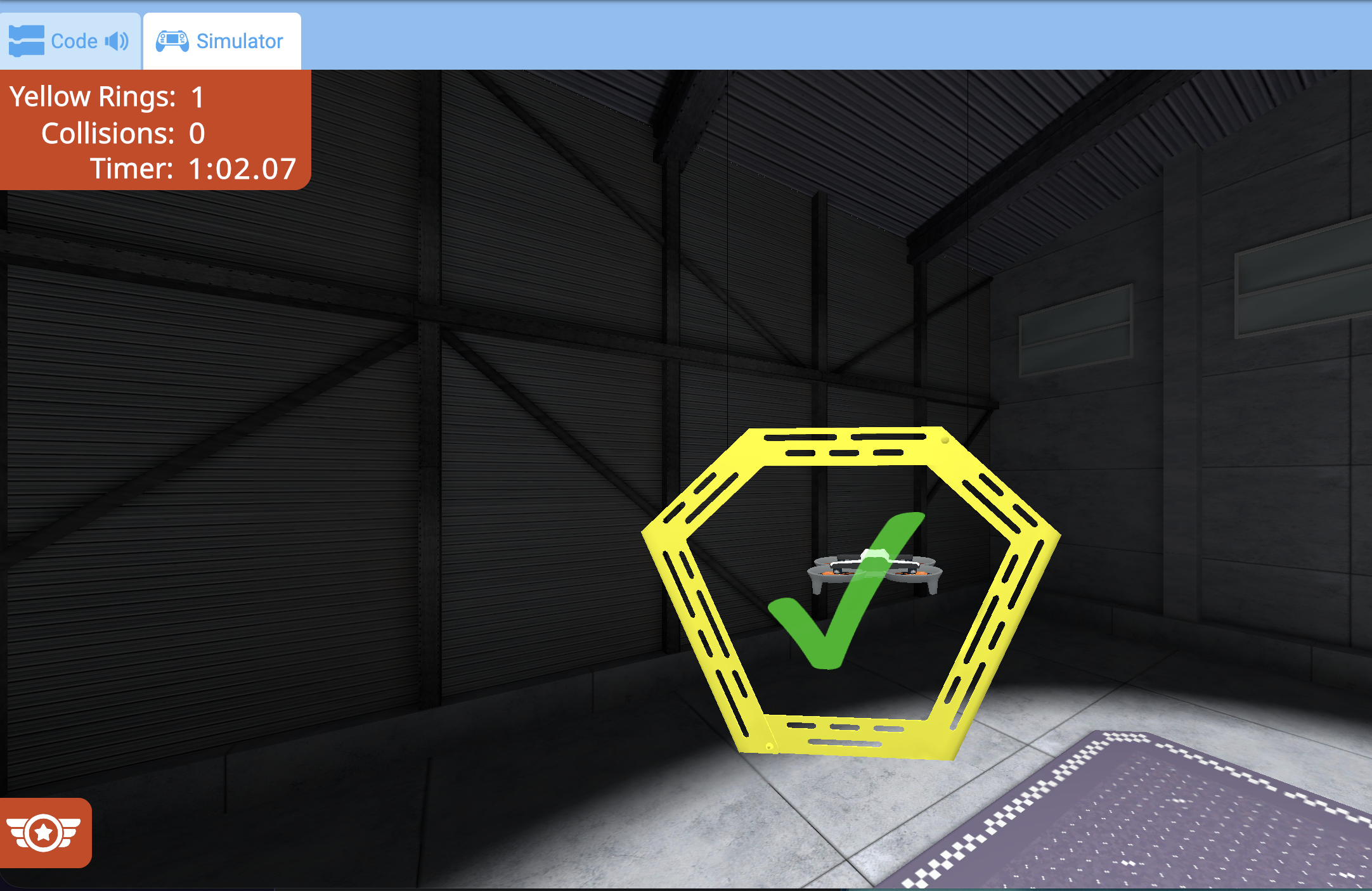
Po osiągnięciu celu misji pojawi się znacznik wyboru, a wskaźniki w lewym górnym rogu zostaną zaktualizowane.
W misjach z podświetlaniem ścieżki, następny krok trasy lotu zostanie podświetlony, pokazując, dokąd należy lecieć dalej.
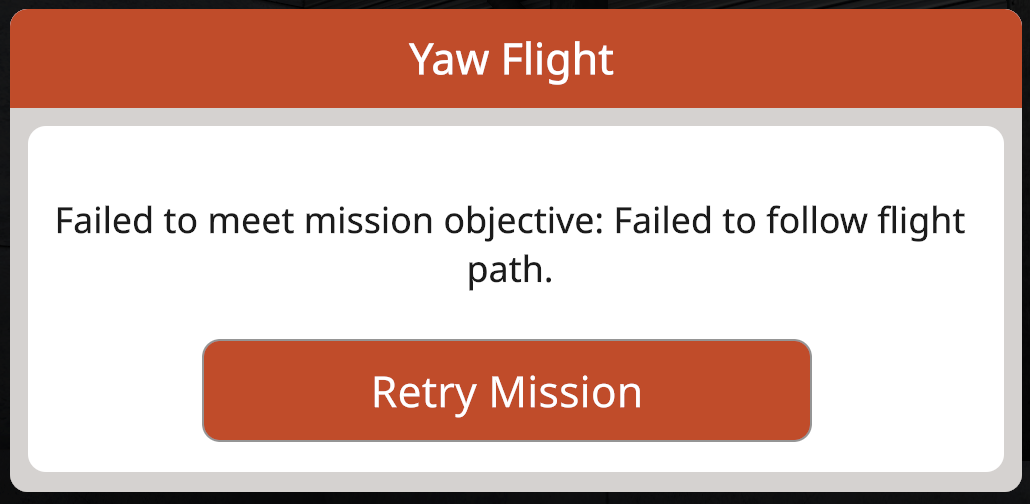
Jeżeli w dowolnym momencie dron nie zrealizuje celów misji, misja zakończy się i pojawi się komunikat o błędzie.
Kliknij przycisk Ponów misję, aby ponownie uruchomić misję i spróbować jeszcze raz.
Funkcja mini-mapy#
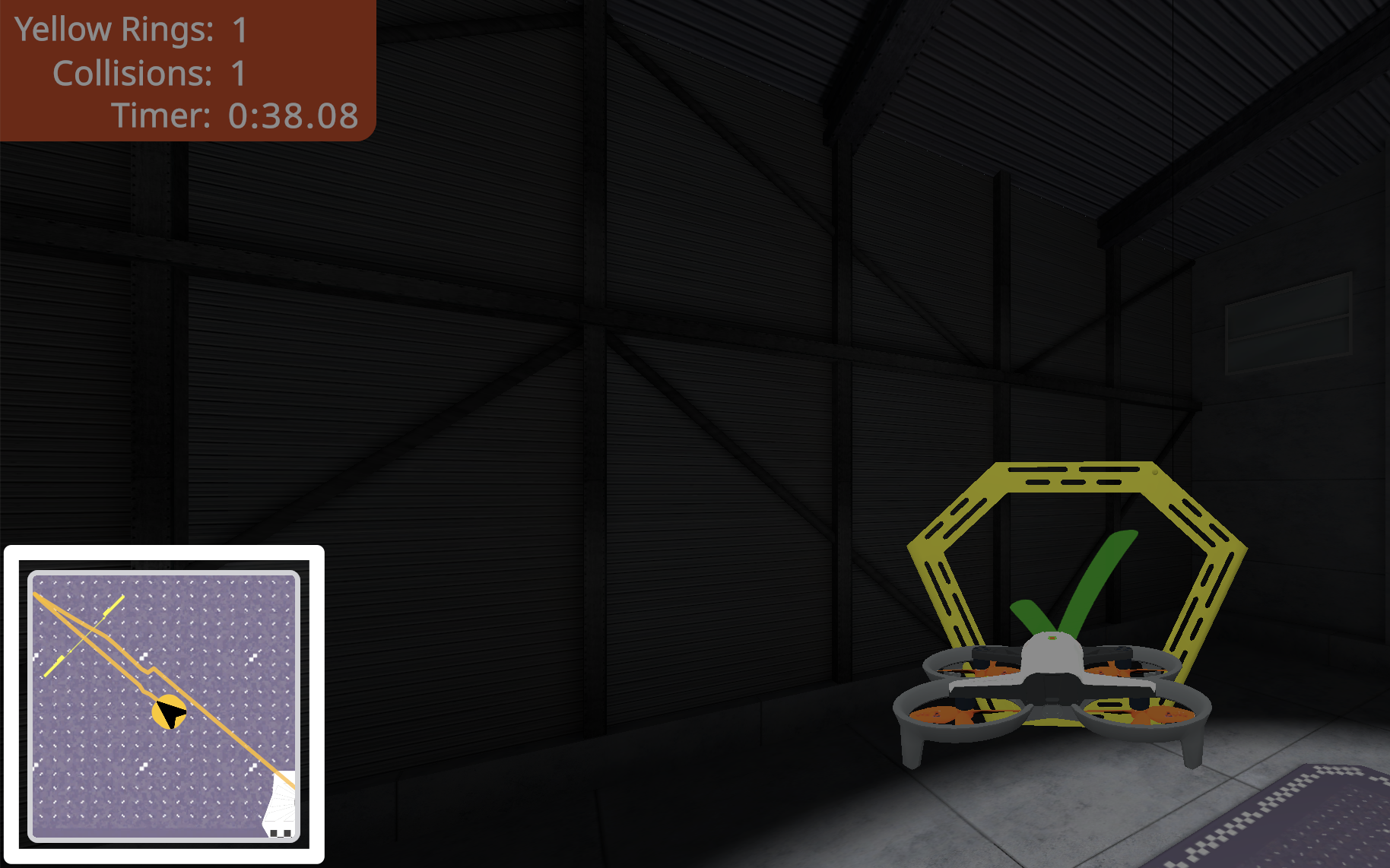
Miniaturowa mapa w lewym dolnym rogu symulatora pokazuje trasę lotu drona w widoku z góry.
Na minimapie wyświetlana jest w czasie rzeczywistym linia śledząca trasę lotu drona, co ułatwia śledzenie trasy lotu.
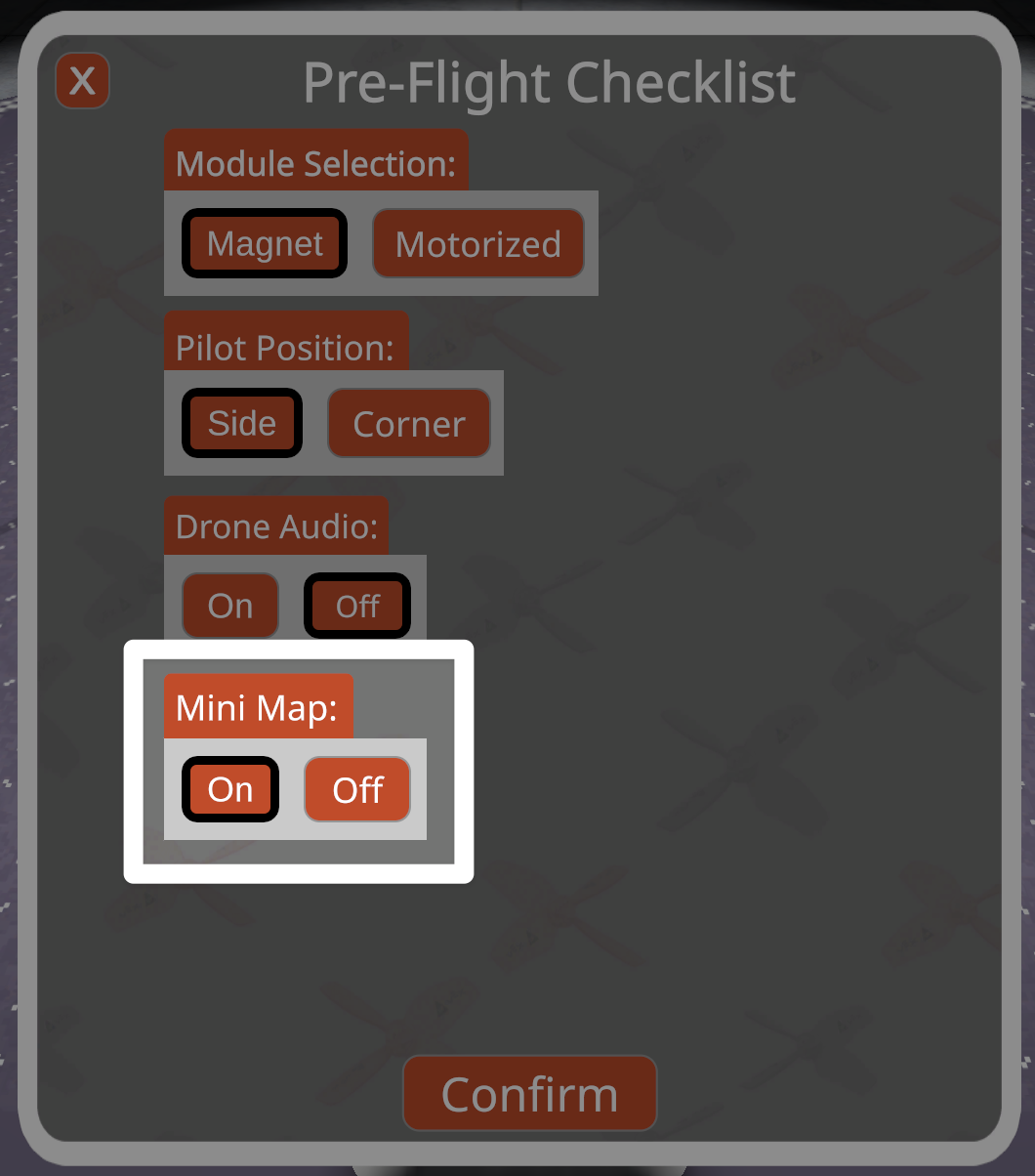
Minimapę można w każdej chwili wyłączyć w liście kontrolnej przed lotem. Obejrzyj ten samouczek, aby dowiedzieć się więcej o dostępie do listy kontrolnej przed lotem w symulatorze lotu VEX AIR.
Zdobywanie odznak szkoły lotniczej#
Po pomyślnym ukończeniu misji otrzymasz spersonalizowaną odznakę.
Poziomy odznak#
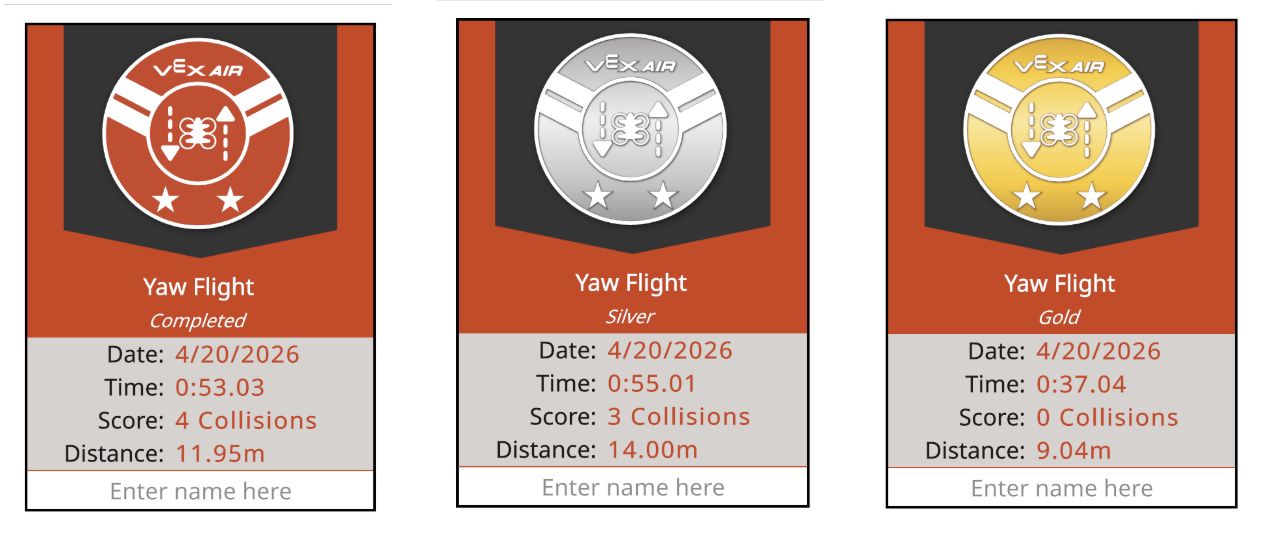
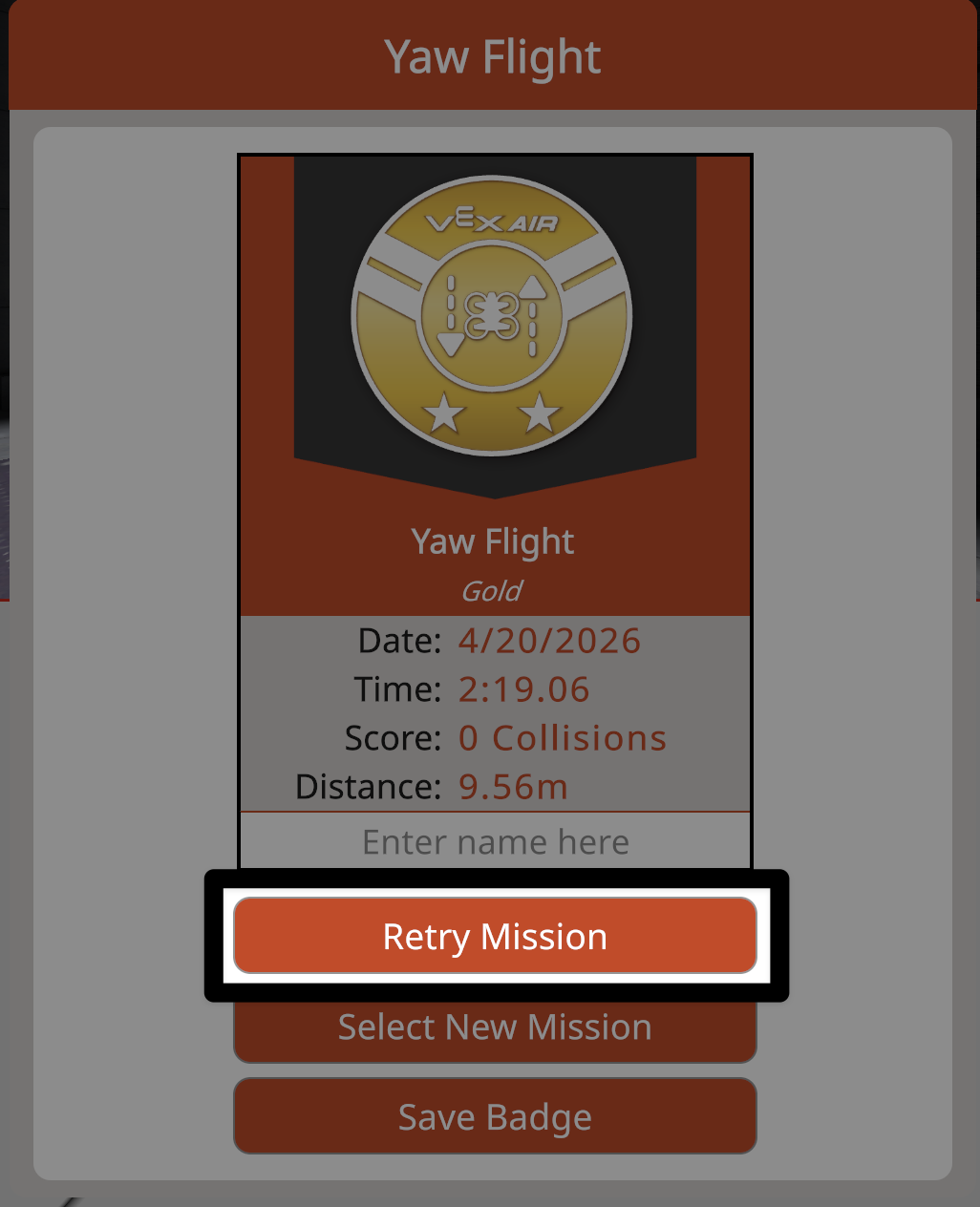
Każda odznaka pokazuje poziom ukończenia, a także dane dotyczące konkretnej misji, takie jak data, godzina, punktacja i przebyty dystans. Użytkownicy mogą również wpisać swoje imię, aby dodatkowo spersonalizować odznakę.
O przyznaniu odznaki decydują parametry misji:
Zakończono (kolor pomarańczowy) – oznacza, że cele misji zostały osiągnięte.
Srebrny – oznacza, że cele misji zostały osiągnięte z mniejszą liczbą kolizji lub w krótszym czasie.
Złoto – oznacza optymalne ukończenie misji.
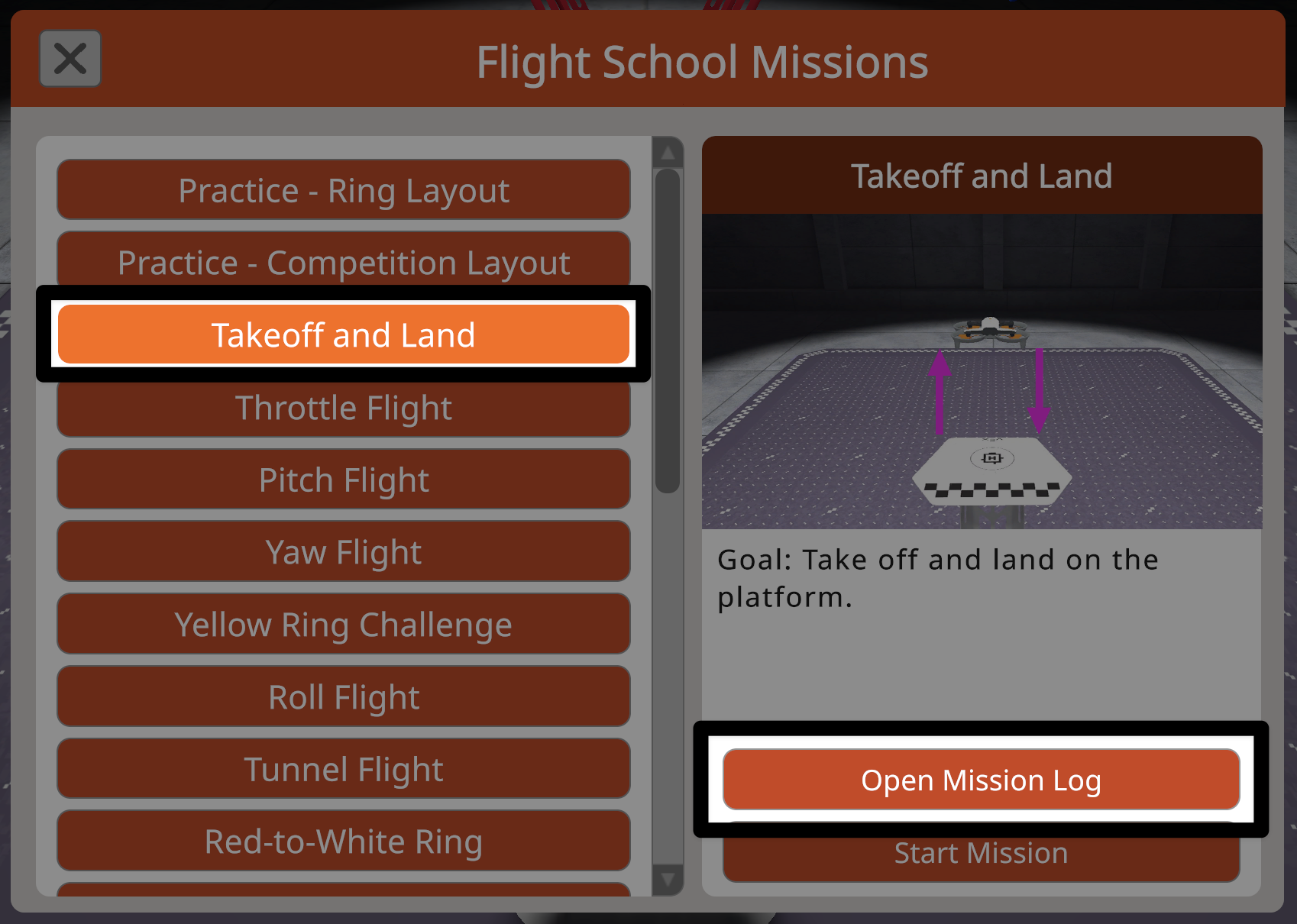
Wybierz przycisk Otwórz dziennik misji dla dowolnej misji w menu Misje szkoły lotniczej, aby wyświetlić plik PDF dziennika misji i zapoznać się z kryteriami odznak.
Personalizacja odznaki#
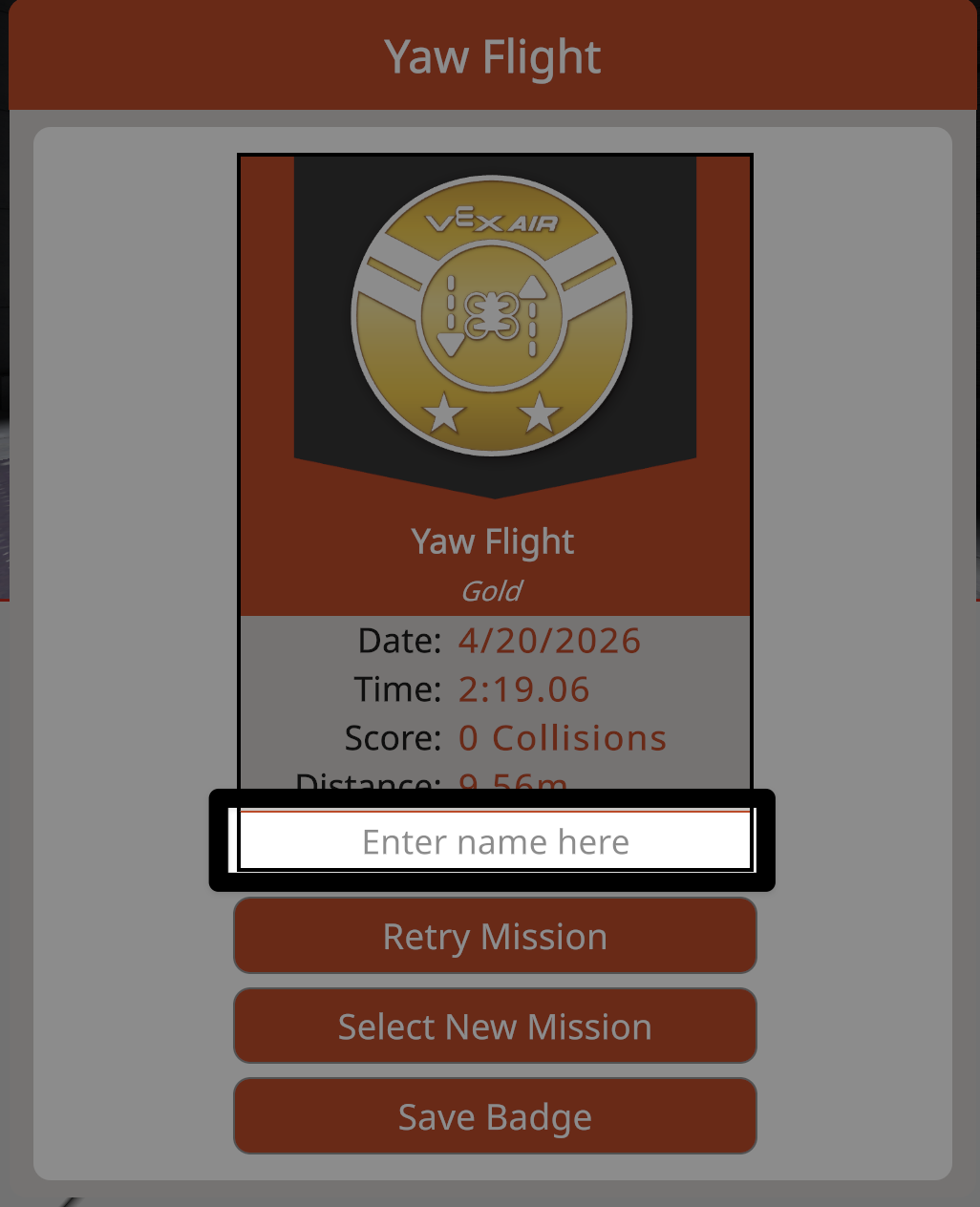
Wybierz pole tekstowe, aby wpisać nazwę i dodatkowo spersonalizować odznakę.
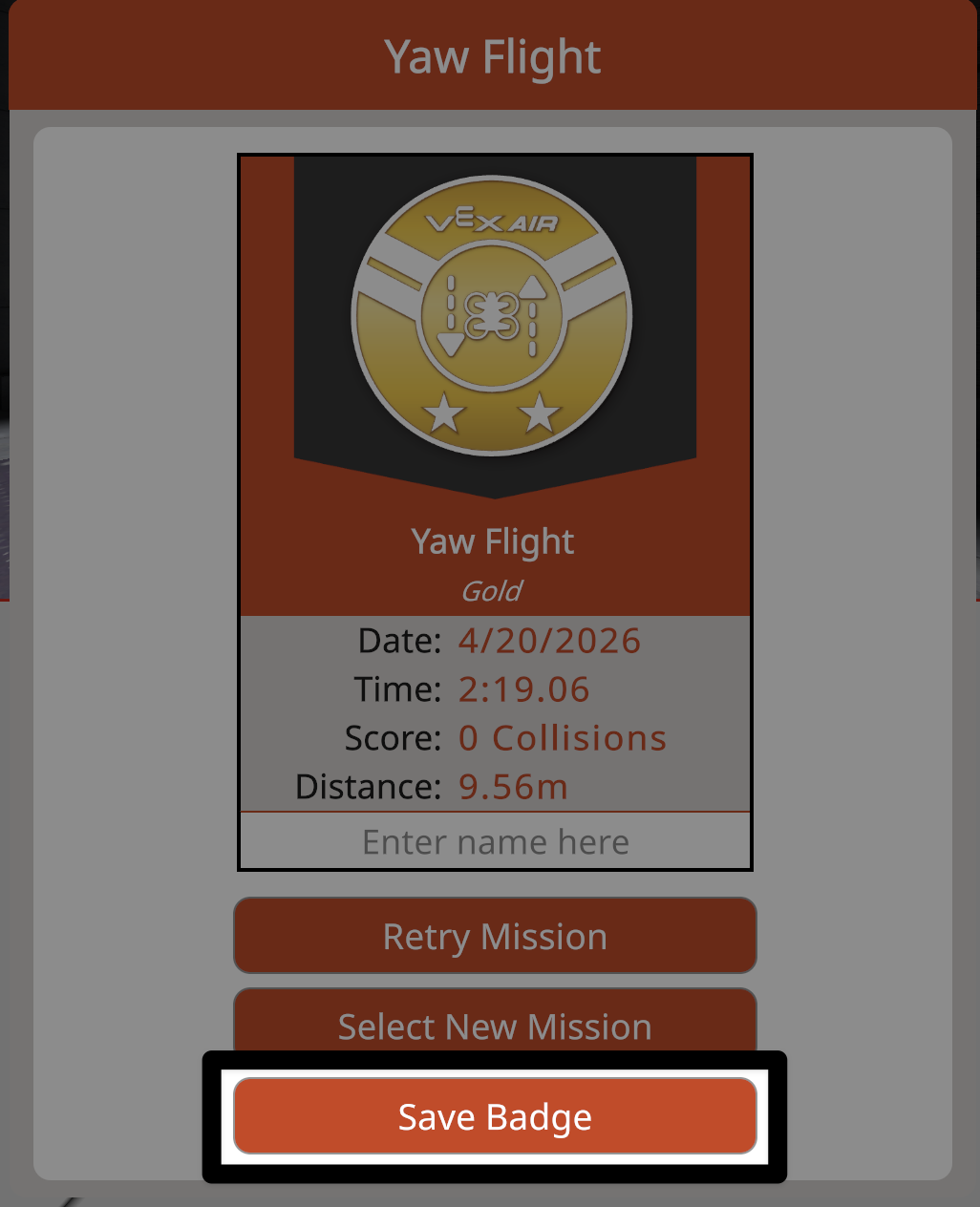
Kliknij przycisk Zapisz odznakę, aby zapisać odznakę w formacie PDF na swoim urządzeniu. Po zapisaniu odznaki można udostępniać elektronicznie lub drukować.
Uwaga: Informacje o odznakach są usuwane po zamknięciu okna. Wszystkie odznaki muszą zostać zapisane, aby móc później wyświetlić dane konkretnego lotu.
Opuszczanie okna odznaki#
Kliknij przycisk Ponów misję, aby spróbować jeszcze raz wykonać tę samą misję i zdobyć dodatkową odznakę.
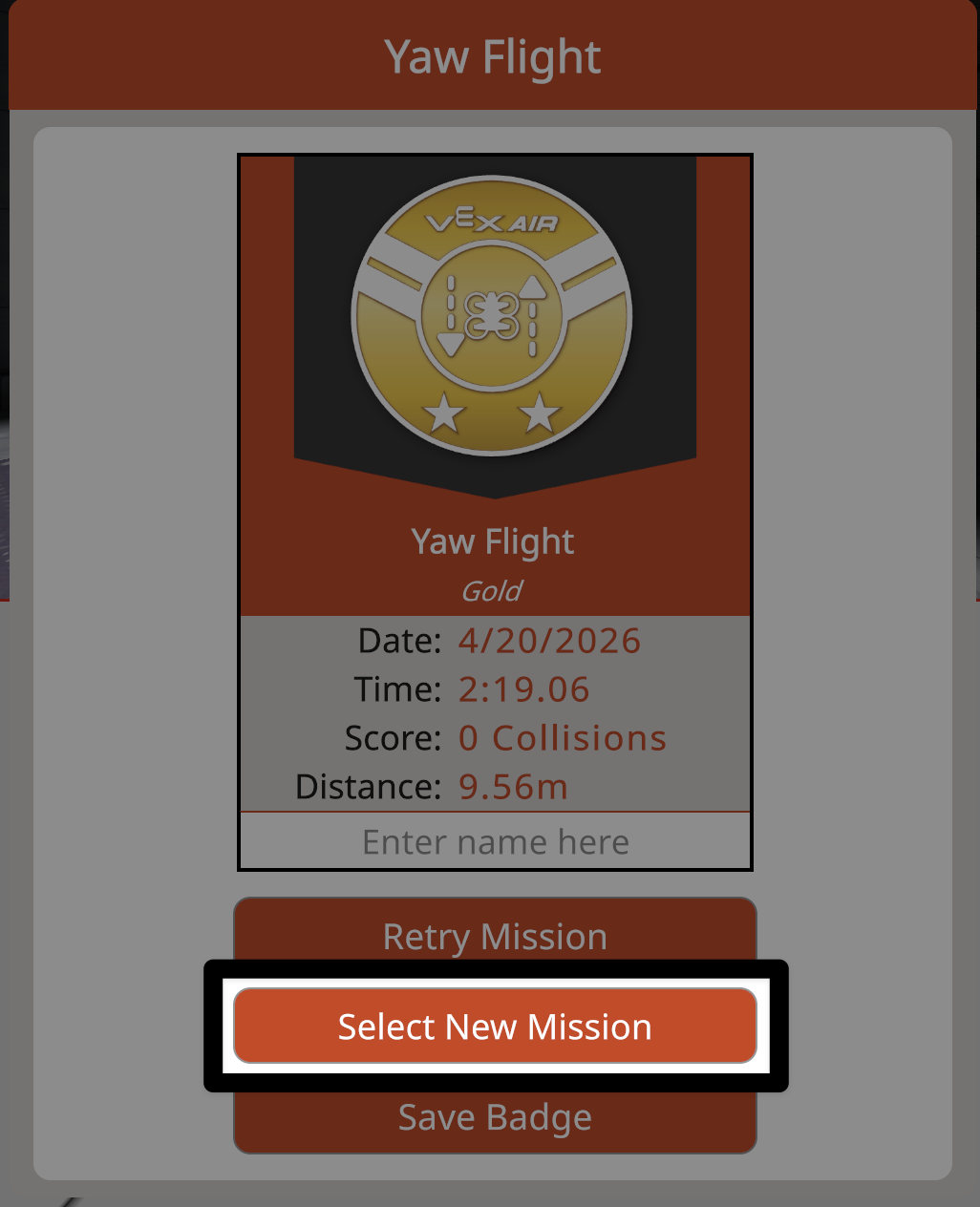
Kliknij przycisk Wybierz nową misję, aby powrócić do menu misji szkoły lotniczej i wykonać inną misję.
Zamykanie szkoły lotniczej#
W każdej chwili możesz powrócić do układu ćwiczeń w symulatorze lub zamknąć menu misji Szkoły Lotniczej.
Powrót do praktyki#
Aby powrócić do menu Szkoły lotniczej, w dowolnym momencie kliknij przycisk Szkoła lotnicza.
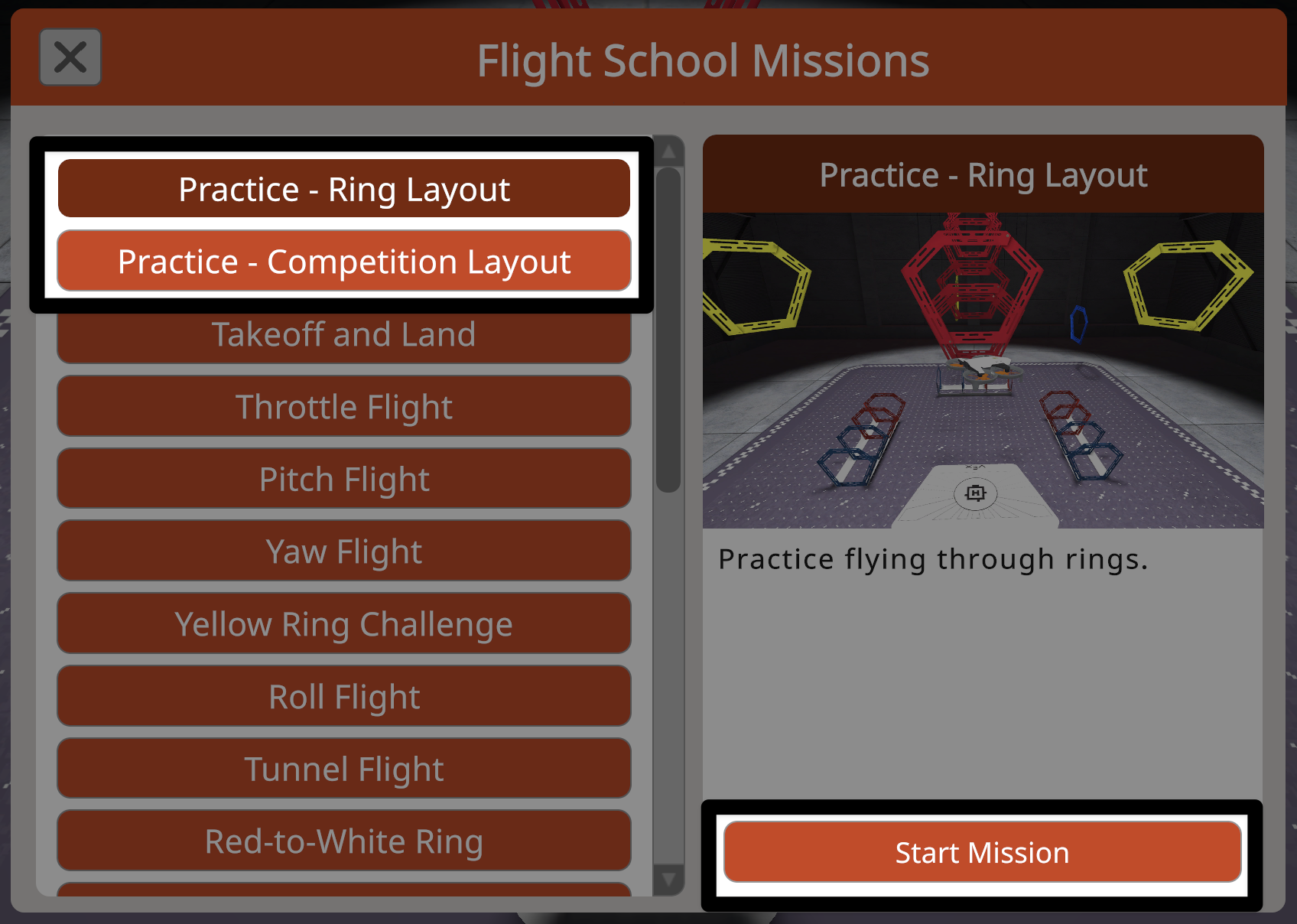
Układy ćwiczeniowe są zawsze dostępne na górze menu Misji Szkoły Lotniczej.
Wybierz układ ćwiczeń, do którego chcesz powrócić, a następnie kliknij przycisk Rozpocznij misję, aby opuścić szkołę lotniczą i kontynuować ćwiczenia.
Zamykanie menu misji szkoły lotniczej#
Kliknij przycisk X w lewym górnym rogu menu Misji Szkoły Lotniczej, aby zamknąć menu i powrócić do poprzedniego ekranu.