
Robienie zdjęć i nagrywanie filmów#
Robienie zdjęć i filmów#
Możesz robić zdjęcia i nagrywać filmy za pomocą drona VEX AIR i kontrolera VEX AIR na trzy różne sposoby:
Przyciski na ekranie#
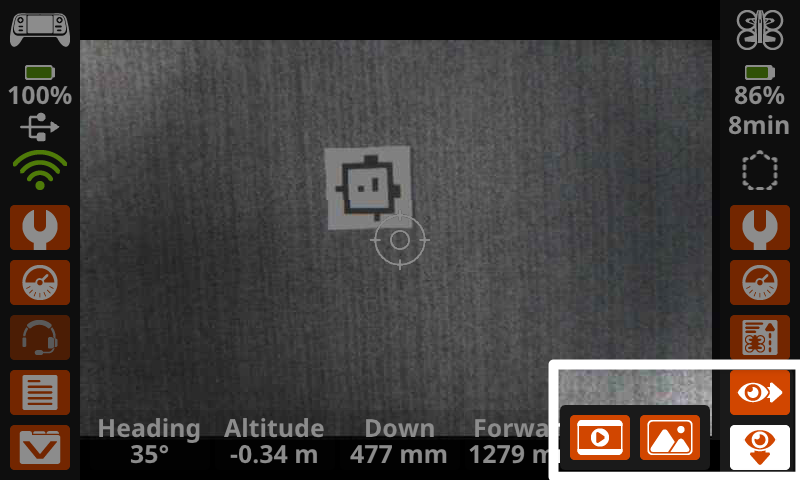
Wybierz jedną z ikon Oka w prawym dolnym rogu ekranu kontrolera, aby wybrać czujnik wizyjny, którego chcesz użyć.
Do przodu |
Zniżkowy |
|---|---|
|
|
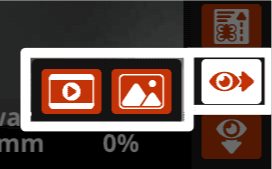
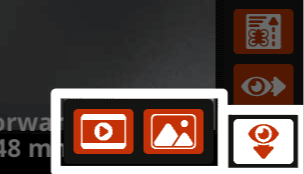
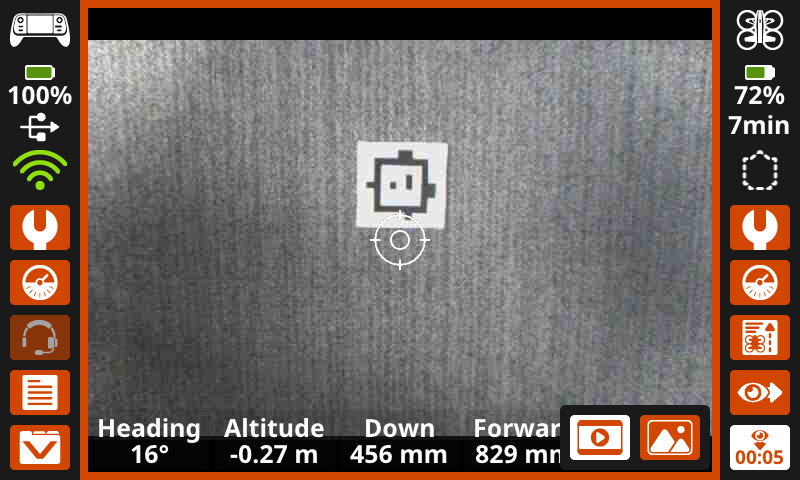
Podczas nagrywania wideo ekran zostanie podświetlony na pomarańczowo, a na kamerze w prawym dolnym rogu pojawi się licznik czasu nagrywania, jak pokazano tutaj.
Podczas robienia zdjęcia ekran będzie podświetlany na biało.
Korzystanie z projektu default_fly#
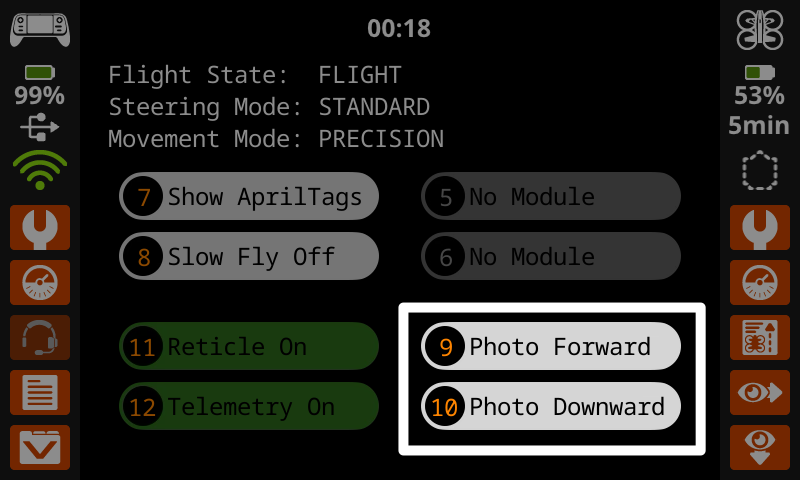
While using the default_fly project, you can capture images from the forward-facing or downward-facing Vision Sensor using the Photo Forward and Photo Downward buttons on the screen or buttons 9 and 10 on the controller.
Polecenia VEXcode#
Można również używać poleceń kamery w projekcie VEXcode AIR, aby nagrywać wideo lub przechwytywać obrazy z dowolnej kamery:
Przeglądanie plików#
Przed wyeksportowaniem nagrań i obrazów do urządzenia możesz je przejrzeć na kontrolerze, wyświetlając Dane misji.
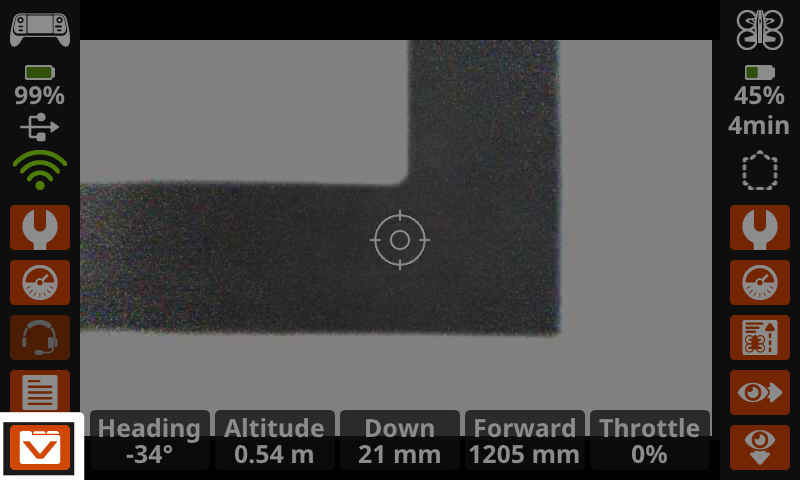
Aby otworzyć Dane poprzednich misji, wybierz ikonę Dane misji w lewym dolnym rogu ekranu.
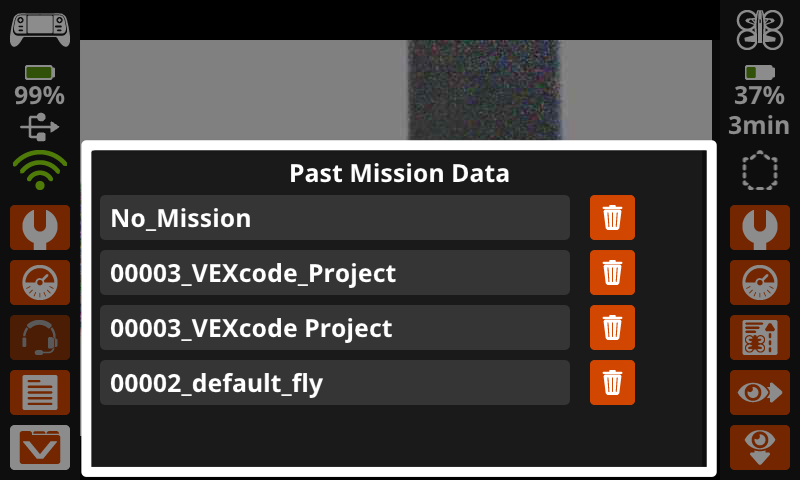
Wybierz żądany folder, aby wyświetlić wszystkie zdjęcia i filmy wykonane podczas danej misji.
Nazwy folderów wskazują, który projekt był realizowany w momencie rejestrowania danych misji. „Brak misji” oznacza, że dron był nieruchomy i nie realizował żadnego projektu.
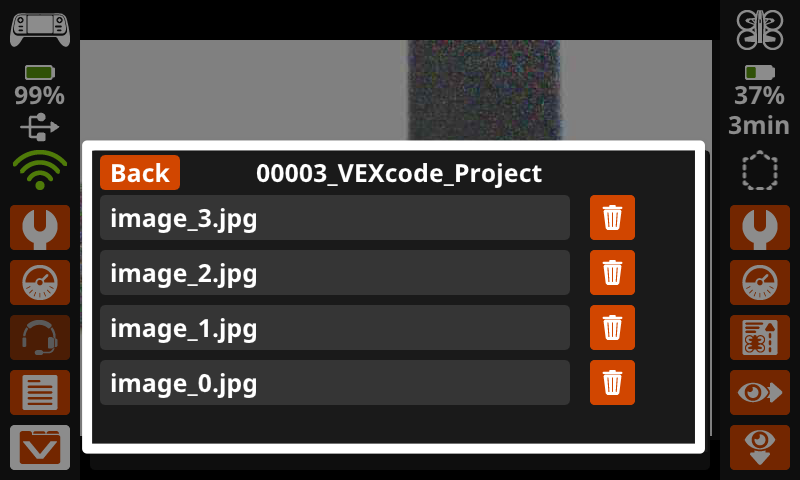
Wszystkie obrazy i filmy pojawią się jako opcje plików w odpowiednim folderze „Dane misji”. Wybierz plik, aby otworzyć go na ekranie kontrolera.
Pliki można również usuwać, wybierając ikonę Kosza.
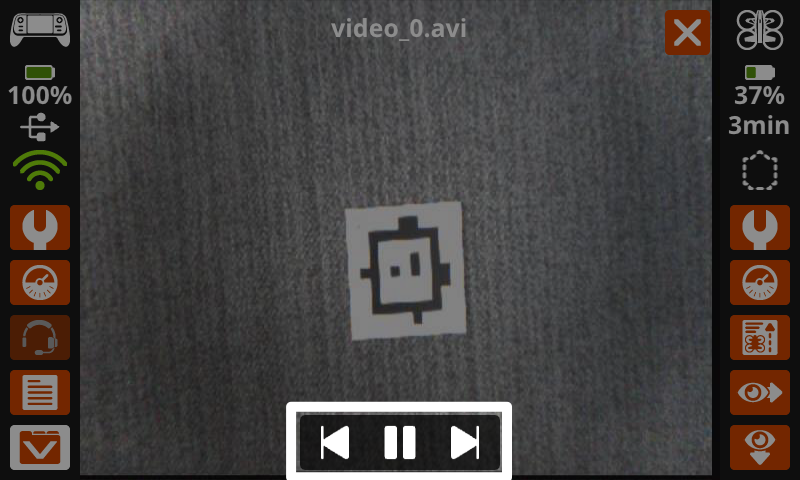
Aby odtwarzać filmy i przewijać wszystkie nagrane obrazy i filmy w pliku, skorzystaj z przycisków znajdujących się u dołu ekranu.
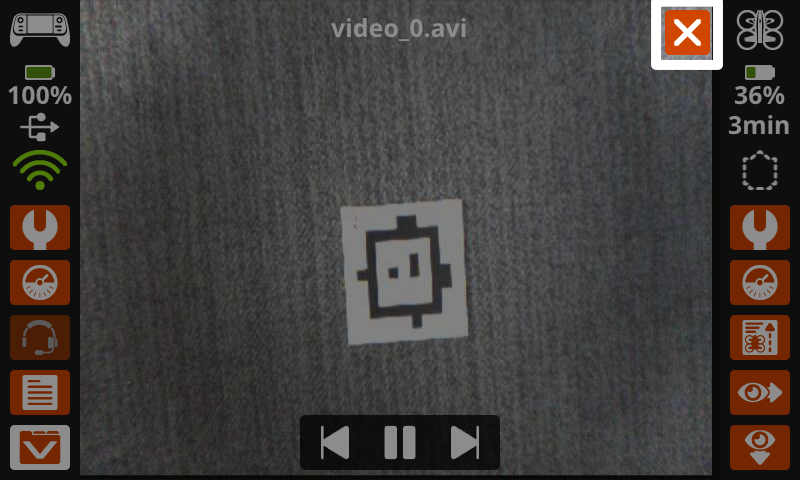
Aby wyjść i powrócić do folderu Mission Data, wybierz X w prawym górnym rogu.
Pobieranie plików#
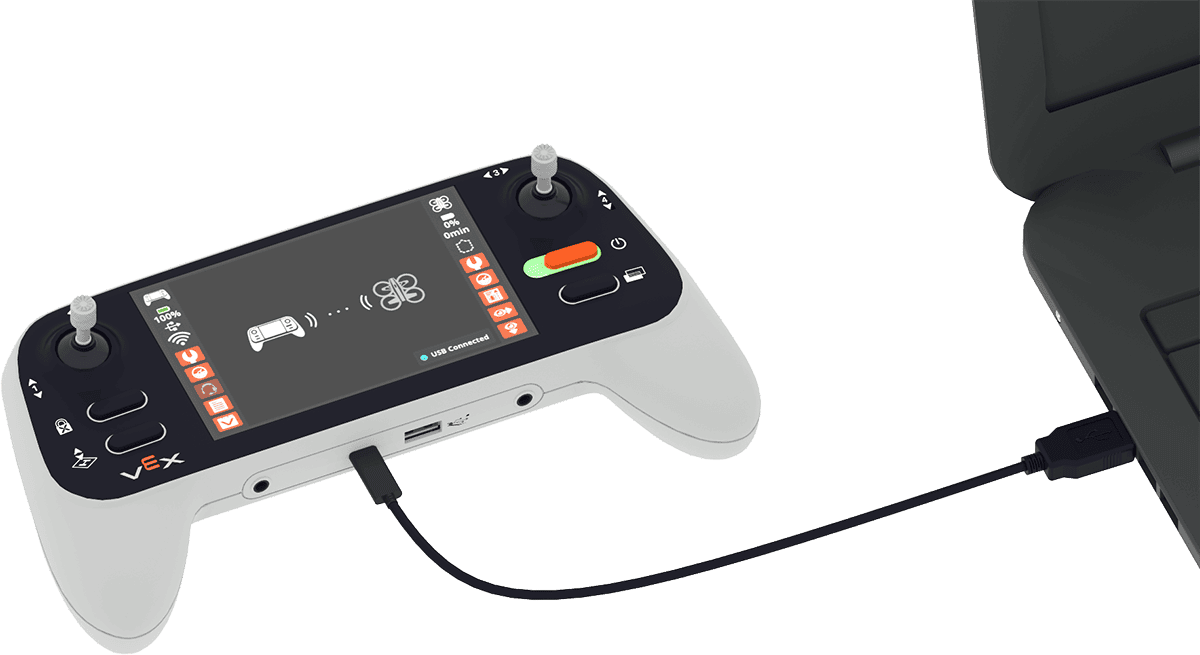
Aby uzyskać dostęp do zarejestrowanych obrazów i nagrań wideo z kontrolera na swoim urządzeniu, upewnij się, że kontroler jest podłączony do urządzenia.
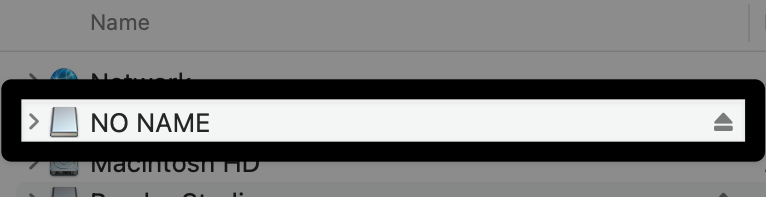
Korzystając z systemu zarządzania plikami komputera (Finder, Eksplorator plików itp.), zlokalizuj kontroler.
Aby łatwo zidentyfikować, które urządzenie wymienne jest kontrolerem, wyłącz kontroler i włącz go ponownie, przeglądając jednocześnie listę urządzeń podłączonych do komputera.
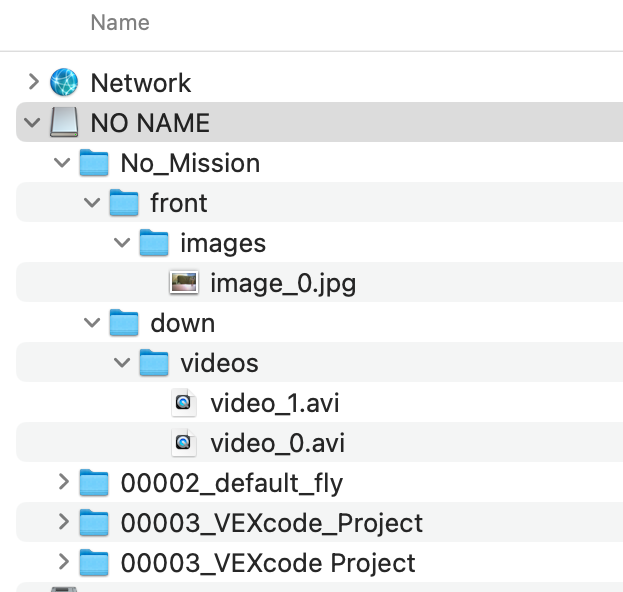
W tym folderze znajdziesz te same foldery, które znajdowały się w menu „Dane poprzednich misji” na kontrolerze. Możesz teraz pobrać wybrane pliki na swoje urządzenie. Dla porównania, tutaj pokazano system macOS.
Uwaga: Obrazy są zapisywane jako pliki .jpg, a filmy jako pliki .avi. Może być konieczna konwersja, aby były kompatybilne z Twoim urządzeniem.