
Зйомка зображень та відео#
Зйомка зображень та відео#
Ви можете знімати зображення та відео за допомогою дрона VEX AIR та контролера дрона VEX AIR трьома різними способами:
Кнопки на екрані#
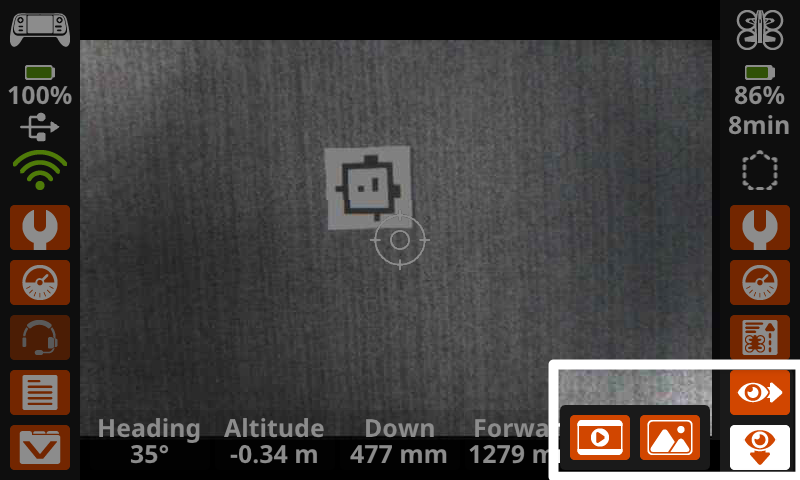
Виберіть один із значків Ока у правому нижньому куті екрана контролера, щоб вибрати, який датчик зору використовувати.
Вперед |
Вниз |
|---|---|
|
|
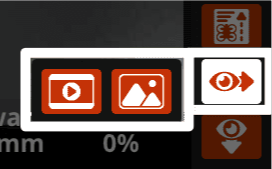
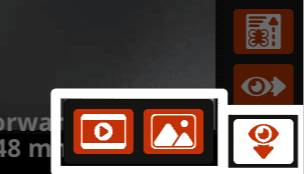
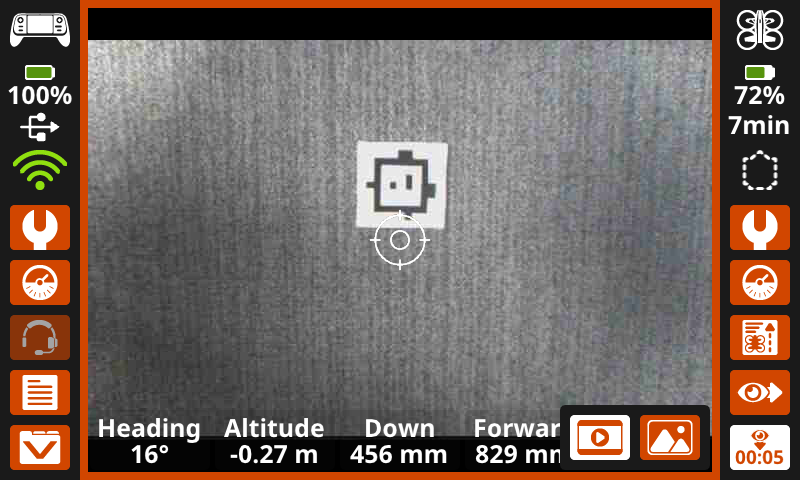
Під час відеозйомки екран підсвічуватиметься помаранчевим кольором, а в правому нижньому куті на камері, з якої ведеться запис, відображатиметься таймер запису, як показано тут.
Під час зйомки зображення екран буде виділятися білим кольором, коли відбувається фотографування.
Використання проєкту default_fly#
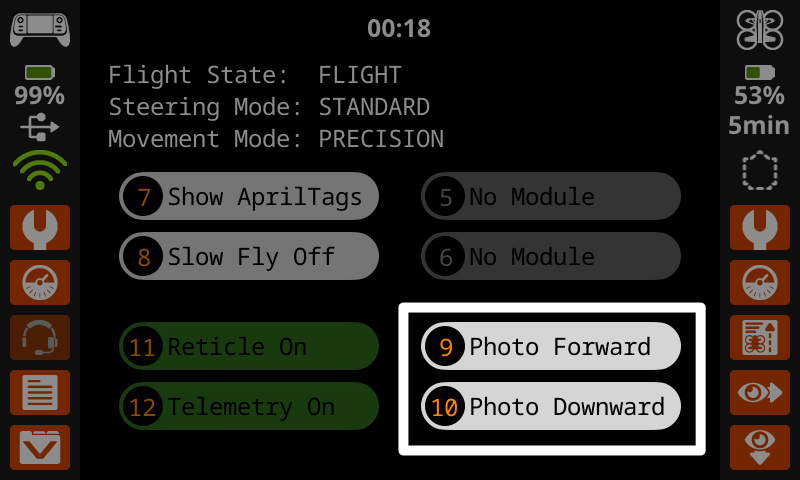
While using the default_fly project, you can capture images from the forward-facing or downward-facing Vision Sensor using the Photo Forward and Photo Downward buttons on the screen or buttons 9 and 10 on the controller.
Команди VEXcode#
Ви також можете використовувати команди камери в проекті VEXcode AIR для запису відео або захоплення зображень з будь-якої камери:
Перегляд файлів#
Ви можете переглянути свої записи та зображення на контролері перед експортом на пристрій, переглянувши дані місії.
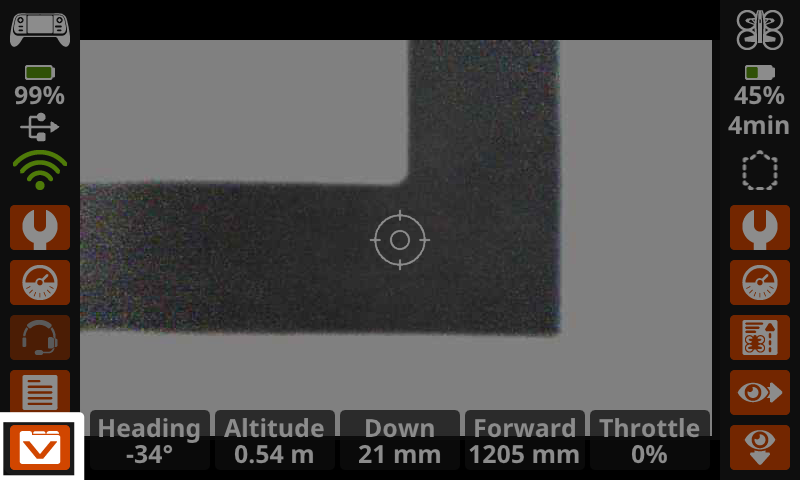
Виберіть значок Дані місії у лівому нижньому куті екрана, щоб відкрити дані попередніх місій.
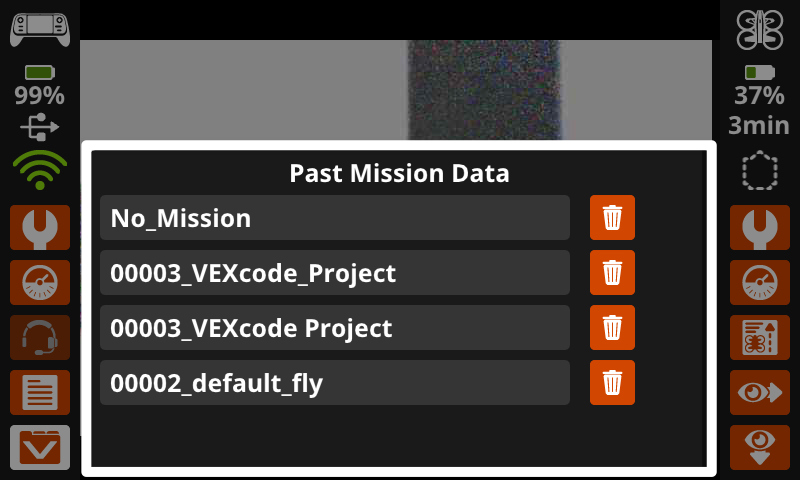
Виберіть потрібну папку, щоб переглянути будь-які зображення або відео, зроблені під час цієї місії.
Назви папок вказують на те, який проект виконувався під час запису даних місії. «Без місії» означає, що дрон був нерухомим і проект не виконувався.
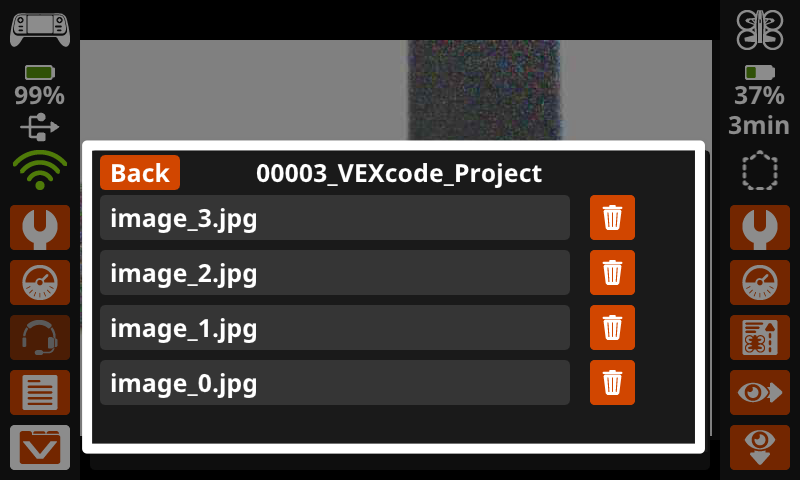
Усі зображення та відео відображатимуться як параметри файлів у відповідній папці Mission Data. Виберіть файл, щоб відкрити його на екрані контролера.
Файли також можна видалити, вибравши значок Кошика.
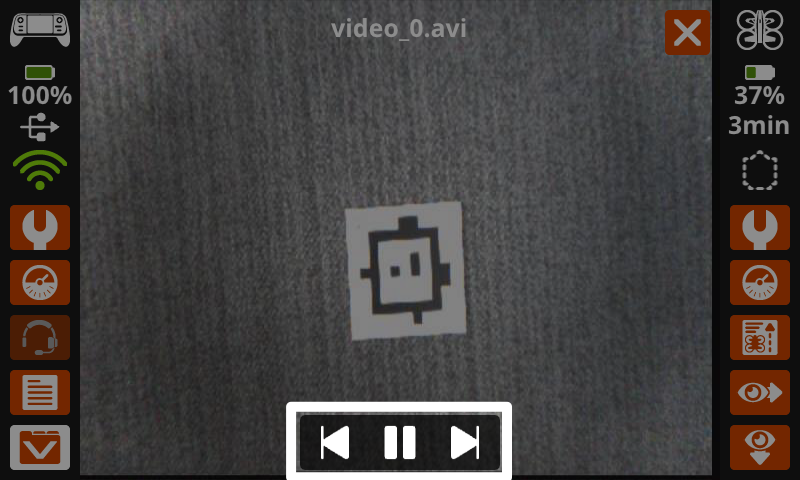
Використовуйте кнопки внизу екрана для відтворення відео та перегляду всіх записаних зображень і відео у файлі.
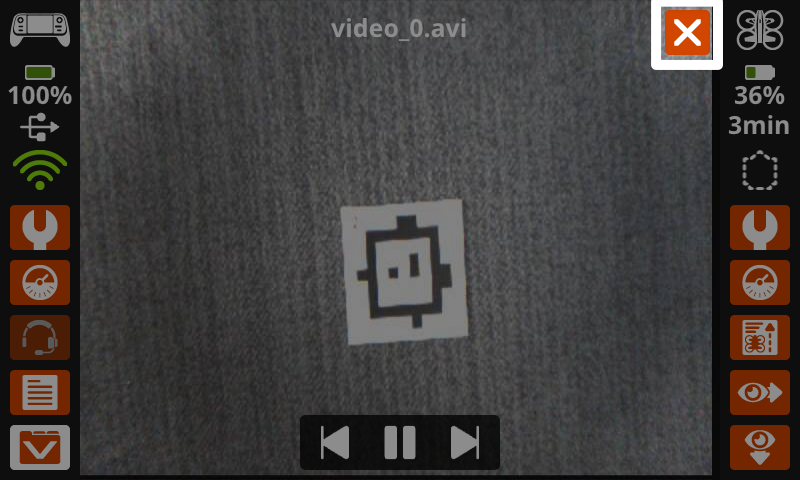
Натисніть X у верхньому правому куті, щоб вийти та повернутися до папки «Дані місії».
Отримання файлів#
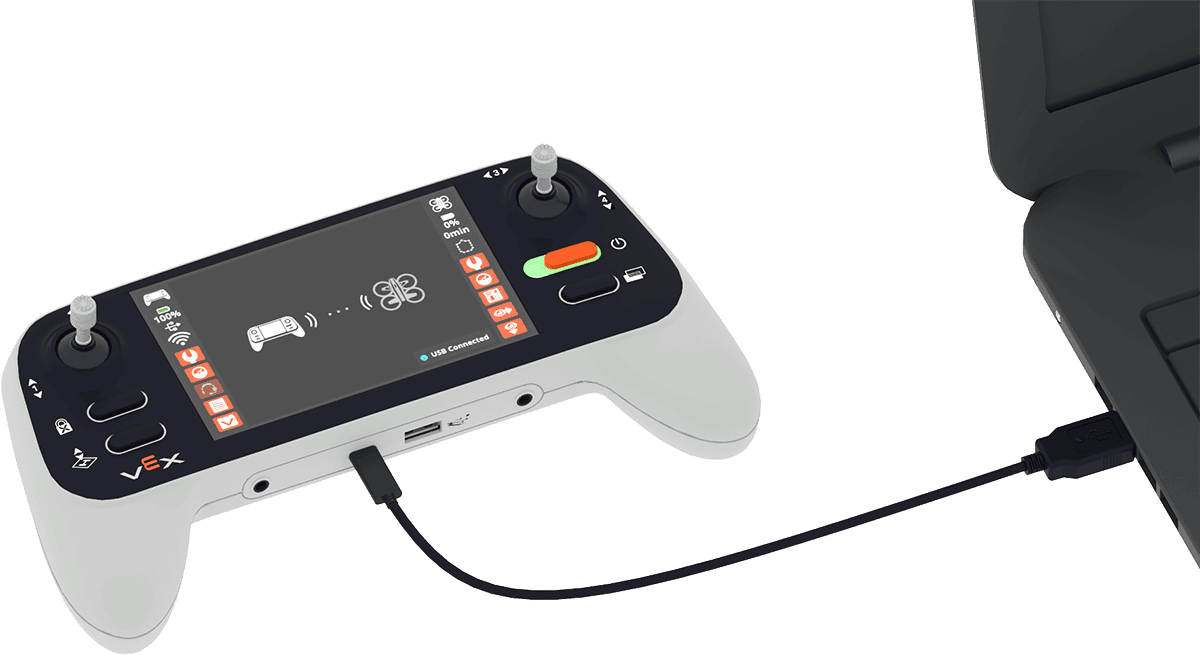
Щоб отримати доступ до захоплених зображень і відео з контролера на вашому пристрої, переконайтеся, що контролер підключено до вашого пристрою.
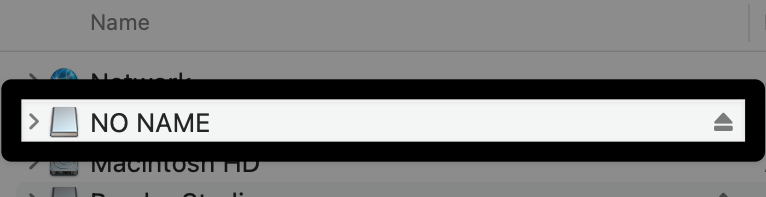
Використовуючи систему керування файлами вашого комп’ютера (Finder, Провідник файлів тощо), знайдіть контролер.
Щоб легко визначити, який знімний пристрій є контролером, вимкніть і знову ввімкніть контролер, переглядаючи список пристроїв, підключених до комп’ютера.
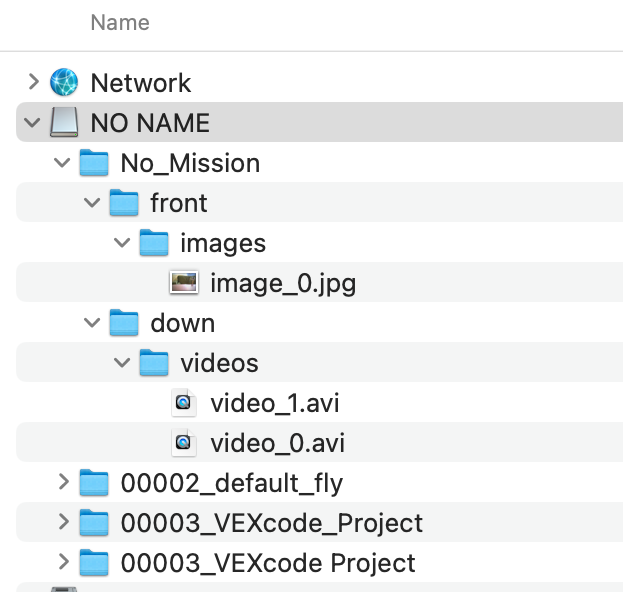
У цій папці ви побачите ті самі папки, що й у меню «Дані минулих місій» на контролері. Тепер ви можете завантажити потрібні файли на свій пристрій. Для довідки, тут показано macOS.
Примітка: Зображення зберігаються у форматі .jpg, а відео – у форматі .avi. Можливо, їх потрібно буде конвертувати для сумісності з вашим пристроєм.