Використання льотної школи#
Симулятор польоту VEX AIR дозволяє користувачам практикувати навички пілотування за допомогою віртуального дрона VEX AIR та фізичного контролера дрона VEX AIR. Льотна школа додає завдання, зворотний зв’язок у режимі реального часу та значки, якими можна ділитися, для вимірюваного прогресу.
Відкриття місії льотної школи#
Кожна місія з Віртуального льотного курсу включена до Школи польотів. Ви повинні бути підключені до VEXcode AIR та мати відкриту вкладку Симулятор, щоб отримати доступ до Школи польотів. Перегляньте цей посібник, щоб дізнатися більше про підключення до симулятора польотів VEX AIR.
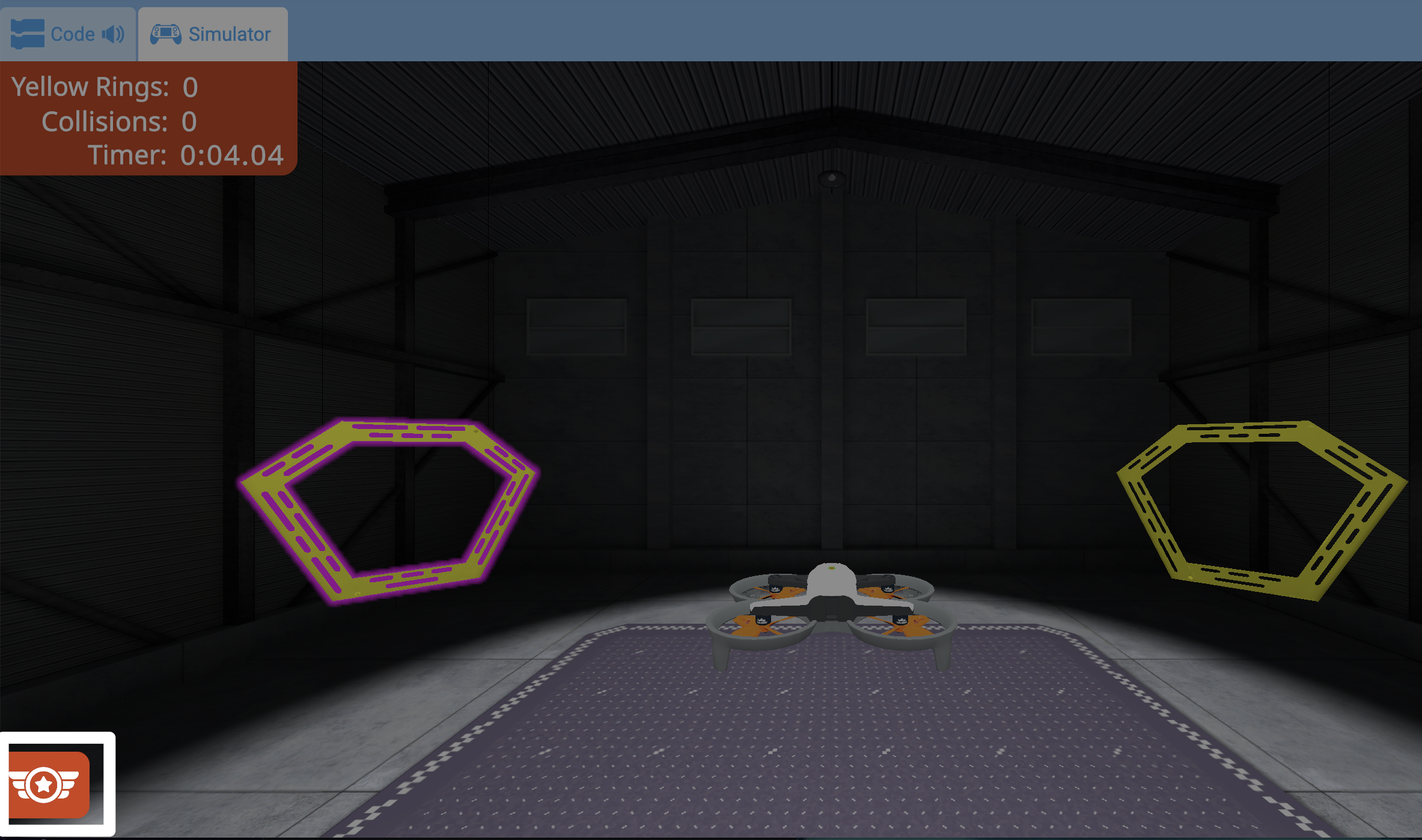
Щоб відкрити льотну школу, натисніть кнопку «Льотна школа» в лівому нижньому куті симулятора.
Це можна вибрати будь-коли, щоб відкрити меню місій льотної школи.
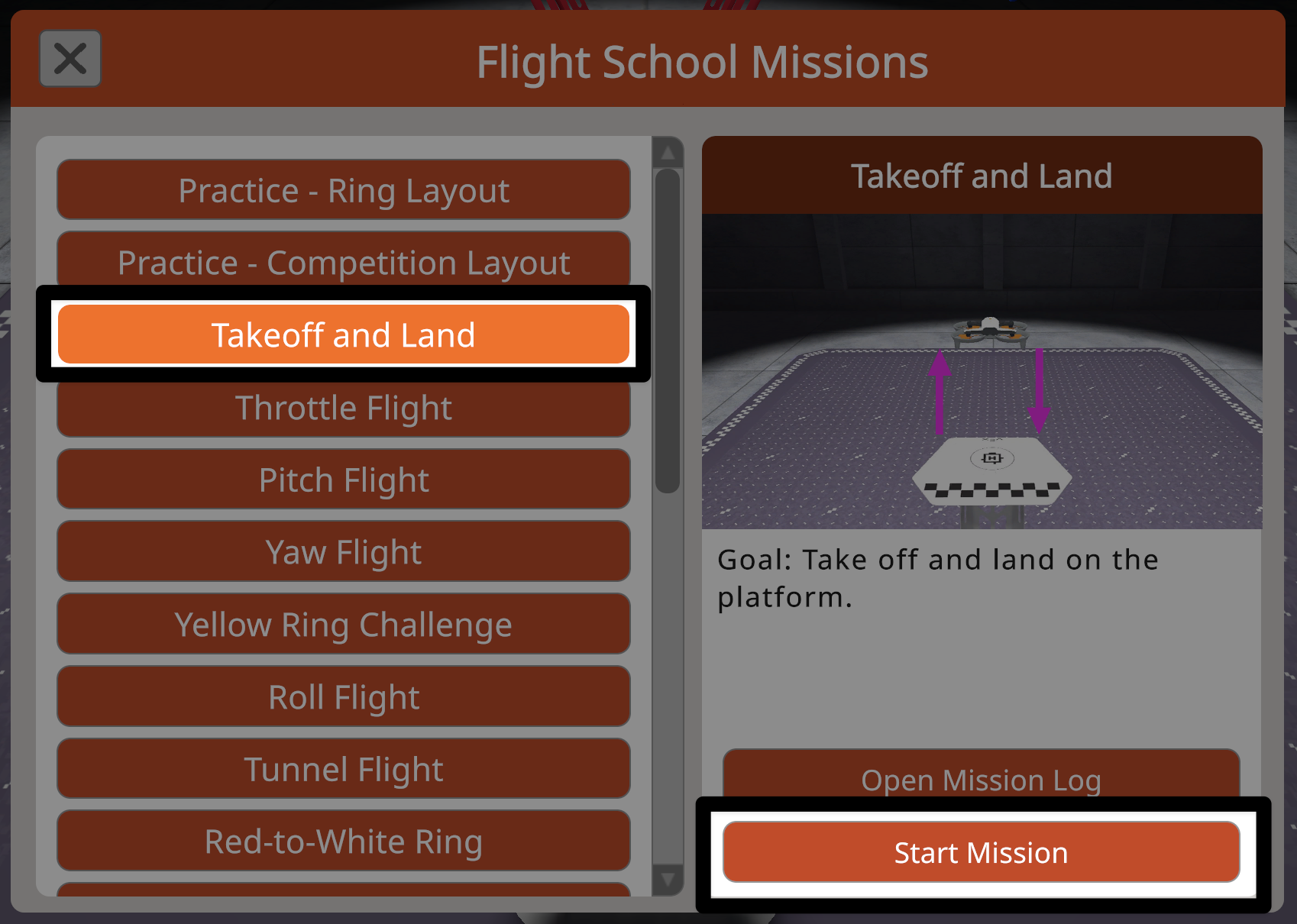
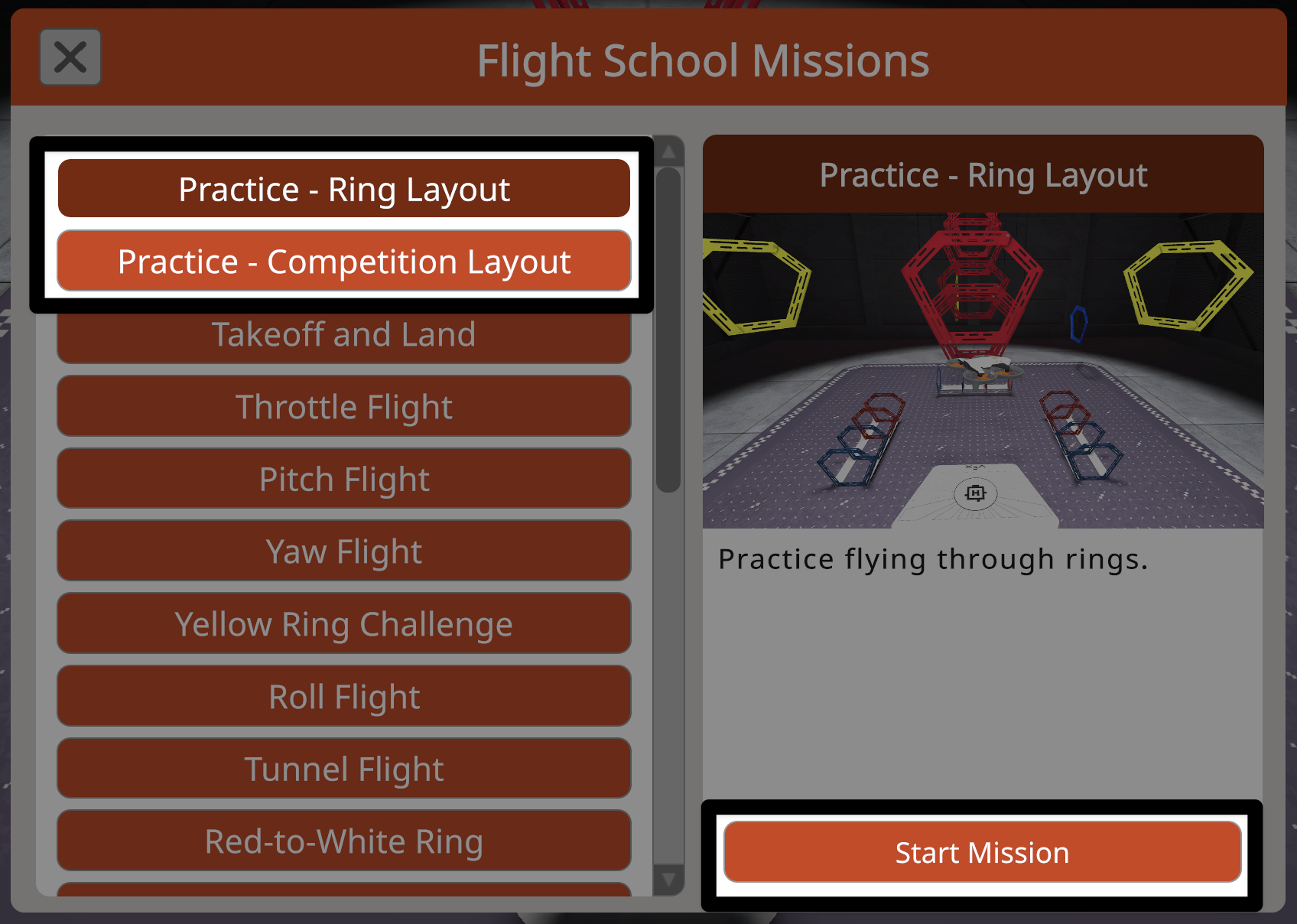
У меню «Місії льотної школи» ліворуч відображається список доступних місій та схем тренувань, які можна прокручувати.
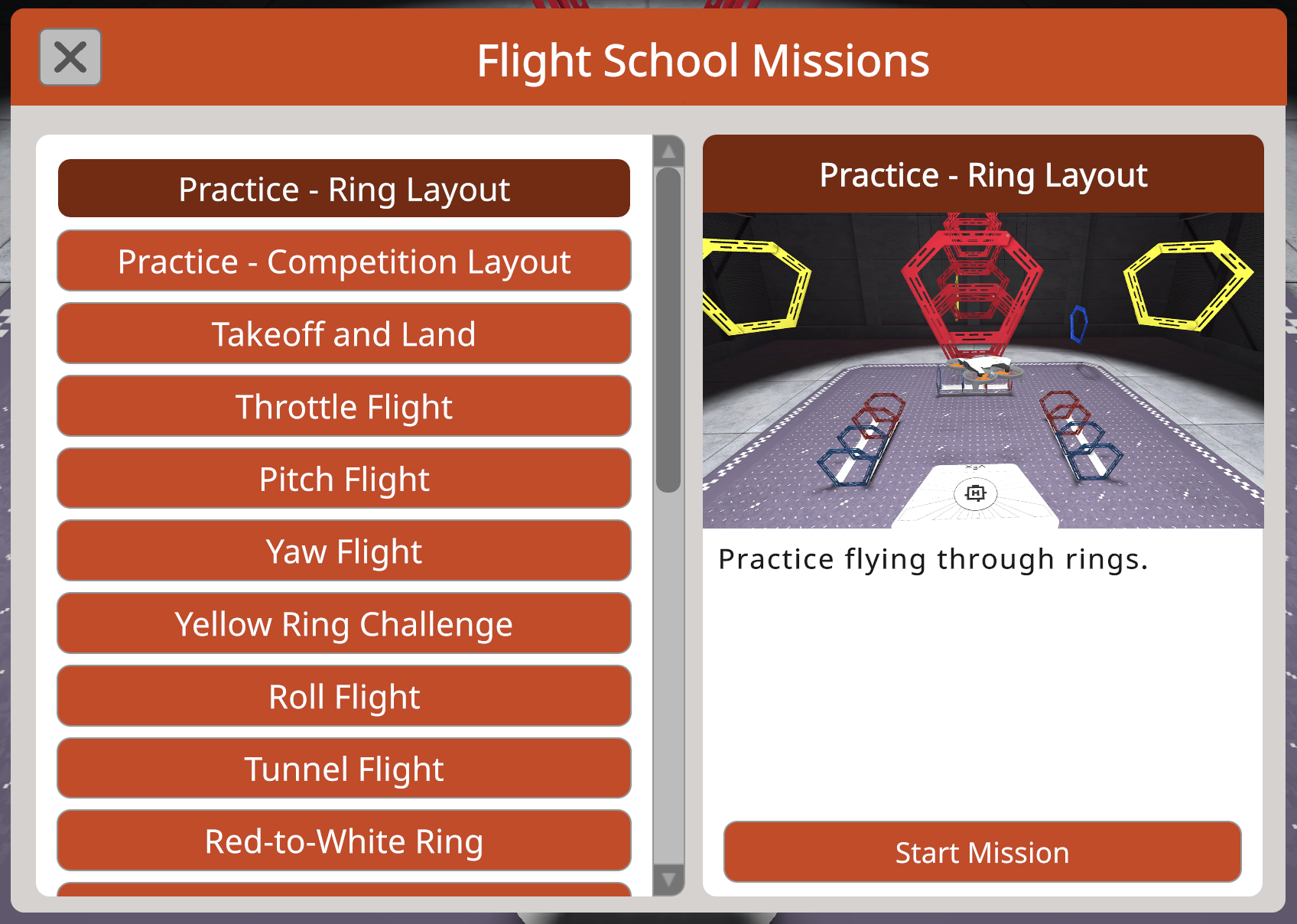
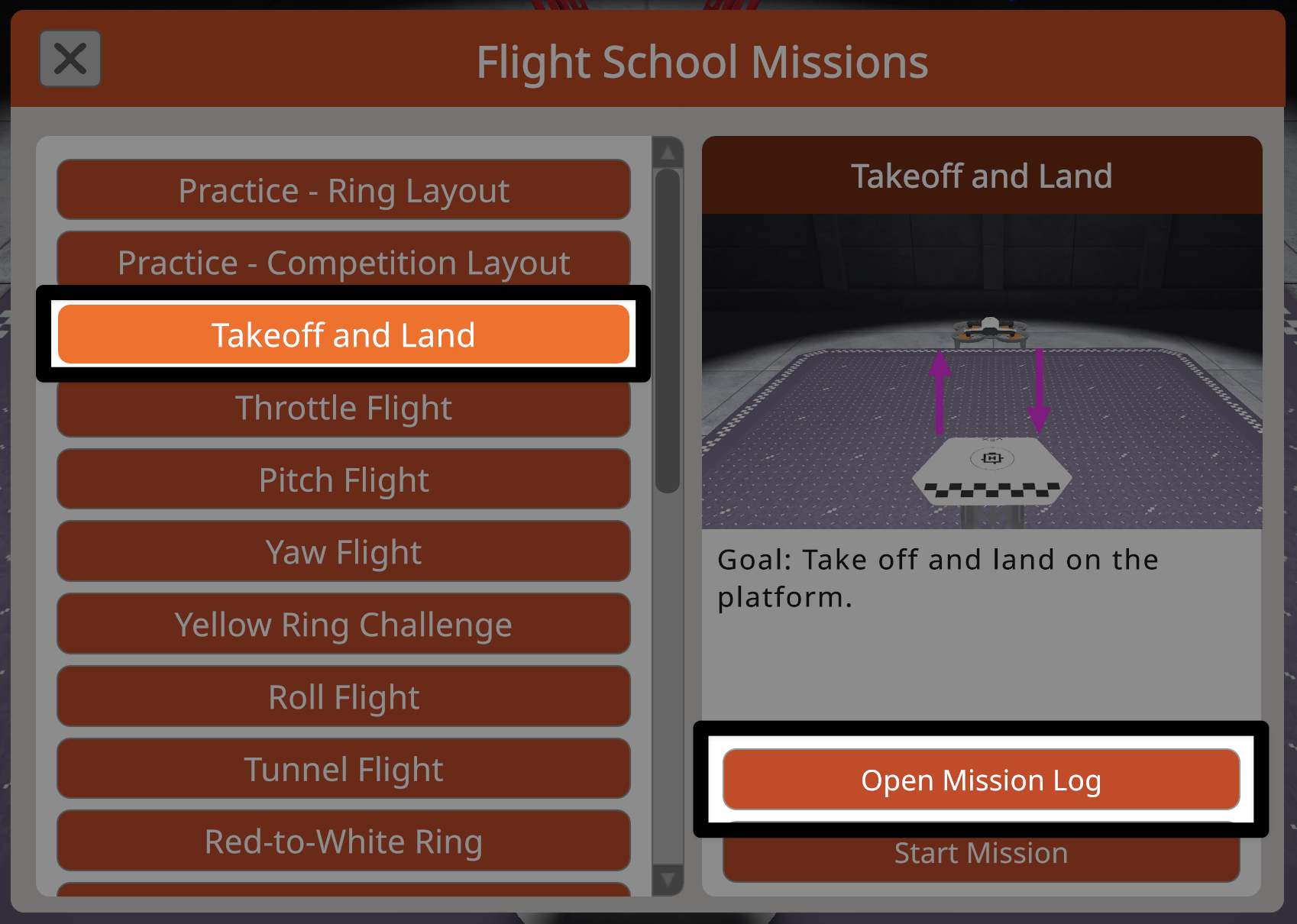
Виберіть місію, щоб переглянути її короткий виклад разом із посиланням на журнал місії з віртуального курсу польоту у правій частині меню.
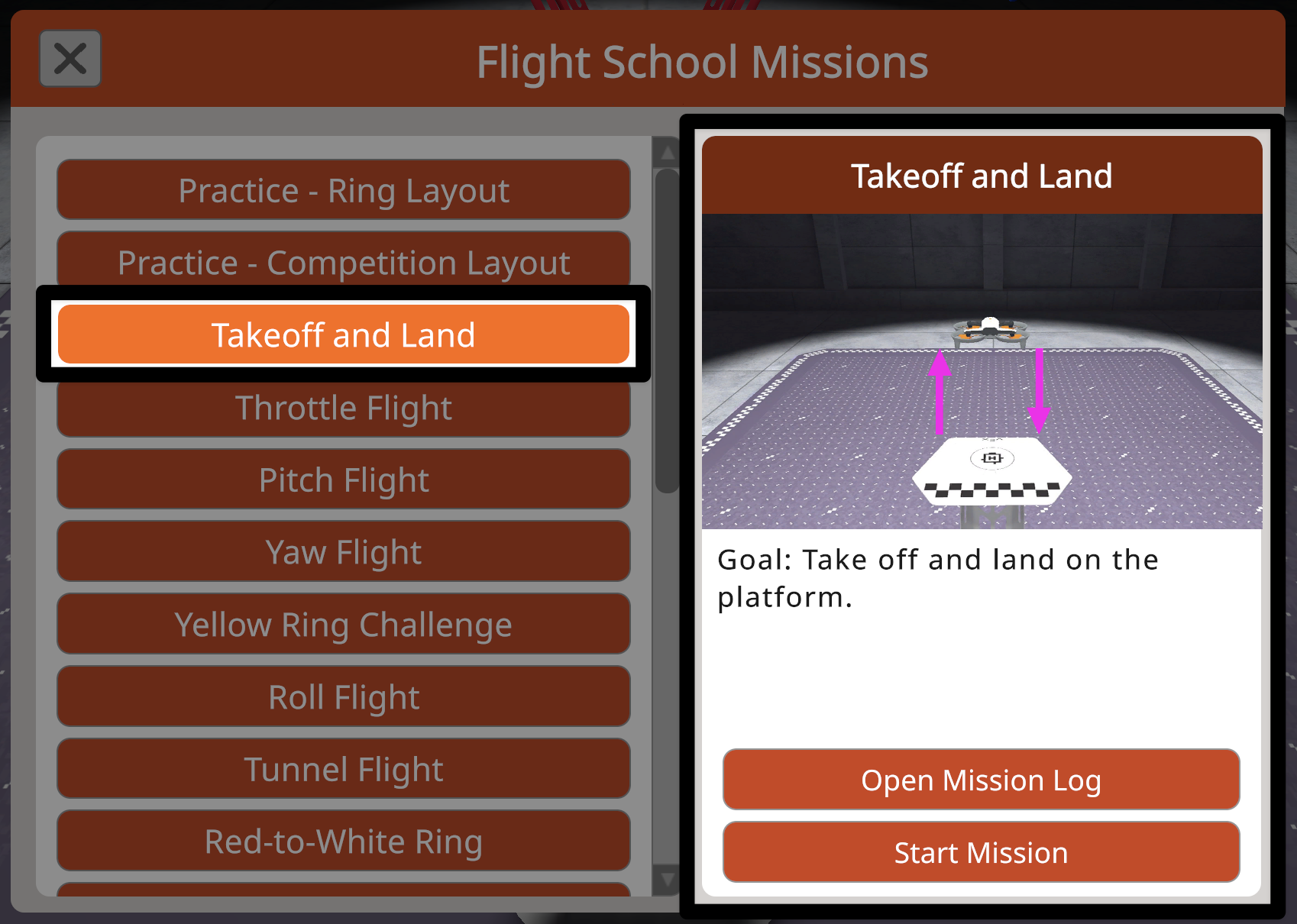
Натисніть кнопку Розпочати місію, щоб розпочати місію в Льотній школі.
Виконання місії#
Кожна місія в льотній школі розроблена для підтримки зосередження на цілях місії та включає функції моніторингу прогресу.
У певних місіях відображатимуться лише ті елементи на полі, що стосуються вибраної місії. Це допомагає спростити макет і зосередити увагу на цілях місії.
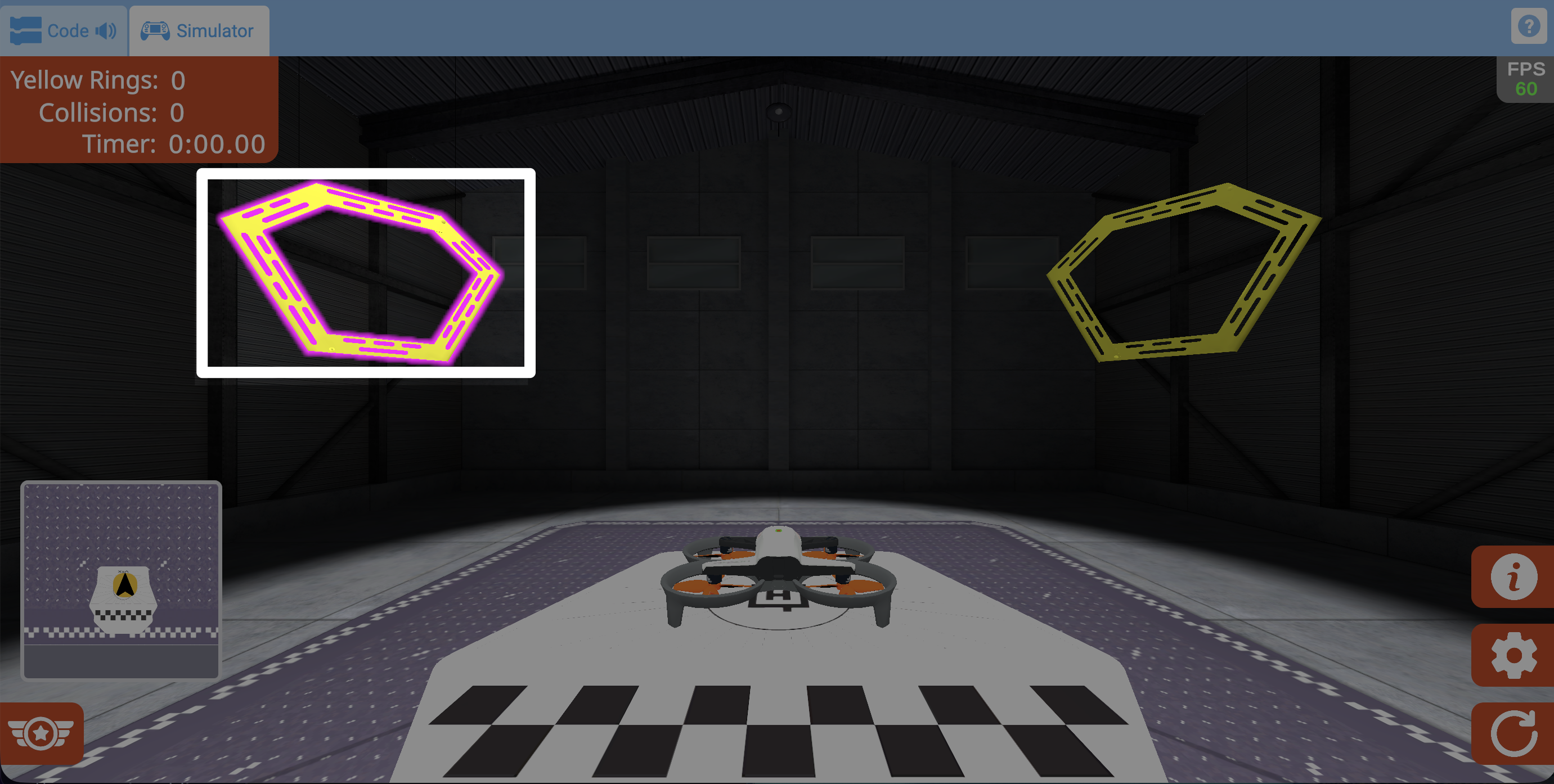
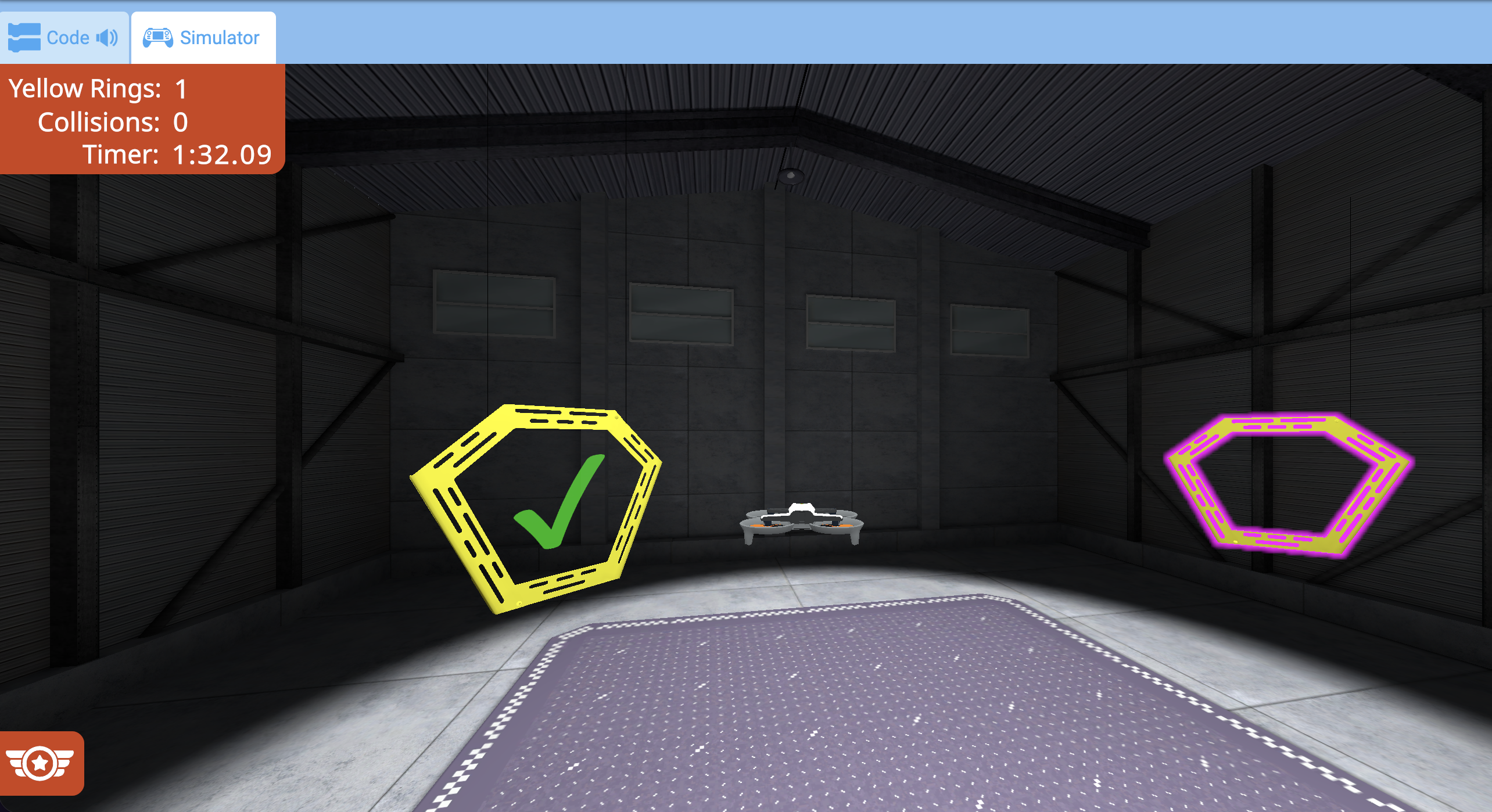
У місіях із заданою траєкторією польоту перше кільце на цій траєкторії буде підсвічено після початку.
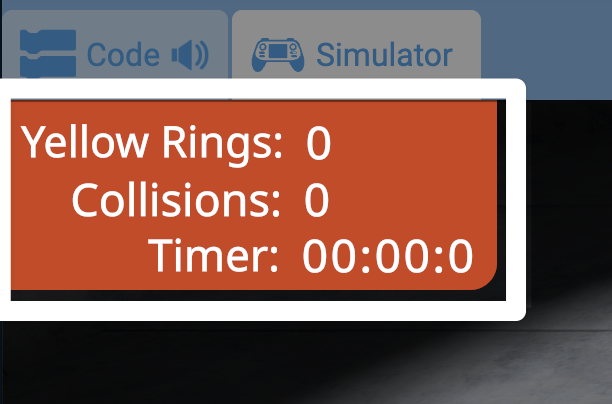
Метрики у верхньому лівому куті показують час, що минув, та додаткові критерії, специфічні для місії.
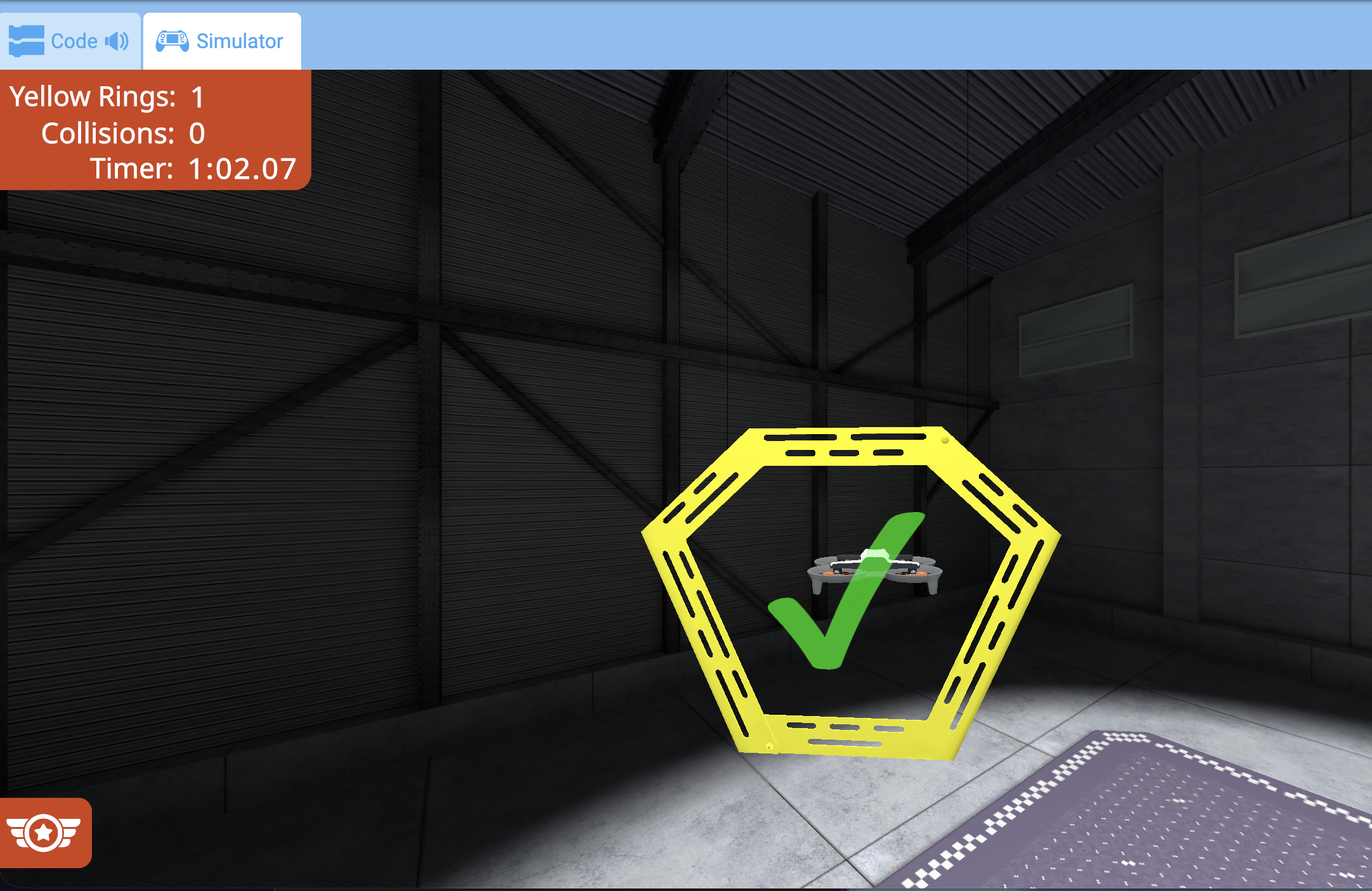
Після виконання завдання місії з’явиться позначка, а показники у верхньому лівому куті оновляться.
У місіях із підсвічуванням шляху наступний крок польотного маршруту буде виділено, показуючи, куди летіти далі.
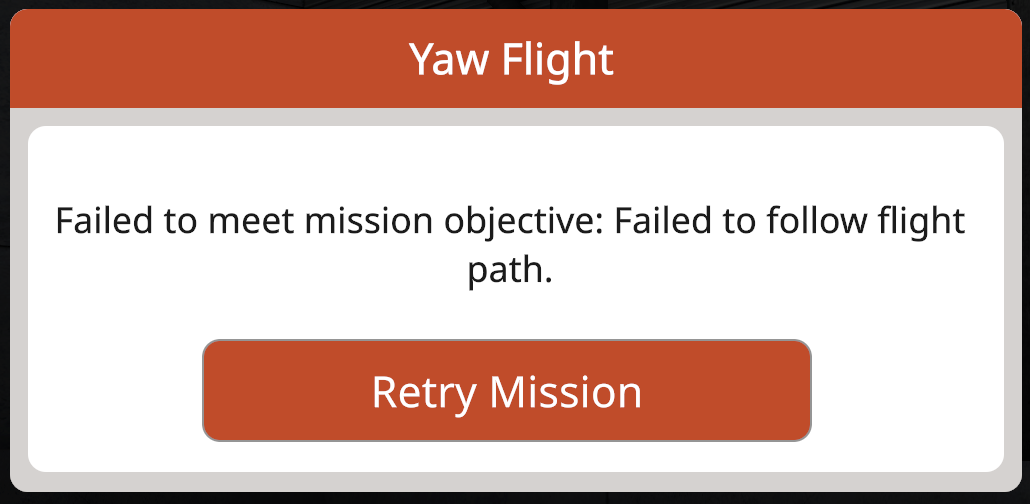
Якщо в будь-який момент дрон не виконає цілі місії, місія завершиться, і з’явиться повідомлення про невдачу.
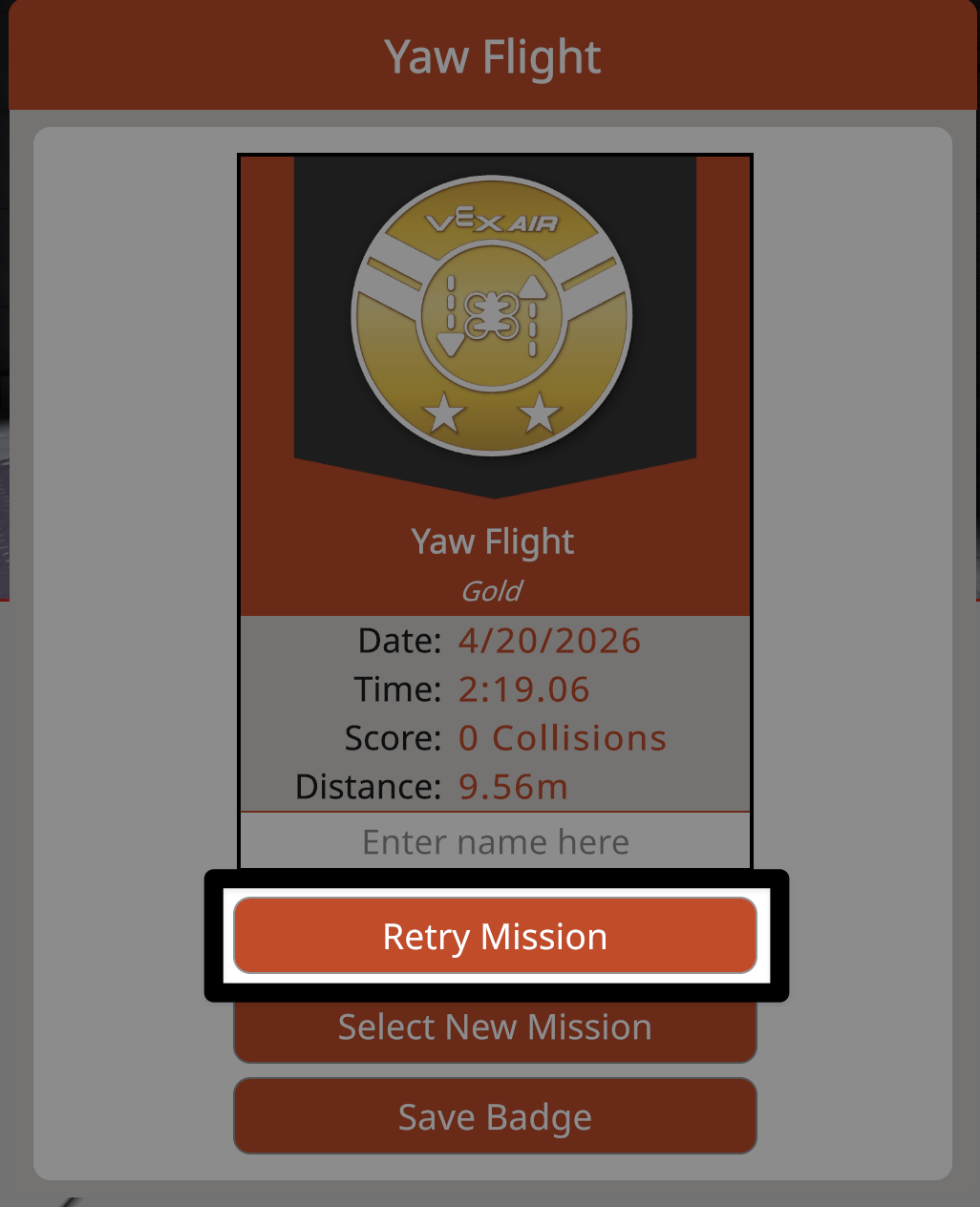
Натисніть кнопку Повторити місію, щоб перезапустити місію та спробувати ще раз.
Функція міні-карти#
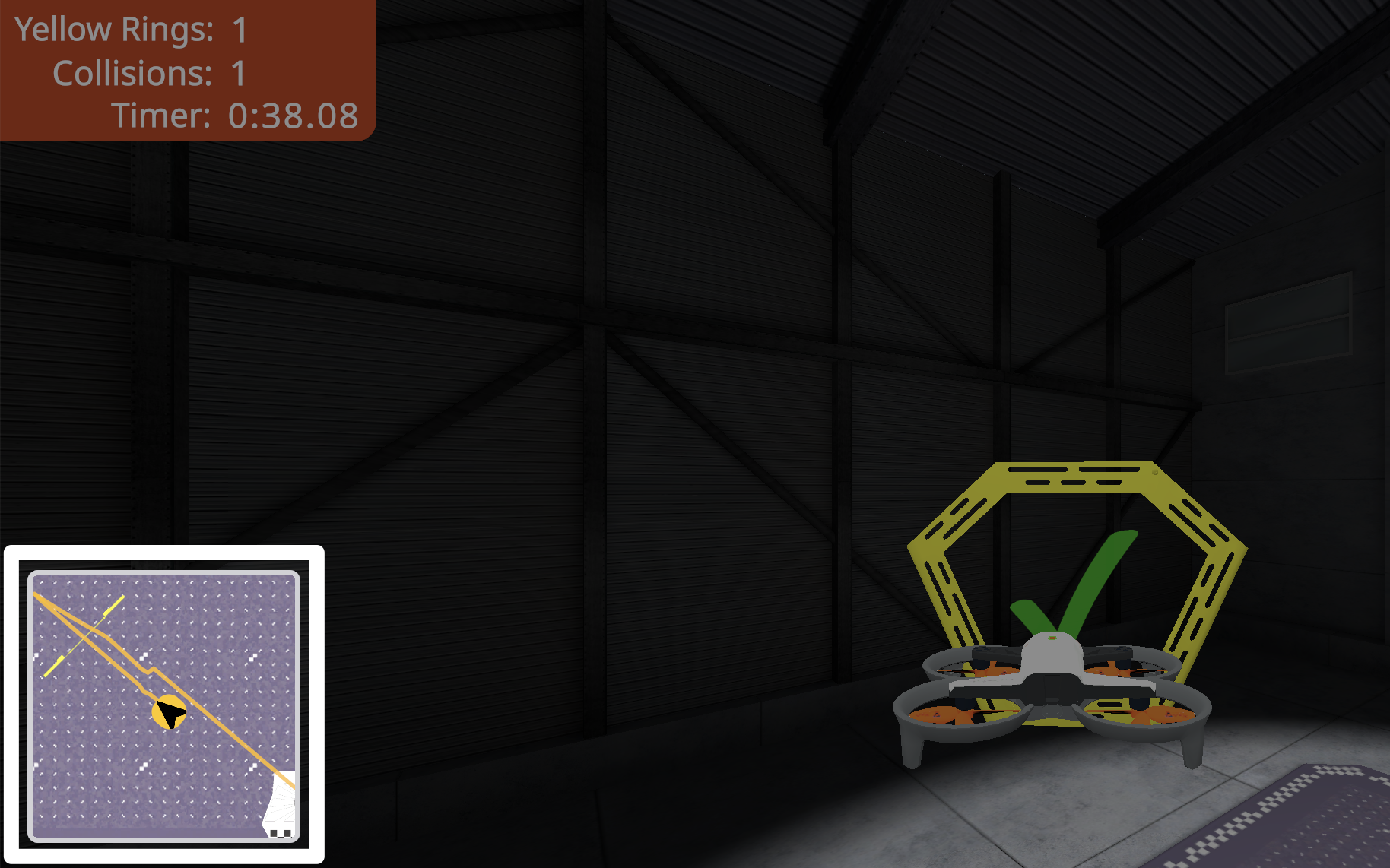
Міні-карта в лівому нижньому куті симулятора показує шлях дрона зверху вниз на поле під час польоту.
Лінія, що відображає шлях дрона в режимі реального часу, відображається на міні-карті, щоб допомогти відстежувати траєкторію польоту.
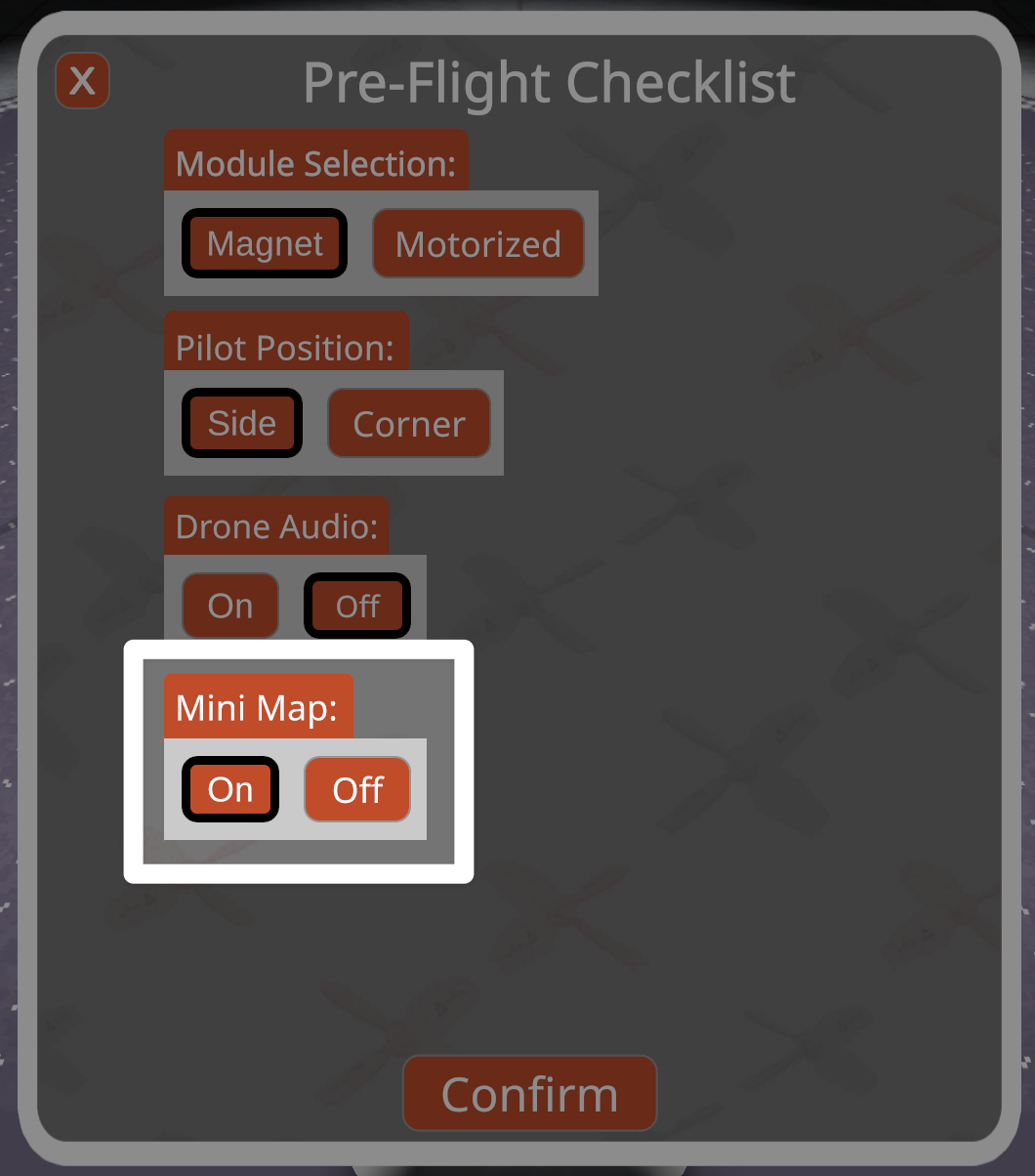
Міні-карту можна будь-коли вимкнути в контрольному списку перед польотом. Перегляньте цей посібник, щоб дізнатися більше про доступ до контрольного списку перед польотом у симуляторі польоту VEX AIR.
Отримання значків льотної школи#
Після успішного виконання місії буде надано персоналізований значок.
Рівні значків#
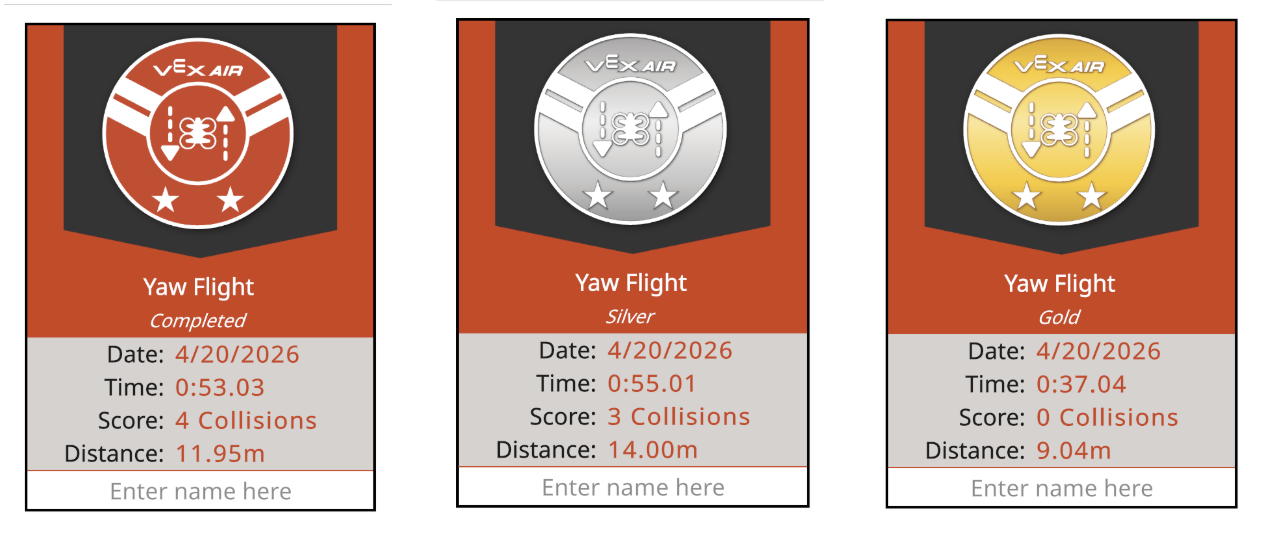
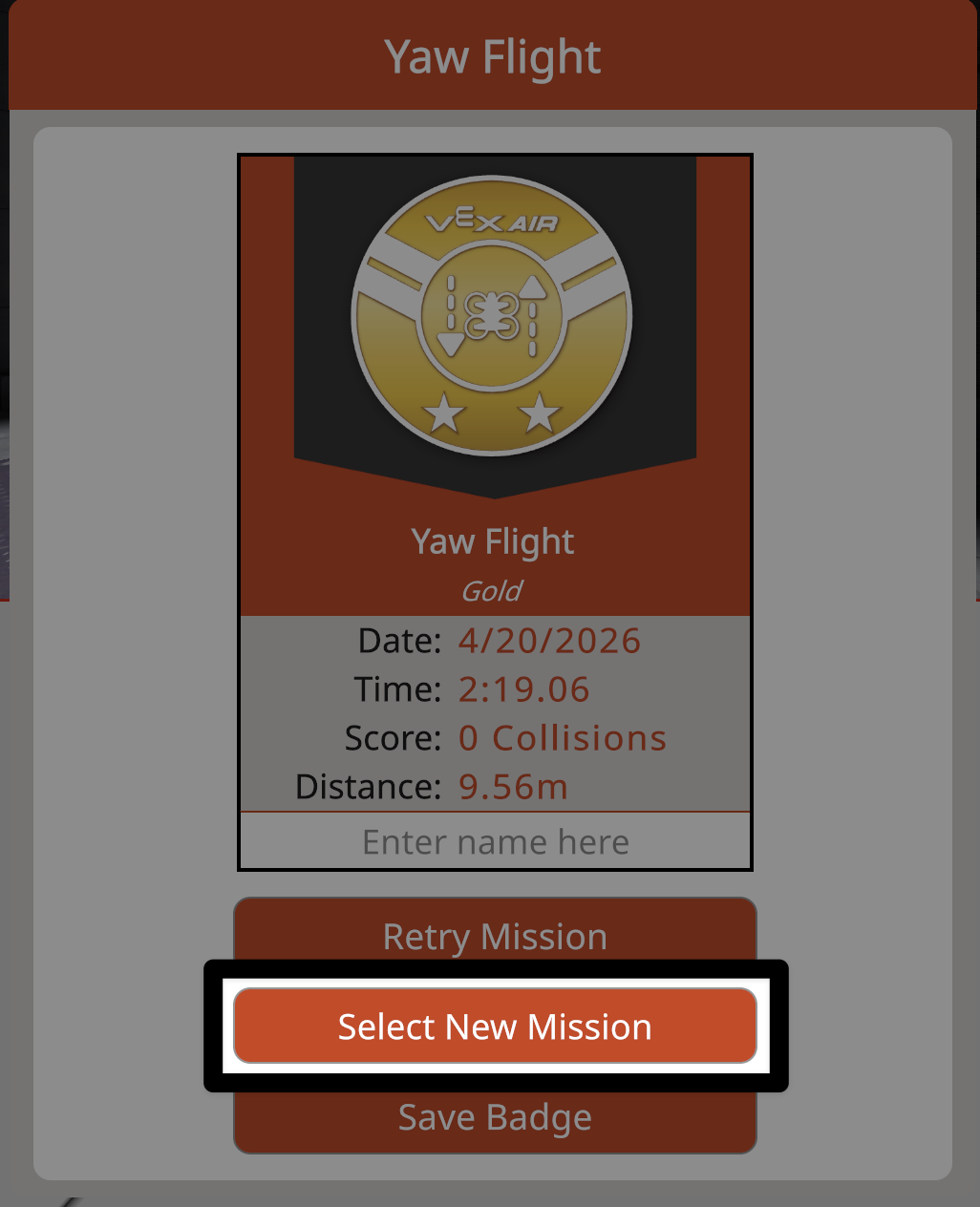
Кожен значок показує рівень виконання, а також дані окремої місії: дату, час, показники оцінювання та пройдену відстань. Користувачі також можуть ввести своє ім’я, щоб додатково персоналізувати свій значок.
Метрики місії визначають, який значок присуджується:
Виконано (помаранчевий) – означає, що цілі місії були досягнуті.
Срібло – означає, що цілі місії були виконані з меншою кількістю зіткнень або за коротший час.
Золото – вказує на оптимальне виконання місії.
Натисніть кнопку Відкрити журнал місій для будь-якої місії в меню «Місії льотної школи», щоб переглянути PDF-файл журналу місій та перевірити критерії отримання значка.
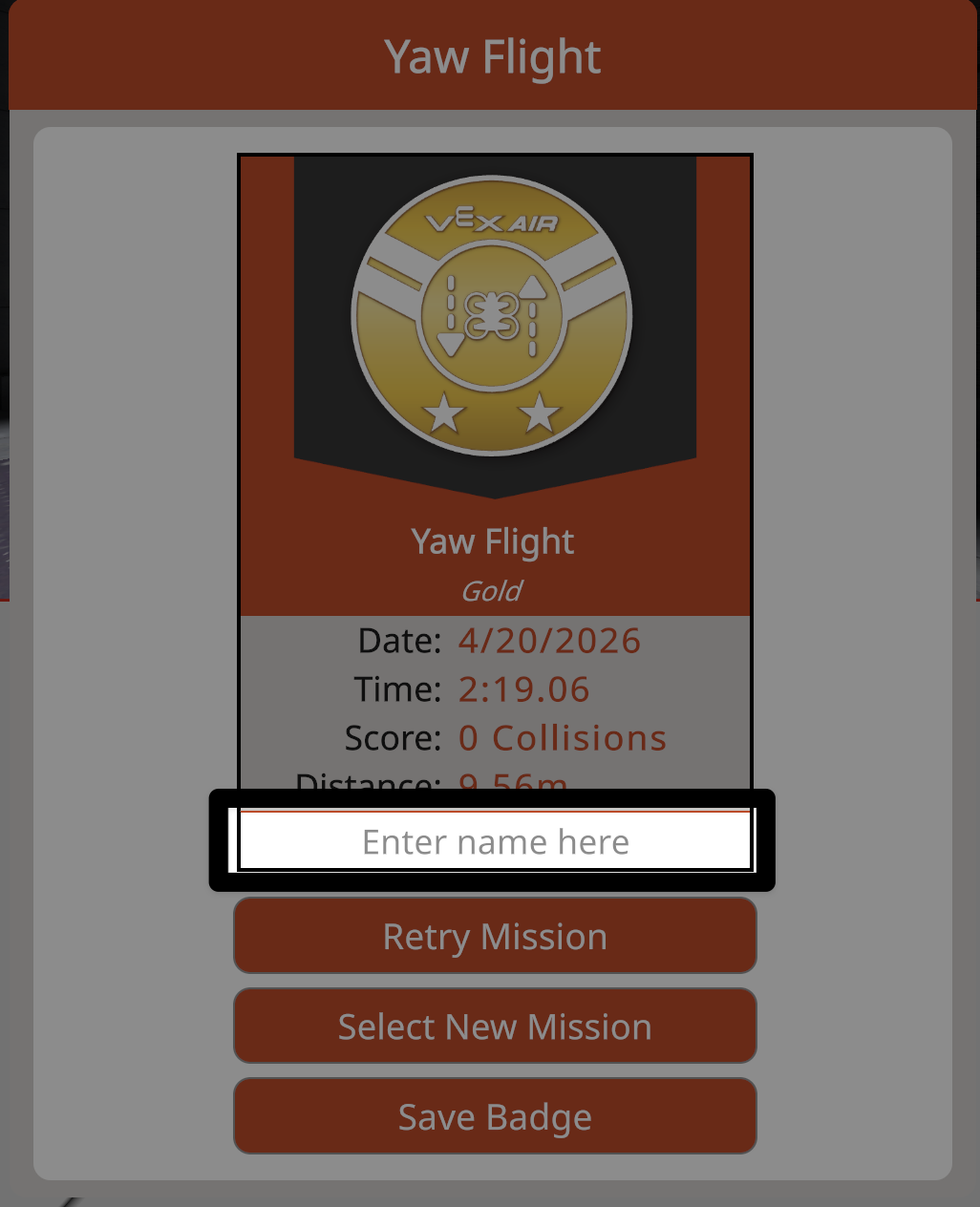
Персоналізація значка#
Виберіть текстове поле, щоб ввести ім’я для подальшої персоналізації значка.
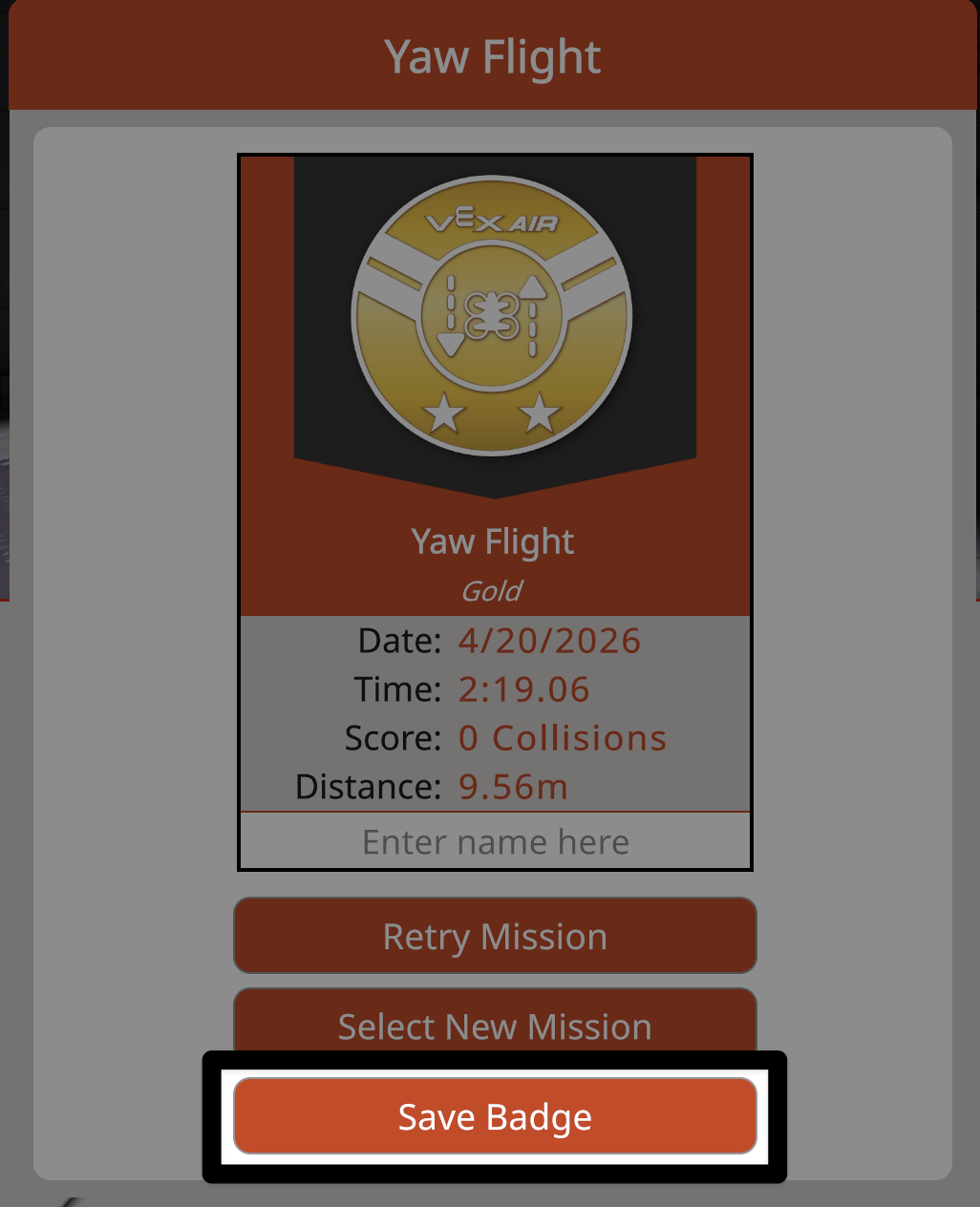
Натисніть кнопку Зберегти значок, щоб зберегти PDF-файл значка на своєму пристрої. Після збереження значками можна ділитися в електронному вигляді або фізично, роздрукувавши їх.
Примітка: Інформація про бейдж видаляється після закриття вікна. Усі бейджі необхідно зберегти, щоб переглянути дані про конкретні рейси пізніше.
Вихід із вікна значка#
Натисніть кнопку Повторити місію, щоб спробувати ту саму місію ще раз та отримати додатковий значок.
Натисніть кнопку Вибрати нову місію, щоб повернутися до меню місій льотної школи та виконати іншу місію.
Закриття льотної школи#
Ви можете повернутися до плану тренувань у симуляторі або закрити меню місій льотної школи в будь-який час.
Повернення до практики#
Натисніть кнопку «Льотна школа» в будь-який час, щоб повернутися до меню «Льотна школа».
Макети для тренувань завжди доступні у верхній частині меню місій льотної школи.
Виберіть макет для тренувань, до якого ви хочете повернутися, а потім натисніть кнопку Почати місію, щоб вийти з льотної школи та продовжити тренування.
Закриття меню місій льотної школи#
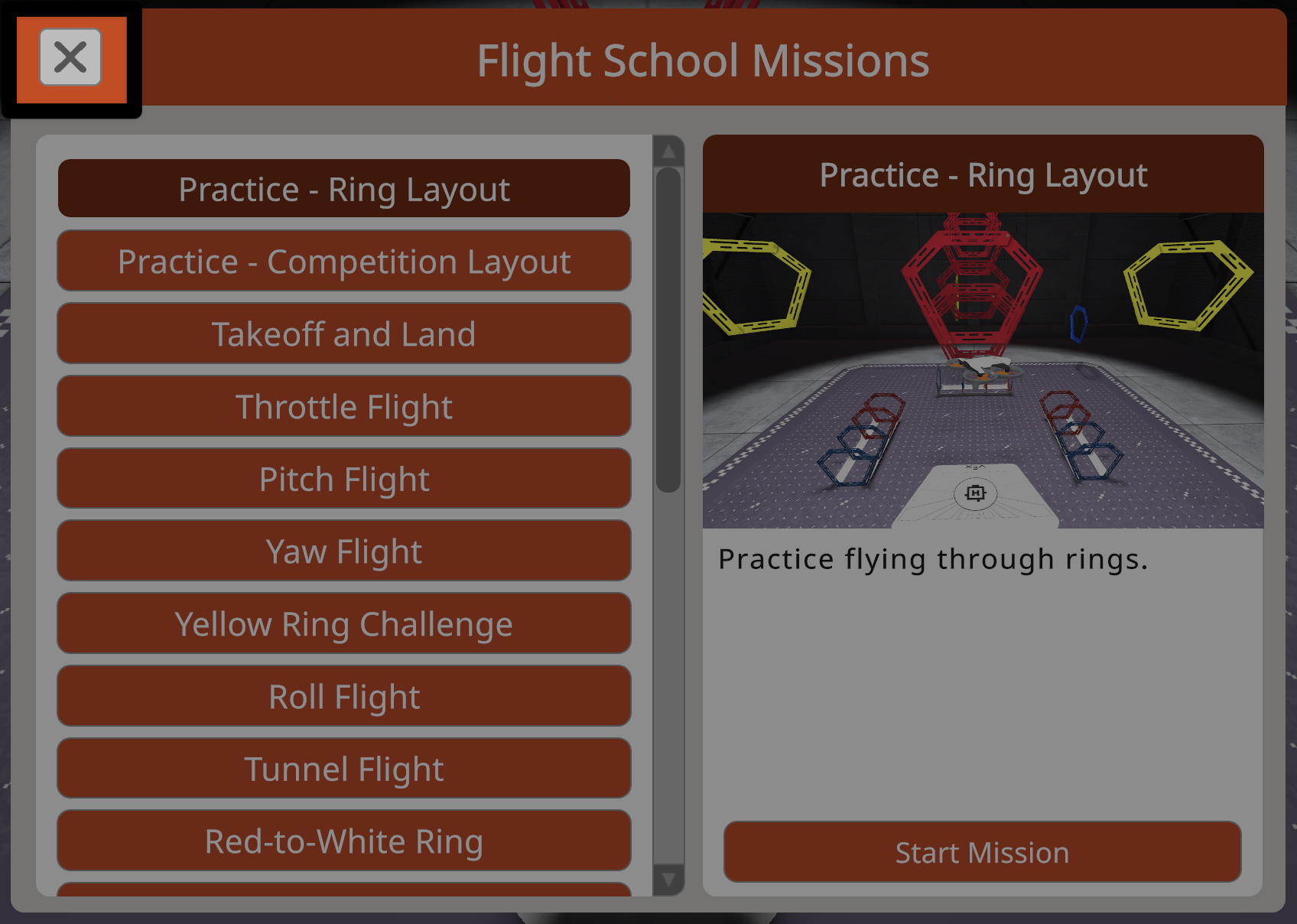
Натисніть кнопку X у верхньому лівому куті меню місій льотної школи, щоб закрити меню та повернутися до попереднього екрана.