Завантаження власних звуків#
Відкрийте панель керування#
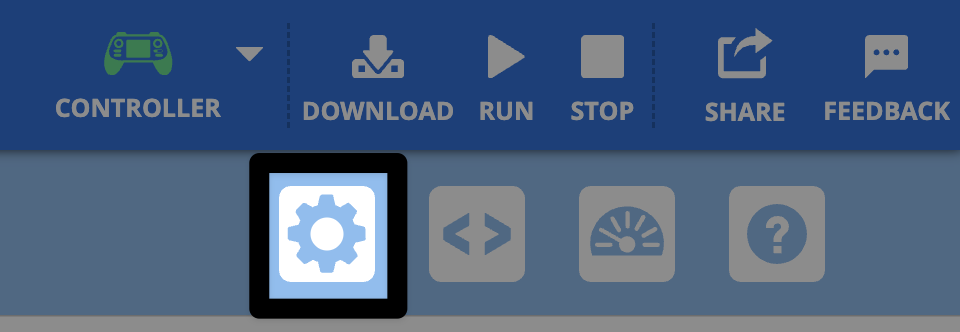
Виберіть значок Шестерні, щоб відкрити Панель керування.
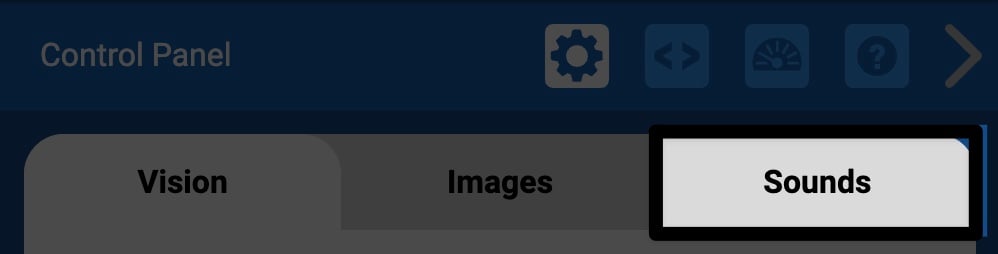
Виберіть вкладку «Звуки»#
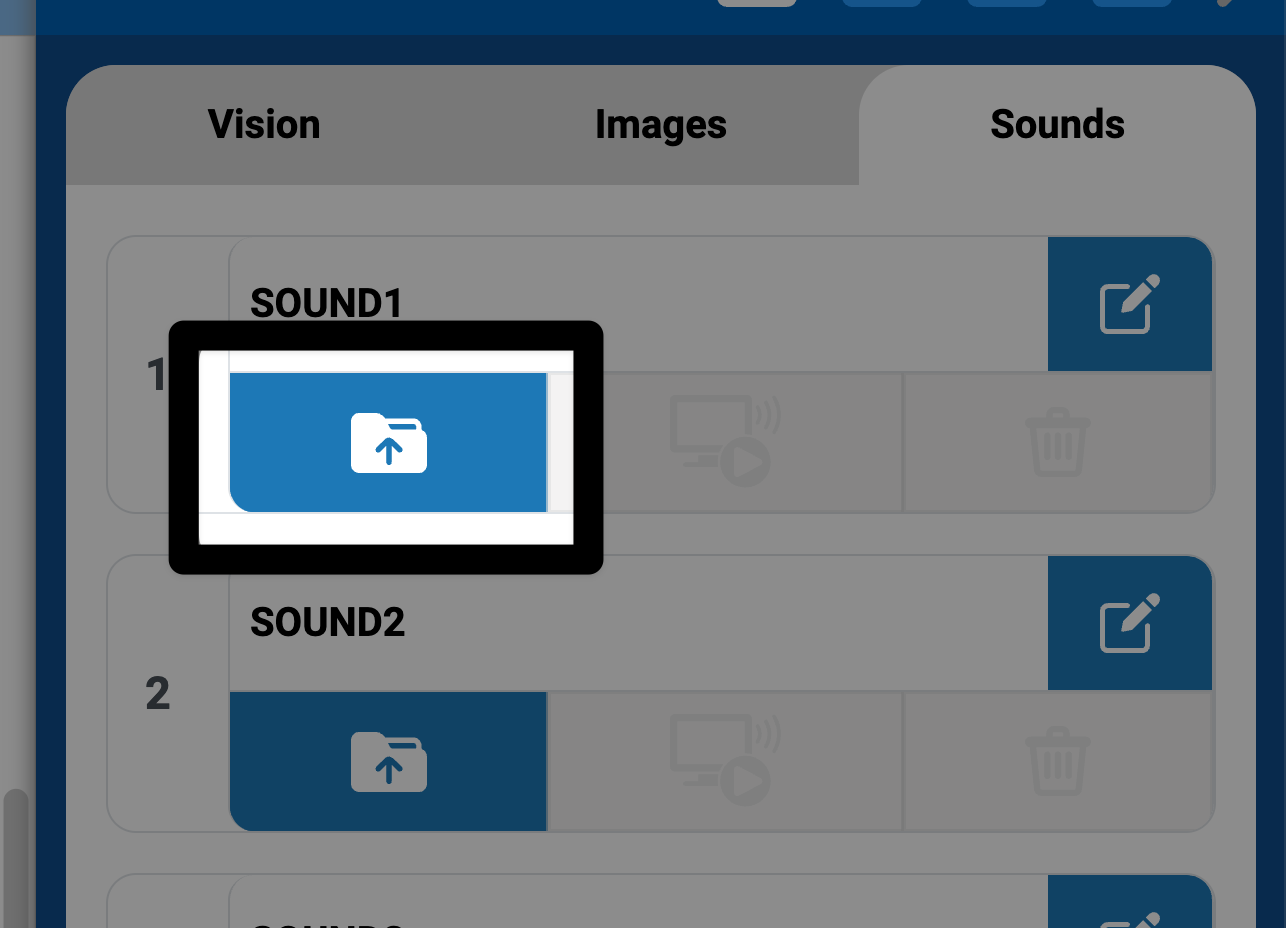
Виберіть значок завантаження#
Використання селектора звуку#
З’явиться Вибір звуку. Виберіть будь-який попередньо завантажений звук, перш ніж вибрати Надіслати на дрон.
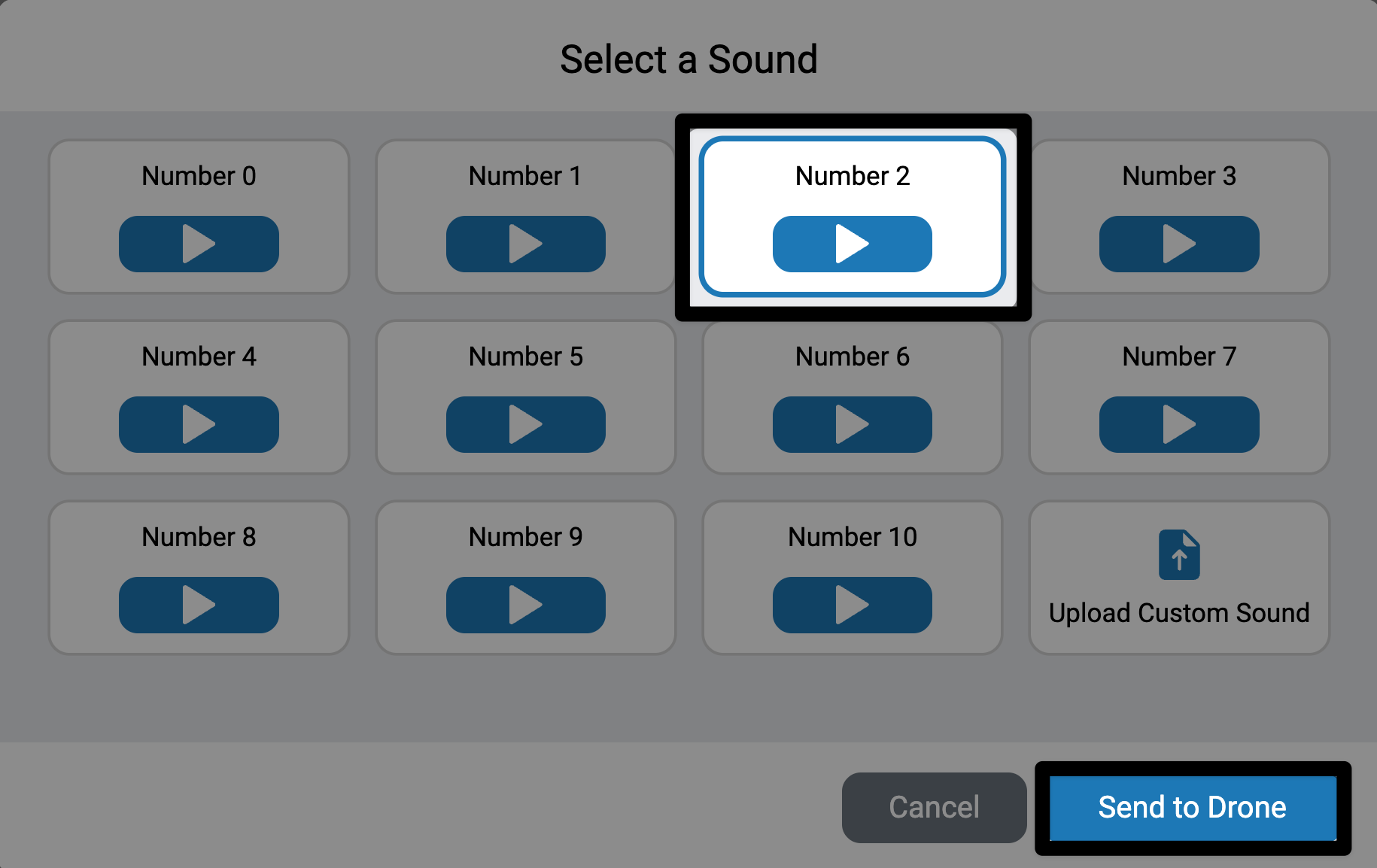
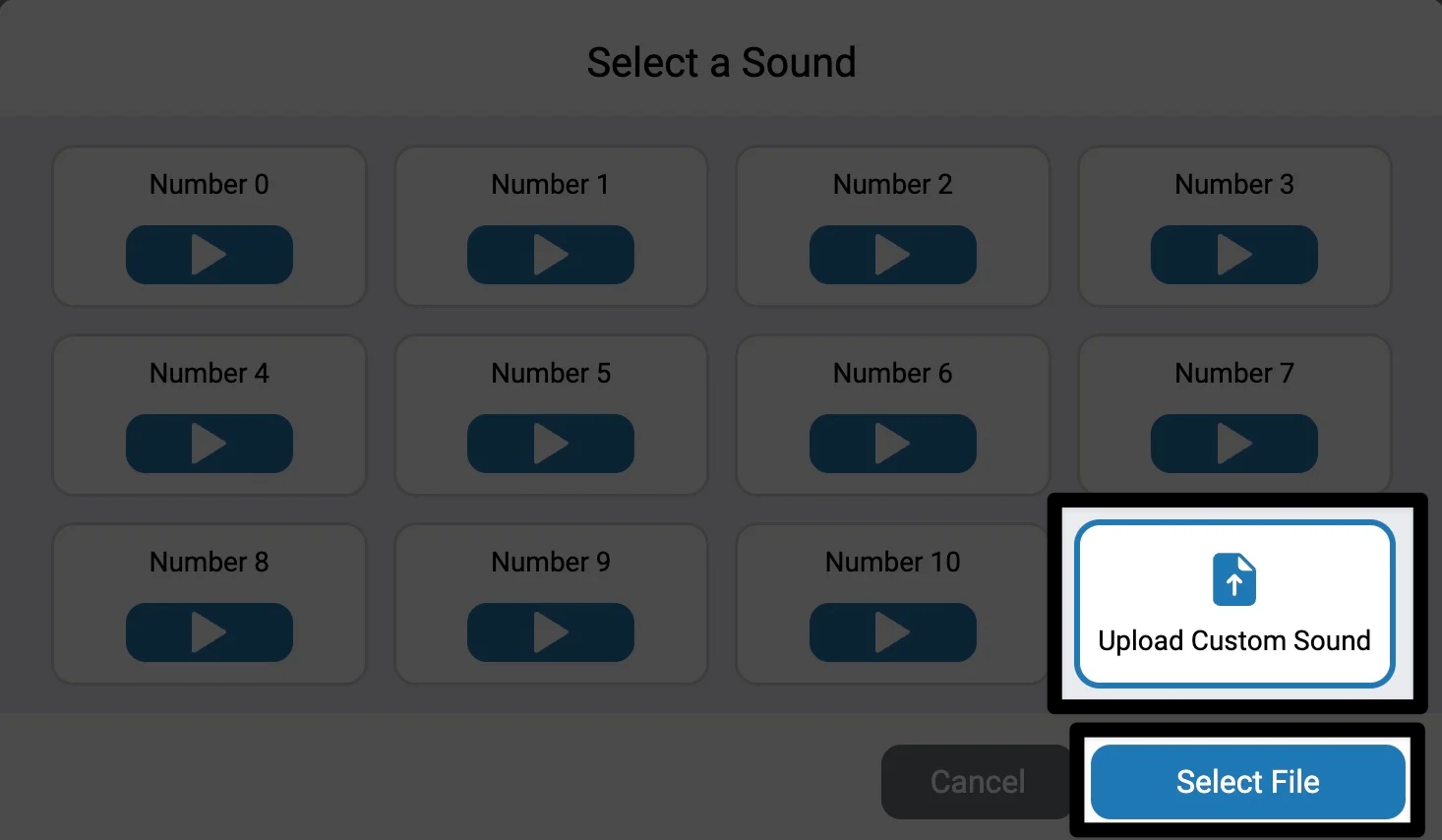
Щоб завантажити власний звук, виберіть Завантажити власний звук, перш ніж вибрати Вибрати файл, щоб відкрити навігацію файлів на вашому пристрої.
Примітка: Звукові файли мають бути у форматі MP3 розміром менше 1 МБ.
Звук тепер доступний#
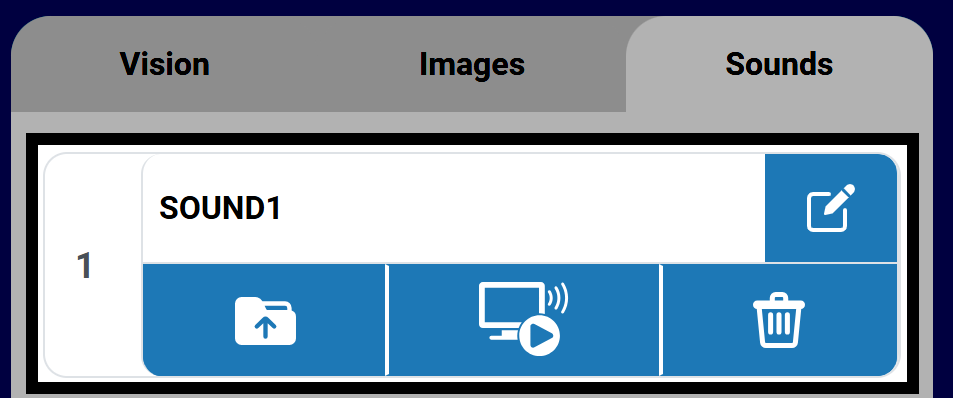
Звук буде завантажено та з’явиться у вибраному слоті. За замовчуванням звуки матимуть назву SOUND1 з номером, що відповідає слоту, в який завантажено звук.
Кнопки у слоті завантаженого звуку стають активними після завантаження звуку. Ці кнопки дозволяють перезаписувати, переглядати, видаляти або перейменовувати завантажений звуковий файл.
Ви можете використовувати власний звук у проєкті за допомогою наступних команд у категорії Звук для Блоки або Python:
[Select your sound from the dropdown.]
відтворити звуковий файл [SOUND1 v] ▶
# Change SOUND1 to the name of your sound
controller.sound.play_file(SOUND1)
Перейменування звукового файлу#
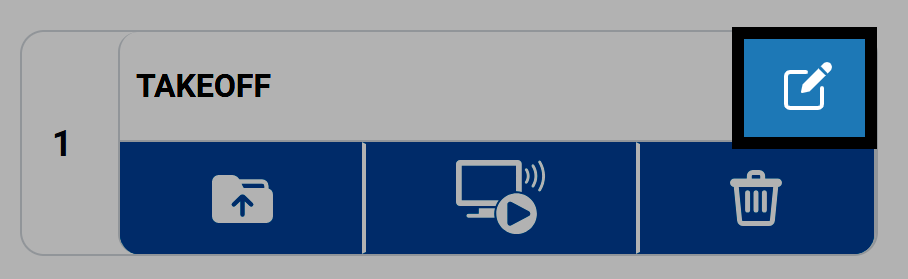
Виберіть значок Олівця, щоб перейменувати звук. Це буде назва звуку під час використання звукового файлу у ваших проектах.
Примітка: Імена не можуть починатися з цифри та не повинні перевищувати 14 символів.
Попередній перегляд звукового файлу#
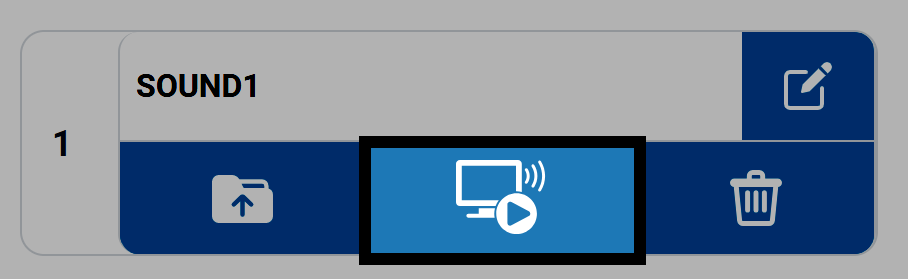
Виберіть значок Комп’ютер, щоб прослухати звук на своєму пристрої.
Видалення звукового файлу#
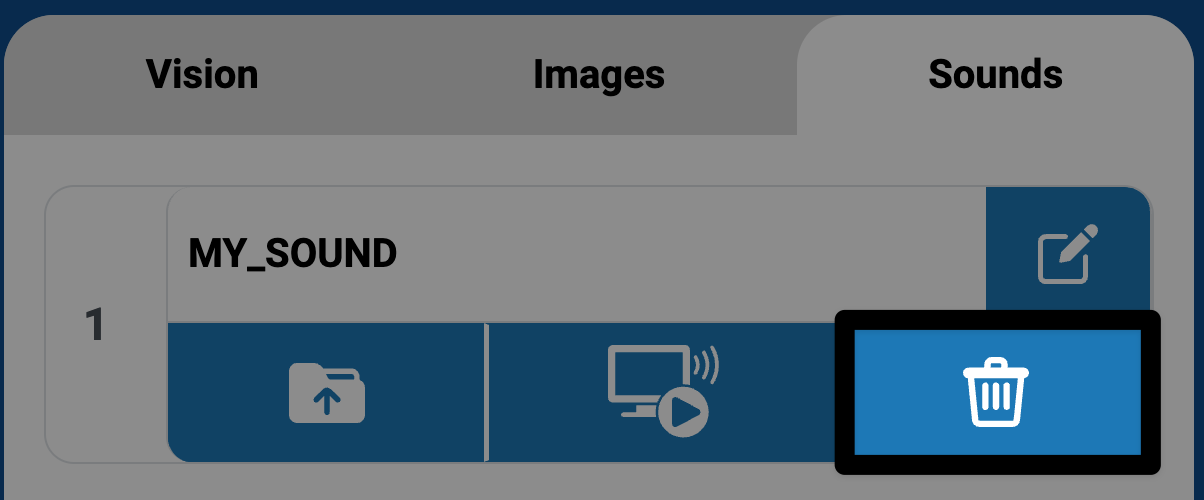
Виберіть значок Кошика, щоб видалити звуковий файл зі слота.
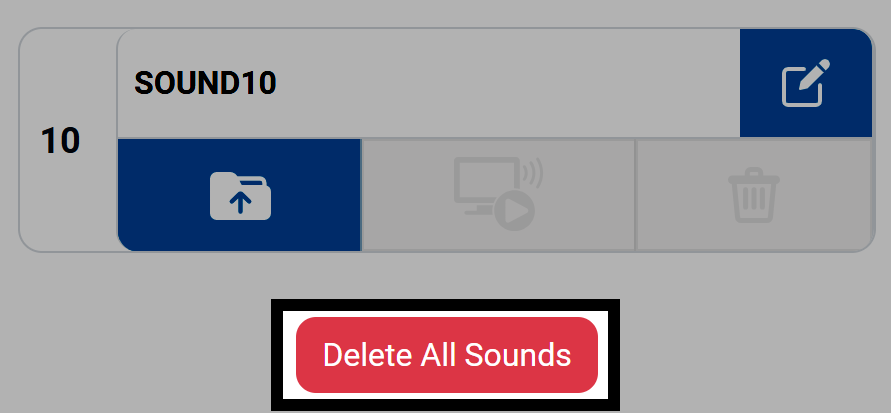
Щоб видалити всі звуки одночасно, натисніть кнопку Видалити всі звуки внизу вкладки «Звуки».