
Контрольний список перед польотом та зліт#
Перед початком польотів слід ретельно перевірити всі системи, щоб переконатися в готовності до польоту. Дрон VEX AIR та контролер дрона VEX AIR мають бути заряджені, увімкнені, сполучені, а також мають бути пройдені всі перевірки безпеки.
Рекомендований контрольний список перед польотом включає:
Заряд батареї контролера > 20%
Дрон увімкнено та підключено
Акумулятор дрона > 20%
Зліт з рівної поверхні
Перевірка батареї контролера#
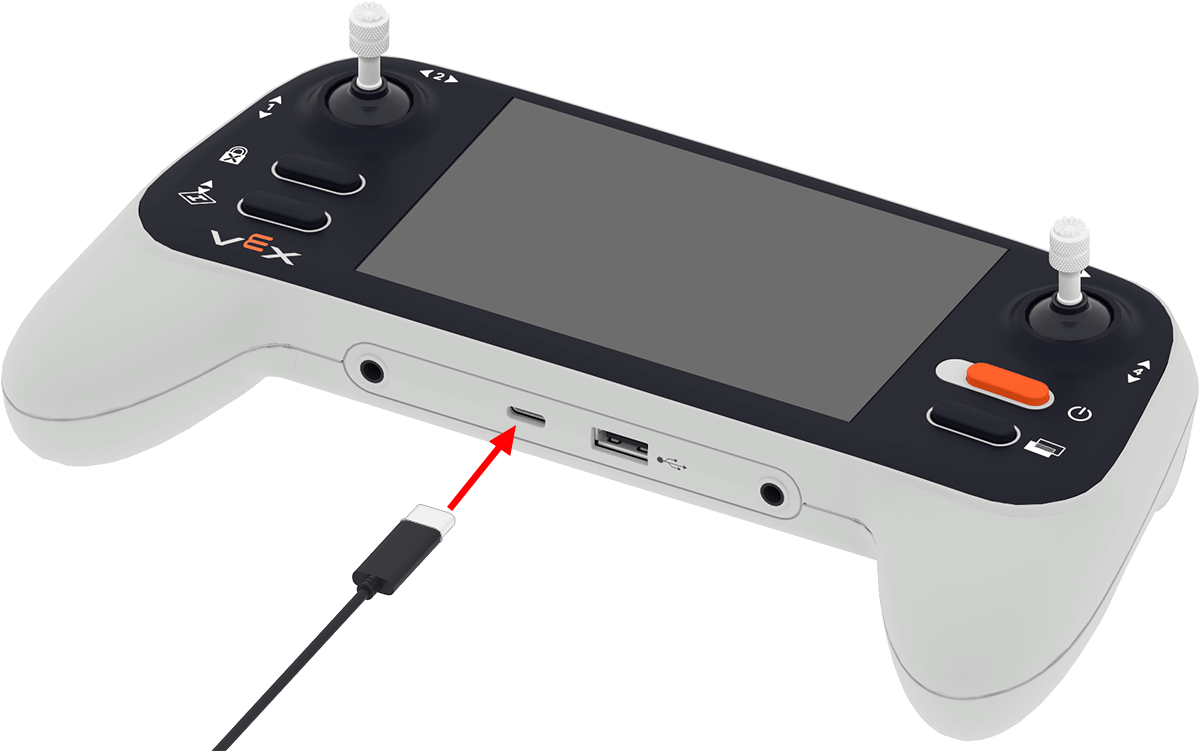
Переконайтеся, що заряд батареї контролера перевищує 20%.
Повністю зарядіть контролер, підключивши його до джерела живлення через порт USB-C.
Після заряджання контролера перевірте рівень заряду його батареї. Увімкніть контролер, натиснувши та утримуючи кнопку живлення, доки індикатори не почнуть блимати білим, потім відпустіть, як показано у відео вище. Після завершення ввімкнення контролера його світлодіодний індикатор змінить колір на один із двох:
Зелений — рівень заряду батареї контролера перевищує 20%, як показано на відео. Цей пункт контрольного списку тепер буде пройдено.
Червоний — рівень заряду батареї контролера становить 20% або нижче. Цей пункт контрольного списку не спрацює, продовжуйте заряджання.
Стан живлення та з’єднання дрона#
Дрон має бути увімкнений та підключений до контролера.
Переконайтеся, що дрон і контролер сполучено, підключивши порт USB-A контролера до порту USB-C дрона. На відео вище показано дрон і контролер у процесі сполучення, при цьому індикатор на дроні та контролері блимає зеленим разом після завершення. Після сполучення пристроїв від’єднайте всі кабелі від дрона та контролера.
Перевірка акумулятора дрона#
Переконайтеся, що рівень заряду батареї дрона перевищує 20%.
Повністю зарядіть акумулятор дрона, підключивши його до джерела живлення за допомогою кабелю з роз’ємом USB-C, як показано на цій анімації.
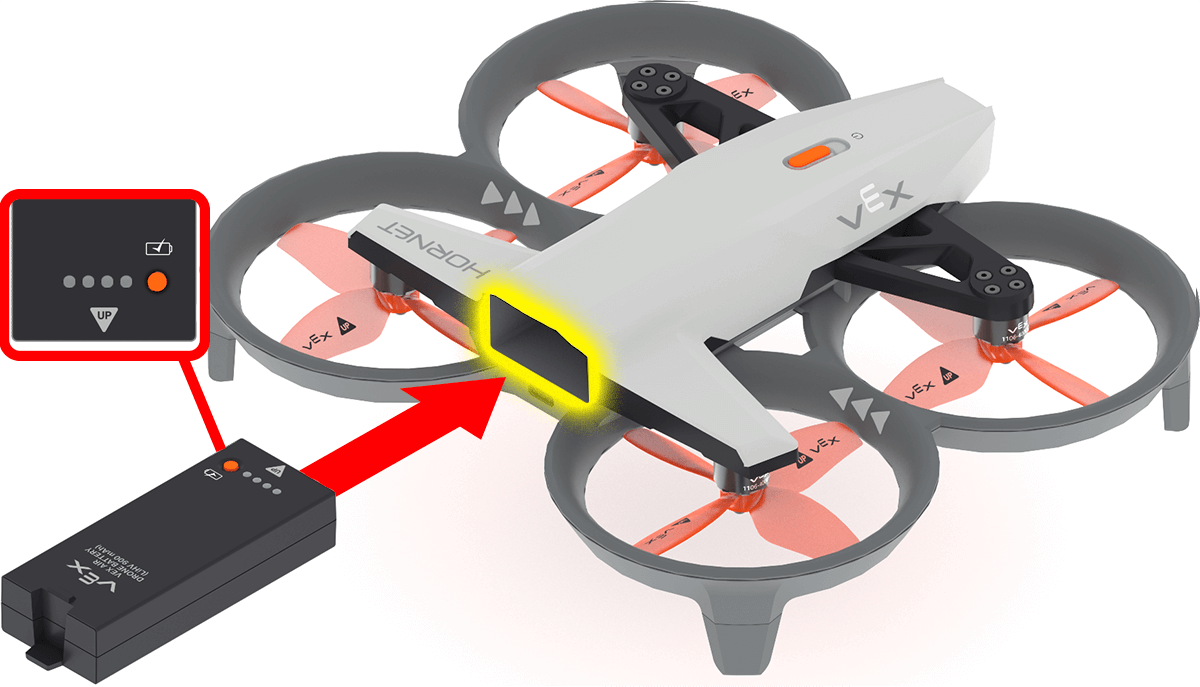
Install the battery in the drone once charging is complete. Make sure the **Up** arrow on the battery is facing upward when inserted. This will turn the drone on.
Перевірка рівної поверхні#
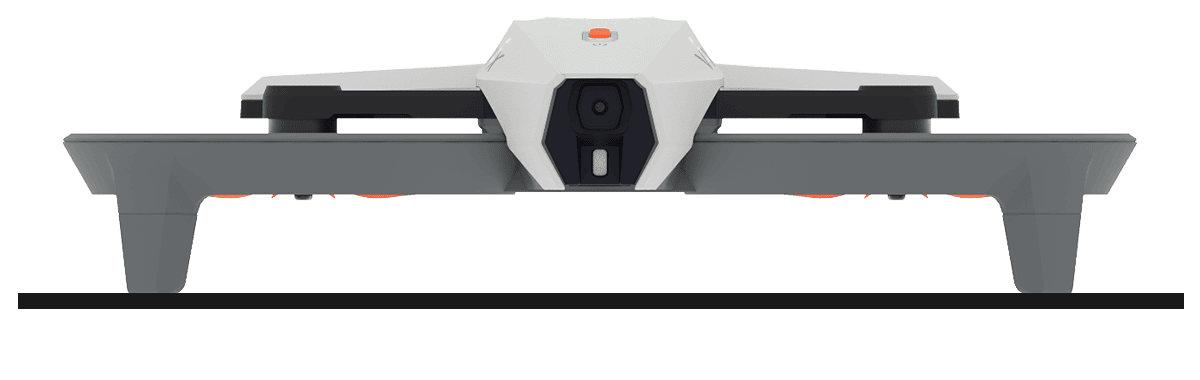
Якщо дрон нахилено під будь-яким кутом і не рівно, цей пункт контрольного списку має бути невиконаним. Розмістіть дрон у безпечному місці на рівній поверхні, щоб виправити цей пункт контрольного списку та забезпечити безпечний зліт.
Пам’ятайте, що блокування пропелера вмикається, коли виявляє рух дрона. Вимкніть блокування пропелера, перш ніж продовжувати перевірки безпеки.
Додаткові перевірки безпеки#
Передпольотний контрольний список також містить корисні нагадування щодо безпеки, які варто перевірити перед зльотом.
Перед польотом перегляньте наступне, щоб переконатися, що зона польоту та пілот повністю підготовлені:
Огляньте дрон:
Перевірте пропелери та посадочні опори дрона на наявність пошкоджень.
Підготовка зони польоту:
Облаштуйте безпечне приміщення для польоту дрона. Не запускайте дрон на вулиці.
Забезпечте щонайменше 5 футів вільного простору навколо дрона в усіх напрямках.
Переконайтеся, що над головою є щонайменше 3 фути вільного простору, щоб уникнути світильників, стельових вентиляторів чи інших приладів.
Видаліть із зони польоту будь-яких людей, домашніх тварин або перешкоди.
Приберіть будь-які легкі або сипкі предмети (наприклад, папір, пластикові стаканчики), які можуть бути роздуті пропелерами.
Підготуйте всіх:
Зав’яжіть довге волосся назад.
Тримайте руки подалі від дрона під час зльоту та польоту.
Переконайтеся, що пілот(и) знає(ють), як активувати аварійну зупинку.
Крім того, переконайтеся, що контролер готовий до використання.
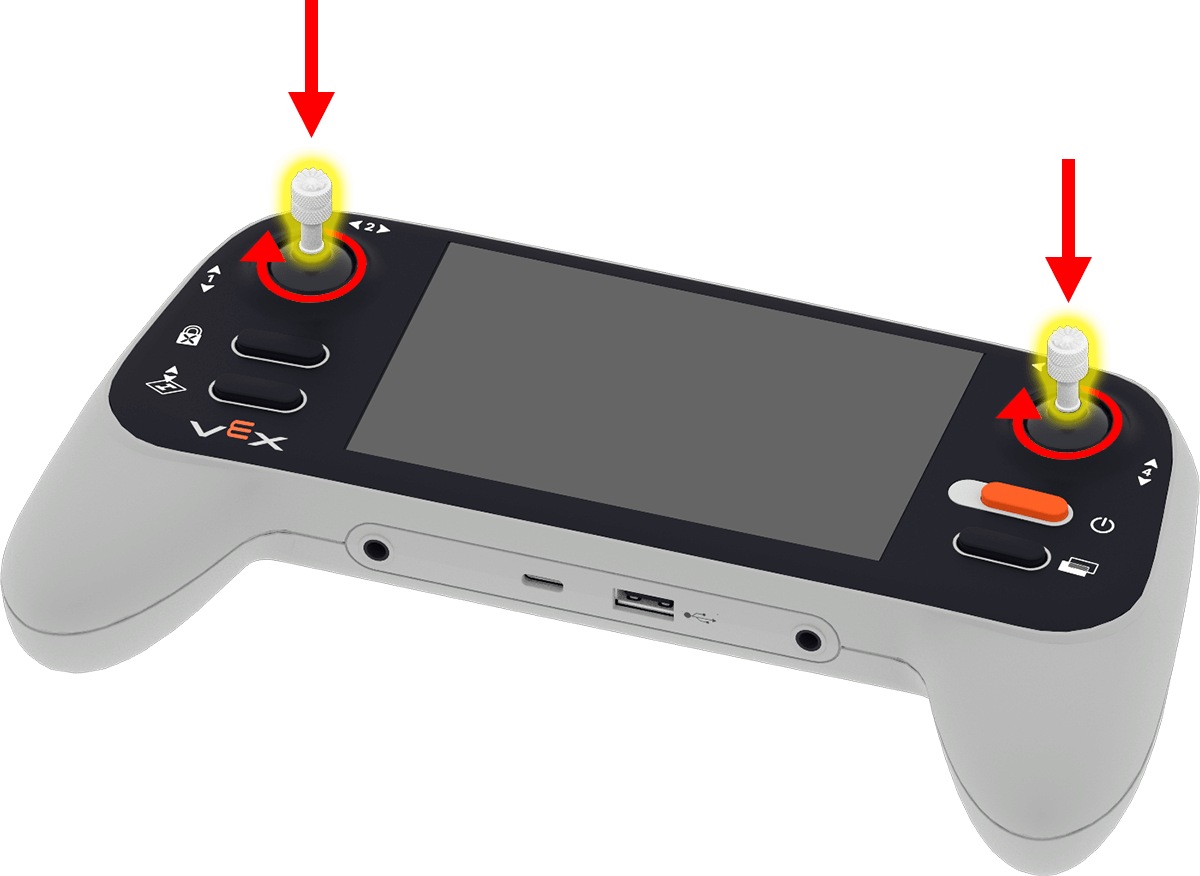
Прикріпіть джойстики, знявши їх із задньої частини контролера та вкрутивши їх у тримачі джойстика на передній панелі.
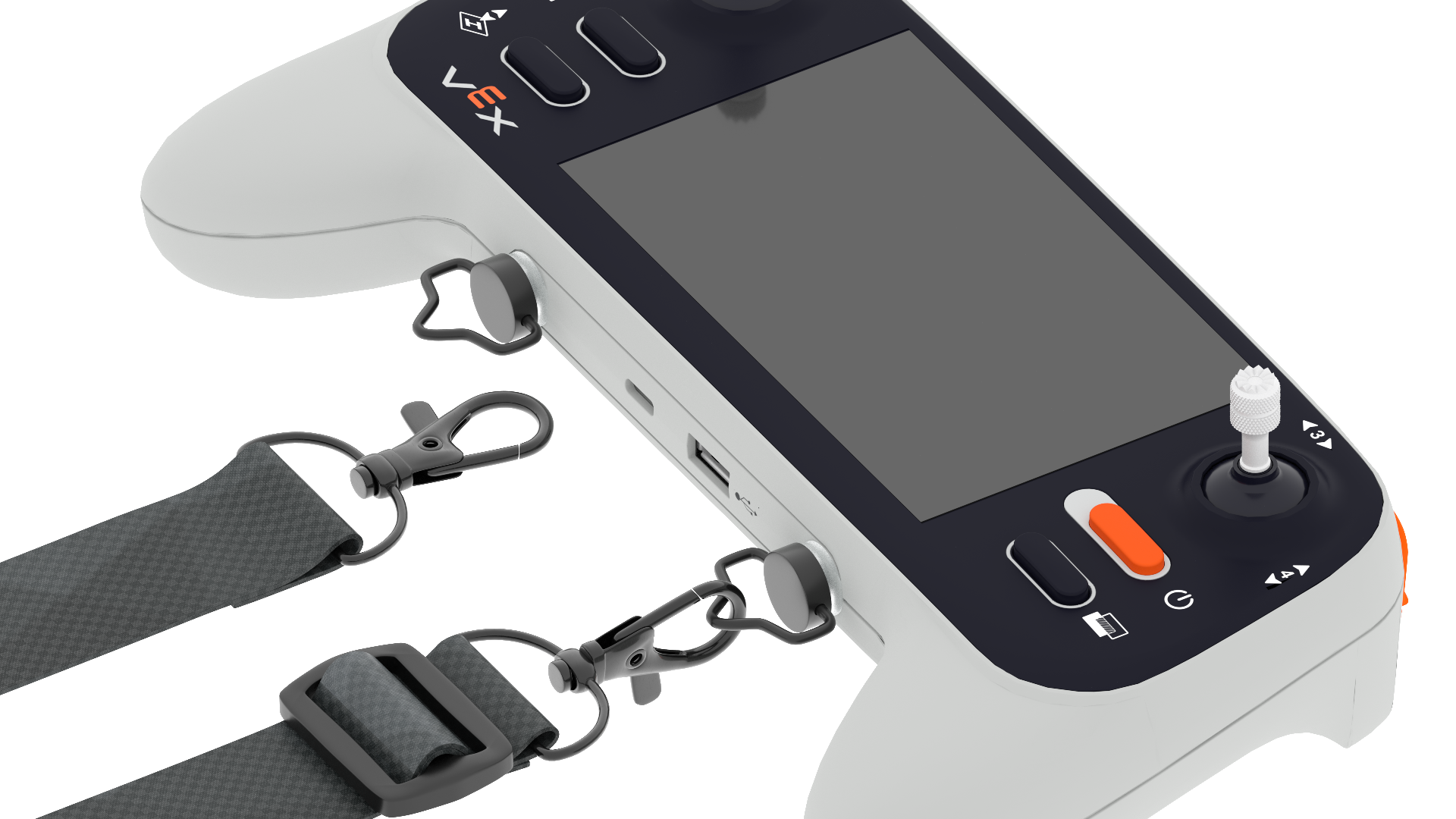
Переконайтеся, що шнурок прикріплений до контролера, вкрутивши штифти шнурка в контролер.
Розуміння основних елементів керування польотом#
Before taking flight with the default_fly project, ensure the pilot understands how to control the drone in the air, start a project, and land the drone manually to end a project.
Джойстикове керування польотом#
Контролер має два джойстики, які керують рухом дрона за допомогою його стандартного проєкту польоту.
Вісь 1 підніме або опустить дрон, як показано на відео нижче.
Вісь 2 повертатиме дрон ліворуч або праворуч, як показано на відео нижче.
Вісь 3 рухатиме дрон вліво та вправо, як показано на відео нижче.
Вісь 4 рухатиме дрон вперед і назад, як показано на відео нижче.
Додаткові елементи керування#
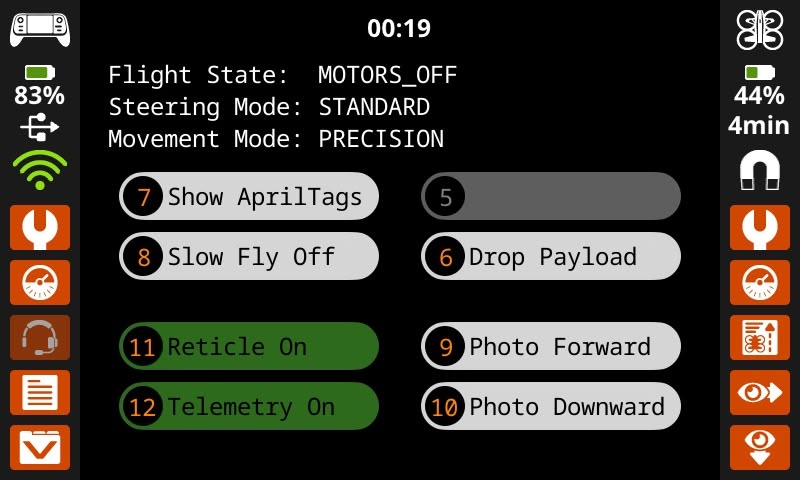
The User Screen of the default_fly project shows information and button controls for various settings and actions. Features of this screen include:
Таймер – переглядайте тривалість виконання проєкту за допомогою таймера виконання проєкту у верхній частині екрана.
Поточні налаштування – Поточний стан польоту, режим керування та режим руху відображаються під таймером.
Кнопки – Натисніть екранну кнопку або кнопку контролера з цифрою для кожної з перелічених дій або для ввімкнення чи вимкнення опції.
Зліт#
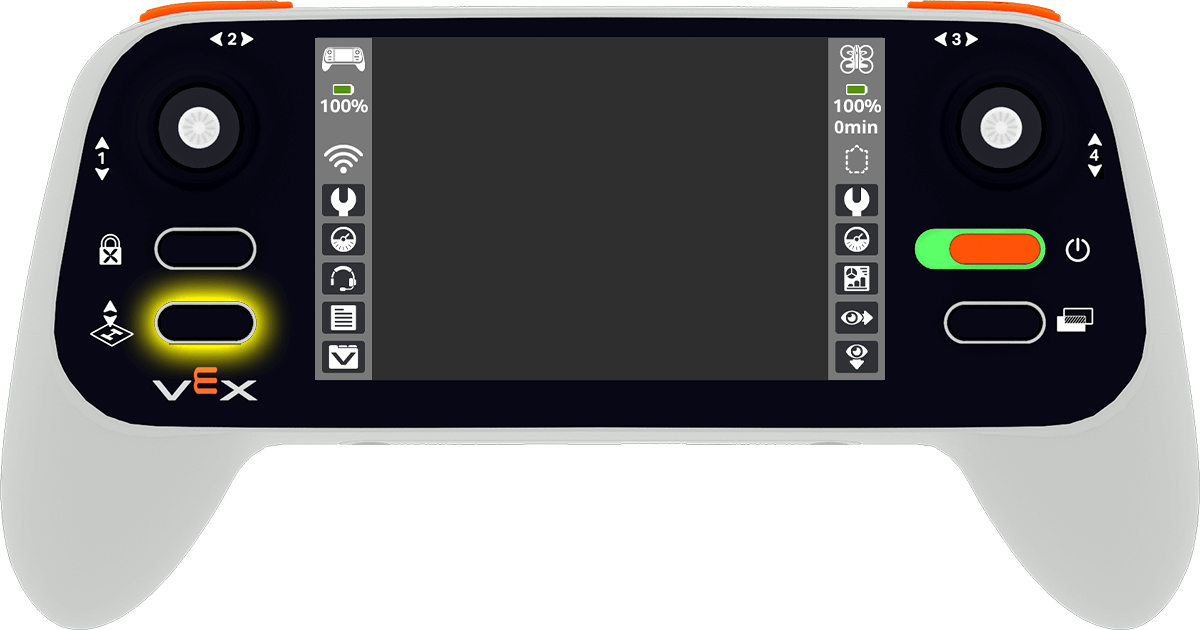
Щоб розпочати проєкт, натисніть кнопку Зліт і посадка на контролері.
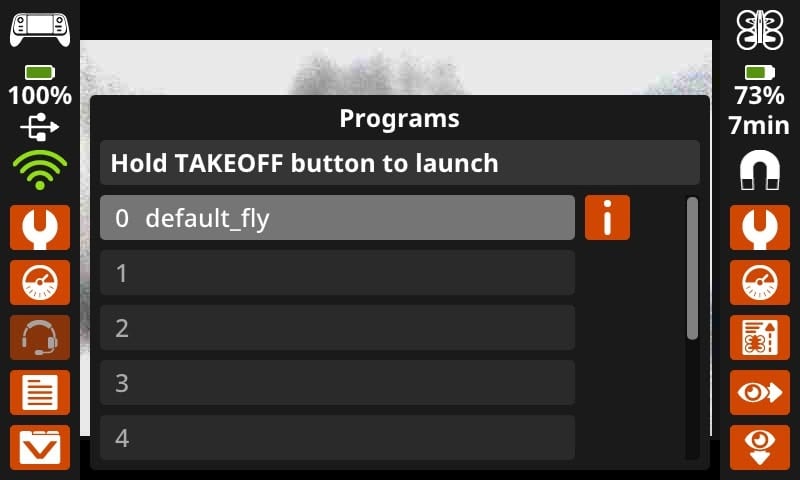
A menu will appear on the screen showing all current projects loaded on the controller.
Press the project that you want to use. The default_fly project allows you to fly the drone directly with the controller.
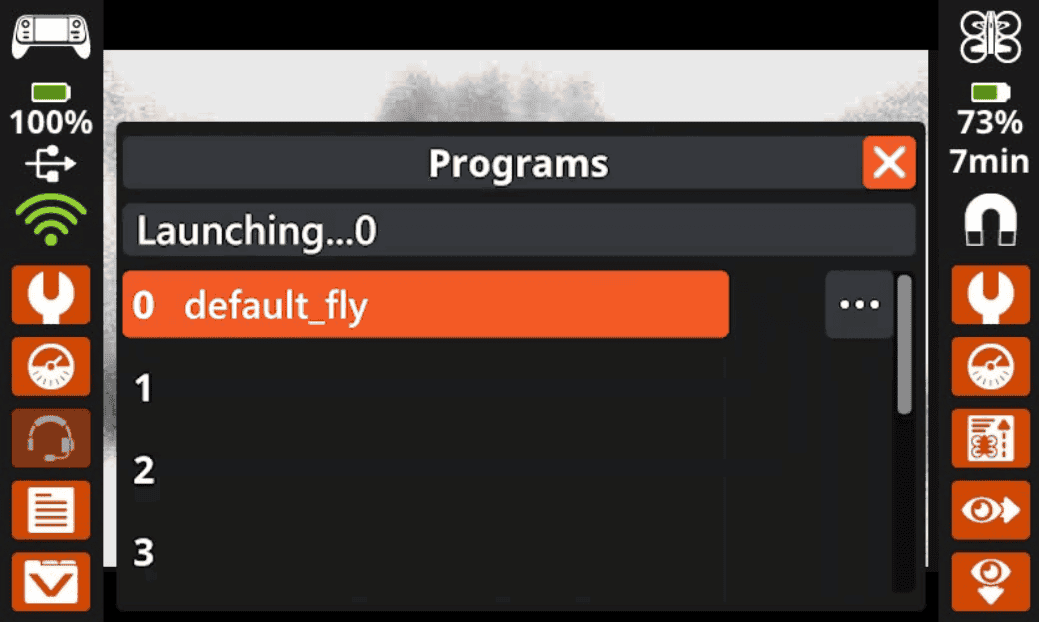
Після вибору проєкту утримуйте кнопку Зліт і посадка, доки слот проєкту не заповниться помаранчевим кольором. Потім відпустіть кнопку, щоб розпочати проєкт.
Посадка#
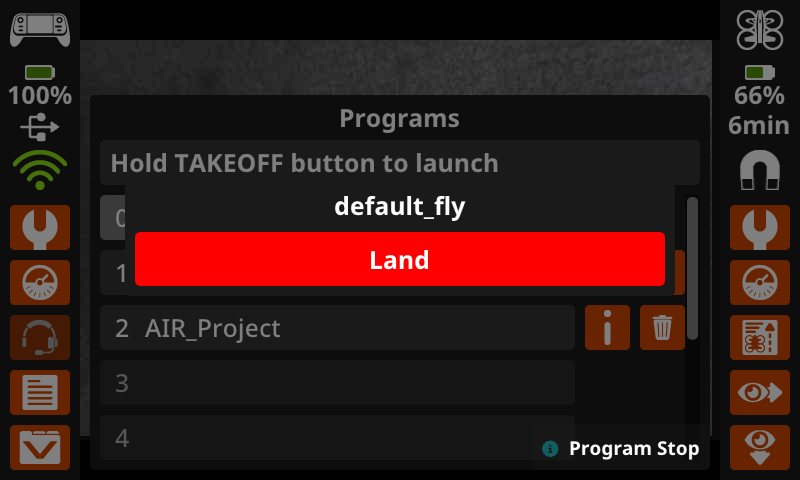
Щоб посадити дрон вручну, натисніть кнопку Зліт і посадка під час виконання проєкту. Спливаюче вікно з’явиться посередині екрана контролера. Натискання кнопки Приземлитися зупинить проєкт і посадить дрон.