Завантаження власних зображень#
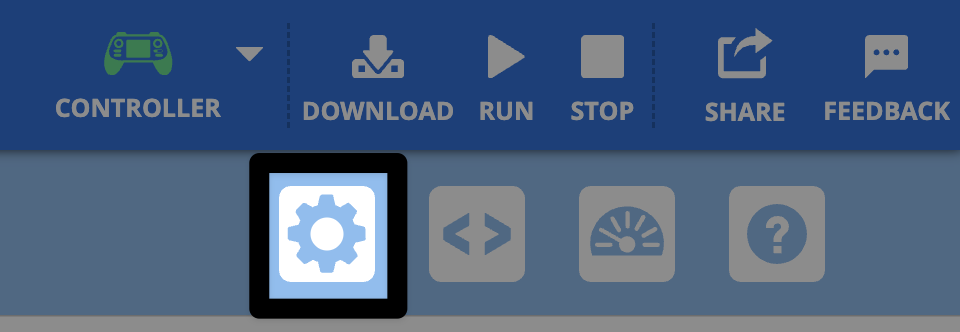
Відкрийте панель керування#
Виберіть значок Шестерні, щоб відкрити Панель керування.
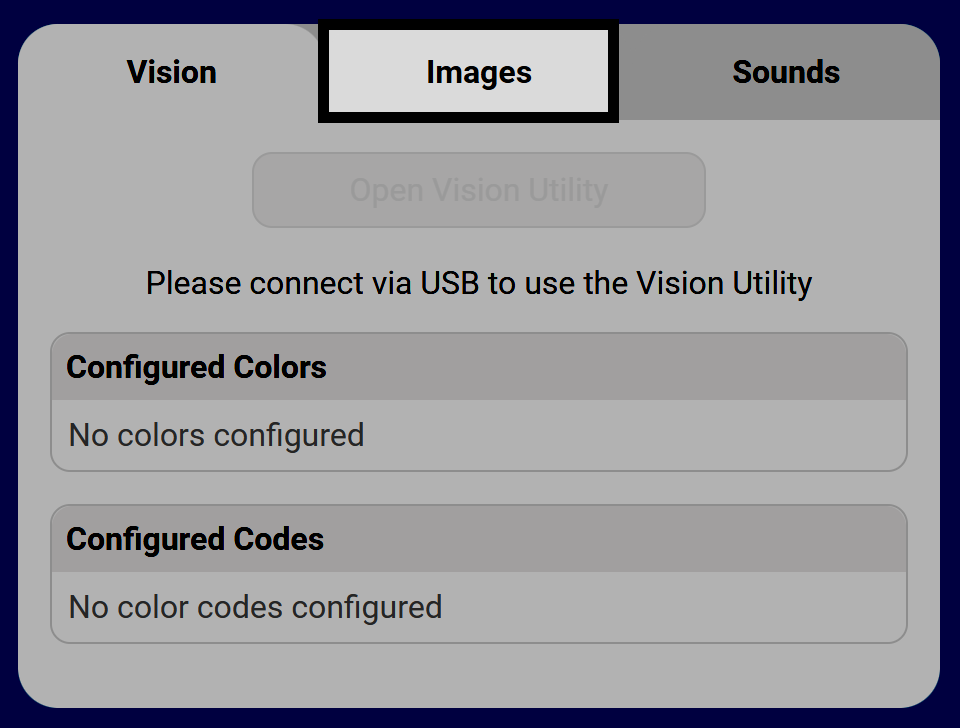
Виберіть вкладку «Зображення»#
Виберіть значок завантаження#
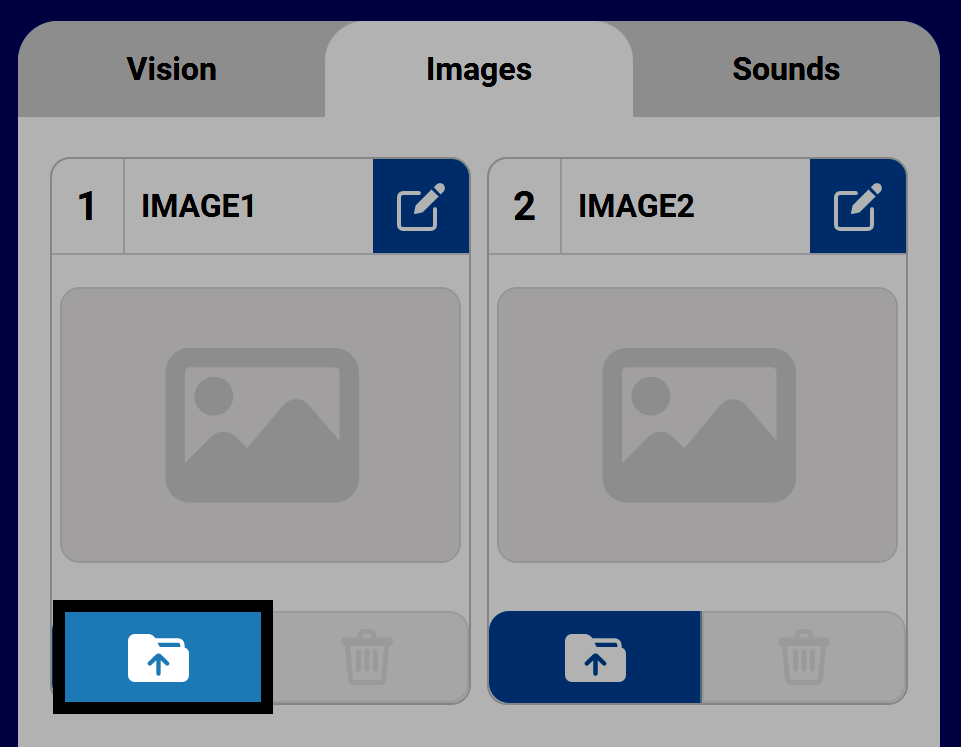
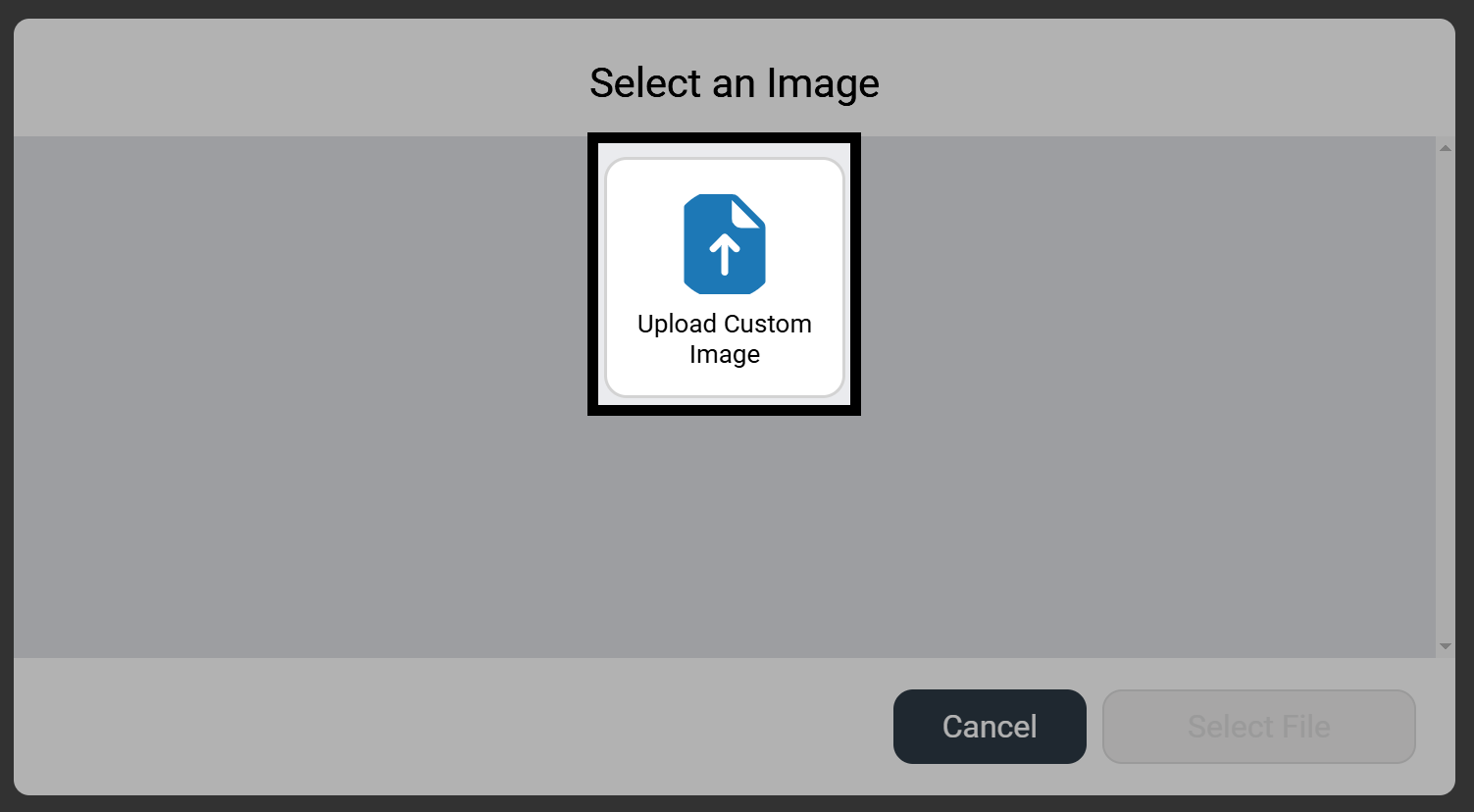
Виберіть Завантажити власне зображення#
Щоб завантажити власне зображення, виберіть Завантажити власне зображення, перш ніж вибрати Вибрати файл, щоб відкрити навігацію файлів на вашому пристрої.
Примітка: Зображення мають бути у форматі PNG розміром менше 10 МБ.
Зображення тепер доступне#
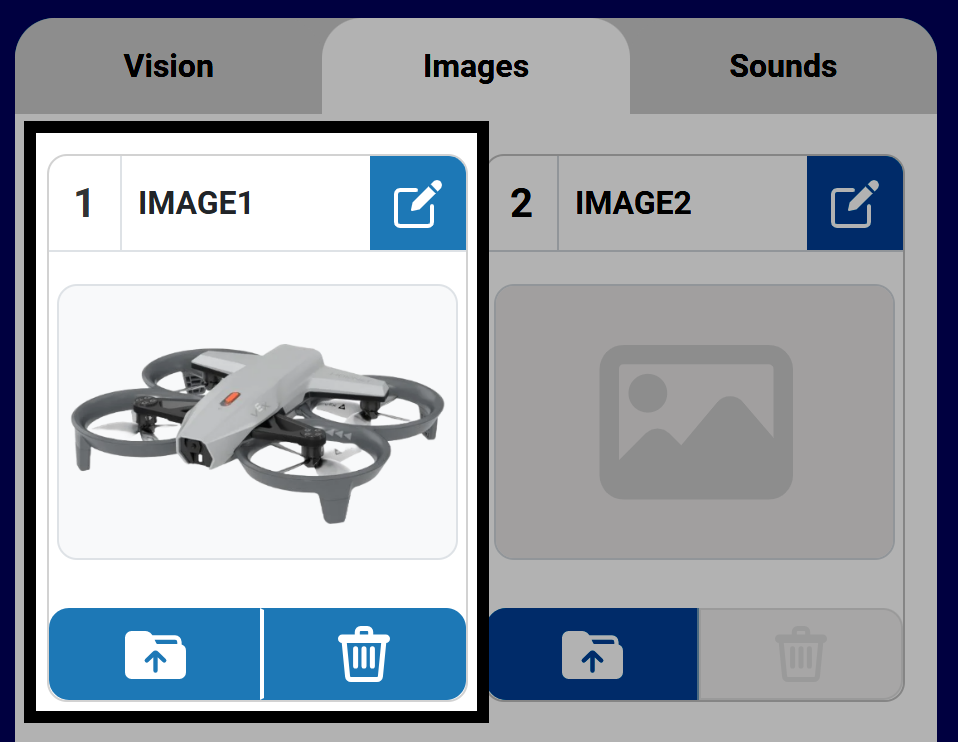
Після вибору зображення воно з’явиться на панелі керування у вибраному слоті. За замовчуванням зображенням буде присвоєно назву IMAGE1 з номером, що відповідає слоту, в який його завантажено.
Кнопки у слоті завантаженого зображення стають активними після завантаження зображення. Ці кнопки дозволяють перезаписувати, видаляти або перейменовувати завантажений файл зображення.
Ви можете використовувати власне зображення в проєкті, використовуючи такі команди в категорії Екран для Блоки або Python:
[Select your image from the dropdown.]
показати файл зображення [IMAGE1 v]
# Change IMAGE1 to the name of your image
controller.screen.show_file(IMAGE1, x=0, y=0)
Перейменування файлу зображення#
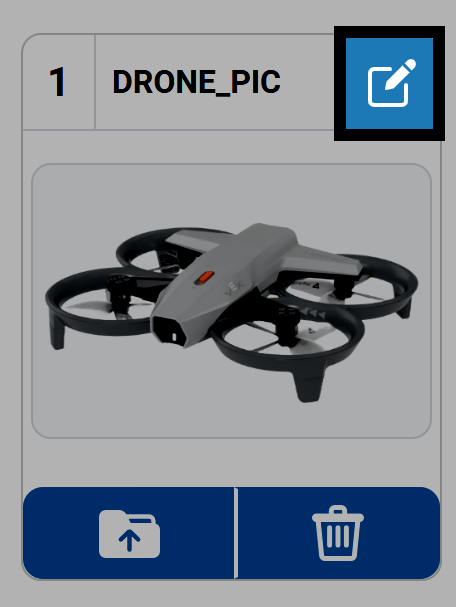
Виберіть значок Олівця, щоб перейменувати зображення. Це буде назва зображення під час використання файлу зображення у ваших проектах.
Примітка: Імена не можуть починатися з цифри та не повинні перевищувати 14 символів.
Видалення файлу зображення#
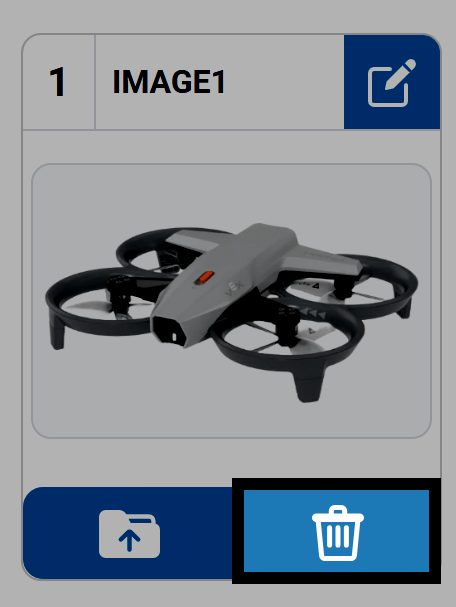
Натисніть значок Кошика, щоб видалити файл зображення зі слота.
Щоб видалити всі зображення одночасно, натисніть кнопку Видалити всі зображення внизу вкладки «Звуки».