Використання симулятора польотів VEX AIR#
Доступ до симулятора#
Підключіть контролер VEX AIR до VEXcode AIR.
Виберіть вкладку Симулятор.
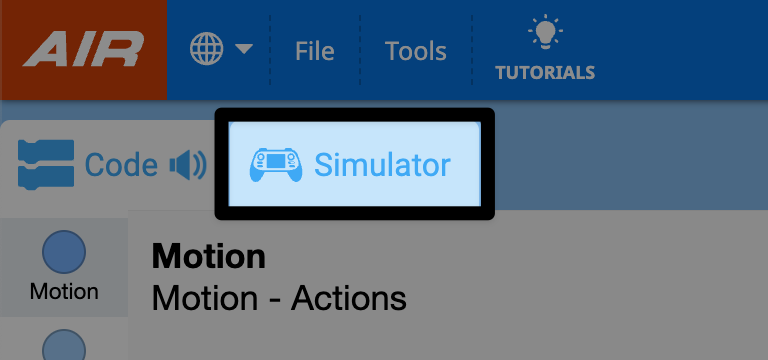
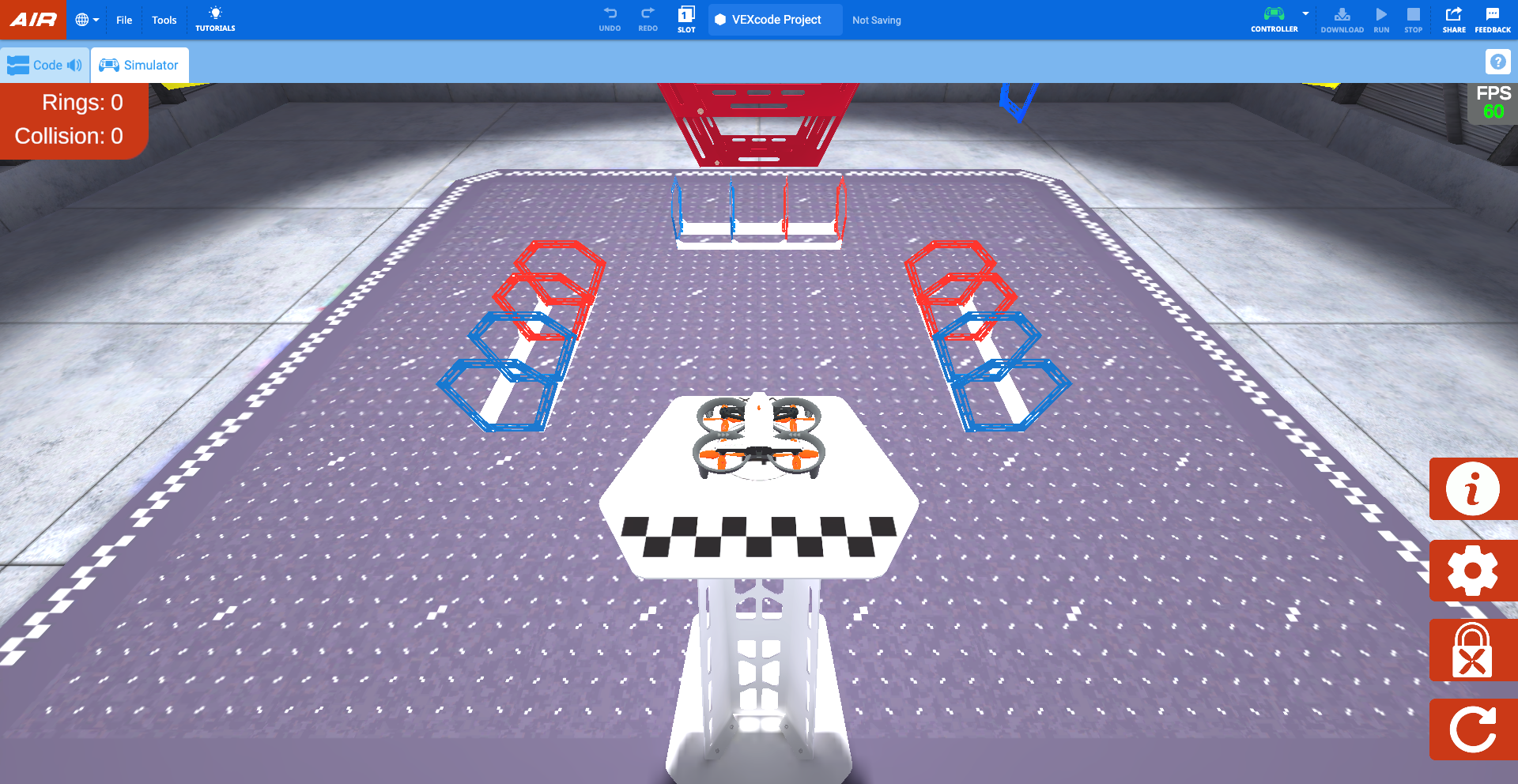
У VEXcode симулятор відкриється у макеті Rings, показуючи Pilot View.
Коли симулятор відкриється, контролер видасть звук, а на екрані контролера з’явиться повідомлення про те, що дрон підключено та блокування пропелера ввімкнено.
Фіксатор пропелера#
За замовчуванням блокування пропелера ввімкнено, коли симулятор відкривається. Блокування пропелера дрона VEX AIR – це важлива функція безпеки, яка допомагає забезпечити безпечну експлуатацію дрона.
Дрон не може злетіти, коли увімкнено блокування пропелерів. Подібно до того, як блокування пропелерів поводиться на фізичному дроні, пропелери блокуватимуться щоразу після скидання симулятора або зміни схеми.
Коли блокування пропелера увімкнено, кнопка живлення на віртуальному дроні в симуляторі блиматиме синім кольором, як показано в цьому відео. Кнопка живлення на фізичному контролері також блиматиме синім кольором.
Натисніть кнопку живлення на віртуальному дроні в діалоговому вікні, щоб вимкнути блокування пропелера, як показано в цьому відео. Після цього пропелери будуть розблоковані, і дрон буде готовий до польоту.
Використання контролера з симулятором#
З вимкненим блокуванням пропелера дроном можна керувати, використовуючи ті ж елементи керування, що й під час реального польоту! Симулятор використовує ті ж елементи керування, що й проект default_fly.
Політ у симуляторі#
Злетіть за допомогою кнопки Зліт і посадка на контролері. Натисніть кнопку, щоб відкрити меню проекту. Потім утримуйте кнопку, доки дрон не злетить з платформи.
Натискання кнопки Зліт і посадка під час польоту в симуляторі призведе до посадки дрона. Натисніть кнопку, щоб відкрити меню. Потім знову натисніть кнопку або торкніться кнопки Приземлення на екрані контролера, щоб посадити дрон у його поточному місці.
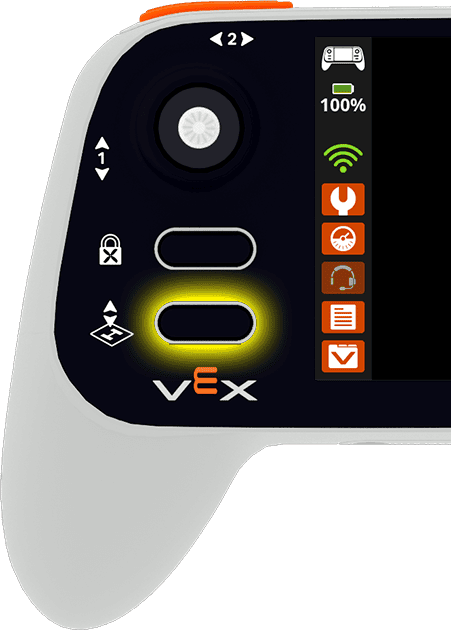
Рух дрона контролюється рухами джойстиків. На відео нижче показано, як лівий джойстик рухається вперед вздовж осі 1, щоб перемістити дрон вгору, а потім вниз вздовж тієї ж осі, щоб перемістити дрон вниз.
Параметри камери#
Щоб змінити ракурс камери дрона, натисніть кнопку Змінити ракурс на контролері.
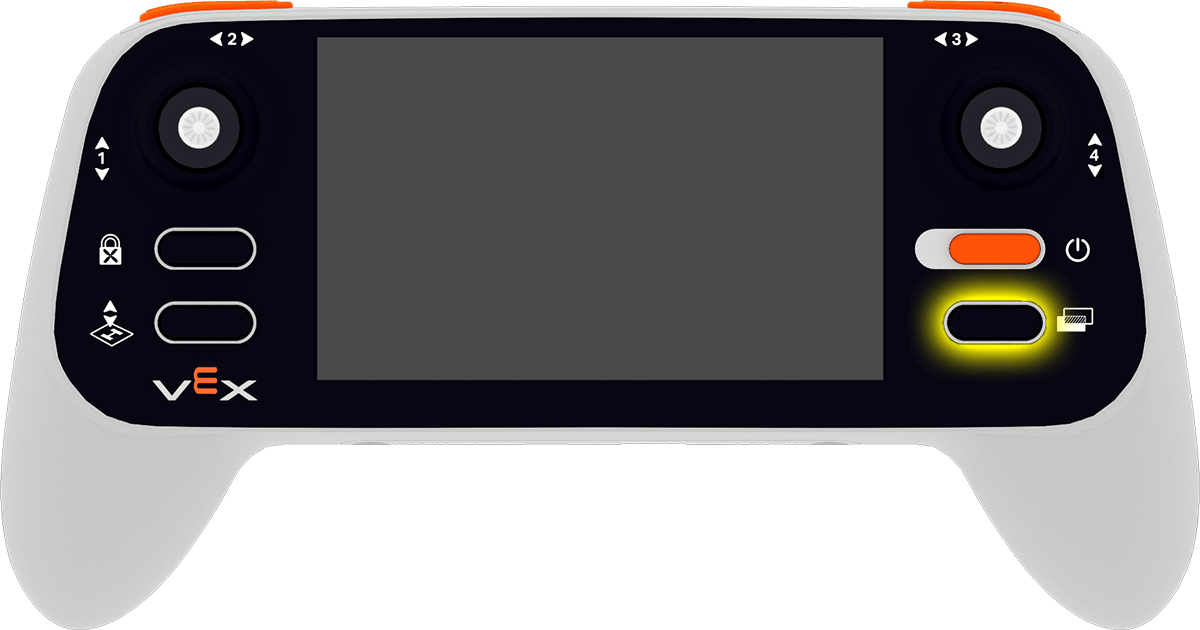
Це буде чергувати такі опції камери:
Вид пілота – показує дрон з позиції пілота за межами поля, як на змаганнях. Такий вид допомагає розвивати просторове уявлення та практикувати політ у межах прямої видимості.
Фронтальна камера – відображає зображення з передньої камери (що відповідає передній камері дрона), щоб показати, що дрон «бачить» прямо попереду. Це корисно для навігації крізь перешкоди або вирівнювання до цілей.
Камера вниз – відображає зображення з камери, спрямованої вниз (що відповідає зображенню з власної камери дрона, спрямованої вниз). Це корисно для вирівнювання з об’єктами та підрахунку очок елементів.
Вид переслідування – Знімок показує рух дрона позаду нього. Цей вид забезпечує динамічну перспективу, яка допомагає візуалізувати траєкторії польоту та зміни напрямку.
Розділений екран 1 – поєднує Вид пілота зверху та Фронтальну камеру знизу.
Розділений екран 2 – поєднує Вид пілота зверху та Камеру внизу знизу.
Налаштування контролера#
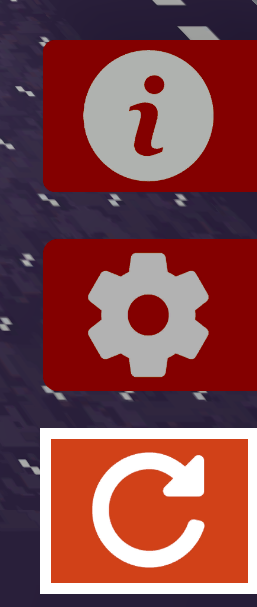
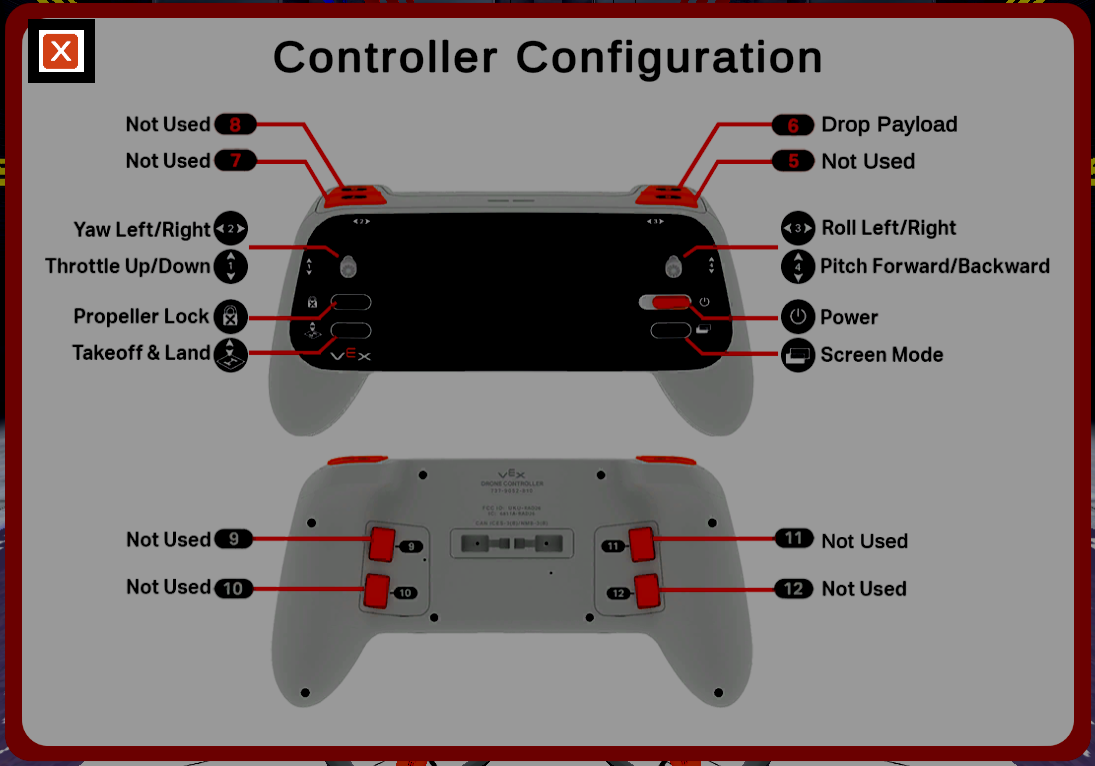
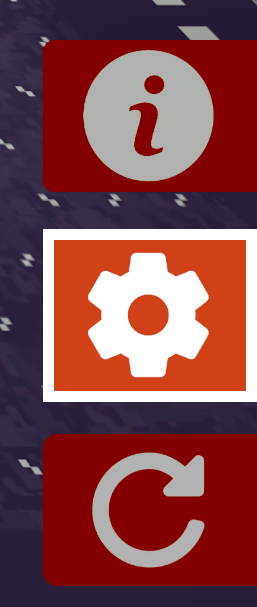
Натисніть кнопку Інформація у правому нижньому куті екрана, щоб переглянути конфігурацію контролера.
Натисніть кнопку X у верхньому лівому куті, щоб закрити конфігурацію та повернутися до поля.
Меню контрольного списку перед польотом#
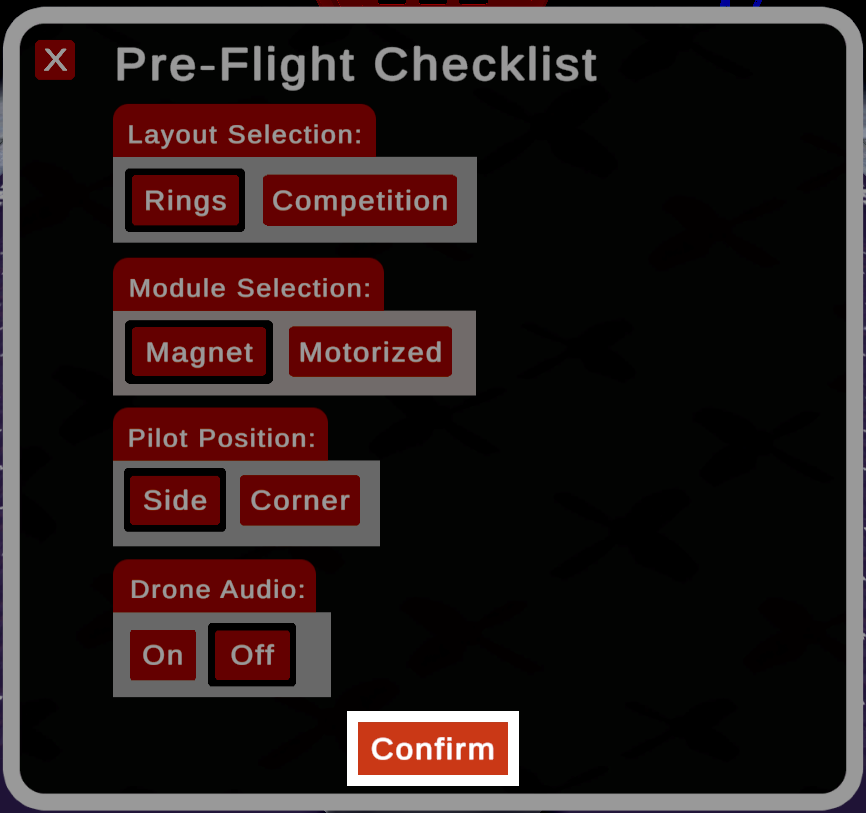
Виберіть значок Шестерні у правому нижньому куті екрана, щоб відкрити контрольний список перед польотом.
Натисніть кнопку Підтвердити внизу вікна, щоб зберегти свій вибір. Натискання кнопки X у верхньому лівому куті закриє контрольний список без збереження вашого вибору.
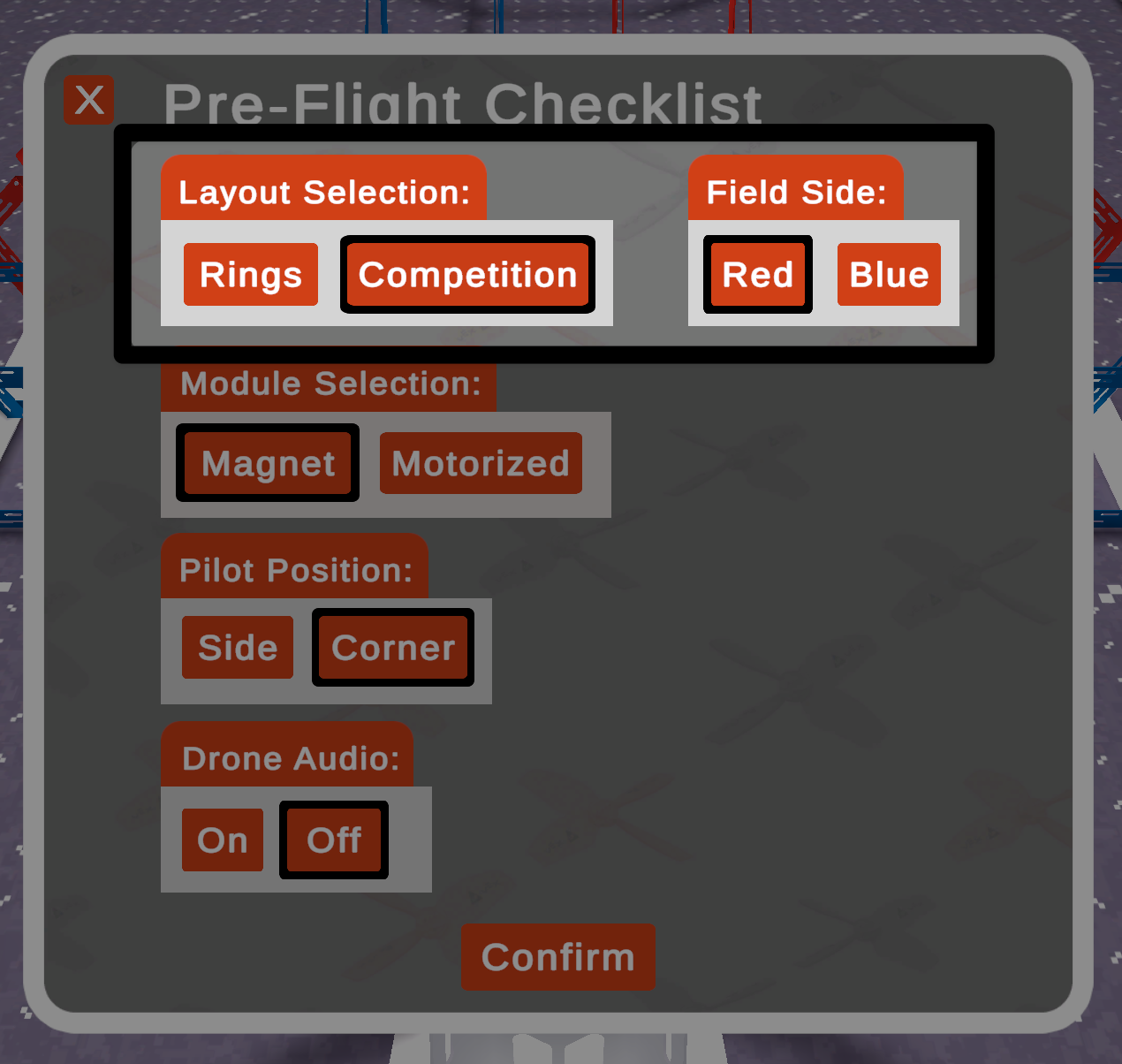
Коли вибрано макет Змагання, з’являється додаткова опція «Збоку поля».
Підрахунок очок#
У макеті Кільця лічильник показує кількість кілець, через які пролітає дрон, та кількість зіткнень дрона з кільцем.
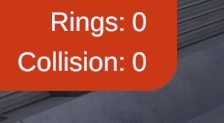
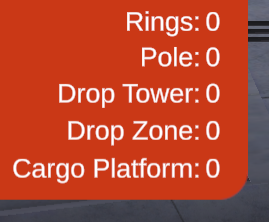
У Змагальній схемі лічильник показує кількість кілець, через які пролетів літаючий м’яч, та кількість ігрових об’єктів, розміщених у кожному з ігрових елементів або на ньому.
Скидання налаштувань#
Натисніть кнопку Скинути у правому нижньому куті екрана, щоб скинути налаштування поля та повернути дрон у початкове положення на платформі з увімкненим блокуванням пропелера.