
Розуміння вкладки «Диск»#
У цьому посібнику розглядається вкладка «Драйв» у VEXcode GO, яка дозволяє керувати підключеним роботом безпосередньо, без написання коду. До кінця ви знатимете, як вибрати режим керування, використовувати екранні елементи керування та ознайомитися з іншими функціями вкладки «Драйв». Режим керування працює коректно лише зі збіркою Code Base.
Переконайтеся, що ваш робот підключено до VEXcode, потім виберіть вкладку Drive, щоб переключитися в режим Drive.
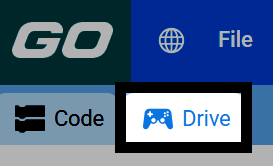
Виберіть режим роботи приводу:
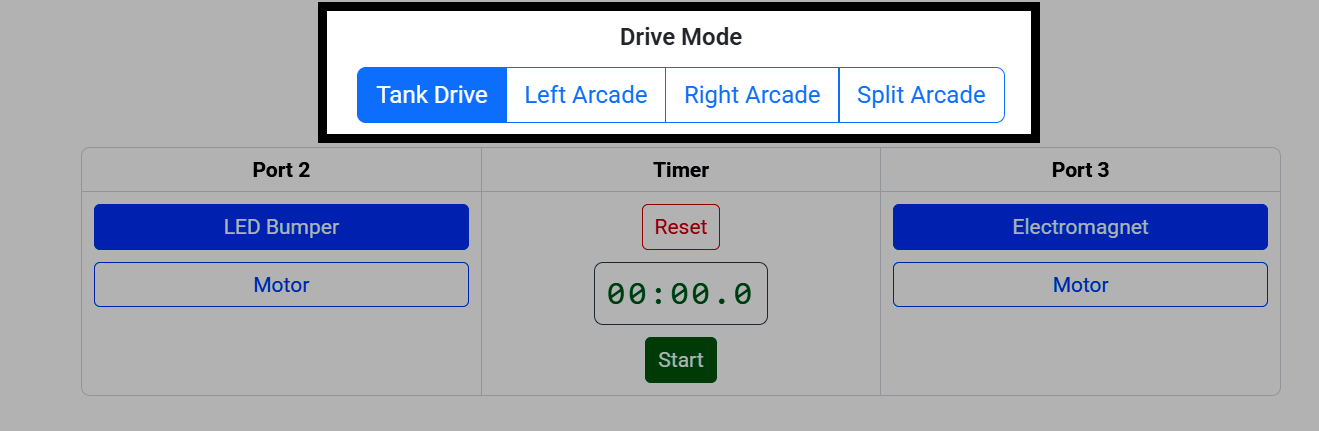
Привід танка — Кожна сторона трансмісії рухається незалежно.
Ліва аркада — Ліва сторона забезпечує рух трансмісії вперед/назад та повороти.
Права аркада — Права сторона забезпечує рух трансмісії вперед/назад та повороти.
Розділена аркада — Одна сторона рухає трансмісію вперед/назад, інша сторона повертає її.
Керування роботом#
З кожного боку вкладки «Диск» є екранний джойстик, яким можна керувати за допомогою миші або клавіш клавіатури, розташованих під ним.
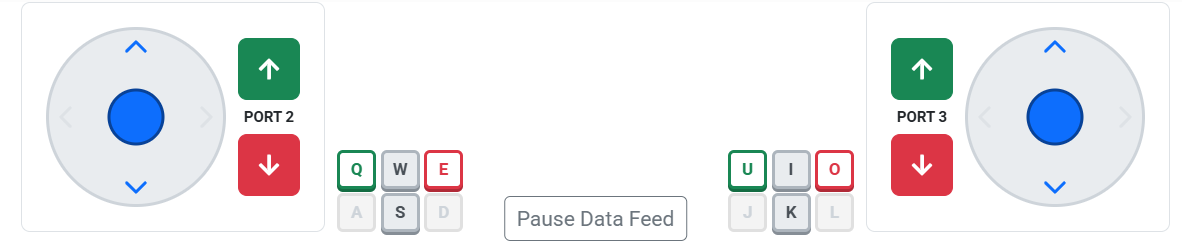
Q/E та U/O завжди керують пристроєм на портах 2 та 3. Решта клавіш керують трансмісією та завжди означають одне й те саме, коли вони активні — W/I рухаються вперед, S/K рухаються назад, A/D та J/L повертають — але які з них активні, залежить від режиму водіння:
Режим роботи двигуна |
Лівий джойстик |
Правий джойстик |
|---|---|---|
Танковий привід |
W/S їздити ліворуч |
I/K керуйте праворуч |
Ліва аркада |
W/S рух, A/D поворот |
Не використовується |
Права Аркада |
Не використовується |
I/K рух, J/L поворот |
Спліт-аркада |
W/S привід |
Поворот J/L |
Наприклад, у режимі Tank Drive активні лише W/S та I/K:


Вибір портових пристроїв#
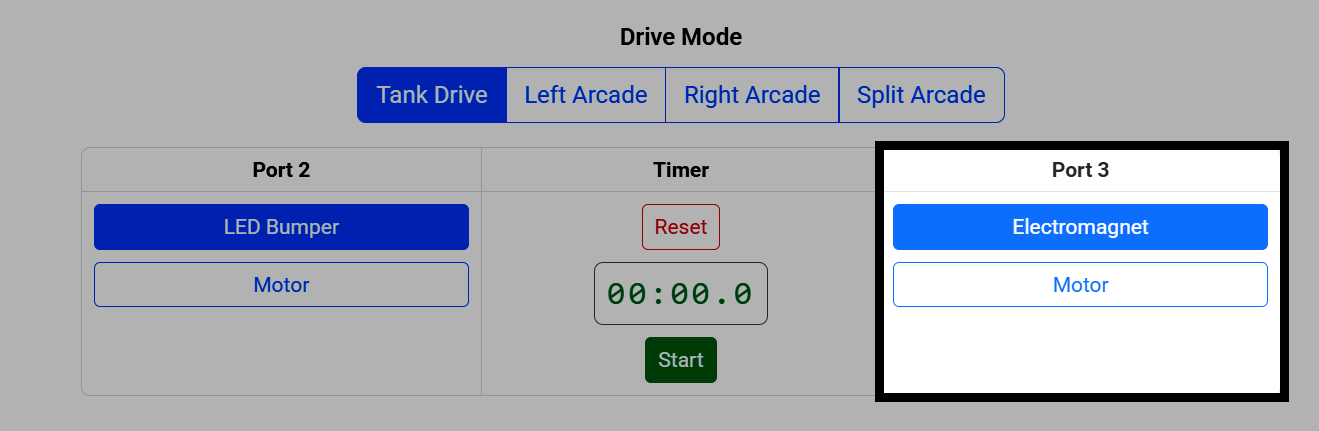
Ви також можете вибрати, який пристрій підключено до порту 2 та порту 3, якщо у вас підключено світлодіодний бампер, електромагніт або додатковий двигун.
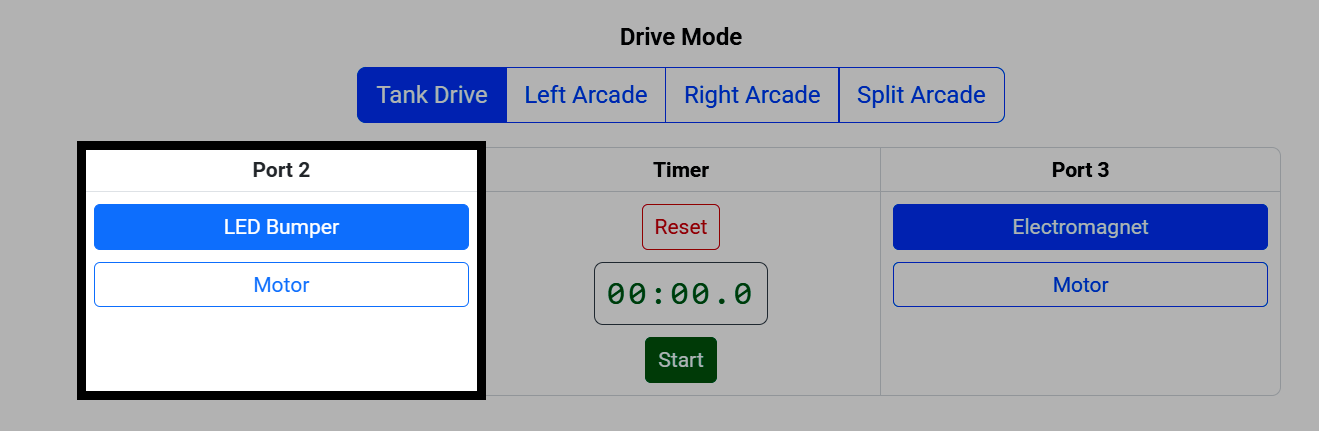
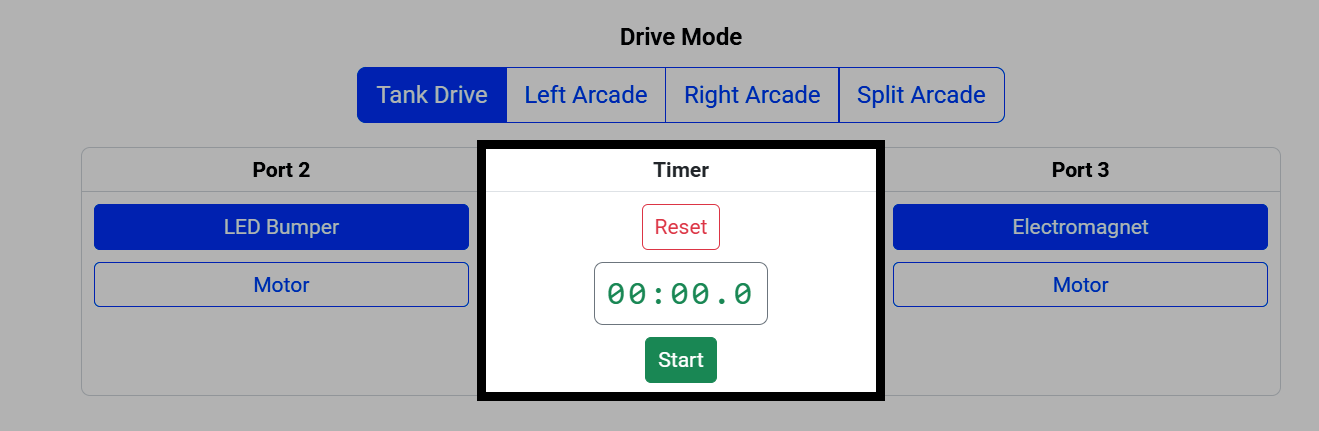
Таймер відстежує, як довго ви за кермом. Виберіть Пуск, щоб запустити його, та Скинути, щоб скинути його до нуля.
Дані в реальному часі#
Таблиці даних показують дані в режимі реального часу про мозок, трансмісію та підключені пристрої вашого робота.

Виберіть Призупинити подання даних, щоб заморозити дані, якщо ви хочете переглянути їх детальніше.
