
Зачекайте, поки стане правдою#
У цьому посібнику ви дізнаєтесь, як використовувати блок wait until для призупинення проєкту до виконання певної умови, на прикладі світлодіодного бампера. Зрештою, у вас буде проєкт, у якому світлодіодний бампер стає зеленим після натискання.
Переконайтеся, що до вашого робота підключено світлодіодний бампер. Див. розділ Налаштування пристроїв, якщо ви ще його не додали.
Перетягніть блок чекати до під блок коли запущено.
коли запущено :: hat events
чекати до <>
Перетягніть логічний блок pressed? світлодіодного бампера в слот умови блоку wait until.
коли запущено :: hat events
чекати до <[LEDBumper2 v] натиснуто? :: custom-led>
Прикріпіть блок Встановити колір бампера під блоком чекати до.
коли запущено :: hat events
чекати до <[LEDBumper2 v] натиснуто? :: custom-led>
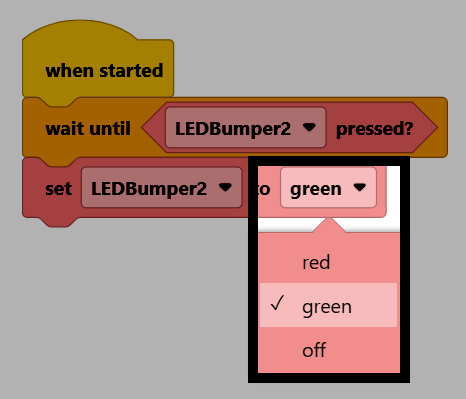
встановити [LEDBumper2 v] на [червоний v] :: custom-led
Змініть параметр кольору на зелений.
Переконайтеся, що ваш робот підключено до VEXcode. Див. розділ Підключення до вашого робота, якщо він ще не підключений.
Виберіть Пуск, щоб запустити проєкт.

Натисніть на світлодіодний бампер, щоб він став зеленим.