
Використання світлодіодного бампера#
Використовуйте логічне значення pressed? для світлодіодного бампера у VEXcode GO, щоб світлодіодний бампер світився зеленим, коли він натиснутий.
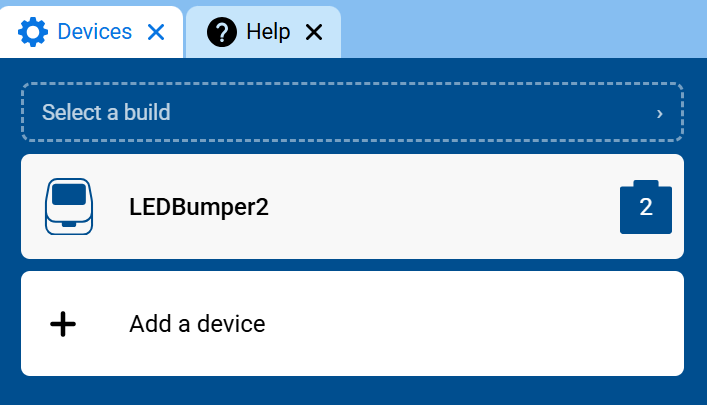
Переконайтеся, що до вашого робота підключено світлодіодний бампер. Див. розділ Налаштування пристроїв, якщо ви ще його не додали.
Прикріпіть блок forever під блоком when started.
коли запущено :: hat events
назавжди
Кінець
Всередині блоку forever приєднайте блок if / else.
коли запущено :: hat events
назавжди
якщо <> тоді
інакше
Кінець
Кінець
Перетягніть логічний блок pressed? світлодіодного бампера в слот умови блоку if/else.
коли запущено :: hat events
назавжди
якщо <[LEDBumper2 v] натиснуто? :: custom-led> тоді
інакше
Кінець
Кінець
У гілці if приєднайте блок Set Bumper color.
коли запущено :: hat events
назавжди
якщо <[LEDBumper2 v] натиснуто? :: custom-led> тоді
встановити [LEDBumper2 v] на [червоний v] :: custom-led
інакше
Кінець
Кінець
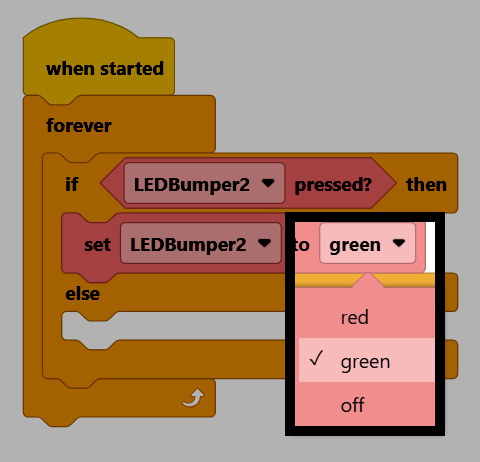
Змініть параметр кольору на зелений.
У гілці else приєднайте ще один блок Set Bumper color.
коли запущено :: hat events
назавжди
якщо <[LEDBumper2 v] натиснуто? :: custom-led> тоді
встановити [LEDBumper2 v] на [зелений v] :: custom-led
інакше
встановити [LEDBumper2 v] на [червоний v] :: custom-led
Кінець
Кінець
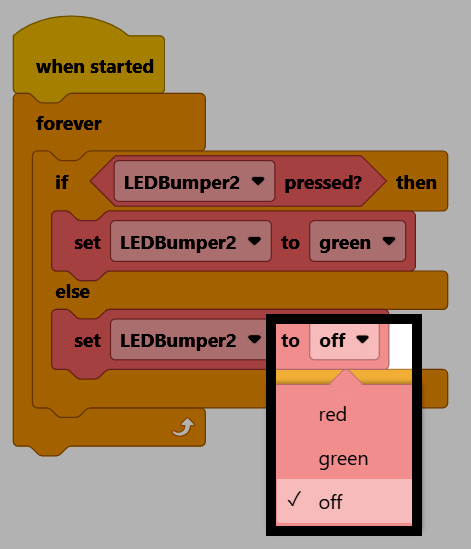
Змініть параметр кольору на вимкнено.
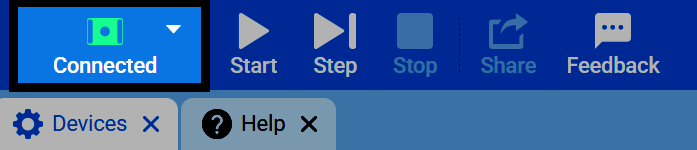
Переконайтеся, що ваш робот підключено до VEXcode. Див. розділ Підключення до вашого робота, якщо він ще не підключений.
Виберіть Пуск, щоб запустити проєкт, а потім натисніть світлодіодний бампер. Він світитиметься зеленим світлом, коли його натиснуто, і вимкнеться, коли його відпустите.
