• VEXcode Robotics Logo VEX Robotics Logo
  • VEX API Home Button VEX API Home Button
  • VEX 123 logo in purple VEX 123 logo in white
  • VEX GO logo in lime green VEX GO logo in white
  • VEXcode AIM logo in blue VEXcode AIM logo in white
  • VEX IQ logo in blue VEX IQ logo in white
  • VEX EXP logo in red VEX EXP logo in white
  • VEX V5 logo in red VEX V5 logo in white
  • VEX CTE logo in green VEX CTE logo in white
  • VEX AIR logo in orange VEX AIR logo in white
  • VEXcode VR logo in gold VEXcode VR logo in white
Pāriet uz galveno saturu
Ctrl+K

< Back to Platform Select

  • VEX GO
  • VEX GO API atsauce
  • VEXkoda pamācības
  • Navigācija VEXcode
Latviešu
  • English
  • العربية
  • বাংলা
  • Česky
  • Deutsch
  • Ελληνικά
  • Español
  • Español Latinoamericano
  • Suomi
  • Français
  • Gaeilge
  • हिंदी
  • Magyar
  • Bahasa Indonesia
  • 日本語
  • 한국어
  • Lietuvių
  • മലയാളം
  • Nederlands
  • Polski
  • Português
  • Русский
  • Svenska
  • ไทย
  • Türkçe
  • Українська
  • Tiếng Việt
  • 简体中文
  • 繁體中文
  • VEXcode Robotics Logo

Sadaļu navigācija

  • Bloki
  • Python
  • VEXkoda pamācības
    • Navigācija VEXcode
    • Robota pārvietošana
    • Robota pagriešana
    • Savienojuma izveide ar jūsu robotu
    • Robota konstrukcijas konfigurēšana
    • Bloku pārvietošana un noņemšana
    • Projekta uzsākšana
    • Projekta nosaukšana un saglabāšana
    • Projekta atvēršana
    • Diska cilnes izpratne
    • Komentāru bloku izmantošana
    • Secību izpratne
    • Mana bloka izveide
    • Kāpšana cauri blokiem
    • Izmantojot piemērus
    • Palīdzības izmantošana
    • Pagaidiet, līdz patiesība
    • Krāsu noteikšana
    • Objektu noteikšana
    • Izmantojot elektromagnētu
    • LED bufera lietošana

Platformas navigācija

  • VEX 123 logo in purple VEX 123 logo in white
  • VEX GO logo in lime green VEX GO logo in white
  • VEXcode AIM logo in blue VEXcode AIM logo in white
  • VEX IQ logo in blue VEX IQ logo in white
  • VEX EXP logo in red VEX EXP logo in white
  • VEX V5 logo in red VEX V5 logo in white
  • VEX CTE logo in green VEX CTE logo in white
  • VEX AIR logo in orange VEX AIR logo in white
  • VEXcode VR logo in gold VEXcode VR logo in white

Navigācija VEXcode#

Navigating VEXcode

Šajā apmācībā ir aplūkoti VEXcode GO darbvietas pamati, tostarp rīkjosla, palaišanas vadīklas, cilnes un bloku kategorijas. Līdz beigām jūs zināsiet, ko dara katra ekrāna daļa.

Platformas ikona augšējā kreisajā stūrī parāda VEX platformu, kurai jūsu projekts ir iestatīts.

VEXcode GO rīkjoslas ekrānuzņēmums, kurā ir iezīmēta platformas ikona.

Atlasiet globusa ikonu, lai mainītu displeja valodu.

VEXcode GO rīkjoslas ekrānuzņēmums, kurā ir iezīmēta valodu pārslēdzēja ikona.

Atlasiet Fails, lai izveidotu jaunu projektu, atvērtu esošu vai parauga projektu, saglabātu projektu vai skatītu VEXcode informāciju, piemēram, versijas numuru un konfidencialitātes politiku.

VEXcode GO rīkjoslas ekrānuzņēmums, kurā ir iezīmēta izvēlne Fails.

Atlasiet Rīki, lai piekļūtu īsinājumtaustiņiem, instalētu programmaparatūru, lejupielādētu draiverus, mainītu Blockly krāsu tēmu, iegūtu saiti uz API atsauci, pielāgotu VEXcode iestatījumus vai pārslēgtu Logic kategorijas paplašināšanu.

VEXcode GO rīkjoslas ekrānuzņēmums, kurā iezīmēta izvēlne Rīki.

Atlasiet Skats, lai pievienotu cilnes, atiestatītu ciļņu izkārtojumu vai tuvinātu, tālinātu vai atiestatītu tālummaiņas līmeni rīklodziņā.

VEXcode GO rīkjoslas ekrānuzņēmums, kurā ir iezīmēta izvēlne Skats.

Atlasiet Pamācības, lai atvērtu apmācību sarakstu cilnē Palīdzība.

VEXcode GO rīkjoslas ekrānuzņēmums, kurā ir iezīmēta poga “Pamācības”.

Atlasiet Veido, lai dotos uz builds.vex.com un skatītu VEX GO komplekta būvēšanas instrukcijas.

VEXcode GO rīkjoslas ekrānuzņēmums, kurā ir iezīmēta poga “Veido”.

Lai pārskatītu nesen veiktās izmaiņas, atlasiet Atsaukt vai Atcelt.

VEXcode GO rīkjoslas ekrānuzņēmums, kurā ir iezīmētas pogas Atsaukt un Atcelt.

Šeit ir redzams jūsu projekta nosaukums. Atlasiet to, lai pārdēvētu projektu un saglabātu to savā datorā. Ja neesat saglabājis projektu un automātiskā saglabāšana nav pieejama, parādās brīdinājuma ikona.

VEXcode GO rīkjoslas ekrānuzņēmums, kurā ir iezīmēts projekta nosaukums.

Atlasiet Savienot, lai savienotu VEXcode ar savām VEX GO Brain smadzenēm.

VEXcode GO rīkjoslas ekrānuzņēmums, kurā ir iezīmēta poga “Savienot”.

Atlasiet Sākt, lai palaistu projektu, Soli, lai to palaistu pa vienam blokam vienlaikus, vai Apturēt, lai to apturētu.

VEXcode GO rīkjoslas ekrānuzņēmums, kurā ir iezīmētas pogas Sākt, Solis un Apturēt.

Atlasiet Kopīgot, lai lejupielādētu sava projekta PDF failu kopīgošanai, vai Atsauksmes, lai nosūtītu atsauksmes VEX.

VEXcode GO rīkjoslas ekrānuzņēmums, kurā ir iezīmētas pogas Kopīgot un Atsauksmes.

Cilnes Ierīces un Palīdzība pēc noklusējuma tiek parādītas šeit projekta sākumā. Papildu cilnes var pievienot, izmantojot izvēlni Skats.
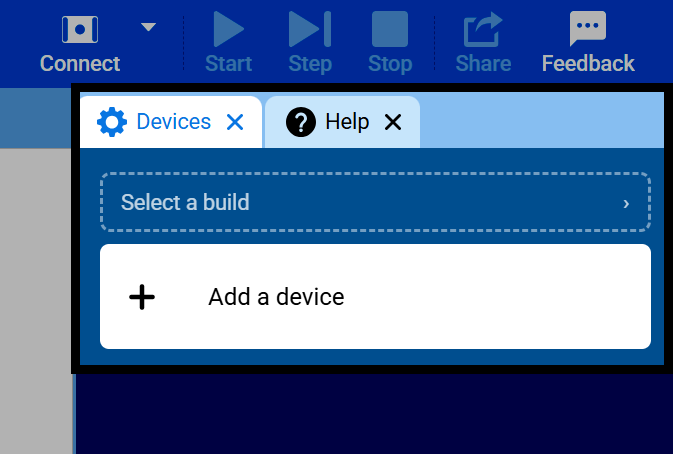
VEXcode GO loga ekrānuzņēmums, kurā ir iezīmētas cilnes Ierīces un Palīdzība.

Atlasiet Kods vai Braukt, lai izvēlētos, kā vēlaties vadīt savu robotu — kodējot to vai vadot to pats. Braukt ļauj tieši vadīt pievienotu robotu, izvēlēties, kuras ierīces ir pievienotas, izvēlēties braukšanas režīmu un braukšanas laikā skatīt reāllaika datus par savu robotu.
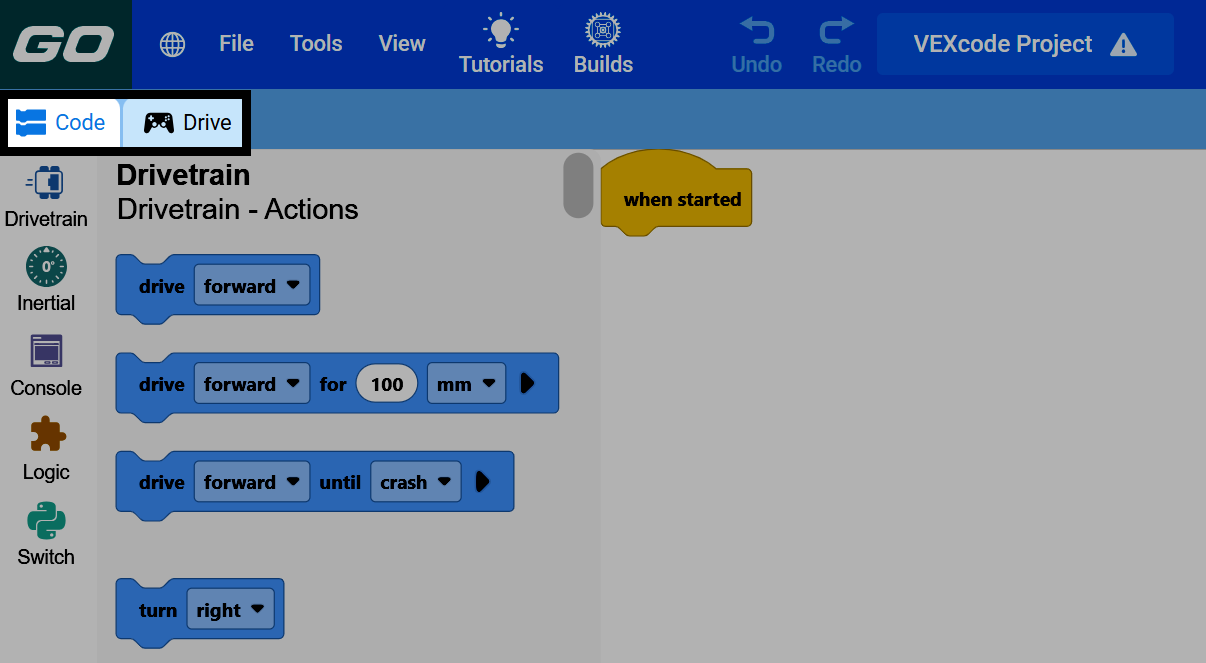
VEXcode GO loga ekrānuzņēmums, kurā ir iezīmētas cilnes Kods un Piedziņas režīms.

Krāsainās ikonas ekrāna kreisajā pusē ir kategorijas, kas palīdz orientēties visos blokos, ko varat izmantot projektā. Pievienojot projektam ierīces, šeit parādīsies vairāk kategoriju.
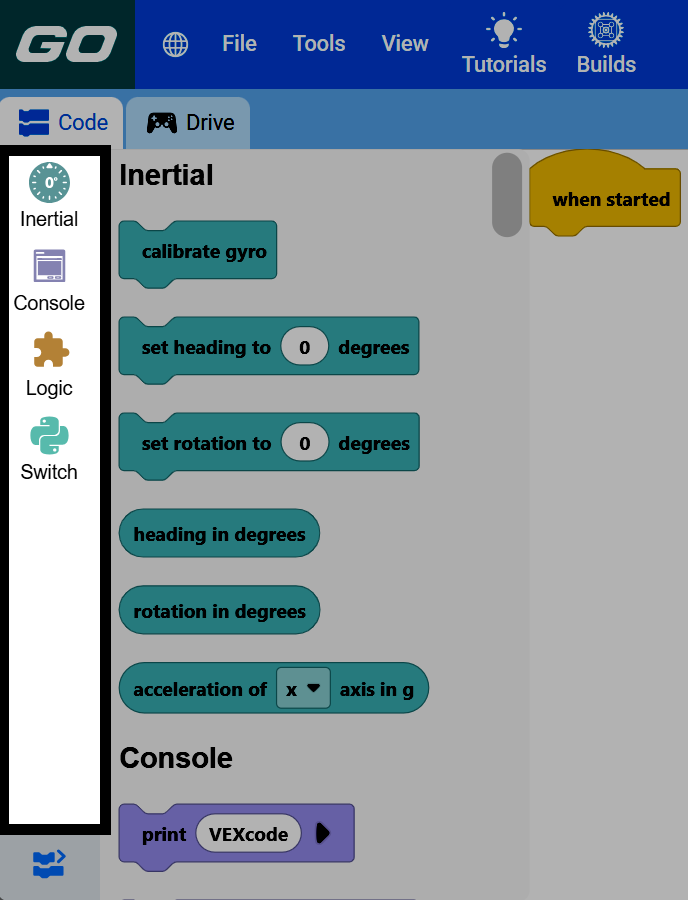
VEXcode GO loga ekrānuzņēmums, kurā ekrāna kreisajā pusē ir iezīmētas bloku kategorijas.

Atlasot kategoriju, rīklodziņš tiek ritināts līdz šai sadaļai, lai jūs varētu ievilkt tās blokus savā projektā.
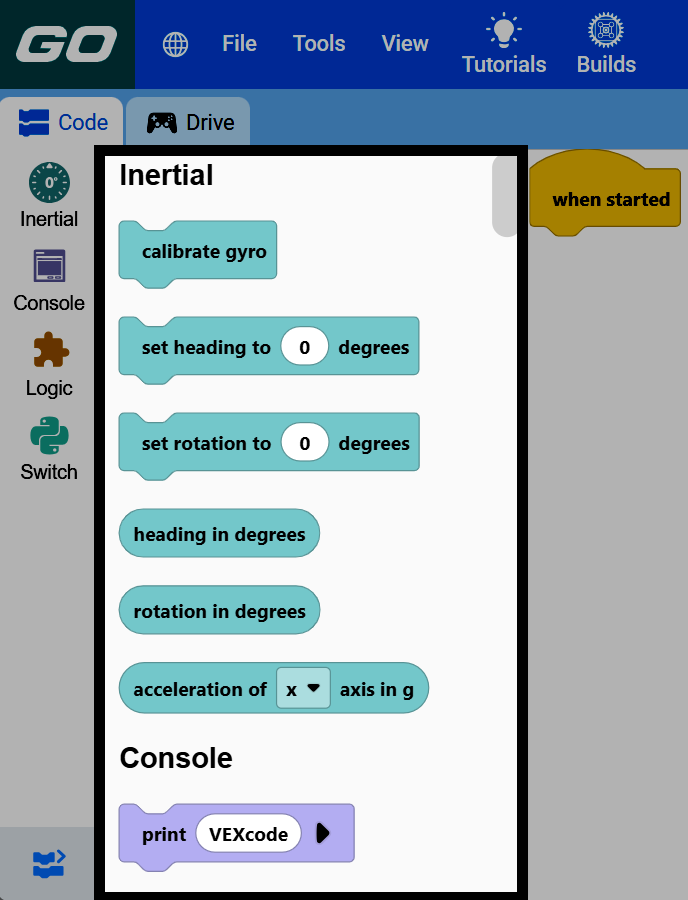
VEXcode GO loga ekrānuzņēmums, kurā iezīmēts rīklodziņš, kurā redzami inerciālās kategorijas bloki.

Pārējā ekrāna daļa ir jūsu darba vieta, kur jūs veidojat savu projektu, savienojot blokus kopā. Izmantojiet tālummaiņas vadīklas stūrī, lai tuvinātu, tālinātu vai atiestatītu skatu.
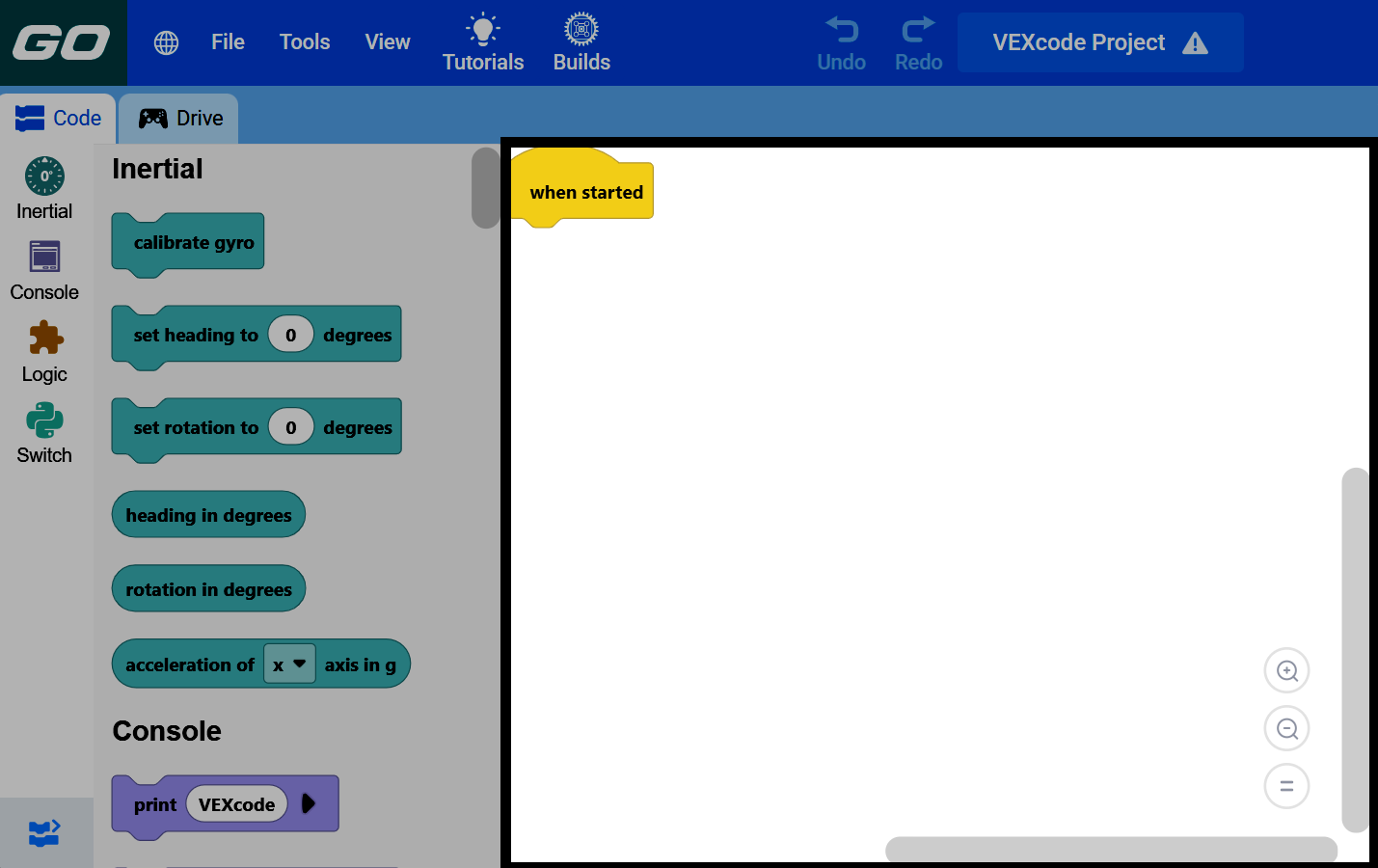
VEXcode GO loga ekrānuzņēmums, kurā ir iezīmēta darbvieta, redzams bloks “kad tas ir ieslēgts” un tālummaiņas vadīklas.

iepriekšējs

VEXkoda pamācības

nākošais

Robota pārvietošana

Innovation First, International
​

VEX un VEX Robotics ir Innovation First, Inc. preču zīmes vai pakalpojumu zīmes. Autortiesības ©2026Visas tiesības aizsargātas. VEX Robotics, Inc. ir Innovation First International, Inc. meitasuzņēmums. Visi pārējie citu produktu nosaukumi/zīmes pieder to attiecīgajiem īpašniekiem. Patenti un/vai patenti gaida apstiprinājumu - innovationfirst.com/patents
Vietnes konfidencialitātes politika / Vietnes lietošanas noteikumi / Sīkfailu politika / Programmatūras konfidencialitātes politika

Apmeklējiet VEX Robotics Facebook lapu Apmeklējiet VEX Robotics Twitter lapu Apmeklējiet VEX Robotics Instagram lapu Apmeklējiet VEX Robotics YouTube lapu
VEX API atsauksmju veidlapa

Mēs novērtējam jūsu atsauksmes! Izmantojiet šo veidlapu, lai sniegtu ieteikumus, komplimentus vai ziņotu par kļūdām saistībā ar VEX API. Jūsu sniegtā informācija palīdz mums uzlabot VEX API dokumentāciju.

​

Ja rodas tehniskas problēmas vai nepieciešams klientu atbalsts, lūdzu, apmeklējiet vietni support.vex.com.

  • Send Happy Feedback
  • Send Sad Feedback

Piezīme. Pašreizējais URL tiks kopīgots ar jūsu ziņojumu.

Norādot savu e-pasta adresi, jūs piekrītat, ka VEX var jums sūtīt e-pastus, ja mums ir jautājumi par jūsu atsauksmēm.
Privātuma politika >
Lūdzu, sniedziet savu atsauksmi. Atsauksme iesniegta veiksmīgi!
Choose Which VEX IQ Generation to View

VEX IQ (1st gen)

VEX IQ (2nd gen)