Navigálás a VEXkódban#
Ez az oktatóanyag a VEXcode GO munkaterület alapjait ismerteti, beleértve az eszköztárat, a futtatásvezérlőket, a füleket és a blokkkategóriákat. A végére megismered a képernyő egyes részeinek funkcióit.
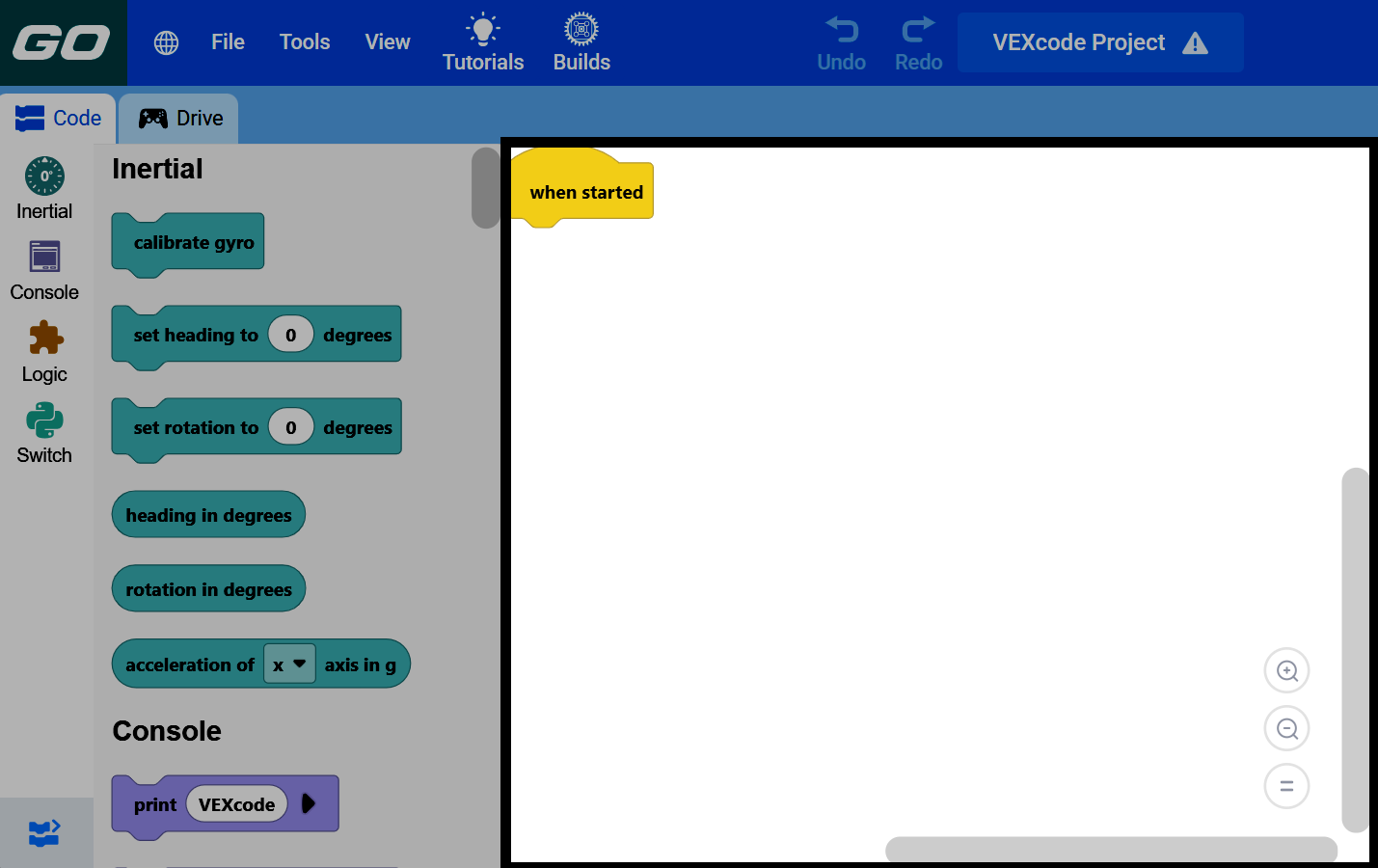
A bal felső sarokban található platform ikon azt a VEX platformot mutatja, amelyre a projekted be van állítva.

Válassza a földgömb ikont a megjelenítési nyelv módosításához.

Válassza a Fájl lehetőséget új projekt létrehozásához, meglévő vagy példaprojekt megnyitásához, a projekt mentéséhez, vagy a VEXcode adatainak, például a verziószám és az adatvédelmi szabályzat megtekintéséhez.

Az Eszközök menüpontot választva elérheted a billentyűparancsokat, telepíthetsz firmware-t, letölthetsz illesztőprogramokat, módosíthatod a Blockly színtémáját, lekérheted az API-referenciára mutató linket, módosíthatod a VEXcode beállításait, vagy kibonthatod a Logic kategória tartalmát.

A Nézet lehetőség kiválasztásával füleket adhatsz hozzá, visszaállíthatod a fülek elrendezését, vagy nagyíthatsz, kicsinyíthetsz, illetve visszaállíthatod a nagyítási szintet az eszköztárban.

Válaszd az Oktatóanyagok lehetőséget a Súgó lapon található oktatóanyagok listájának megnyitásához.

Válaszd a Builds lehetőséget a VEX GO készlet építési utasításainak megtekintéséhez a builds.vex.com oldalon.

A legutóbbi módosítások vissza- vagy előreléptetéséhez válassza a Visszavonás vagy az Újra végrehajtás lehetőséget.

Itt látható a projekt neve. Jelölje ki a projekt átnevezéséhez és a számítógépre való mentéséhez. Figyelmeztető ikon jelenik meg, ha még nem mentette a projektet, és az automatikus mentés nem érhető el.

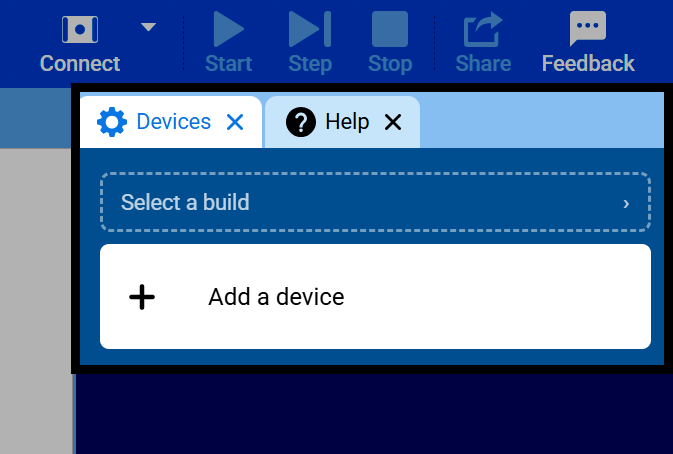
Válaszd a Csatlakozás lehetőséget a VEXcode VEX GO Brain-hez való csatlakoztatásához.

A projekt futtatásához válaszd a Indítás, a blokkonkénti futtatáshoz a Lépés, vagy a leállításhoz a Leállítás lehetőséget.

A Megosztás gombra kattintva letöltheted a projekted PDF-jét megosztás céljából, vagy a Visszajelzés gombra kattintva visszajelzést küldhetsz a VEX-nek.

Az Eszközök és a Súgó fülek alapértelmezés szerint itt jelennek meg a projekt elején. További fülek a Nézet menü segítségével adhatók hozzá.
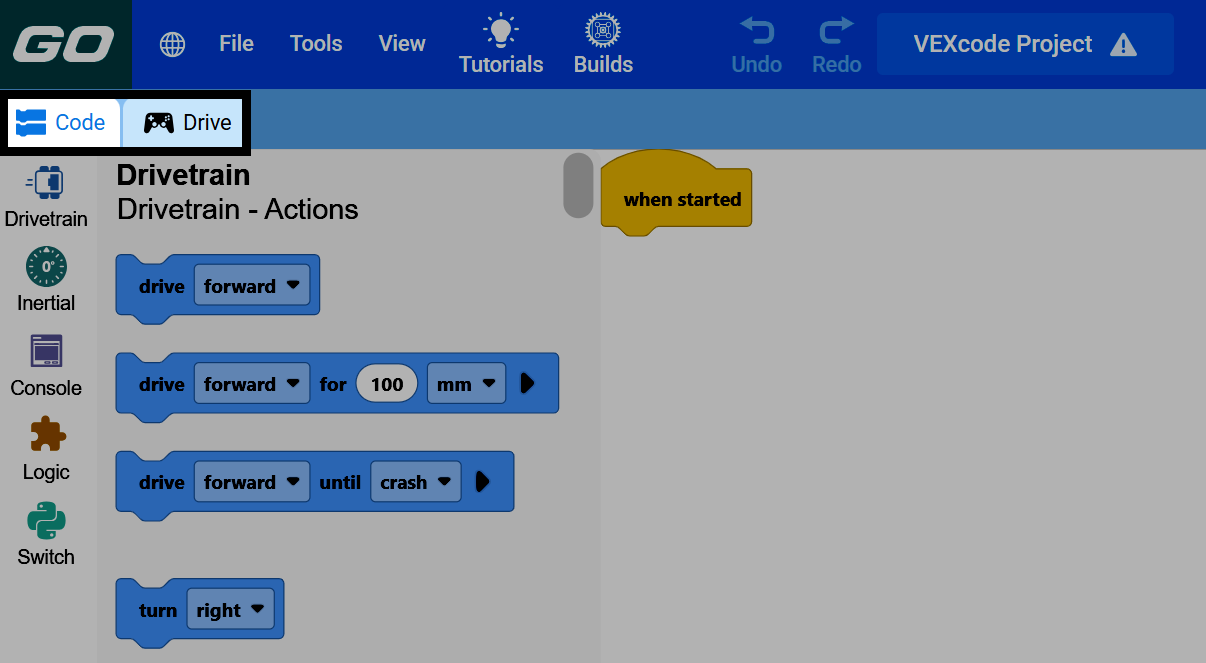
Válaszd a Kód vagy a Vezetés lehetőséget, hogy kiválaszd, hogyan szeretnéd irányítani a robotot – kódolással vagy saját kezűleg. A Vezetés lehetővé teszi, hogy közvetlenül vezess egy csatlakoztatott robotot, kiválaszd a csatlakoztatott eszközöket, válassz vezetési módot, és valós idejű adatokat lásd a robotról vezetés közben.
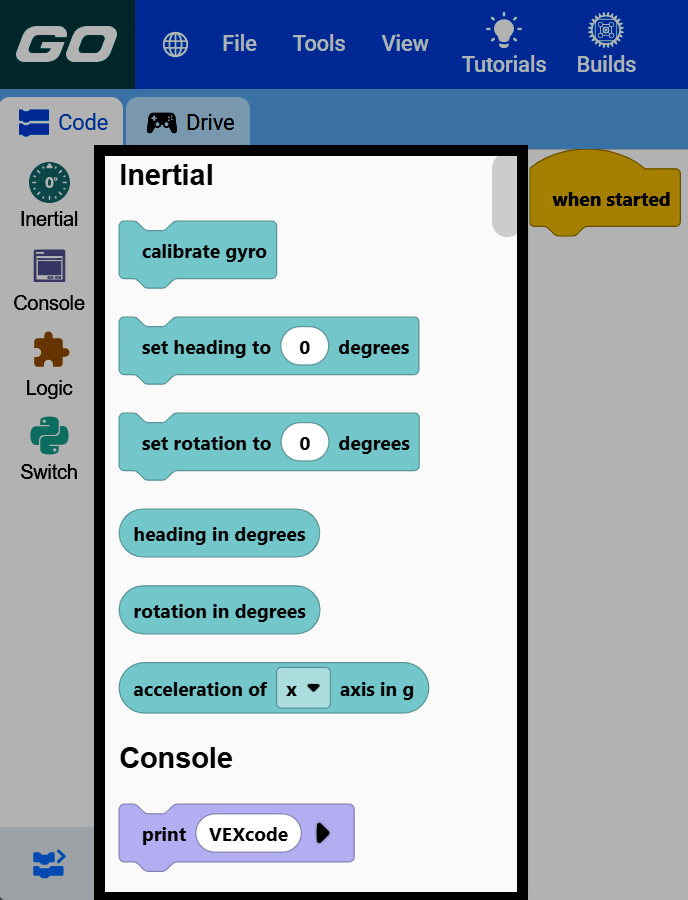
A képernyő bal oldalán található színes ikonok a kategóriákat jelölik, amelyek segítenek eligazodni a projektben használható összes blokk között. Ahogy eszközöket adsz hozzá a projekthez, további kategóriák jelennek meg itt.
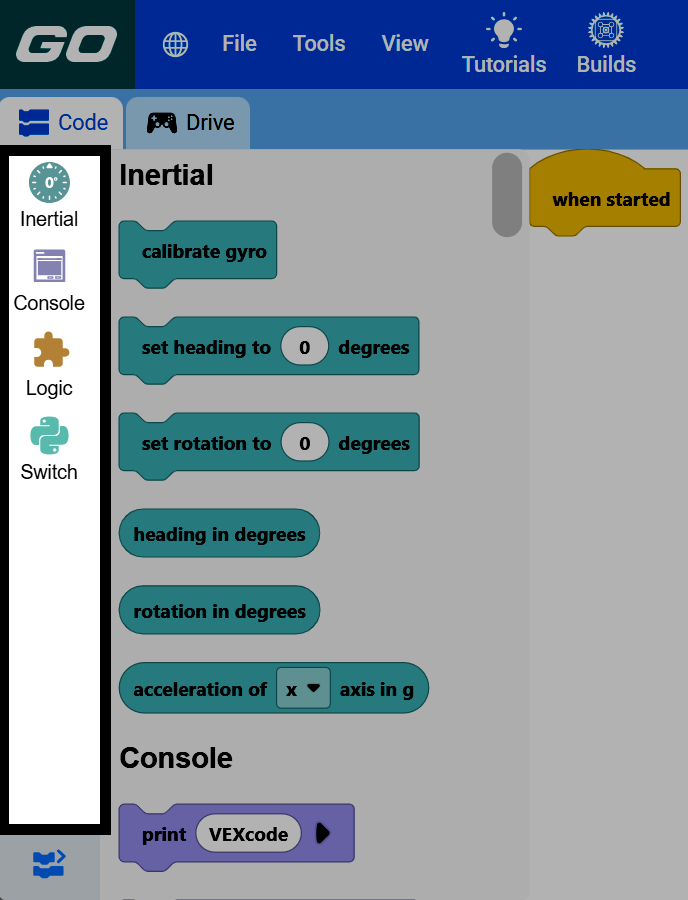
Egy kategória kiválasztásával az eszköztár az adott részhez görgethető, így a blokkjait áthúzhatja a projektbe.
A képernyő többi része a munkaterületed, ahol blokkok összekapcsolásával építheted fel a projektedet. A sarokban található nagyítási vezérlőkkel nagyíthatsz, kicsinyíthetsz, vagy visszaállíthatod a nézetet.