
স্ক্রিন#
ভূমিকা#
স্ক্রিন ব্লকগুলো নিয়ন্ত্রণ করে যে VEX AIM কোডিং রোবট তার স্ক্রিনে কীভাবে টেক্সট, সংখ্যা এবং গ্রাফিক্স প্রদর্শন করবে এবং স্ক্রিনে চাপ দিলে কীভাবে সাড়া দেবে।
নিম্নে সকল ব্লকের একটি তালিকা দেওয়া হলো:
কার্সার প্রিন্ট — সারি ও কলাম কার্সার সিস্টেম ব্যবহার করে টেক্সট প্রদর্শন নিয়ন্ত্রণ করুন।
স্ক্রিনে প্রিন্ট — বর্তমান কার্সরের অবস্থানে স্ক্রিনে টেক্সট প্রদর্শন করে।
স্ক্রিনে সারি ও কলামে কার্সার সেট করুন — কার্সারকে একটি নির্দিষ্ট সারি এবং কলামে নিয়ে যায়।
স্ক্রিনের পরবর্তী সারিতে কার্সার সেট করুন — কার্সারকে পরবর্তী সারির ১ নম্বর কলামে নিয়ে যায়।
স্ক্রিনে সারি খালি করুন — নির্দিষ্ট সারির লেখা মুছে ফেলে।
স্ক্রিন কার্সার কলাম — যে কলামে লেখাটি প্রিন্ট করা হবে তার কলাম নম্বর জানায়।
স্ক্রিন কার্সার সারি — যে সারিতে লেখাটি প্রিন্ট করা হবে তার সারি নম্বর জানায়।
XY প্রিন্ট — পিক্সেল-ভিত্তিক স্থানাঙ্কে টেক্সট প্রিন্ট করুন।
স্ক্রিনে নির্দিষ্ট স্থানাঙ্কে প্রিন্ট করুন — একটি নির্দিষ্ট x এবং y স্থানাঙ্কে টেক্সট প্রদর্শন করে।
স্ক্রিন অরিজিন সেট করুন — অঙ্কন এবং মুদ্রণের জন্য ব্যবহৃত অরিজিন পরিবর্তন করে।
সেটিংস — টেক্সট ফরম্যাটিং এবং স্ক্রিন ডিসপ্লে কাস্টমাইজ করুন।
স্ক্রিন পরিষ্কার করুন — স্ক্রিন থেকে সমস্ত লেখা এবং অঙ্কন মুছে ফেলে।
স্ক্রিন পূরণ করুন — স্ক্রিন থেকে সমস্ত লেখা এবং অঙ্কন মুছে ফেলে, তারপর স্ক্রিনের পটভূমির রঙ নির্ধারণ করে।
স্ক্রিনে ফন্ট সেট করুন — টেক্সট প্রদর্শনের জন্য ফন্টের ধরন এবং আকার পরিবর্তন করে।
স্ক্রিনে প্রিন্ট নির্ভুলতা সেট করুন — সংখ্যা প্রিন্ট করার সময় কত দশমিক স্থান দেখানো হবে তা সেট করে।
স্ক্রিনে পেনের প্রস্থ সেট করুন — অঙ্কিত রেখা এবং আকৃতির রূপরেখার পুরুত্ব নির্ধারণ করে।
স্ক্রিনে পেন / ফন্টের রঙ সেট করুন — টেক্সট, পিক্সেল, লাইন এবং আকৃতির আউটলাইনের রঙ সেট করে।
স্ক্রিনে ফিল কালার সেট করুন — অঙ্কিত আকারগুলির জন্য ফিল কালার সেট করে।
অঙ্কন — গ্রাফিক্স এবং দৃশ্যমান উপাদান তৈরি করা।
স্ক্রিনে ইমেজ ফাইল দেখান — ব্যবহারকারীর আপলোড করা একটি ছবি স্ক্রিনে প্রদর্শন করে।
স্ক্রিনে পিক্সেল আঁকুন — একটি নির্দিষ্ট স্থানাঙ্কে একটি একক পিক্সেল আঁকে।
স্ক্রিনে রেখা আঁকুন — দুটি বিন্দুর মধ্যে একটি রেখা আঁকে।
স্ক্রিনে আয়তক্ষেত্র আঁকুন — নির্দিষ্ট মাপের একটি আয়তক্ষেত্র আঁকে।
স্ক্রিনে বৃত্ত আঁকুন — প্রদত্ত ব্যাসার্ধের একটি বৃত্ত আঁকে।
স্পর্শ — স্ক্রিনের মিথস্ক্রিয়া শনাক্ত করুন।
স্ক্রিন চাপা হয়েছে — স্ক্রিনটি বর্তমানে চাপা আছে কিনা তা জানায়।
স্ক্রিন অবস্থান — সর্বশেষ স্ক্রিন প্রেসের নির্বাচিত x বা y স্থানাঙ্ক রিপোর্ট করে।
when screen event — স্ক্রিন চাপলে বা ছাড়লে সংযুক্ত ব্লকগুলি চলে।
কার্সার প্রিন্ট#
স্ক্রিনে প্রিন্ট করুন#
প্রিন্ট অন স্ক্রিন স্ট্যাক ব্লকটি রোবটের স্ক্রিনে বর্তমান কার্সর অবস্থান এবং ফন্ট এ টেক্সট, সংখ্যা, বা ভেরিয়েবলের মান প্রিন্ট করে।
স্ক্রিনে [VEXcode] প্রিন্ট করো ▶
প্যারামিটার |
বর্ণনা |
|---|---|
মূল্য |
স্ক্রিনে প্রদর্শন করার জন্য টেক্সট, সংখ্যা বা ভেরিয়েবলের মান। |
এবং কার্সারকে পরবর্তী সারিতে সেট করুন |
ব্লকটি প্রসারিত করতে তীরচিহ্ন ( ▶ ) নির্বাচন করুন যাতে কার্সারকে পরবর্তী সারিতে সেট করুন, ফলে প্রিন্ট করার পর কার্সারটি পরবর্তী সারির ১ নম্বর কলামে চলে যাবে। |
উদাহরণ
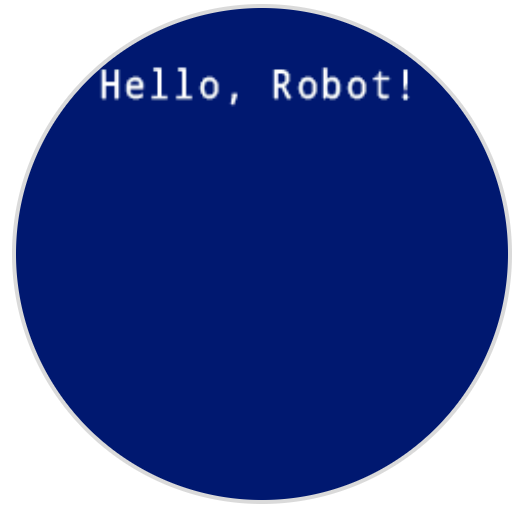
শুরু হলে
[Display a message at the starting cursor position.]
স্ক্রিনে [Hello, Robot!] প্রিন্ট করো ▶
স্ক্রিনে সারি বা কলামে কার্সার সেট করুন#
স্ক্রিনে কার্সার সারি কলামে সেট করুন স্ট্যাক ব্লকটি রোবটের স্ক্রিনের একটি নির্দিষ্ট সারি এবং কলামে কার্সারকে নিয়ে যায়। পরবর্তী স্ক্রিনে প্রিন্ট করুন ব্লকটি সেই অবস্থান থেকে প্রিন্ট করা শুরু করবে। স্বাচ্ছন্দ্যে কতগুলি সারি এবং কলাম আঁটবে তা নির্বাচিত ফন্টের উপর নির্ভর করে। ডিফল্ট মনোস্পেসড মিডিয়াম ফন্ট দিয়ে, ৮টি সারি এবং ১৩টি কলাম পর্যন্ত স্পষ্টভাবে দেখানো যেতে পারে। এই সীমার বাইরে রাখা লেখা কেটে যেতে পারে বা পড়তে অসুবিধা হতে পারে।
মনোস্পেসড ফন্টের অক্ষরগুলোর প্রস্থ সব একই থাকে, ফলে লেখার অবস্থান সামঞ্জস্যপূর্ণ হয়। অন্যদিকে, প্রপোর্শনাল ফন্টের অক্ষরগুলোর প্রস্থ ভিন্ন ভিন্ন হয়, তাই কিছু অক্ষর অন্যগুলোর চেয়ে বেশি জায়গা নেয়। তবে, কোন ধরনের ফন্ট ব্যবহার করা হচ্ছে তা নির্বিশেষে, set cursor to row column on screen স্ট্যাক ব্লকটি ফন্ট স্টাইলের উপর ভিত্তি করে নয়, বরং সারি এবং কলামের আকারের উপর ভিত্তি করে কার্সারের অবস্থান নির্ধারণ করে। set font on screen স্ট্যাক ব্লকটি ব্যবহার করে ফন্টের আকার সামঞ্জস্য করা যায়।
স্ক্রিনে সারি [1] কলাম [1]-এ কার্সার নিয়ে যাও
প্যারামিটার |
বর্ণনা |
|---|---|
সারি |
যে সারিতে কার্সারটি সরাতে হবে। |
কলাম |
যে কলামে কার্সারটি সরাতে হবে। |
উদাহরণ
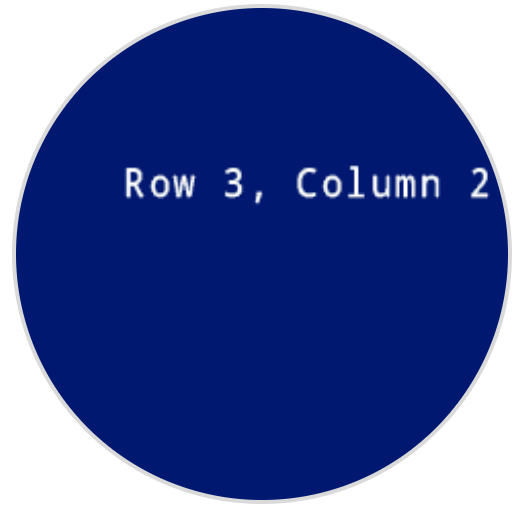
শুরু হলে
[Display text starting at Row 3 Column 2.]
স্ক্রিনে সারি (3) কলাম (2)-এ কার্সার নিয়ে যাও
স্ক্রিনে [Row 3, Column 2] প্রিন্ট করো ▶
শুরু হলে
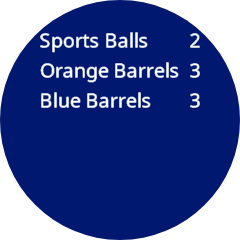
[Display cargo amounts in an organized list.]
স্ক্রিনে ফন্ট [আনুপাতিক v] [বড় v] সেট করো
স্ক্রিনে [Sports Balls] প্রিন্ট করো ◀ এবং কার্সার পরের সারিতে নিয়ে যাও
স্ক্রিনে [Orange Barrels] প্রিন্ট করো ◀ এবং কার্সার পরের সারিতে নিয়ে যাও
স্ক্রিনে [Blue Barrels] প্রিন্ট করো ▶
স্ক্রিনে সারি [1] কলাম [11]-এ কার্সার নিয়ে যাও
স্ক্রিনে [2] প্রিন্ট করো ▶
স্ক্রিনে সারি [2] কলাম [11]-এ কার্সার নিয়ে যাও
স্ক্রিনে [3] প্রিন্ট করো ▶
স্ক্রিনে সারি [3] কলাম [11]-এ কার্সার নিয়ে যাও
স্ক্রিনে [3] প্রিন্ট করো ▶
শুরু হলে
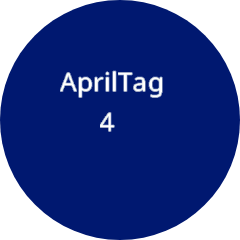
[Display the ID of the detected AprilTag.]
স্ক্রিনে ফন্ট [আনুপাতিক v] [অতিরিক্ত বড় v] সেট করো
চিরকাল
স্ক্রিন মুছে দাও
স্ক্রিনে [AprilTag] প্রিন্ট করো ▶
AI Vision থেকে [সব AprilTags v] ডেটা নাও
যদি <AI Vision অবজেক্ট আছে?> তাহলে
স্ক্রিনে সারি [3] কলাম [4]-এ কার্সার নিয়ে যাও
স্ক্রিনে (AI Vision অবজেক্ট [tagID v]) প্রিন্ট করো ▶
अंत
[0.1] সেকেন্ড অপেক্ষা করো
স্ক্রিনে কার্সারকে পরবর্তী সারিতে সেট করুন#
set cursor to next row on screen স্ট্যাক ব্লকটি রোবটের স্ক্রিনে কার্সারকে পরবর্তী সারির ১ নম্বর কলামে নিয়ে যায়।
স্ক্রিনে পরের সারিতে কার্সার নিয়ে যাও
প্যারামিটার |
বর্ণনা |
|---|---|
এই ব্লকটির কোনো প্যারামিটার নেই। |
উদাহরণ
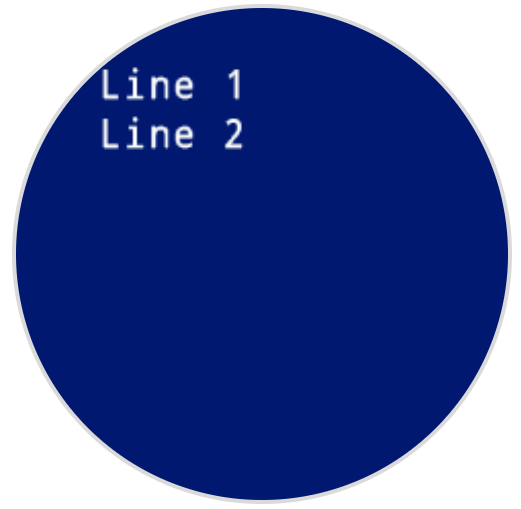
শুরু হলে
[Display two lines of text.]
স্ক্রিনে [Line 1] প্রিন্ট করো ▶
স্ক্রিনে পরের সারিতে কার্সার নিয়ে যাও
স্ক্রিনে [Line 2] প্রিন্ট করো ▶
স্ক্রিনে সারি পরিষ্কার করুন#
clear row on screen স্ট্যাক ব্লকটি রোবটের স্ক্রিন থেকে একটিমাত্র সারির লেখা মুছে ফেলে।
স্ক্রিনে [1] সারি মুছে দাও
প্যারামিটার |
বর্ণনা |
|---|---|
সারি |
যে সারিটি পরিষ্কার করতে হবে তার নম্বর। |
উদাহরণ
শুরু হলে
[Display text on two rows.]
স্ক্রিনে [This text stays] প্রিন্ট করো ▶
স্ক্রিনে পরের সারিতে কার্সার নিয়ে যাও
স্ক্রিনে [This text disappears] প্রিন্ট করো ▶
[3] সেকেন্ড অপেক্ষা করো
স্ক্রিনে [2] সারি মুছে দাও
স্ক্রিন কার্সার কলাম#
স্ক্রিন কার্সার কলাম রিপোর্টার ব্লকটি সেই কলাম নম্বরটি একটি পূর্ণ সংখ্যা হিসেবে রিপোর্ট করে, যেখানে টেক্সট প্রিন্ট করা হবে।
(স্ক্রিন কার্সার কলাম)
প্যারামিটার |
বর্ণনা |
|---|---|
এই ব্লকটির কোনো প্যারামিটার নেই। |
উদাহরণ
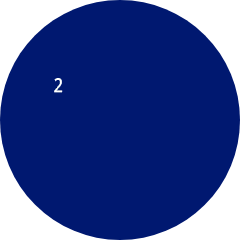
শুরু হলে
[Display the cursor's current column.]
স্ক্রিনে সারি [3] কলাম [2]-এ কার্সার নিয়ে যাও
স্ক্রিনে (স্ক্রিন কার্সার কলাম) প্রিন্ট করো ▶
স্ক্রিন কার্সার সারি#
স্ক্রিন কার্সার সারি রিপোর্টার ব্লকটি সেই সারির নম্বরটি একটি পূর্ণ সংখ্যা হিসাবে রিপোর্ট করে যেখানে টেক্সট প্রিন্ট করা হবে।
(স্ক্রিন কার্সার সারি)
প্যারামিটার |
বর্ণনা |
|---|---|
এই ব্লকটির কোনো প্যারামিটার নেই। |
উদাহরণ
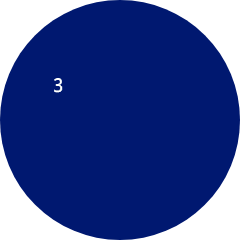
শুরু হলে
[Display the cursor's current row.]
স্ক্রিনে সারি [3] কলাম [2]-এ কার্সার নিয়ে যাও
স্ক্রিনে (স্ক্রিন কার্সার সারি) প্রিন্ট করো ▶
XY প্রিন্ট#
স্ক্রিনে স্থানাঙ্কে প্রিন্ট করুন#
স্ক্রিনে নির্দিষ্ট স্থানাঙ্কে প্রিন্ট করুন স্ট্যাক ব্লকটি রোবটের স্ক্রিনে একটি নির্দিষ্ট x এবং y স্থানাঙ্কে পিক্সেল-এ টেক্সট, সংখ্যা, বা ভেরিয়েবলের মান বর্তমানে সেট করা ফন্ট ব্যবহার করে প্রিন্ট করে।
ডিফল্টরূপে, মূলবিন্দুটি স্ক্রিনের উপরের-বাম কোণে (0, 0) এ অবস্থিত। x-অক্ষে, 0 স্ক্রিনের বাম দিকে এবং 240 ডান দিকে অবস্থিত। y-অক্ষে, 0 স্ক্রিনের উপরে এবং 240 নীচে অবস্থিত। আপনি মূলবিন্দুকে অন্য স্থানে সরাতে set screen origin ব্লকটি ব্যবহার করতে পারেন। যখন মূলবিন্দু পরিবর্তন করা হয়, তখন x- এবং y-স্থানাঙ্কের পরিসরও পরিবর্তিত হবে।
উদাহরণস্বরূপ, যদি মূলবিন্দু (120, 120) তে সেট করা হয়, তাহলে x এবং y স্থানাঙ্কের পরিসর হবে -120 থেকে 120 পর্যন্ত।
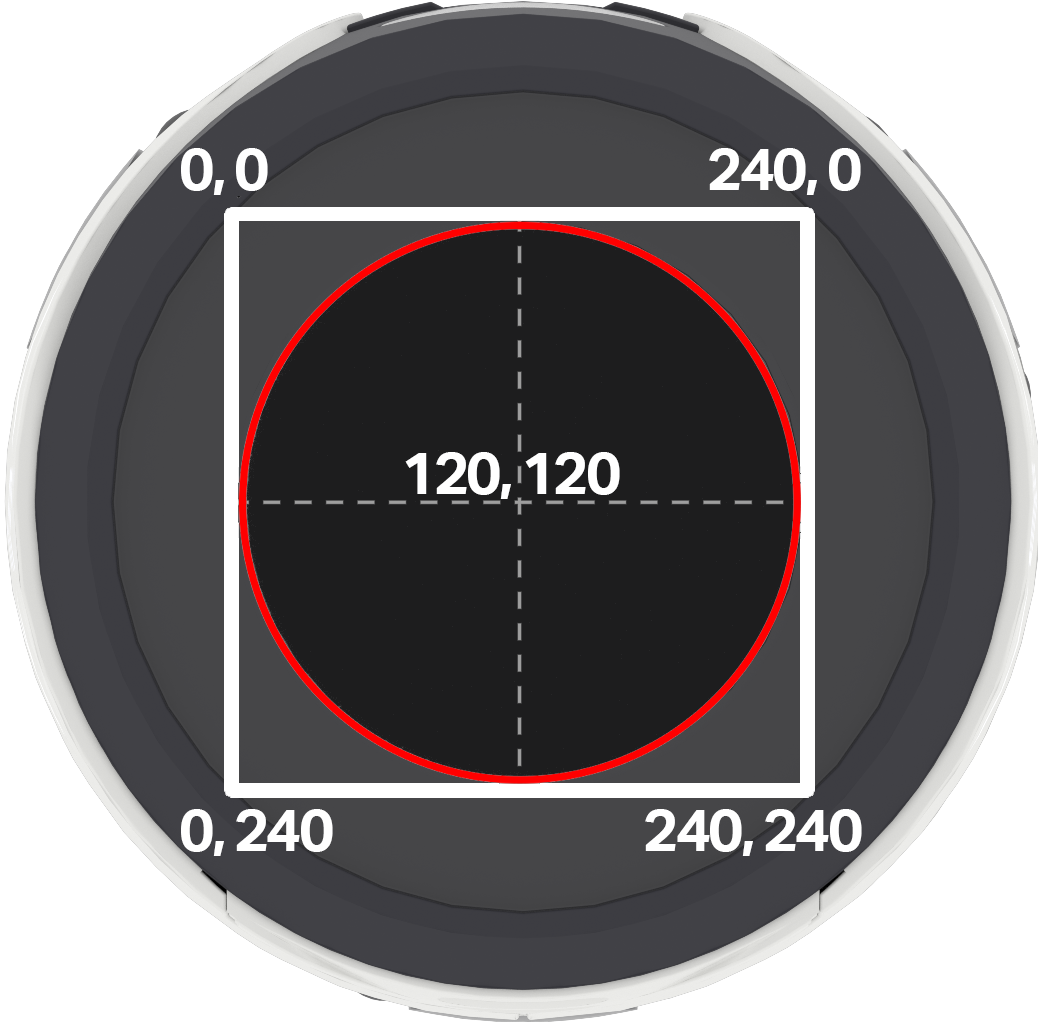
দ্রষ্টব্য: লাল বৃত্তটি দেখাচ্ছে কোন স্থানাঙ্কগুলি AIM রোবটের বৃত্তাকার স্ক্রিনে দৃশ্যমান হবে। যে স্থানাঙ্কগুলি লাল বৃত্তের বাইরে অবস্থিত, সেগুলি ০-২৪০ পরিসরের মধ্যে থাকলেও স্ক্রিনে প্রদর্শিত হবে না।
স্ক্রিনে x:[80] y:[120] অবস্থানে [VEXcode] প্রিন্ট করো
প্যারামিটার |
বর্ণনা |
|---|---|
মূল্য |
স্ক্রিনে প্রদর্শন করার জন্য টেক্সট, সংখ্যা বা ভেরিয়েবলের মান। |
x |
ডিফল্ট মূলবিন্দু সহ x-স্থানাঙ্ক, পিক্সেল এককে, ০ থেকে ২৪০ পর্যন্ত। |
y |
ডিফল্ট মূলবিন্দু সহ y-স্থানাঙ্ক, পিক্সেল এককে, যার মান ০ থেকে ২৪০ পর্যন্ত। |
উদাহরণ
শুরু হলে
[Display a message in the middle of the screen.]
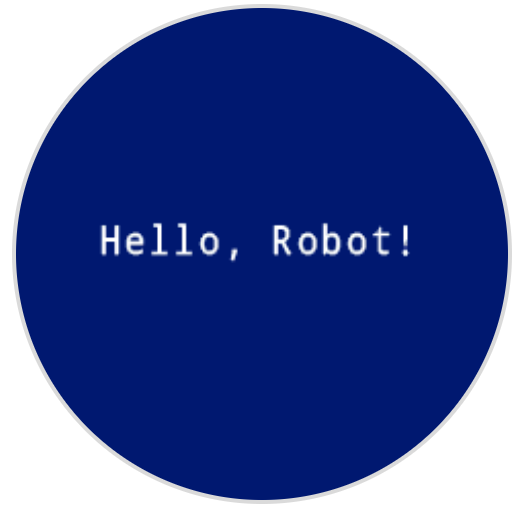
স্ক্রিনে x:[40] y:[120] অবস্থানে [Hello, Robot!] প্রিন্ট করো
স্ক্রিনের উৎস সেট করুন#
সেট স্ক্রিন অরিজিন স্ট্যাক ব্লকটি রোবটের স্ক্রিনে আঁকা বা প্রিন্ট করার জন্য ব্যবহৃত অরিজিন (0, 0) পরিবর্তন করে। ডিফল্টরূপে, অরিজিনটি হলো স্ক্রিনের উপরের-বাম কোণ। এই ব্লকটি অরিজিনকে একটি বিকল্প (x, y) স্ক্রিন স্থানাঙ্ক অবস্থানে রিসেট করতে পারে।
স্ক্রিনের উৎস x: [0] y: [0] সেট করো
প্যারামিটার |
বর্ণনা |
|---|---|
x |
নতুন মূলবিন্দু হিসেবে নির্ধারণ করার জন্য এক্স-স্থানাঙ্ক (পিক্সেল এককে)। |
y |
নতুন মূলবিন্দু হিসেবে নির্ধারণ করার জন্য y-স্থানাঙ্ক (পিক্সেল এককে)। |
উদাহরণ
শুরু হলে
[Set the origin to the center of the screen.]
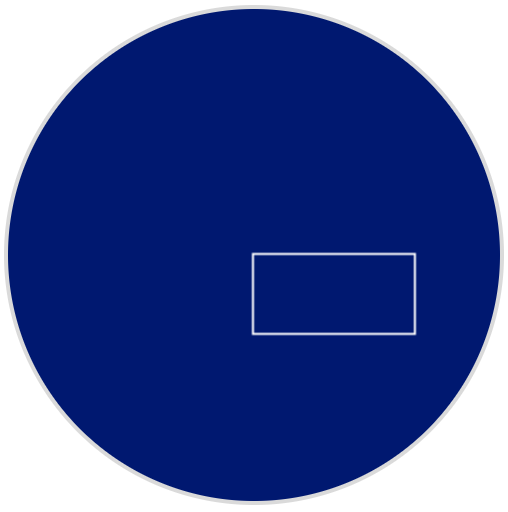
স্ক্রিনের উৎস x: [120] y: [120] সেট করো
[Draw a rectangle at the new origin.]
স্ক্রিনে আয়তক্ষেত্র [0] [0] [80] [40] আঁকো
সেটিংস#
পরিষ্কার পর্দা#
ক্লিয়ার স্ক্রিন স্ট্যাক ব্লকটি রোবটের স্ক্রিন থেকে সমস্ত অঙ্কন ও লেখা মুছে দেয় এবং কার্সরের অবস্থানকে সারি ১, কলাম ১-এ রিসেট করে।
স্ক্রিন মুছে দাও
প্যারামিটার |
বর্ণনা |
|---|---|
এই ব্লকটির কোনো প্যারামিটার নেই। |
উদাহরণ
শুরু হলে
[Draw a circle, and clear it after 2 seconds.]
স্ক্রিনে বৃত্ত [120] [120] [40] আঁকো
[2] সেকেন্ড অপেক্ষা করো
স্ক্রিন মুছে দাও
স্ক্রিন পূরণ করুন#
ফিল স্ক্রিন স্ট্যাক ব্লকটি রোবটের স্ক্রিন থেকে সমস্ত অঙ্কন ও লেখা মুছে ফেলে এবং ব্যাকগ্রাউন্ডকে একটি নির্দিষ্ট রঙে পরিবর্তন করে।
স্ক্রিন [লাল v] দিয়ে পূর্ণ করো
প্যারামিটার |
বর্ণনা |
|---|---|
রঙ |
ব্যবহার করার জন্য পটভূমির রঙ:
|
উদাহরণ
শুরু হলে
[Say "Hello" then turn screen yellow.]
স্ক্রিনে [Hello] প্রিন্ট করো ▶
[2] সেকেন্ড অপেক্ষা করো
স্ক্রিন [হলুদ v] দিয়ে পূর্ণ করো
স্ক্রিনে ফন্ট সেট করুন#
স্ক্রিনে ফন্ট সেট করুন স্ট্যাক ব্লকটি রোবটের স্ক্রিনে টেক্সট প্রদর্শনের জন্য ব্যবহৃত ফন্ট ও সাইজ নির্ধারণ করে। এই ফন্টটি পরবর্তীতে প্রিন্ট করা সমস্ত টেক্সটের জন্য প্রযোজ্য হবে।
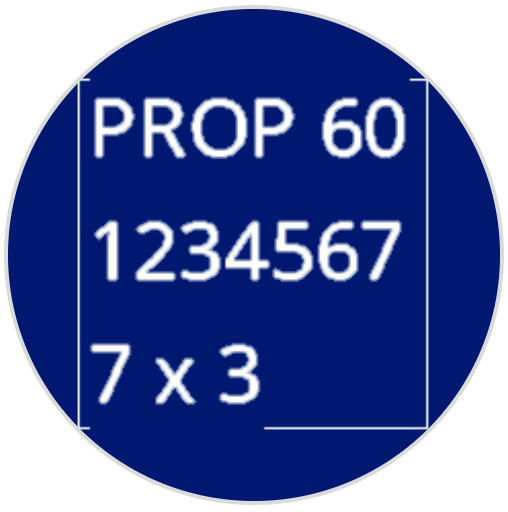
স্ক্রিনে ফন্ট [মনোস্পেসড v] [অতি ক্ষুদ্র v] সেট করো
প্যারামিটার |
বর্ণনা |
|---|---|
প্রকার |
ফন্টের ধরণ: মনোস্পেসড অথবা প্রোপোরশনাল |
আকার |
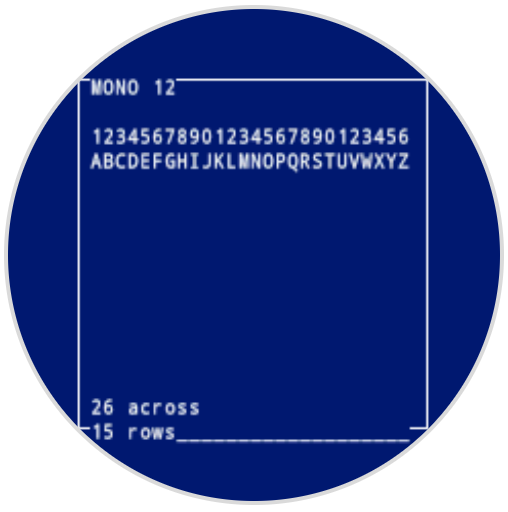
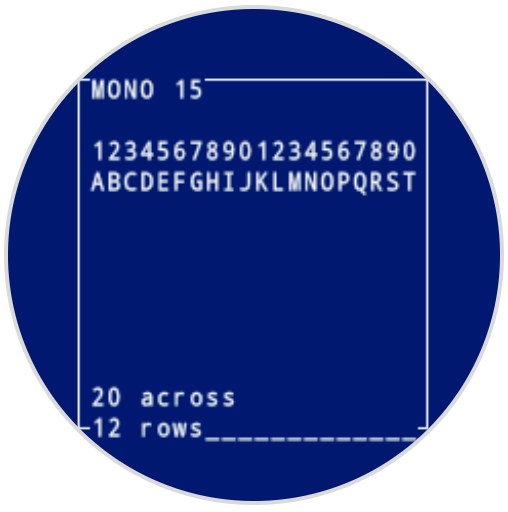
ফন্টের আকার (নীচে দেখানো হলো):
|
|
|
|
|---|---|---|
|
|
|
|
|
|
|
|
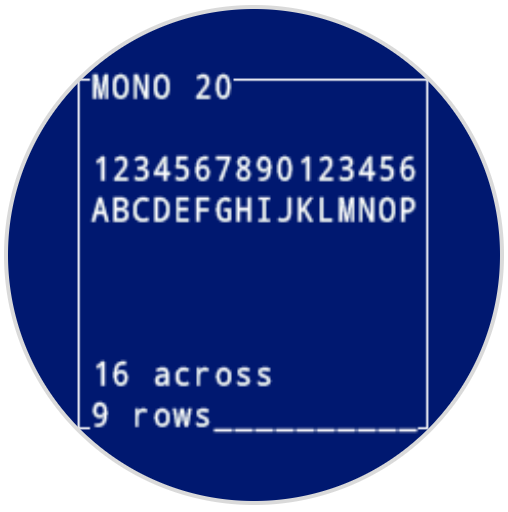
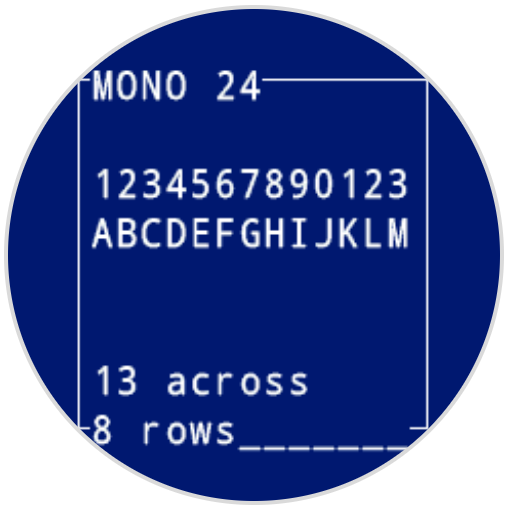
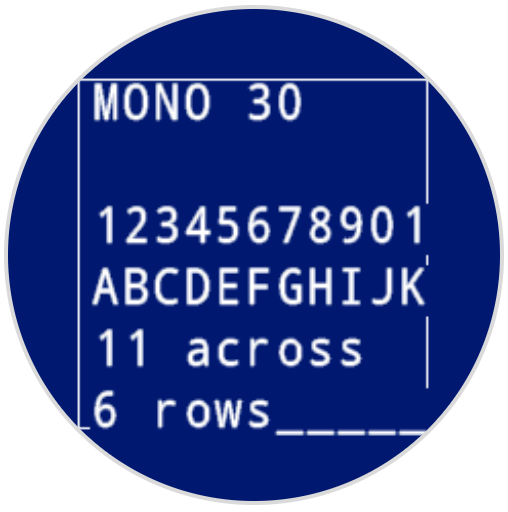
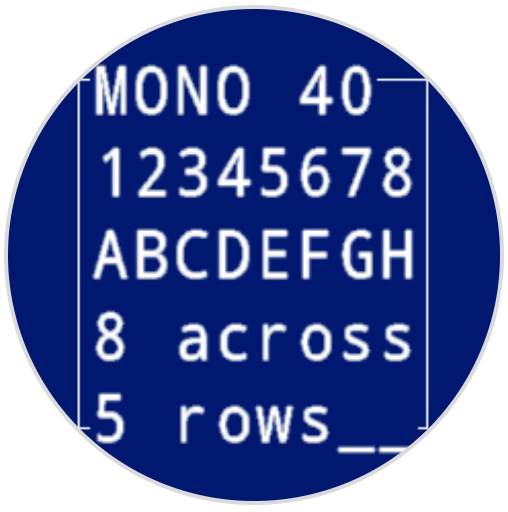
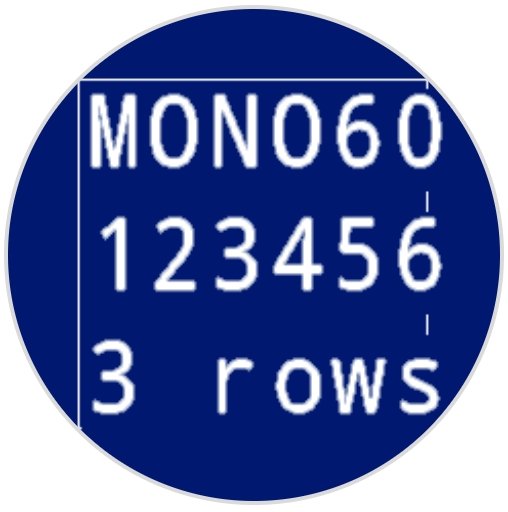
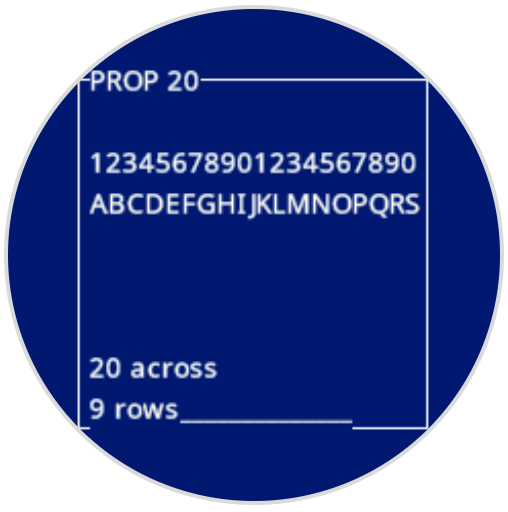
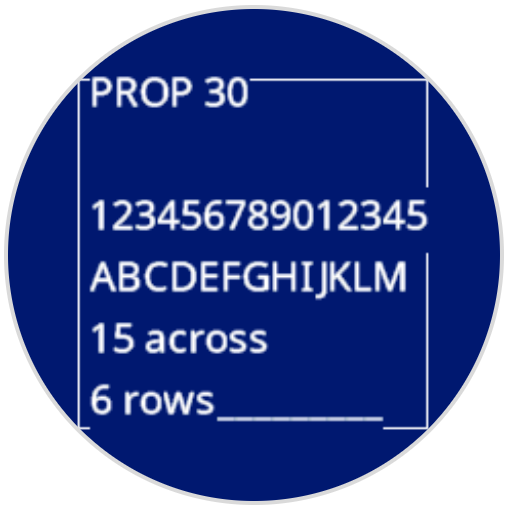
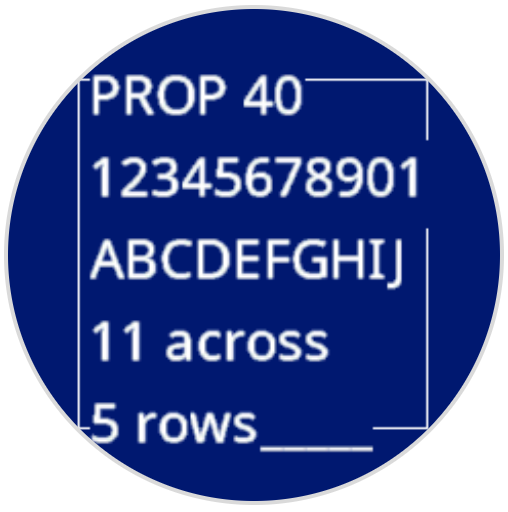
উদাহরণ
শুরু হলে
[Display text using a larger font]
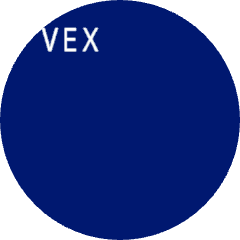
স্ক্রিনে ফন্ট [মনোস্পেসড v] [অতিরিক্ত বড় v] সেট করো
স্ক্রিনে [VEX] প্রিন্ট করো ▶
স্ক্রিনে প্রিন্টের নির্ভুলতা সেট করুন#
স্ক্রিনে প্রিন্টের নির্ভুলতা নির্ধারণ স্ট্যাক ব্লকটি রোবটের স্ক্রিনে সংখ্যা প্রিন্ট করার সময় কত দশমিক স্থান দেখানো হবে তা নির্ধারণ করে। এই প্রিন্ট নির্ভুলতা পরবর্তী সমস্ত প্রিন্ট করা সংখ্যার ক্ষেত্রে প্রযোজ্য হবে।
স্ক্রিনে প্রিন্টের নির্ভুলতা [0.1 v] সেট করো
প্যারামিটার |
বর্ণনা |
|---|---|
নির্ভুলতা |
ব্যবহারযোগ্য প্রিন্ট প্রিসিশন:
|
উদাহরণ
শুরু হলে
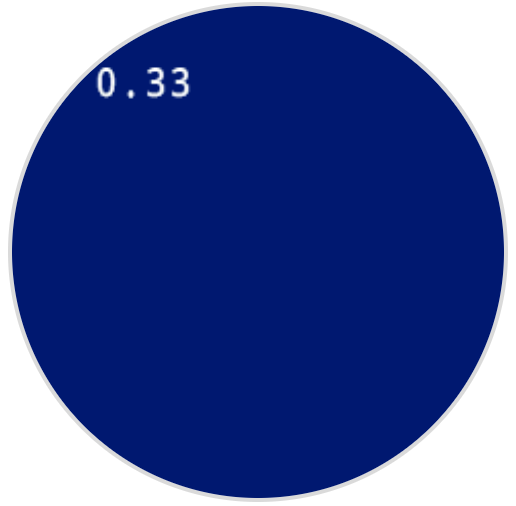
[Print 1/3 as 0.33.]
স্ক্রিনে প্রিন্টের নির্ভুলতা [0.01 v] সেট করো
স্ক্রিনে ([1] [math_division v] [3]) প্রিন্ট করো ▶
স্ক্রিনে কলমের প্রস্থ সেট করুন#
স্ক্রিনে পেনের প্রস্থ নির্ধারণ করুন স্ট্যাক ব্লকটি অঙ্কিত রেখা এবং আকৃতির রূপরেখার পুরুত্ব নির্ধারণ করে।
স্ক্রিনে কলমের প্রস্থ [10] সেট করো
প্যারামিটার |
বর্ণনা |
|---|---|
প্রস্থ |
কলমের প্রস্থ, পিক্সেলে, ০ থেকে ৩২ পর্যন্ত। |
উদাহরণ
শুরু হলে
[Draw a rectangle with a pen width of 10.]
স্ক্রিনে কলমের প্রস্থ [10] সেট করো
স্ক্রিনে আয়তক্ষেত্র [50] [50] [130] [60] আঁকো

স্ক্রিনে কলম / ফন্টের রঙ সেট করুন#
স্ক্রিনে পেন / ফন্টের রঙ সেট করুন স্ট্যাক ব্লকটি টেক্সট, পিক্সেল, লাইন এবং শেপের আউটলাইনের রঙ নির্ধারণ করে।
স্ক্রিনে কলম / ফন্টের রং [লাল v] সেট করো
প্যারামিটার |
বর্ণনা |
|---|---|
রঙ |
ব্যবহার করার জন্য কলম এবং ফন্টের রঙ:
|
উদাহরণ
শুরু হলে
[Draw a rectangle with a red pen.]
স্ক্রিনে কলম / ফন্টের রং [লাল v] সেট করো
স্ক্রিনে আয়তক্ষেত্র [50] [50] [130] [60] আঁকো
স্ক্রিনে ফিল কালার সেট করুন#
স্ক্রিনে ফিল কালার সেট করুন স্ট্যাক ব্লকটি শেপ আঁকার সময় ব্যবহৃত ফিল কালার নির্ধারণ করে।
স্ক্রিনে পূরণের রং [লাল v] সেট করো
প্যারামিটার |
বর্ণনা |
|---|---|
রঙ |
যে রঙটি ব্যবহার করতে হবে:
|
উদাহরণ
শুরু হলে
[Draw two orange rectangles.]
স্ক্রিনে পূরণের রং [কমলা v] সেট করো
স্ক্রিনে আয়তক্ষেত্র [50] [50] [100] [60] আঁকো
স্ক্রিনে আয়তক্ষেত্র [50] [130] [100] [60] আঁকো

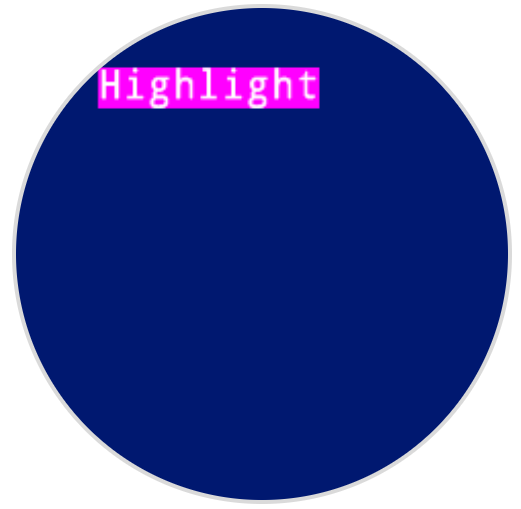
শুরু হলে
[Display text with a purple background.]
স্ক্রিনে পূরণের রং [বেগুনি v] সেট করো
স্ক্রিনে [Highlight] প্রিন্ট করো ▶
ড্র#
স্ক্রিনে ইমেজ ফাইলটি দেখান#
স্ক্রিনে ইমেজ ফাইল দেখান স্ট্যাক ব্লকটি রোবটের স্ক্রিনে ব্যবহারকারীর আপলোড করা একটি কাস্টম ইমেজ প্রদর্শন করে।
ছবি ফাইল [1 v] দেখাও
প্যারামিটার |
বর্ণনা |
|---|---|
ছবির স্লট নম্বর |
ব্যবহার করার জন্য কাস্টম ইমেজটির নম্বর ১ থেকে ১০। ইমেজ নম্বরটি AIM কন্ট্রোল প্যানেলে দেখানো নম্বরের সাথে মিলে যায়। |
উদাহরণ
শুরু হলে
[Draw uploaded Image 1.]
ছবি ফাইল [1 v] দেখাও
স্ক্রিনে পিক্সেল আঁকুন#
স্ক্রিনে পিক্সেল আঁকুন স্ট্যাক ব্লকটি বর্তমান পেনের রঙ ব্যবহার করে নির্বাচিত x এবং y স্থানাঙ্কে একটি পিক্সেল আঁকে।
ডিফল্টরূপে, মূলবিন্দুটি স্ক্রিনের উপরের-বাম কোণে (0, 0) এ অবস্থিত। x-অক্ষে, 0 স্ক্রিনের বাম দিকে এবং 240 ডান দিকে অবস্থিত। y-অক্ষে, 0 স্ক্রিনের উপরে এবং 240 নীচে অবস্থিত। আপনি মূলবিন্দুকে অন্য স্থানে সরাতে set screen origin ব্লকটি ব্যবহার করতে পারেন। যখন মূলবিন্দু পরিবর্তন করা হয়, তখন x- এবং y-স্থানাঙ্কের পরিসরও পরিবর্তিত হবে।
উদাহরণস্বরূপ, যদি মূলবিন্দু (120, 120) তে সেট করা হয়, তাহলে x এবং y স্থানাঙ্কের পরিসর হবে -120 থেকে 120 পর্যন্ত।
স্ক্রিনে পিক্সেল [0] [0] আঁকো
প্যারামিটার |
বর্ণনা |
|---|---|
x |
পিক্সেলটি আঁকার জন্য এক্স-স্থানাঙ্ক, যা ডিফল্ট মূলবিন্দু সহ ০ থেকে ২৪০ পর্যন্ত হয়ে থাকে। |
y |
পিক্সেলটি আঁকার জন্য y-স্থানাঙ্ক, যা ডিফল্ট মূলবিন্দু সহ ০ থেকে ২৪০ পর্যন্ত হয়ে থাকে। |
উদাহরণ
শুরু হলে
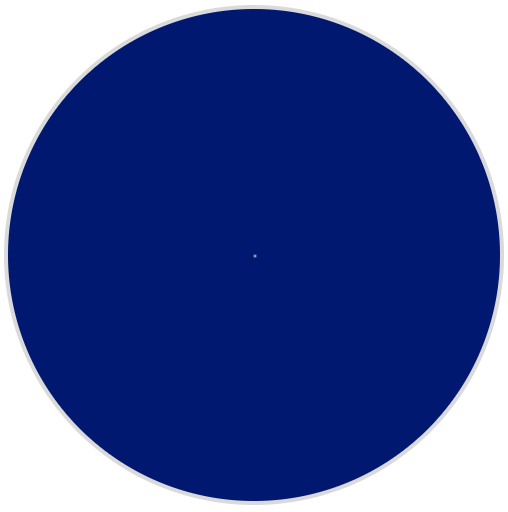
[Draw a pixel at the center of the screen.]
স্ক্রিনে পিক্সেল [120] [120] আঁকো
স্ক্রিনে রেখা আঁকুন#
স্ক্রিনে লাইন আঁকুন স্ট্যাক ব্লকটি বর্তমান পেনের প্রস্থ এবং পেনের রঙ ব্যবহার করে প্রথম স্ক্রিন স্থানাঙ্ক (x1, y1) থেকে দ্বিতীয় স্ক্রিন স্থানাঙ্ক (x2, y2) পর্যন্ত একটি লাইন আঁকে।
ডিফল্টরূপে, মূলবিন্দুটি স্ক্রিনের উপরের-বাম কোণে (0, 0) এ অবস্থিত। x-অক্ষে, 0 স্ক্রিনের বাম দিকে এবং 240 ডান দিকে অবস্থিত। y-অক্ষে, 0 স্ক্রিনের উপরে এবং 240 নীচে অবস্থিত। আপনি মূলবিন্দুকে অন্য স্থানে সরাতে set screen origin ব্লকটি ব্যবহার করতে পারেন। যখন মূলবিন্দু পরিবর্তন করা হয়, তখন x- এবং y-স্থানাঙ্কের পরিসরও পরিবর্তিত হবে।
উদাহরণস্বরূপ, যদি মূলবিন্দু (120, 120) তে সেট করা হয়, তাহলে x এবং y স্থানাঙ্কের পরিসর হবে -120 থেকে 120 পর্যন্ত।
স্ক্রিনে রেখা [0] [0] [10] [10] আঁকো
প্যারামিটার |
বর্ণনা |
|---|---|
x1 |
ডিফল্ট মূলবিন্দু সহ রেখাটির শুরুর x-স্থানাঙ্ক, যা ০ থেকে ২৪০ পর্যন্ত। |
y1 |
ডিফল্ট মূলবিন্দু ধরে রেখাটির শুরুর y-স্থানাঙ্ক, যা ০ থেকে ২৪০ পিক্সেল পর্যন্ত হয়ে থাকে। |
x2 |
ডিফল্ট মূলবিন্দু সাপেক্ষে, রেখাটির শেষ প্রান্তের এক্স-স্থানাঙ্ক (পিক্সেল এককে), যার মান ০ থেকে ২৪০ পর্যন্ত। |
y2 |
ডিফল্ট মূলবিন্দু সাপেক্ষে রেখাটির শেষ প্রান্তের y-স্থানাঙ্ক, যা ০ থেকে ২৪০ পিক্সেল পর্যন্ত হয়ে থাকে। |
উদাহরণ
শুরু হলে
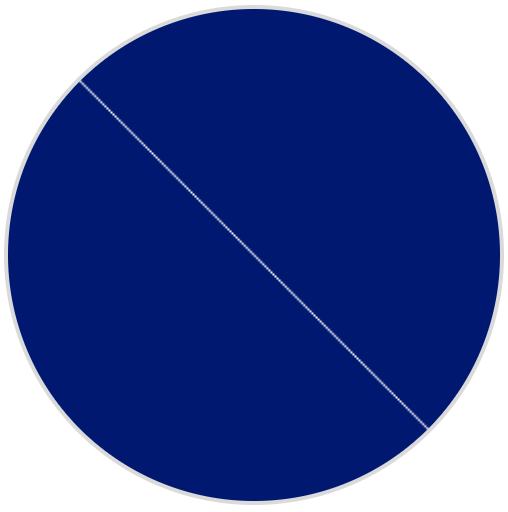
[Draw a line from the top left to bottom right of the screen.]
স্ক্রিনে রেখা [0] [0] [240] [240] আঁকো
স্ক্রিনে আয়তক্ষেত্র আঁকুন#
স্ক্রিনে আয়তক্ষেত্র আঁকুন স্ট্যাক ব্লকটি বর্তমান পেনের প্রস্থ, পেনের রঙ, এবং পূরণের রঙ ব্যবহার করে একটি আয়তক্ষেত্র আঁকে।
ডিফল্টরূপে, মূলবিন্দুটি স্ক্রিনের উপরের-বাম কোণে (0, 0) এ অবস্থিত। x-অক্ষে, 0 স্ক্রিনের বাম দিকে এবং 240 ডান দিকে অবস্থিত। y-অক্ষে, 0 স্ক্রিনের উপরে এবং 240 নীচে অবস্থিত। আপনি মূলবিন্দুকে অন্য স্থানে সরাতে set screen origin ব্লকটি ব্যবহার করতে পারেন। যখন মূলবিন্দু পরিবর্তন করা হয়, তখন x- এবং y-স্থানাঙ্কের পরিসরও পরিবর্তিত হবে।
উদাহরণস্বরূপ, যদি মূলবিন্দু (120, 120) তে সেট করা হয়, তাহলে x এবং y স্থানাঙ্কের পরিসর হবে -120 থেকে 120 পর্যন্ত।
স্ক্রিনে আয়তক্ষেত্র [0] [0] [10] [10] আঁকো
প্যারামিটার |
বর্ণনা |
|---|---|
x |
ডিফল্ট মূলবিন্দু সহ আয়তক্ষেত্রটির উপরের-বাম কোণার x-স্থানাঙ্ক, যা পিক্সেল এককে ০ থেকে ২৪০ পর্যন্ত বিস্তৃত। |
y |
ডিফল্ট মূলবিন্দু সহ আয়তক্ষেত্রটির উপরের-বাম কোণার y-স্থানাঙ্ক, যা পিক্সেল এককে ০ থেকে ২৪০ পর্যন্ত বিস্তৃত। |
প্রস্থ |
আয়তক্ষেত্রটির প্রস্থ, পিক্সেল এককে। |
উচ্চতা |
আয়তক্ষেত্রটির উচ্চতা পিক্সেলে। |
উদাহরণ
শুরু হলে
[Draw a rectangle on the screen.]
স্ক্রিনে আয়তক্ষেত্র [50] [50] [130] [60] আঁকো

স্ক্রিনে বৃত্ত আঁকুন#
স্ক্রিনে বৃত্ত আঁকুন স্ট্যাক ব্লকটি বর্তমান পেনের প্রস্থ, পেনের রঙ, এবং পূরণের রঙ ব্যবহার করে একটি বৃত্ত আঁকে।
ডিফল্টরূপে, মূলবিন্দুটি স্ক্রিনের উপরের-বাম কোণে (0, 0) এ অবস্থিত। x-অক্ষে, 0 স্ক্রিনের বাম দিকে এবং 240 ডান দিকে অবস্থিত। y-অক্ষে, 0 স্ক্রিনের উপরে এবং 240 নীচে অবস্থিত। আপনি মূলবিন্দুকে অন্য স্থানে সরাতে set screen origin ব্লকটি ব্যবহার করতে পারেন। যখন মূলবিন্দু পরিবর্তন করা হয়, তখন x- এবং y-স্থানাঙ্কের পরিসরও পরিবর্তিত হবে।
উদাহরণস্বরূপ, যদি মূলবিন্দু (120, 120) তে সেট করা হয়, তাহলে x এবং y স্থানাঙ্কের পরিসর হবে -120 থেকে 120 পর্যন্ত।
স্ক্রিনে বৃত্ত [0] [0] [10] আঁকো
প্যারামিটার |
বর্ণনা |
|---|---|
x |
ডিফল্ট মূলবিন্দু সাপেক্ষে বৃত্তের কেন্দ্রের x-স্থানাঙ্ক, যা পিক্সেল এককে ০ থেকে ২৪০ পর্যন্ত বিস্তৃত। |
y |
ডিফল্ট মূলবিন্দু সহ বৃত্তের কেন্দ্রের y-স্থানাঙ্ক, যা পিক্সেল এককে ০ থেকে ২৪০ পর্যন্ত বিস্তৃত। |
ব্যাসার্ধ |
বৃত্তটির ব্যাসার্ধ পিক্সেলে। |
উদাহরণ
শুরু হলে
[Draw a circle on the screen.]
স্ক্রিনে বৃত্ত [120] [120] [40] আঁকো

স্পর্শ#
স্ক্রিন চাপা হয়েছে#
screen pressed বুলিয়ান ব্লকটি জানায় যে রোবটটির স্ক্রিন বর্তমানে চাপা আছে কি না।
সত্য — স্ক্রিনে চাপ দেওয়া হচ্ছে।
মিথ্যা — স্ক্রিনটি চাপা হচ্ছে না।
<স্ক্রিন চাপা হয়েছে?>
প্যারামিটার |
বর্ণনা |
|---|---|
এই ব্লকটির কোনো প্যারামিটার নেই। |
উদাহরণ
শুরু হলে
[Turn LEDs white only when the screen is pressed.]
চিরকাল
যদি <স্ক্রিন চাপা হয়েছে?> তাহলে
[lightall v] LED-এর রং [সাদা v] সেট করো
অন্যথায়
[lightall v] LED-এর রং [বন্ধ v] সেট করো
अंत
अंत
স্ক্রিন অবস্থান#
স্ক্রিন পজিশন রিপোর্টার ব্লকটি সর্বশেষ স্ক্রিন প্রেসের নির্বাচিত স্থানাঙ্ক রিপোর্ট করে। x-স্থানাঙ্ক হলো ০ (বাম) থেকে ২৪০ (ডান) পর্যন্ত। y-স্থানাঙ্ক হলো ০ (উপর) থেকে ২৪০ (নিচ) পর্যন্ত।
(স্ক্রিনের [x v] অবস্থান)
প্যারামিটার |
বর্ণনা |
|---|---|
সমন্বয় করুন |
সর্বশেষ স্ক্রিন প্রেসের স্থানাঙ্ক রিপোর্ট করার জন্য: x অনুভূমিক অবস্থান এবং y উল্লম্ব অবস্থান নির্দেশ করে। |
উদাহরণ
শুরু হলে
[Display the x and y coordinate of where the screen is pressed.]
চিরকাল
যদি <স্ক্রিন চাপা হয়েছে?> তাহলে
স্ক্রিন মুছে দাও
স্ক্রিনে (স্ক্রিনের [x v] অবস্থান) প্রিন্ট করো ▶
স্ক্রিনে পরের সারিতে কার্সার নিয়ে যাও
স্ক্রিনে (স্ক্রিনের [y v] অবস্থান) প্রিন্ট করো ▶
अंत
अंत
যখন স্ক্রিন ইভেন্ট#
রোবটের স্ক্রিন চাপলে বা ছাড়লে when screen event hat ব্লকটি এর সাথে সংযুক্ত ব্লক স্ট্যাকটিকে চালায়।
যখন স্ক্রিন [চাপা হয়েছে v]
প্যারামিটার |
বর্ণনা |
|---|---|
পদক্ষেপ |
সংযুক্ত ব্লক স্ট্যাকটি কখন চলবে: pressed স্ক্রিন চাপলে চলে, এবং released স্ক্রিন ছেড়ে দিলে চলে। |
উদাহরণ
যখন স্ক্রিন [চাপা হয়েছে v]
[Set the LEDs to green when the screen is pressed.]
[lightall v] LED-এর রং [সবুজ v] সেট করো