
Ekran#
giriiş#
Ekran blokları, VEX AIM Kodlama Robotunun ekranında metin, sayı ve grafikleri nasıl göstereceğini ve ekran tuşlarına nasıl tep vereceğini kontrol eder.
Aşağıda tüm blokların listesi bulunmaktadır:
İmleçle Yazdırma — Satır ve sütun imleç sistemi kullanarak metin görüntülemeyi yönetin.
ekrana yazdır — Geçerli imleç konumunda ekrana metin görüntüler.
imleci ekrandaki satır sütununa ayarla — İmleci belirli bir satır ve sütuna taşır.
imleci ekrandaki bir sonraki satıra taşı — İmleci bir sonraki satırın 1. sütununa taşır.
ekrandaki satırı temizle — Belirtilen metin satırını temizler.
ekran imleci sütunu — Metnin yazdırılacağı sütun numarasını bildirir.
ekran imleci satırı — Metnin yazdırılacağı satır numarasını bildirir.
XY Yazdırma — Metni piksel tabanlı koordinatlarda yazdırın.
ekranda belirtilen koordinatta yazdır — Belirtilen x ve y koordinatında metin görüntüler.
ekran başlangıç noktasını ayarla — Çizim ve yazdırma için kullanılan başlangıç noktasını değiştirir.
Ayarlar — Metin biçimlendirmesini ve ekran görüntüsünü özelleştirin.
ekranı temizle — Ekrandaki tüm metinleri ve çizimleri siler.
ekranı doldur — Ekrandaki tüm metinleri ve çizimleri siler, ardından ekranın arka plan rengini ayarlar.
ekrandaki yazı tipini ayarla — Metin görüntüleme için yazı tipi türünü ve boyutunu değiştirir.
ekranda yazdırma hassasiyetini ayarla — Sayıları yazdırırken kaç ondalık basamak gösterileceğini ayarlar.
ekranda kalem genişliğini ayarla — Çizilen çizgilerin ve şekil ana hatlarının kalınlığını ayarlar.
ekrandaki kalem/yazı tipi rengini ayarla — Metnin, piksellerin, çizgilerin ve şekil ana hatlarının rengini ayarlar.
ekrandaki dolgu rengini ayarla — Çizilen şekillerin dolgu rengini ayarlar.
Çizim — Grafik ve görsel öğeler oluşturun.
ekranda resim dosyasını göster — Kullanıcı tarafından yüklenen bir resmi ekranda görüntüler.
ekranda piksel çiz — Belirtilen koordinatta tek bir piksel çizer.
ekranda çizgi çiz — İki nokta arasında bir çizgi çizer.
ekranda dikdörtgen çiz — Belirtilen boyutlarda bir dikdörtgen çizer.
ekranda daire çiz — Belirtilen yarıçapla bir daire çizer.
Dokunmatik — Ekran etkileşimlerini algılar.
ekran basılı — Ekranın şu anda basılı olup olmadığını bildirir.
ekran konumu — Son ekran basımının seçilen x veya y koordinatını bildirir.
ekran olayı gerçekleştiğinde — Ekrana basıldığında veya bırakıldığında ekli blokları çalıştırır.
İmleç Yazdırma#
ekrana yazdır#
Ekrana yazdır yığın bloğu, robotun ekranına mevcut imleç konumunda ve yazı tipinde metin, sayı veya değişken değerleri yazdırır.
ekranda [VEXcode] yazdır ▶
Parametreler |
Tanım |
|---|---|
değer |
Ekranda görüntülenecek metin, sayı veya değişken değeri. |
ve imleci bir sonraki satıra taşı. |
Bloğu genişletmek için oku ( ▶ ) seçin ve imleci sonraki satıra taşıyın seçeneğini seçin; böylece yazdırma işleminden sonra imleç sonraki satırın 1. sütununa taşınır. |
Örnek
başladığında
[Display a message at the starting cursor position.]
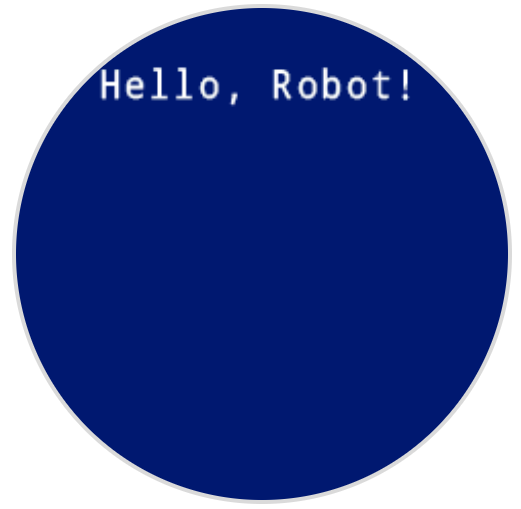
ekranda [Hello, Robot!] yazdır ▶
Ekrandaki imleci satır sütununa ayarlayın.#
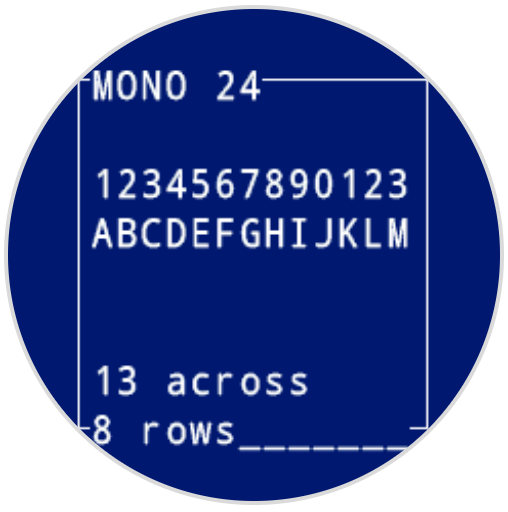
Ekrandaki satır ve sütuna imleci ayarla yığın bloğu, imleci robotun ekranındaki belirli bir satır ve sütuna taşır. Sonraki ekrana yazdır bloğu, o konumdan yazdırmaya başlayacaktır. Kaç satır ve sütunun rahatça sığabileceği, seçilen yazı tipine bağlıdır. Varsayılan tek aralıklı orta yazı tipiyle, 8 satır ve 13 sütuna kadar net bir şekilde görüntülenebilir. Bu aralığın ötesine yerleştirilen metin kesilebilir veya okunması zorlaşabilir.
Tek aralıklı yazı tiplerinde karakterlerin tümü aynı genişliktedir, bu da metin yerleşimini tutarlı hale getirir. Buna karşılık, orantılı yazı tiplerinde karakter genişliği değişir, bu nedenle bazı harfler diğerlerinden daha fazla yer kaplar. Bununla birlikte, hangi tür kullanılırsa kullanılsın, imleci ekrandaki satır sütununa ayarla yığın bloğu, imleci yazı tipi stiline değil, satır ve sütun boyutuna göre konumlandırır. Yazı tipi boyutu, ekrandaki yazı tipini ayarla yığın bloğu kullanılarak ayarlanabilir.
imleci ekranda satır [1] sütun [1] konumuna taşı
Parametreler |
Tanım |
|---|---|
sıra |
İmleci taşımak istediğiniz satır. |
kolon |
İmleci taşımak istediğiniz sütun. |
Örnekler
başladığında
[Display text starting at Row 3 Column 2.]
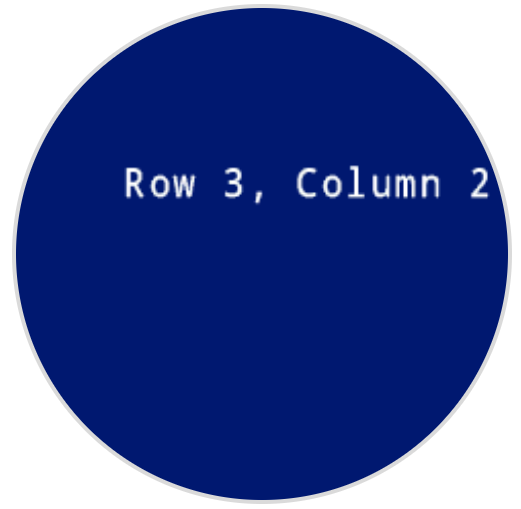
imleci ekranda satır (3) sütun (2) konumuna taşı
ekranda [Row 3, Column 2] yazdır ▶
başladığında
[Display cargo amounts in an organized list.]
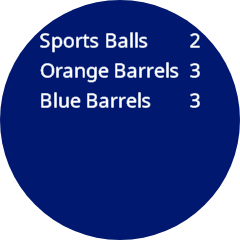
ekranda yazı tipini [orantılı v] [büyük v] olarak ayarla
ekranda [Sports Balls] yazdır ◀ ve imleci sonraki satıra taşı
ekranda [Orange Barrels] yazdır ◀ ve imleci sonraki satıra taşı
ekranda [Blue Barrels] yazdır ▶
imleci ekranda satır [1] sütun [11] konumuna taşı
ekranda [2] yazdır ▶
imleci ekranda satır [2] sütun [11] konumuna taşı
ekranda [3] yazdır ▶
imleci ekranda satır [3] sütun [11] konumuna taşı
ekranda [3] yazdır ▶
başladığında
[Display the ID of the detected AprilTag.]
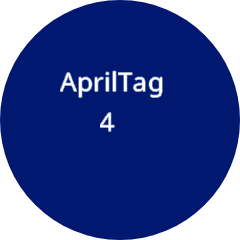
ekranda yazı tipini [orantılı v] [ekstra büyük v] olarak ayarla
sonsuza kadar
ekranı temizle
ekranda [AprilTag] yazdır ▶
AI Vision'dan [tüm AprilTag'ler v] verilerini al
eğer <AI Vision nesnesi var mı?> ise
imleci ekranda satır [3] sütun [4] konumuna taşı
ekranda (AI Vision nesnesi [etiketID v]) yazdır ▶
son
[0.1] saniye bekle
İmleci ekrandaki bir sonraki satıra ayarla#
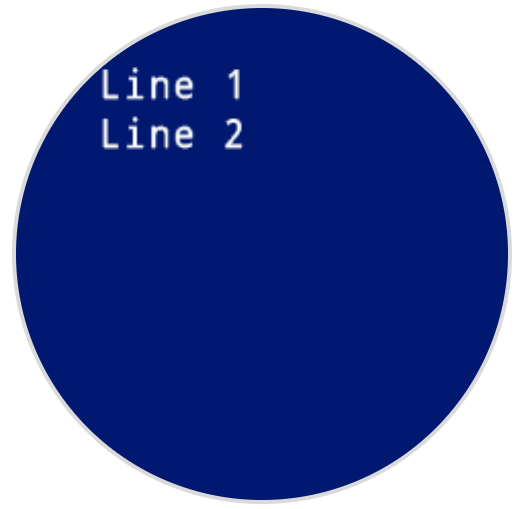
“İmleci ekrandaki bir sonraki satıra taşı” yığın bloğu, imleci robotun ekranındaki bir sonraki satırın 1. sütununa taşır.
ekranda imleci sonraki satıra taşı
Parametreler |
Tanım |
|---|---|
Bu bloğun parametresi yok. |
Örnek
başladığında
[Display two lines of text.]
ekranda [Line 1] yazdır ▶
ekranda imleci sonraki satıra taşı
ekranda [Line 2] yazdır ▶
ekrandaki satırı temizle#
Ekrandaki satırı temizle blok öğesi, robotun ekranındaki tek bir metin satırını temizler.
ekranda [1] satırını temizle
Parametreler |
Tanım |
|---|---|
sıra |
Silinecek satır numarası. |
Örnek
başladığında
[Display text on two rows.]
ekranda [This text stays] yazdır ▶
ekranda imleci sonraki satıra taşı
ekranda [This text disappears] yazdır ▶
[3] saniye bekle
ekranda [2] satırını temizle
ekran imleci sütunu#
Ekran imleci sütunu raporlama bloğu, metnin tam sayı olarak yazdırılacağı sütun numarasını bildirir.
(ekran imleci sütunu)
Parametreler |
Tanım |
|---|---|
Bu bloğun parametresi yok. |
Örnek
başladığında
[Display the cursor's current column.]
imleci ekranda satır [3] sütun [2] konumuna taşı
ekranda (ekran imleci sütunu) yazdır ▶
ekran imleç satırı#
Ekran imleci satırı raporlama bloğu, metnin tam sayı olarak yazdırılacağı satır numarasını bildirir.
(ekran imleci satırı)
Parametreler |
Tanım |
|---|---|
Bu bloğun parametresi yok. |
Örnek
başladığında
[Display the cursor's current row.]
imleci ekranda satır [3] sütun [2] konumuna taşı
ekranda (ekran imleci satırı) yazdır ▶
XY Baskısı#
Ekrandaki koordinata yazdır#
Ekrandaki koordinatta yazdır yığın bloğu, robotun ekranında belirtilen piksel cinsinden x ve y koordinatlarında, şu anda ayarlanmış font ile metin, sayı veya değişken değerleri yazdırır.
Varsayılan olarak, başlangıç noktası ekranın sol üst köşesinde (0, 0) konumundadır. X ekseninde, 0 ekranın sol tarafında, 240 ise sağ tarafındadır. Y ekseninde, 0 ekranın üst tarafında, 240 ise alt tarafındadır. Başlangıç noktasını farklı bir konuma taşımak için ekran başlangıç noktasını ayarla bloğunu kullanabilirsiniz. Başlangıç noktası değiştirildiğinde, x ve y koordinat aralıkları da değişecektir.
Örneğin, başlangıç noktası (120, 120) olarak ayarlanırsa, x ve y koordinatlarının aralığı -120 ile 120 arasında olacaktır.
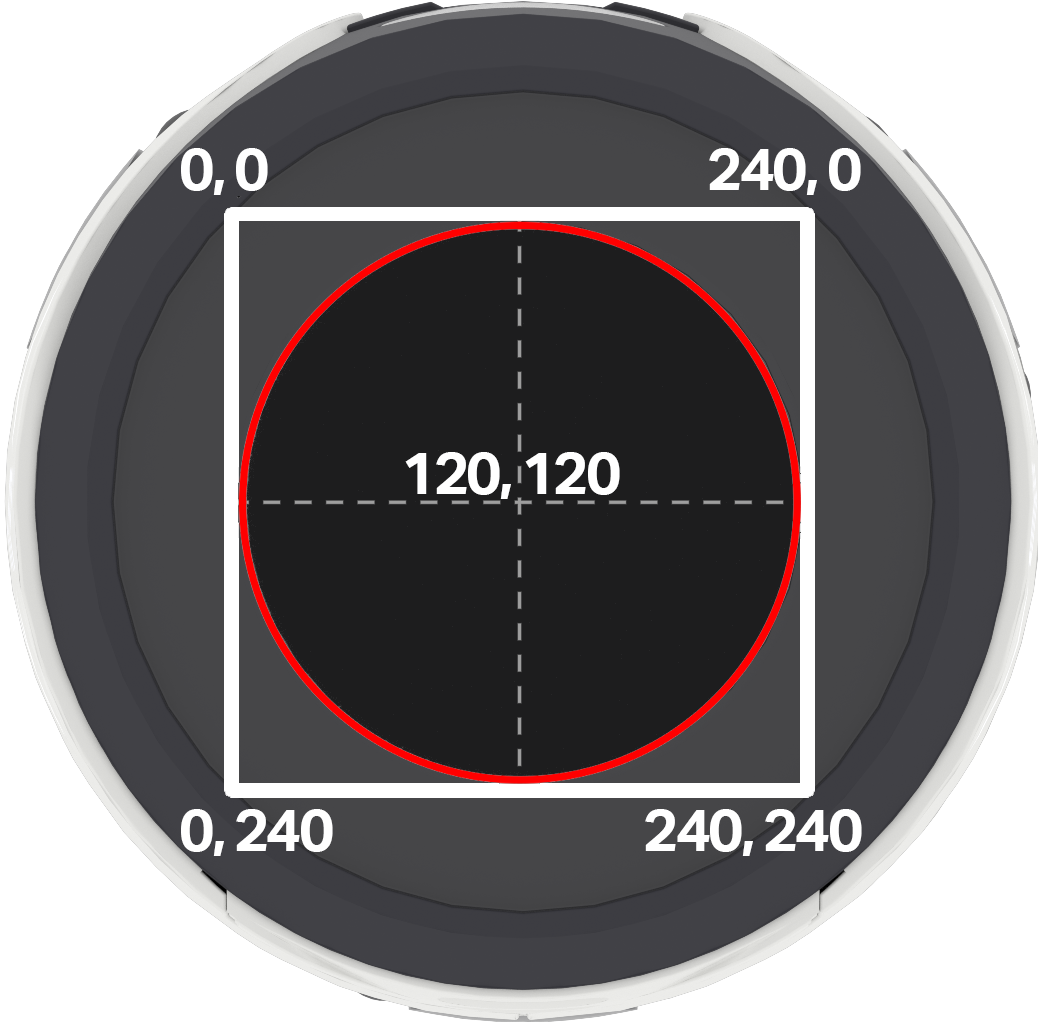
Not: Kırmızı daire, AIM robotunun dairesel ekranında hangi koordinatların görüneceğini gösterir. Kırmızı dairenin dışında kalan koordinatlar 0-240 aralığındadır ancak ekranda görünmeyecektir.
ekranda x:[80] y:[120] konumuna [VEXcode] yazdır
Parametreler |
Tanım |
|---|---|
değer |
Ekranda görüntülenecek metin, sayı veya değişken değeri. |
X |
Varsayılan başlangıç noktasıyla, 0 ile 240 arasında piksel cinsinden x koordinatı. |
y |
Varsayılan başlangıç noktasıyla, 0 ile 240 arasında piksel cinsinden y koordinatı. |
Örnek
başladığında
[Display a message in the middle of the screen.]
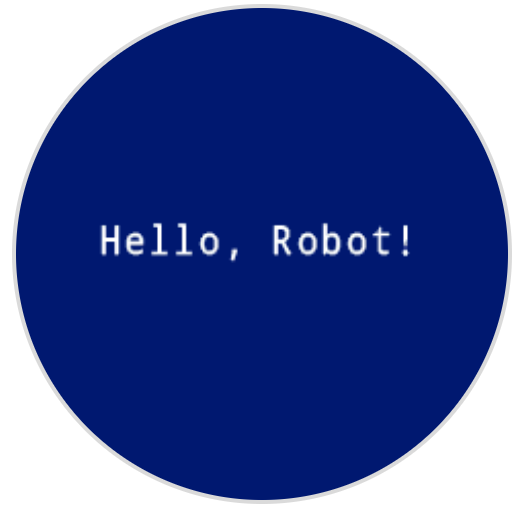
ekranda x:[40] y:[120] konumuna [Hello, Robot!] yazdır
Ekranın başlangıç noktasını ayarla#
Ekran başlangıç noktasını ayarla yığın bloğu, robotun ekranında çizim veya yazdırma için kullanılan başlangıç noktasını (0, 0) değiştirir. Varsayılan olarak, başlangıç noktası ekranın sol üst köşesidir. Bu blok, başlangıç noktasını alternatif bir (x, y) ekran koordinat konumuna sıfırlayabilir.
ekran başlangıç noktasını x: [0] y: [0] olarak ayarla
Parametreler |
Tanım |
|---|---|
X |
Yeni başlangıç noktası olarak ayarlanacak piksel cinsinden x koordinatı. |
y |
Yeni başlangıç noktası olarak ayarlanacak piksel cinsinden y koordinatı. |
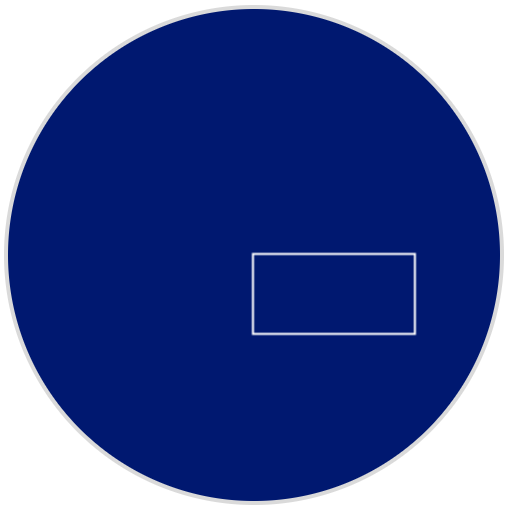
Örnek
başladığında
[Set the origin to the center of the screen.]
ekran başlangıç noktasını x: [120] y: [120] olarak ayarla
[Draw a rectangle at the new origin.]
ekranda [0] [0] konumuna [80] [40] boyutlarında dikdörtgen çiz
Ayarlar#
ekranı temizle#
Ekranı temizle bloğu, robotun ekranındaki tüm çizimleri ve metinleri siler ve imleç konumunu 1. satır, 1. sütuna sıfırlar.
ekranı temizle
Parametreler |
Tanım |
|---|---|
Bu bloğun parametresi yok. |
Örnek
başladığında
[Draw a circle, and clear it after 2 seconds.]
ekranda [120] [120] konumuna [40] yarıçaplı daire çiz
[2] saniye bekle
ekranı temizle
ekranı doldur#
Ekranı doldur yığın bloğu, robotun ekranındaki tüm çizimleri ve metinleri temizler, ardından arka planı belirtilen bir renge değiştirir.
ekranı [kırmızı v] ile doldur
Parametreler |
Tanım |
|---|---|
renk |
Kullanılacak arka plan rengi:
|
Örnek
başladığında
[Say "Hello" then turn screen yellow.]
ekranda [Hello] yazdır ▶
[2] saniye bekle
ekranı [sarı v] ile doldur
Ekrandaki yazı tipini ayarla#
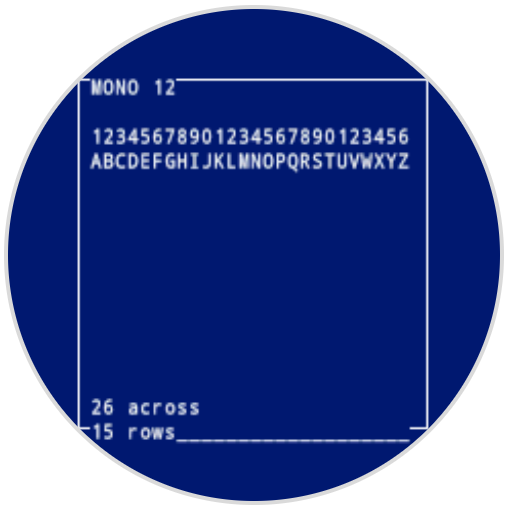
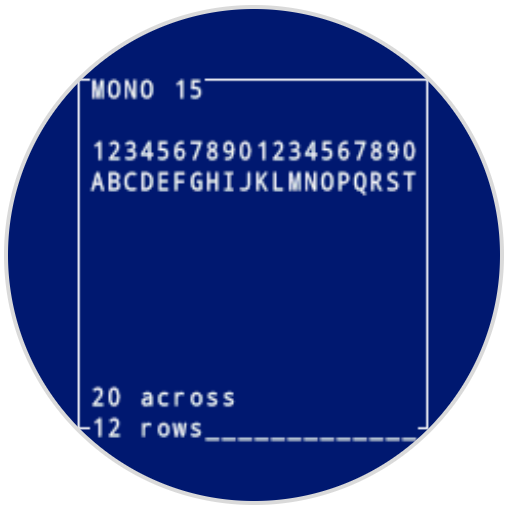
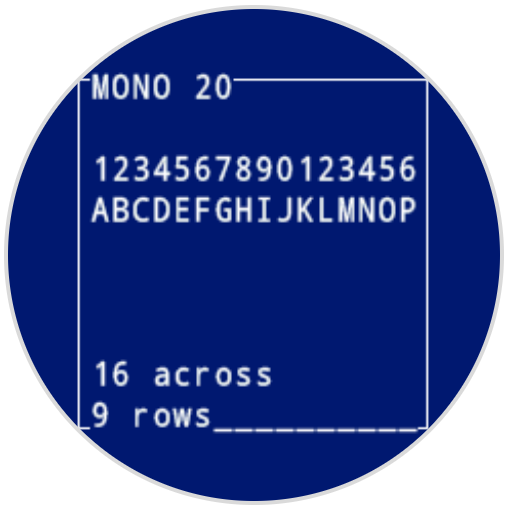
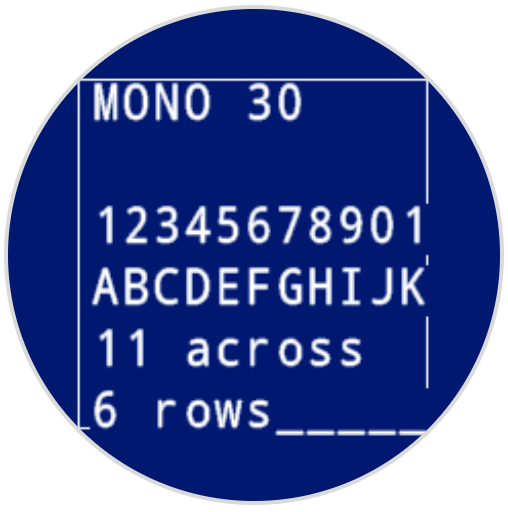
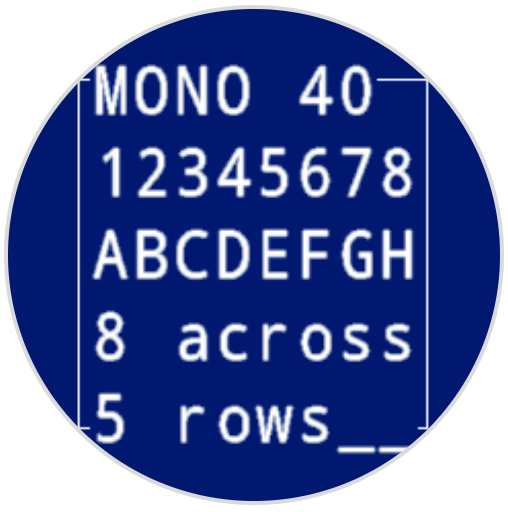
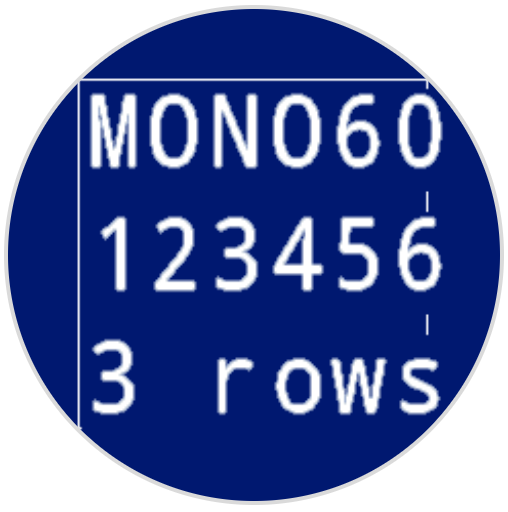
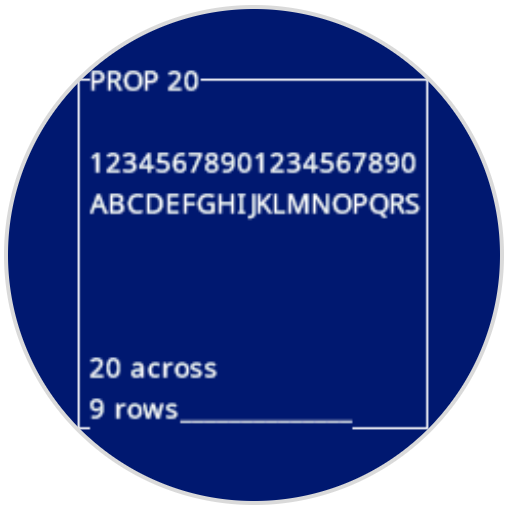
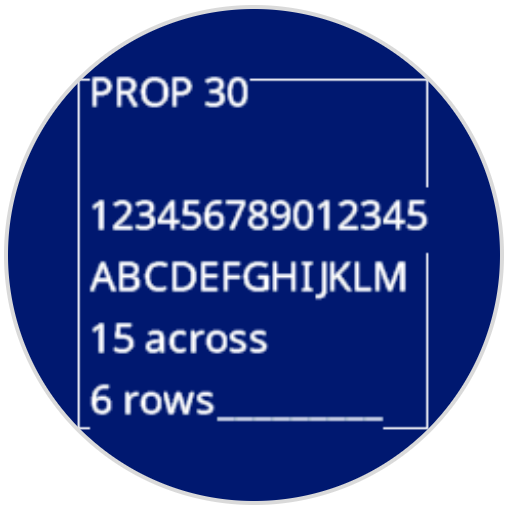
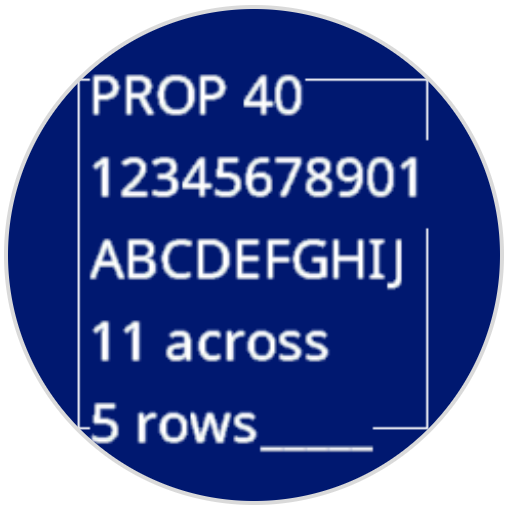
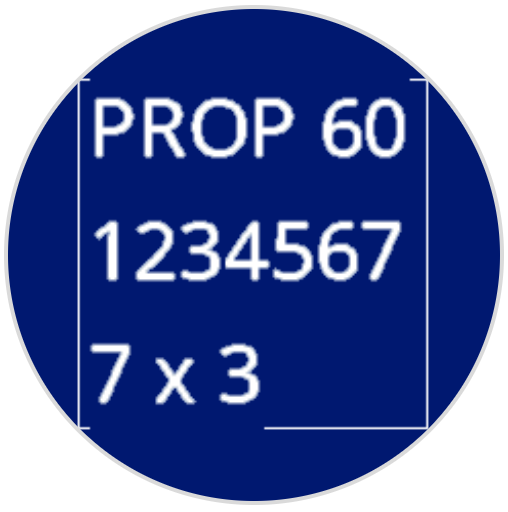
Ekrandaki yazı tipini ayarla yığın bloğu, robotun ekranında metin görüntülemek için kullanılan yazı tipini ve boyutunu ayarlar. Bu yazı tipi, daha sonra yazdırılan tüm metinler için geçerli olacaktır.
ekranda yazı tipini [tek aralıklı v] [çok küçük v] olarak ayarla
Parametreler |
Tanım |
|---|---|
tip |
Yazı tipi: tek aralıklı veya orantılı |
boyut |
Yazı tipi boyutu (aşağıda gösterilmiştir):
|
|
|
|
|---|---|---|
|
|
|
|
|
|
|
|
Örnek
başladığında
[Display text using a larger font]
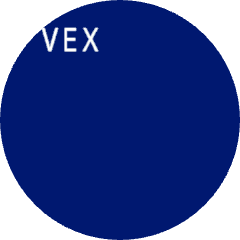
ekranda yazı tipini [tek aralıklı v] [ekstra büyük v] olarak ayarla
ekranda [VEX] yazdır ▶
Ekranda yazdırma hassasiyetini ayarlayın#
Ekrandaki yazdırma hassasiyetini ayarla yığın bloğu, robotun ekranında sayıları yazdırırken kaç ondalık basamak gösterileceğini ayarlar. Bu yazdırma hassasiyeti, daha sonra yazdırılan tüm sayılar için geçerli olacaktır.
ekranda yazdırma hassasiyetini [0.1 v] olarak ayarla
Parametreler |
Tanım |
|---|---|
kesinlik |
Kullanılacak baskı hassasiyeti:
|
Örnek
başladığında
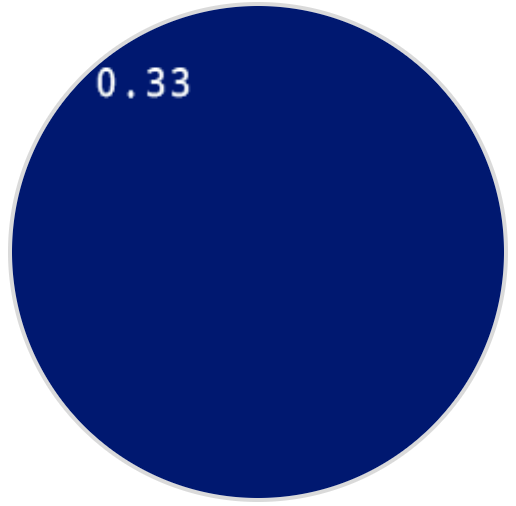
[Print 1/3 as 0.33.]
ekranda yazdırma hassasiyetini [0.01 v] olarak ayarla
ekranda ([1] [math_division v] [3]) yazdır ▶
Ekranda kalem genişliğini ayarlayın#
Ekrandaki kalem kalınlığını ayarla blok seçeneği, çizilen çizgilerin ve şekil ana hatlarının kalınlığını ayarlar.
ekranda kalem genişliğini [10] olarak ayarla
Parametreler |
Tanım |
|---|---|
Genişlik |
Kalem genişliği, piksel cinsinden, 0 ile 32 arasında. |
Örnek
başladığında
[Draw a rectangle with a pen width of 10.]
ekranda kalem genişliğini [10] olarak ayarla
ekranda [50] [50] konumuna [130] [60] boyutlarında dikdörtgen çiz

Ekranda kalem/yazı tipi rengini ayarlayın#
Ekrandaki kalem/yazı tipi rengini ayarla blok öğesi, metnin, piksellerin, çizgilerin ve şekil ana hatlarının rengini ayarlar.
ekranda kalem / yazı tipi rengini [kırmızı v] olarak ayarla
Parametreler |
Tanım |
|---|---|
renk |
Kullanılacak kalem ve yazı tipi rengi:
|
Örnek
başladığında
[Draw a rectangle with a red pen.]
ekranda kalem / yazı tipi rengini [kırmızı v] olarak ayarla
ekranda [50] [50] konumuna [130] [60] boyutlarında dikdörtgen çiz
Ekrandaki dolgu rengini ayarla#
Ekran üzerinde dolgu rengini ayarla blok seçeneği, şekiller çizilirken kullanılan dolgu rengini ayarlar.
ekranda dolgu rengini [kırmızı v] olarak ayarla
Parametreler |
Tanım |
|---|---|
renk |
Kullanılacak dolgu rengi:
|
Örnekler
başladığında
[Draw two orange rectangles.]
ekranda dolgu rengini [turuncu v] olarak ayarla
ekranda [50] [50] konumuna [100] [60] boyutlarında dikdörtgen çiz
ekranda [50] [130] konumuna [100] [60] boyutlarında dikdörtgen çiz

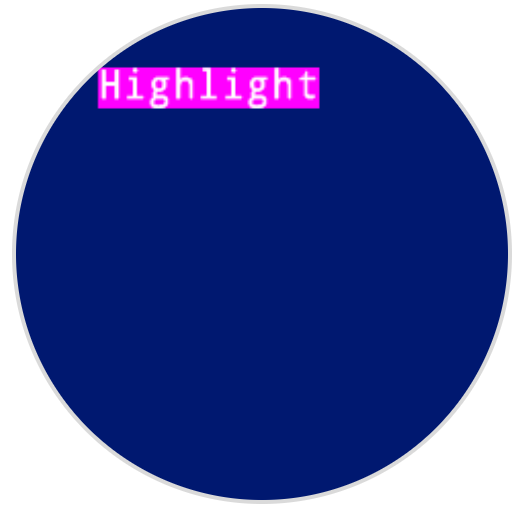
başladığında
[Display text with a purple background.]
ekranda dolgu rengini [mor v] olarak ayarla
ekranda [Highlight] yazdır ▶
Çizmek#
Ekran üzerinde resim dosyasını göster#
Ekran üzerinde resim dosyasını göster yığın bloğu, kullanıcının yüklediği özel bir resmi robotun ekranına çizer.
[1 v] görüntü dosyasını göster
Parametreler |
Tanım |
|---|---|
resim yuvası numarası |
Kullanılacak özel görsel, 1 ile 10 arasında bir numara. Görsel numarası, AIM kontrol panelinde gösterilen numarayla aynı olmalıdır. |
Örnek
başladığında
[Draw uploaded Image 1.]
[1 v] görüntü dosyasını göster
Ekrana piksel çizin#
Ekranda piksel çiz yığın bloğu, seçili x ve y koordinatında geçerli kalem rengi kullanarak bir piksel çizer.
Varsayılan olarak, başlangıç noktası ekranın sol üst köşesinde (0, 0) konumundadır. X ekseninde, 0 ekranın sol tarafında, 240 ise sağ tarafındadır. Y ekseninde, 0 ekranın üst tarafında, 240 ise alt tarafındadır. Başlangıç noktasını farklı bir konuma taşımak için ekran başlangıç noktasını ayarla bloğunu kullanabilirsiniz. Başlangıç noktası değiştirildiğinde, x ve y koordinat aralıkları da değişecektir.
Örneğin, başlangıç noktası (120, 120) olarak ayarlanırsa, x ve y koordinatlarının aralığı -120 ile 120 arasında olacaktır.
ekranda [0] [0] konumuna piksel çiz
Parametreler |
Tanım |
|---|---|
X |
Pikseli çizecek x koordinatı, varsayılan başlangıç noktasıyla 0 ile 240 arasında. |
y |
Varsayılan başlangıç noktasıyla, pikseli çizeceğiniz y koordinatı, 0 ile 240 arasındadır. |
Örnek
başladığında
[Draw a pixel at the center of the screen.]
ekranda [120] [120] konumuna piksel çiz

Ekranda çizgi çizin#
Ekranda çizgi çiz yığın bloğu, mevcut kalem genişliği ve kalem rengi kullanarak ilk ekran koordinatından (x1, y1) ikinci ekran koordinatına (x2, y2) bir çizgi çizer.
Varsayılan olarak, başlangıç noktası ekranın sol üst köşesinde (0, 0) konumundadır. X ekseninde, 0 ekranın sol tarafında, 240 ise sağ tarafındadır. Y ekseninde, 0 ekranın üst tarafında, 240 ise alt tarafındadır. Başlangıç noktasını farklı bir konuma taşımak için ekran başlangıç noktasını ayarla bloğunu kullanabilirsiniz. Başlangıç noktası değiştirildiğinde, x ve y koordinat aralıkları da değişecektir.
Örneğin, başlangıç noktası (120, 120) olarak ayarlanırsa, x ve y koordinatlarının aralığı -120 ile 120 arasında olacaktır.
ekranda [0] [0] [10] [10] noktaları arasına çizgi çiz
Parametreler |
Tanım |
|---|---|
x1 |
Varsayılan başlangıç noktası esas alınarak, çizginin başlangıç noktasının piksel cinsinden x koordinatı, 0 ile 240 arasındadır. |
y1 |
Varsayılan başlangıç noktası esas alınarak, çizginin başlangıç noktasının piksel cinsinden y koordinatı, 0 ile 240 arasındadır. |
x2 |
Varsayılan başlangıç noktası esas alınarak, çizginin son noktasının piksel cinsinden x koordinatı, 0 ile 240 arasındadır. |
y2 |
Varsayılan başlangıç noktası esas alınarak, çizginin son noktasının piksel cinsinden y koordinatı, 0 ile 240 arasındadır. |
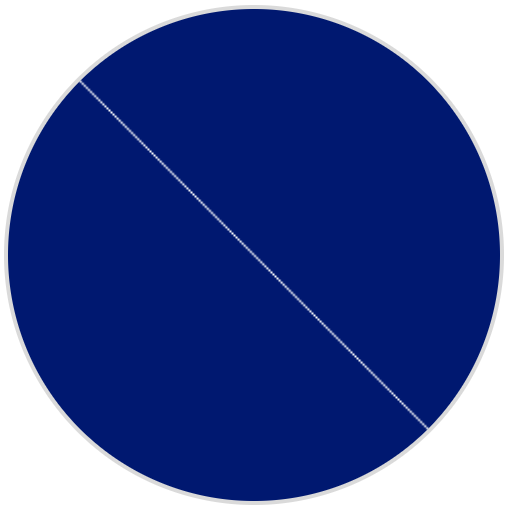
Örnek
başladığında
[Draw a line from the top left to bottom right of the screen.]
ekranda [0] [0] [240] [240] noktaları arasına çizgi çiz
Ekrana dikdörtgen çizin#
Ekranda dikdörtgen çiz yığın bloğu, mevcut kalem genişliği, kalem rengi ve dolgu rengi kullanarak bir dikdörtgen çizer.
Varsayılan olarak, başlangıç noktası ekranın sol üst köşesinde (0, 0) konumundadır. X ekseninde, 0 ekranın sol tarafında, 240 ise sağ tarafındadır. Y ekseninde, 0 ekranın üst tarafında, 240 ise alt tarafındadır. Başlangıç noktasını farklı bir konuma taşımak için ekran başlangıç noktasını ayarla bloğunu kullanabilirsiniz. Başlangıç noktası değiştirildiğinde, x ve y koordinat aralıkları da değişecektir.
Örneğin, başlangıç noktası (120, 120) olarak ayarlanırsa, x ve y koordinatlarının aralığı -120 ile 120 arasında olacaktır.
ekranda [0] [0] konumuna [10] [10] boyutlarında dikdörtgen çiz
Parametreler |
Tanım |
|---|---|
X |
Varsayılan başlangıç noktası esas alınarak, dikdörtgenin sol üst köşesinin piksel cinsinden x koordinatı (0 ile 240 arası). |
y |
Varsayılan başlangıç noktasıyla, dikdörtgenin sol üst köşesinin piksel cinsinden y koordinatı, 0 ile 240 arasında. |
Genişlik |
Dikdörtgenin piksel cinsinden genişliği. |
yükseklik |
Dikdörtgenin piksel cinsinden yüksekliği. |
Örnek
başladığında
[Draw a rectangle on the screen.]
ekranda [50] [50] konumuna [130] [60] boyutlarında dikdörtgen çiz

Ekranda bir daire çizin#
Ekranda daire çiz yığın bloğu, mevcut kalem genişliği, kalem rengi ve dolgu rengi kullanarak bir daire çizer.
Varsayılan olarak, başlangıç noktası ekranın sol üst köşesinde (0, 0) konumundadır. X ekseninde, 0 ekranın sol tarafında, 240 ise sağ tarafındadır. Y ekseninde, 0 ekranın üst tarafında, 240 ise alt tarafındadır. Başlangıç noktasını farklı bir konuma taşımak için ekran başlangıç noktasını ayarla bloğunu kullanabilirsiniz. Başlangıç noktası değiştirildiğinde, x ve y koordinat aralıkları da değişecektir.
Örneğin, başlangıç noktası (120, 120) olarak ayarlanırsa, x ve y koordinatlarının aralığı -120 ile 120 arasında olacaktır.
ekranda [0] [0] konumuna [10] yarıçaplı daire çiz
Parametreler |
Tanım |
|---|---|
X |
Varsayılan orijin esas alınarak, dairenin merkezinin piksel cinsinden x koordinatı, 0 ile 240 arasında. |
y |
Varsayılan orijin esas alınarak, dairenin merkezinin piksel cinsinden y koordinatı, 0 ile 240 arasında. |
yarıçap |
Dairenin yarıçapı (piksel cinsinden). |
Örnek
başladığında
[Draw a circle on the screen.]
ekranda [120] [120] konumuna [40] yarıçaplı daire çiz

Dokunmak#
ekrana basıldı#
Ekran basılı mı Boolean bloğu, robotun ekranına şu anda basılıp basılmadığını bildirir.
Doğru — Ekrana basılıyor.
Yanlış — Ekran basılmıyor.
<ekrana basıldı mı?>
Parametreler |
Tanım |
|---|---|
Bu bloğun parametresi yok. |
Örnek
başladığında
[Turn LEDs white only when the screen is pressed.]
sonsuza kadar
eğer <ekrana basıldı mı?> ise
[lightall v] LED rengini [beyaz v] olarak ayarla
değilse
[lightall v] LED rengini [kapalı v] olarak ayarla
son
son
ekran konumu#
Ekran konumu raporlama bloğu, son ekran tuşuna basıldığında seçilen koordinatı bildirir. X koordinatı 0 (sol) ile 240 (sağ) arasındadır. Y koordinatı 0 (üst) ile 240 (alt) arasındadır.
(ekran [x v] konumu)
Parametreler |
Tanım |
|---|---|
koordinat |
Ekrana yapılan son basışın koordinatı şu şekilde raporlanır: x yatay konumu, y ise dikey konumu gösterir. |
Örnek
başladığında
[Display the x and y coordinate of where the screen is pressed.]
sonsuza kadar
eğer <ekrana basıldı mı?> ise
ekranı temizle
ekranda (ekran [x v] konumu) yazdır ▶
ekranda imleci sonraki satıra taşı
ekranda (ekran [y v] konumu) yazdır ▶
son
son
ekran olayı#
Ekran olayı gerçekleştiğinde çalışan şapka bloğu, robotun ekranına basıldığında veya bırakıldığında bağlı blok yığınını çalıştırır.
ekran [basıldı v] olduğunda
Parametreler |
Tanım |
|---|---|
aksiyon |
Ekli blok yığınının ne zaman çalıştırılacağı: pressed ekran basıldığında, released ise ekran bırakıldığında çalışır. |
Örnek
ekran [basıldı v] olduğunda
[Set the LEDs to green when the screen is pressed.]
[lightall v] LED rengini [yeşil v] olarak ayarla