
螢幕#
介紹#
螢幕模組控制 VEX AIM 程式設計機器人如何在螢幕上顯示文字、數字和圖形,以及如何回應螢幕按鍵。
以下是所有模組的列表:
遊標列印 — 使用行列遊標系統管理文字顯示。
在螢幕上列印 — 在螢幕上目前遊標位置顯示文字。
將遊標設定到螢幕上的行列 — 將遊標移到指定的行和列。
將遊標移至螢幕上的下一行 — 將遊標移至下一行的第 1 列。
清除螢幕上的行 — 清除指定的一行文字。
螢幕遊標列 — 報告文字將列印到的列號。
螢幕遊標行 — 報告文字將列印的行號。
XY 列印 — 按像素座標列印文字。
在螢幕上的座標處列印 — 在指定的 x 和 y 座標處顯示文字。
設定螢幕原點 — 變更繪圖和列印所使用的原點。
設定 — 自訂文字格式和螢幕顯示。
清除螢幕 — 清除螢幕上的所有文字和圖畫。
填滿螢幕 — 清除螢幕上的所有文字和圖形,然後設定螢幕的背景顏色。
設定螢幕字體 — 變更文字顯示的字體類型和大小。
設定螢幕上的列印精確度 — 設定列印數字時顯示的小數位數。
設定畫面上的筆寬 — 設定繪製的線條和形狀輪廓的粗細。
設定畫面上的筆/字體顏色 — 設定文字、像素、線條和形狀輪廓的顏色。
設定螢幕填滿顏色 — 設定繪製形狀的填滿顏色。
繪圖-創造圖形和視覺元素。
在螢幕上顯示影像檔案 — 在螢幕上顯示使用者上傳的影像。
在螢幕上繪製像素 — 在指定座標處繪製單一像素。
在螢幕上畫出線條 — 在兩點之間畫出一條線。
在螢幕上繪製一個矩形 — 繪製一個具有指定尺寸的矩形。
在螢幕上繪製圓 — 繪製一個具有給定半徑的圓。
觸控 — 偵測螢幕互動。
遊標列印#
螢幕列印#
在螢幕上列印堆疊區塊在機器人的螢幕上,於目前遊標位置和字型處列印文字、數字或變數值。
在螢幕上列印 [VEXcode] ▶
參數 |
描述 |
|---|---|
價值 |
若要在螢幕上顯示的文字、數字或變數值。 |
並將遊標移至下一行 |
選擇箭頭(▶)展開區塊,顯示並將遊標設定到下一行,這樣列印後遊標將移動到下一行的第 1 列。 |
例子
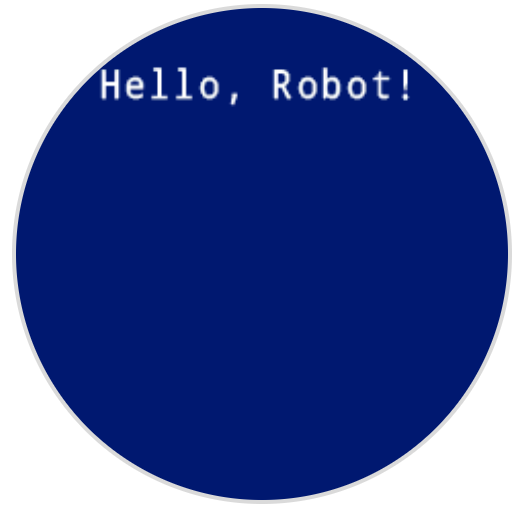
當開始時
[Display a message at the starting cursor position.]
在螢幕上列印 [Hello, Robot!] ▶
將遊標設定到螢幕上的行列#
将光标设置为屏幕上的行列指令块将光标移动到机器人屏幕上的特定行和列。下一个在屏幕上打印指令块将在该位置开始打印。可以舒适地容纳多少行和列取决于所选字体。使用默认的等宽中号字体,最多可清晰显示8行13列。超出此范围的文本可能会被切断或难以阅读。
等寬字體的所有字元寬度相同,因此文字位置保持一致。相較之下,比例字體的字元寬度各不相同,因此有些字母佔用的空間比其他字母大。但是,無論使用哪種字體,set cursor to row column on screen 堆疊區塊都會根據行和列的大小(而不是字體樣式)來定位遊標。可以使用 set font on screen 堆疊區塊來調整字體大小。
將游標設定到螢幕第 [1] 列第 [1] 欄
參數 |
描述 |
|---|---|
排 |
要將遊標移到的行。 |
柱子 |
要將遊標移到的列。 |
範例
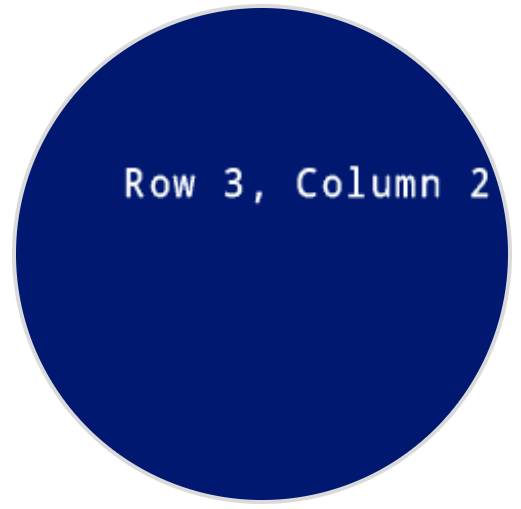
當開始時
[Display text starting at Row 3 Column 2.]
將游標設定到螢幕第 (3) 列第 (2) 欄
在螢幕上列印 [Row 3, Column 2] ▶
當開始時
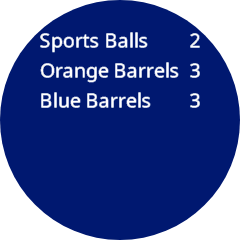
[Display cargo amounts in an organized list.]
在螢幕上設定字型為 [比例 v] [大 v]
在螢幕上列印 [Sports Balls] ◀ 並將游標移至下一列
在螢幕上列印 [Orange Barrels] ◀ 並將游標移至下一列
在螢幕上列印 [Blue Barrels] ▶
將游標設定到螢幕第 [1] 列第 [11] 欄
在螢幕上列印 [2] ▶
將游標設定到螢幕第 [2] 列第 [11] 欄
在螢幕上列印 [3] ▶
將游標設定到螢幕第 [3] 列第 [11] 欄
在螢幕上列印 [3] ▶
當開始時
[Display the ID of the detected AprilTag.]
在螢幕上設定字型為 [比例 v] [特大 v]
永遠
清除螢幕
在螢幕上列印 [AprilTag] ▶
從 AI Vision 取得 [所有 AprilTags v] 資料
如果 <AI Vision 物件存在?> 則
將游標設定到螢幕第 [3] 列第 [4] 欄
在螢幕上列印 (AI Vision 物件 [tagID v]) ▶
結束
等待 [0.1] 秒

將遊標移至螢幕上的下一行#
將遊標設定到螢幕上的下一行 堆疊區塊將遊標移動到機器人螢幕上下一行的第 1 列。
將游標移至螢幕下一列
參數 |
描述 |
|---|---|
此程式碼區塊沒有參數。 |
例子
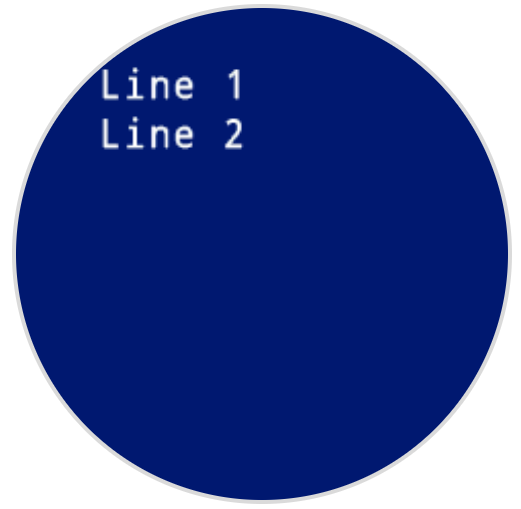
當開始時
[Display two lines of text.]
在螢幕上列印 [Line 1] ▶
將游標移至螢幕下一列
在螢幕上列印 [Line 2] ▶
螢幕上的清除行#
清除螢幕上的行堆疊區塊會清除機器人螢幕上的一行文字。
清除螢幕第 [1] 列
參數 |
描述 |
|---|---|
排 |
要清除的行號。 |
例子
當開始時
[Display text on two rows.]
在螢幕上列印 [This text stays] ▶
將游標移至螢幕下一列
在螢幕上列印 [This text disappears] ▶
等待 [3] 秒
清除螢幕第 [2] 列
螢幕遊標列#
螢幕遊標列 報告區塊會以整數形式報告文字將要列印的列號。
(螢幕游標欄)
參數 |
描述 |
|---|---|
此程式碼區塊沒有參數。 |
例子
當開始時
[Display the cursor's current column.]
將游標設定到螢幕第 [3] 列第 [2] 欄
在螢幕上列印 (螢幕游標欄) ▶

螢幕遊標行#
螢幕遊標行 報告區塊會以整數形式報告文字將要列印的行號。
(螢幕游標列)
參數 |
描述 |
|---|---|
此程式碼區塊沒有參數。 |
例子
當開始時
[Display the cursor's current row.]
將游標設定到螢幕第 [3] 列第 [2] 欄
在螢幕上列印 (螢幕游標列) ▶
XY列印#
在螢幕上的座標處列印#
在螢幕上的座標處列印堆疊區塊使用目前設定的字體在機器人螢幕上指定的 x 和 y 座標處以像素為單位列印文字、數字或變數值。
默认情况下,屏幕原点位于屏幕左上角 (0, 0)。x 轴上,0 位于屏幕左侧,240 位于屏幕右侧。y 轴上,0 位于屏幕顶部,240 位于屏幕底部。您可以使用 设置屏幕原点指令块将原点移动到其他位置。更改原点后,x 轴和 y 轴的坐标范围也会随之改变。
例如,如果原點設定為 (120, 120),則 x 和 y 座標的範圍將從 -120 到 120。
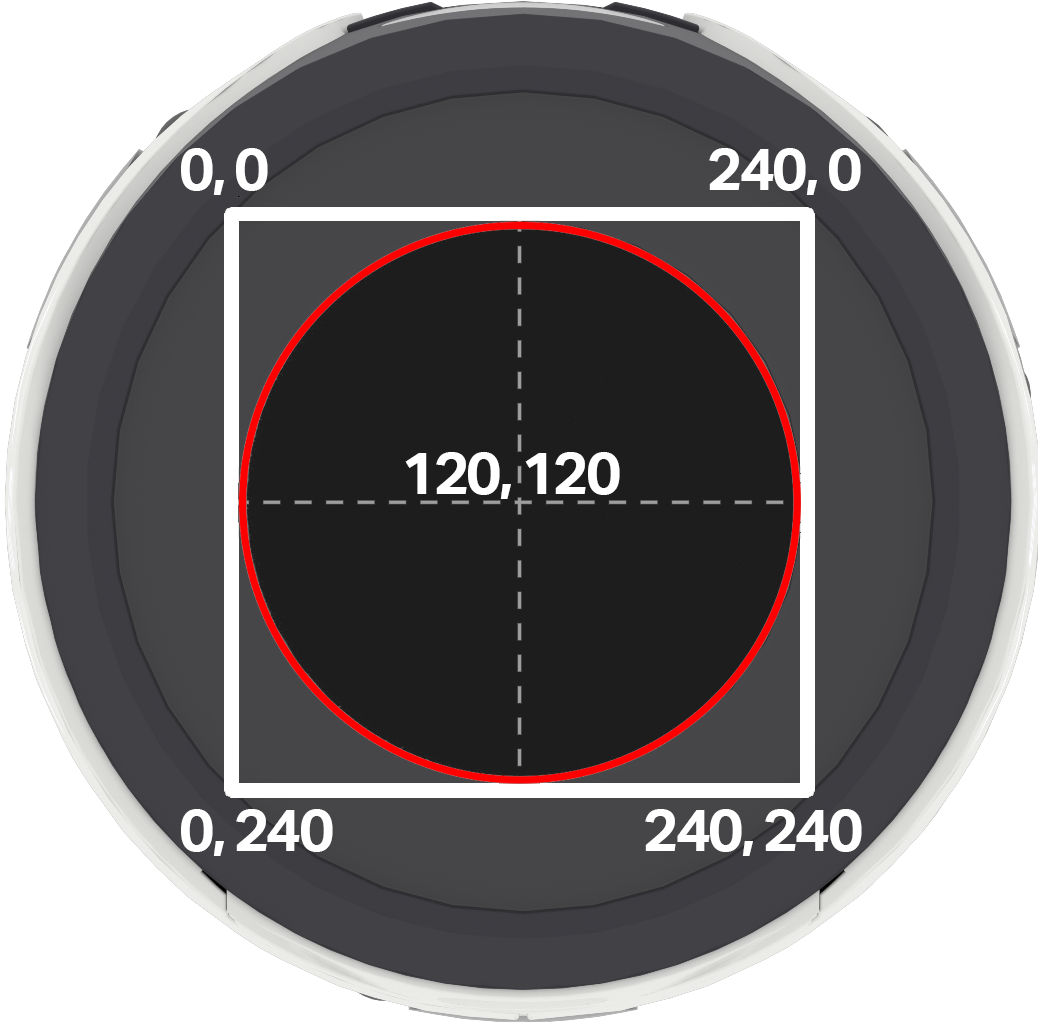
注意:紅色圓圈標示了AIM機器人圓形螢幕上可見的座標。紅色圓圈之外的座標雖然在0-240範圍內,但不會顯示在螢幕上。
在螢幕上列印 [VEXcode] 於 x:[80] y:[120]
參數 |
描述 |
|---|---|
價值 |
若要在螢幕上顯示的文字、數字或變數值。 |
x |
x 座標(以像素為單位),範圍從 0 到 240,預設原點為 0。 |
是 |
y 座標(以像素為單位),範圍從 0 到 240,預設原點為 0。 |
例子
當開始時
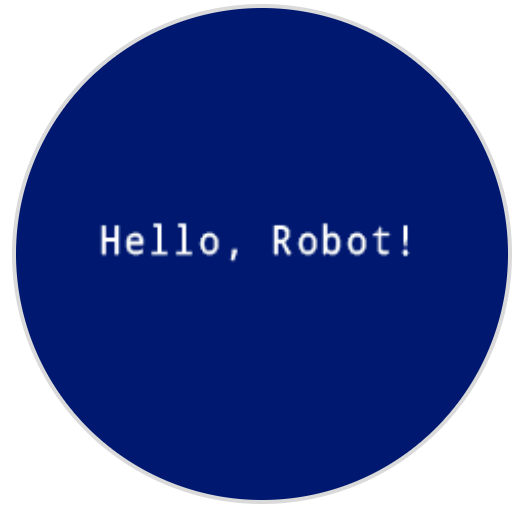
[Display a message in the middle of the screen.]
在螢幕上列印 [Hello, Robot!] 於 x:[40] y:[120]
設定螢幕原點#
設定螢幕原點 程式碼區塊用於更改機器人螢幕上繪圖或列印的原點 (0, 0)。預設情況下,原點位於螢幕左上角。此程式碼區塊可以將原點重設為其他 (x, y) 螢幕座標位置。
設定螢幕原點 x: [0] y: [0]
參數 |
描述 |
|---|---|
x |
若要設定為新原點的 x 座標(以像素為單位)。 |
是 |
若要設定為新原點的 y 座標(以像素為單位)。 |
例子
當開始時
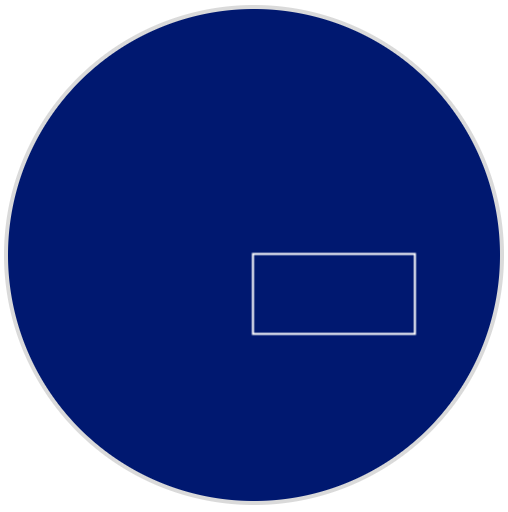
[Set the origin to the center of the screen.]
設定螢幕原點 x: [120] y: [120]
[Draw a rectangle at the new origin.]
在螢幕上繪製矩形 [0] [0] [80] [40]
設定#
清晰螢幕#
清除螢幕堆疊區塊會清除機器人螢幕上的所有圖形和文本,並將遊標位置重設為第 1 行第 1 列。
清除螢幕
參數 |
描述 |
|---|---|
此程式碼區塊沒有參數。 |
例子
當開始時
[Draw a circle, and clear it after 2 seconds.]
在螢幕上繪製圓形 [120] [120] [40]
等待 [2] 秒
清除螢幕
填滿螢幕#
填滿螢幕堆疊區塊會清除機器人螢幕上的所有圖形和文本,然後將背景變更為指定的顏色。
以 [紅色 v] 填滿螢幕
參數 |
描述 |
|---|---|
顏色 |
背景顏色:
|
例子
當開始時
[Say "Hello" then turn screen yellow.]
在螢幕上列印 [Hello] ▶
等待 [2] 秒
以 [黃色 v] 填滿螢幕
設定螢幕上的字體#
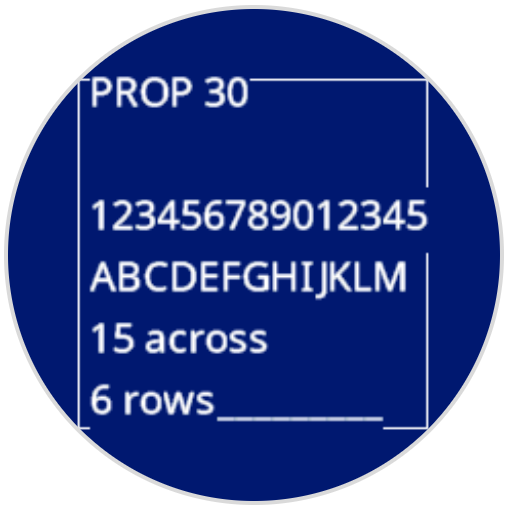
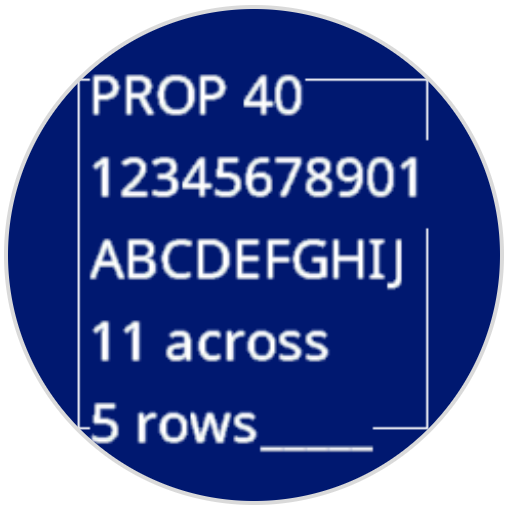
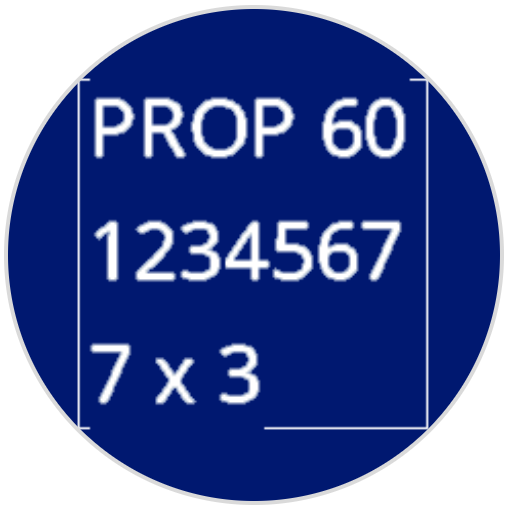
設定螢幕字體 程式碼區塊用於設定機器人螢幕上顯示文字的字體和字號。此字體將套用於之後列印的所有文字。
在螢幕上設定字型為 [等寬 v] [超小 v]
參數 |
描述 |
|---|---|
類型 |
字體類型:等寬字體 或 比例字體 |
尺寸 |
字體大小(如下圖):
|
|
|
|
|---|---|---|
|
|
|
|
|
|
|
|
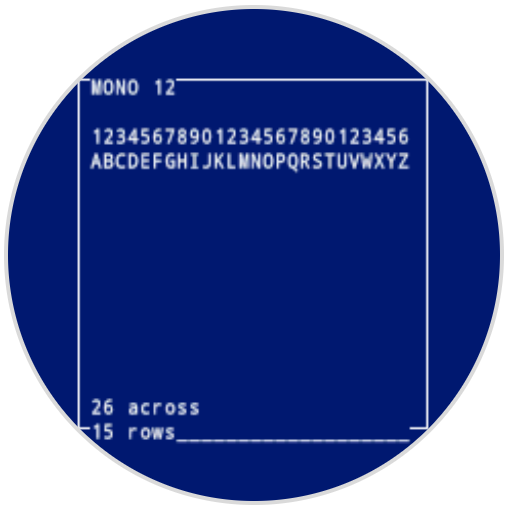
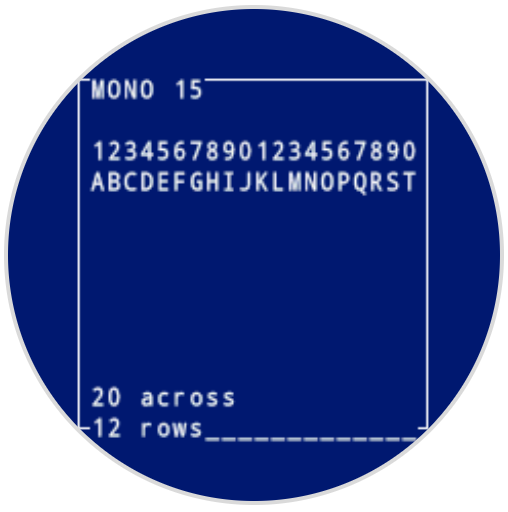
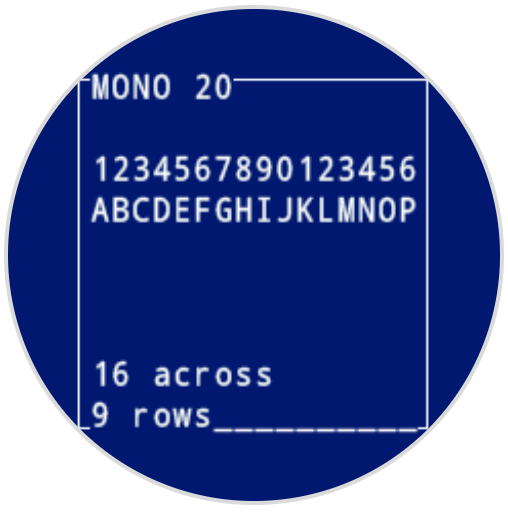
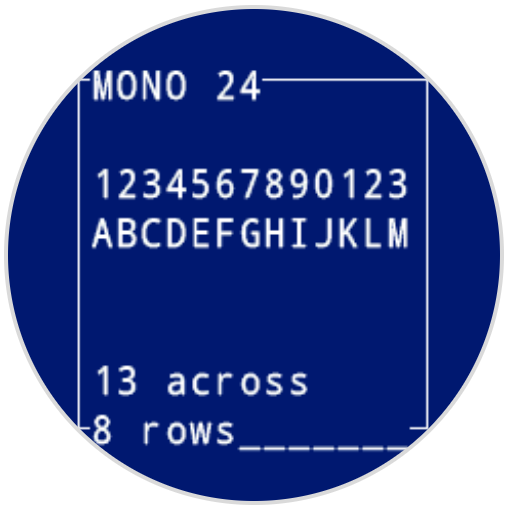
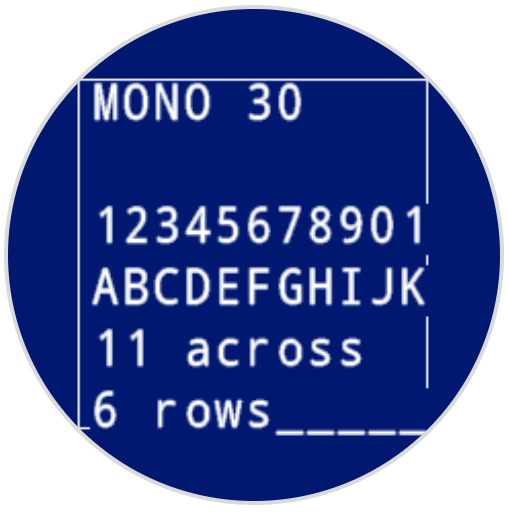
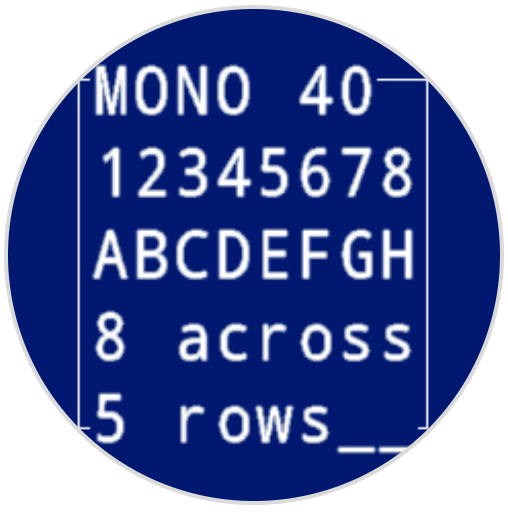
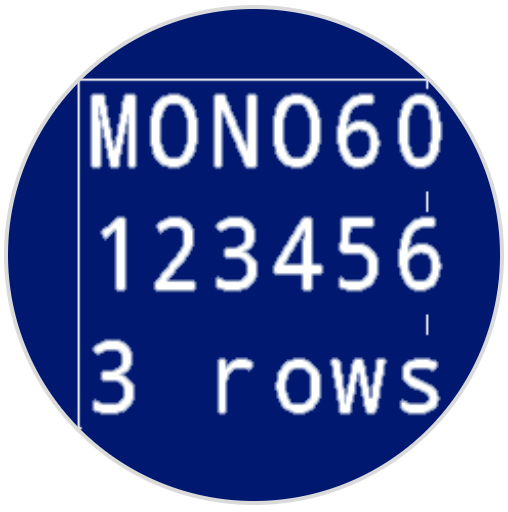
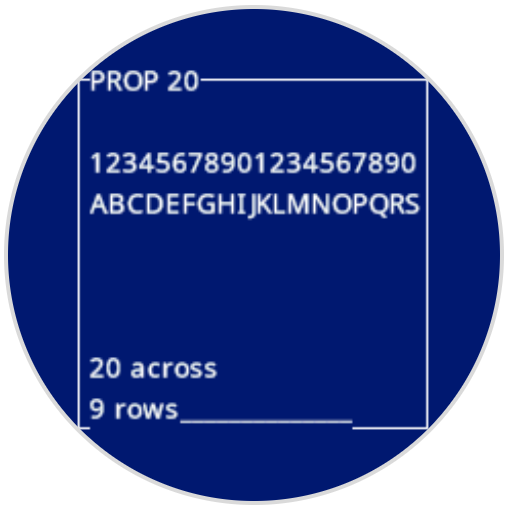
例子
當開始時
[Display text using a larger font]
在螢幕上設定字型為 [等寬 v] [特大 v]
在螢幕上列印 [VEX] ▶

設定螢幕列印精度#
設定螢幕列印精確度 堆疊方塊用於設定機器人螢幕上列印數字時顯示的小數位數。此列印精度將應用於之後列印的所有數字。
在螢幕上設定列印精度為 [0.1 v]
參數 |
描述 |
|---|---|
精確 |
列印精度:
|
例子
當開始時
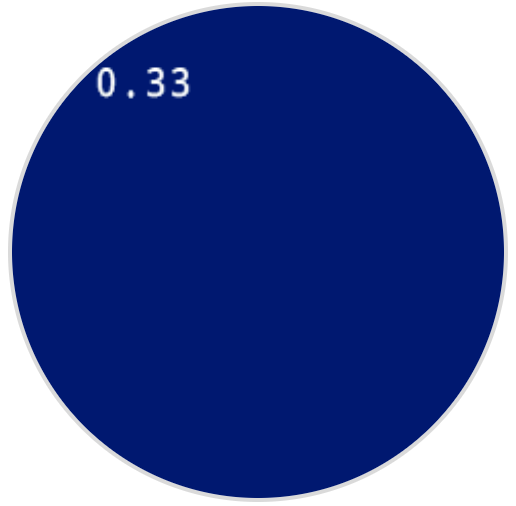
[Print 1/3 as 0.33.]
在螢幕上設定列印精度為 [0.01 v]
在螢幕上列印 ([1] [math_division v] [3]) ▶
設定螢幕上的筆寬#
設定畫面上的筆寬 堆疊塊用於設定繪製線條和形狀輪廓的粗細。
在螢幕上設定畫筆寬度為 [10]
參數 |
描述 |
|---|---|
寬度 |
筆的寬度,以像素為單位,範圍從 0 到 32。 |
例子
當開始時
[Draw a rectangle with a pen width of 10.]
在螢幕上設定畫筆寬度為 [10]
在螢幕上繪製矩形 [50] [50] [130] [60]

設定螢幕上的筆/字體顏色#
設定螢幕上的筆/字體顏色 堆疊塊設定文字、像素、線條和形狀輪廓的顏色。
在螢幕上設定畫筆/字型顏色為 [紅色 v]
參數 |
描述 |
|---|---|
顏色 |
要使用的笔和字体颜色:
|
例子
當開始時
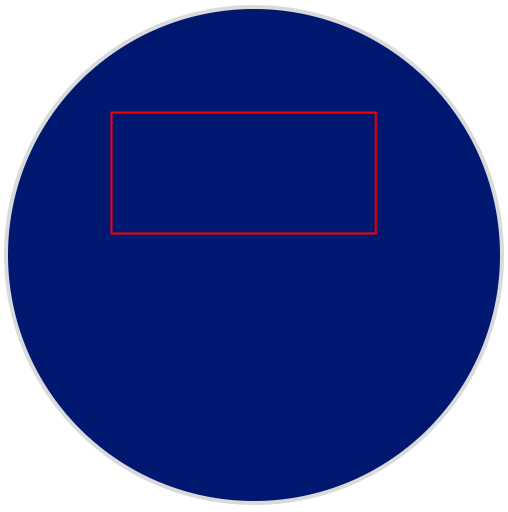
[Draw a rectangle with a red pen.]
在螢幕上設定畫筆/字型顏色為 [紅色 v]
在螢幕上繪製矩形 [50] [50] [130] [60]
設定螢幕填滿顏色#
設定螢幕填滿色彩 堆疊方塊用於設定繪製形狀時使用的填滿色彩。
在螢幕上設定填色為 [紅色 v]
參數 |
描述 |
|---|---|
顏色 |
填滿顏色:
|
範例
當開始時
[Draw two orange rectangles.]
在螢幕上設定填色為 [橙色 v]
在螢幕上繪製矩形 [50] [50] [100] [60]
在螢幕上繪製矩形 [50] [130] [100] [60]

當開始時
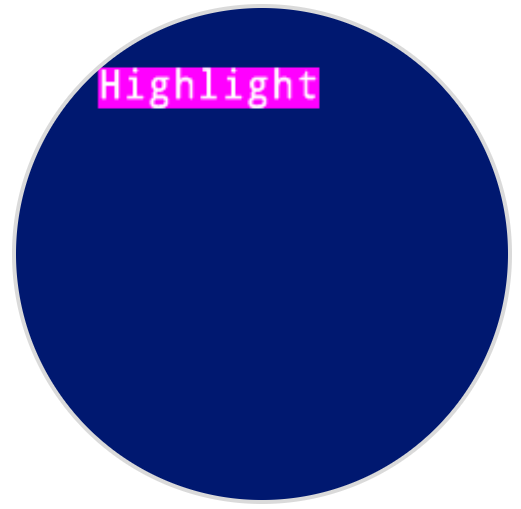
[Display text with a purple background.]
在螢幕上設定填色為 [紫色 v]
在螢幕上列印 [Highlight] ▶
畫#
在螢幕上顯示圖像文件#
在螢幕上顯示影像檔案堆疊區塊會在機器人的螢幕上繪製使用者上傳的自訂影像。
顯示圖像檔案 [1 v]
參數 |
描述 |
|---|---|
圖片插槽編號 |
要使用的自訂影像,編號為 1 到 10。影像編號與 AIM 控制面板中顯示的編號一致。 |
例子
當開始時
[Draw uploaded Image 1.]
顯示圖像檔案 [1 v]
在螢幕上繪製像素#
在螢幕上繪製像素堆疊區塊使用目前的畫筆顏色在選取的x和y座標處繪製一個像素。
默认情况下,屏幕原点位于屏幕左上角 (0, 0)。x 轴上,0 位于屏幕左侧,240 位于屏幕右侧。y 轴上,0 位于屏幕顶部,240 位于屏幕底部。您可以使用 设置屏幕原点指令块将原点移动到其他位置。更改原点后,x 轴和 y 轴的坐标范围也会随之改变。
例如,如果原點設定為 (120, 120),則 x 和 y 座標的範圍將從 -120 到 120。
在螢幕上繪製像素 [0] [0]
參數 |
描述 |
|---|---|
x |
繪製像素的 x 座標,範圍從 0 到 240,預設原點為 0。 |
是 |
繪製像素的 y 座標,範圍從 0 到 240,預設原點為 0。 |
例子
當開始時
[Draw a pixel at the center of the screen.]
在螢幕上繪製像素 [120] [120]

在螢幕上畫線#
在螢幕上繪製線條堆疊區塊使用目前的筆寬和筆顏色從第一個螢幕座標(x1, y1)到第二個螢幕座標(x2, y2)繪製一條線。
默认情况下,屏幕原点位于屏幕左上角 (0, 0)。x 轴上,0 位于屏幕左侧,240 位于屏幕右侧。y 轴上,0 位于屏幕顶部,240 位于屏幕底部。您可以使用 设置屏幕原点指令块将原点移动到其他位置。更改原点后,x 轴和 y 轴的坐标范围也会随之改变。
例如,如果原點設定為 (120, 120),則 x 和 y 座標的範圍將從 -120 到 120。
在螢幕上繪製線段 [0] [0] [10] [10]
參數 |
描述 |
|---|---|
x1 |
行起點的 x 座標(以像素為單位),範圍從 0 到 240,預設原點為 0。 |
y1 |
行起點的 y 座標(以像素為單位),範圍從 0 到 240,預設原點為 0。 |
x2 |
行尾的 x 座標(以像素為單位),範圍從 0 到 240,預設原點為 0。 |
y2 |
行尾的 y 座標(以像素為單位),範圍從 0 到 240,預設原點為 0。 |
例子
當開始時
[Draw a line from the top left to bottom right of the screen.]
在螢幕上繪製線段 [0] [0] [240] [240]

在螢幕上繪製一個矩形#
在螢幕上繪製矩形堆疊區塊使用目前的畫筆寬度、畫筆顏色和填滿色彩繪製矩形。
默认情况下,屏幕原点位于屏幕左上角 (0, 0)。x 轴上,0 位于屏幕左侧,240 位于屏幕右侧。y 轴上,0 位于屏幕顶部,240 位于屏幕底部。您可以使用 设置屏幕原点指令块将原点移动到其他位置。更改原点后,x 轴和 y 轴的坐标范围也会随之改变。
例如,如果原點設定為 (120, 120),則 x 和 y 座標的範圍將從 -120 到 120。
在螢幕上繪製矩形 [0] [0] [10] [10]
參數 |
描述 |
|---|---|
x |
矩形左上角的 x 座標(以像素為單位),取值範圍為 0 到 240,預設原點為 0。 |
是 |
矩形左上角的 y 座標(以像素為單位),取值範圍為 0 到 240,預設原點為 0。 |
寬度 |
矩形的寬度(以像素為單位)。 |
高度 |
矩形的高度(以像素為單位)。 |
例子
當開始時
[Draw a rectangle on the screen.]
在螢幕上繪製矩形 [50] [50] [130] [60]

在螢幕上畫一個圓#
在螢幕上繪製圓形堆疊區塊使用目前的畫筆寬度、畫筆顏色和填滿色彩繪製圓形。
默认情况下,屏幕原点位于屏幕左上角 (0, 0)。x 轴上,0 位于屏幕左侧,240 位于屏幕右侧。y 轴上,0 位于屏幕顶部,240 位于屏幕底部。您可以使用 设置屏幕原点指令块将原点移动到其他位置。更改原点后,x 轴和 y 轴的坐标范围也会随之改变。
例如,如果原點設定為 (120, 120),則 x 和 y 座標的範圍將從 -120 到 120。
在螢幕上繪製圓形 [0] [0] [10]
參數 |
描述 |
|---|---|
x |
圓心的 x 座標(以像素為單位),取值範圍為 0 到 240,預設原點為圓心。 |
是 |
圓心的 y 座標(以像素為單位),取值範圍為 0 到 240,預設原點為圓心。 |
半徑 |
圓的半徑(以像素為單位)。 |
例子
當開始時
[Draw a circle on the screen.]
在螢幕上繪製圓形 [120] [120] [40]

觸碰#
螢幕按下#
螢幕按下布爾塊報告機器人的螢幕目前是否被按下。
正確 — 螢幕正在被按下。
錯誤 — 螢幕未按下。
<螢幕按下?>
參數 |
描述 |
|---|---|
此程式碼區塊沒有參數。 |
例子
當開始時
[Turn LEDs white only when the screen is pressed.]
永遠
如果 <螢幕按下?> 則
設定 [lightall v] LED 顏色為 [白色 v]
否則
設定 [lightall v] LED 顏色為 [關 v]
結束
結束
螢幕位置#
螢幕位置報告模組會報告上次螢幕按鍵的選定座標。 x 座標範圍為 0(左)到 240(右)。 y 座標範圍為 0(上)到 240(下)。
(螢幕 [x v] 位置)
參數 |
描述 |
|---|---|
協調 |
最後一次螢幕按鍵的座標用於報告:x 表示水平位置,y 表示垂直位置。 |
例子
當開始時
[Display the x and y coordinate of where the screen is pressed.]
永遠
如果 <螢幕按下?> 則
清除螢幕
在螢幕上列印 (螢幕 [x v] 位置) ▶
將游標移至螢幕下一列
在螢幕上列印 (螢幕 [y v] 位置) ▶
結束
結束
螢幕事件#
當機器人的螢幕被按下或釋放時,螢幕事件 模組會執行附加的模組堆疊。
當螢幕 [按下 v] 時
參數 |
描述 |
|---|---|
行動 |
何時運行附加的積木棧:pressed 在螢幕被按下時運行,released 在螢幕被釋放時運行。 |
例子
當螢幕 [按下 v] 時
[Set the LEDs to green when the screen is pressed.]
設定 [lightall v] LED 顏色為 [綠色 v]