
Skärm#
Introduktion#
Skärmblocken styr hur VEX AIM-kodningsroboten visar text, siffror och grafik på skärmen, och hur den reagerar på skärmtryckningar.
Nedan följer en lista över alla block:
Markörutskrift — Hantera textvisning med ett markörsystem med rader och kolumner.
skriv ut på skärmen — Visar text på skärmen vid markörens aktuella position.
ställ markören till rad/kolumn på skärmen — Flyttar markören till en specifik rad och kolumn.
ställ markören till nästa rad på skärmen — Flyttar markören till kolumn 1 på nästa rad.
rensa rad på skärmen — Rensar en angiven textrad.
skärmmarkörkolumn — Rapporterar kolumnnumret där texten kommer att skrivas ut.
skärmmarkörrad — Rapporterar radnumret där texten kommer att skrivas ut.
XY-utskrift — Skriv ut text med pixelbaserade koordinater.
skriv ut vid koordinat på skärmen — Visar text vid en angiven x- och y-koordinat.
ställ in skärmens ursprung — Ändrar det ursprung som används för ritning och utskrift.
Inställningar — Anpassa textformatering och skärmvisning.
rensa skärmen — Raderar all text och alla teckningar från skärmen.
fyll skärm — Raderar all text och teckningar från skärmen och ställer sedan in skärmens bakgrundsfärg.
ställ in teckensnitt på skärmen — Ändrar teckensnittstyp och storlek för textvisning.
ställ in utskriftsprecision på skärmen — Anger hur många decimaler som ska visas vid utskrift av siffror.
ställ in pennbredd på skärmen — Ställer in tjockleken på ritade linjer och formens konturer.
ställ in penn-/teckensnittsfärg på skärmen — Ställer in färgen på text, pixlar, linjer och konturer.
ställ in fyllningsfärg på skärmen — Ställer in fyllningsfärgen för ritade former.
Rita — Skapa grafik och visuella element.
visa bildfil på skärmen — Visar en användaruppladdad bild på skärmen.
rita pixel på skärmen — Ritar en enskild pixel vid en angiven koordinat.
rita linje på skärmen — Ritar en linje mellan två punkter.
rita rektangel på skärmen — Ritar en rektangel med angivna dimensioner.
rita cirkel på skärmen — Ritar en cirkel med en given radie.
Pekskärm — Upptäck skärminteraktioner.
skärm nedtryckt — Rapporterar om skärmen trycks ned för närvarande.
skärmposition — Rapporterar den valda x- eller y-koordinaten för det senaste skärmtrycket.
vid skärmhändelse — Kör bifogade block när skärmen trycks ned eller släpps.
Markörutskrift#
utskrift på skärm#
Stackblocket skriv ut på skärmen skriver ut text, siffror eller variabelvärden på robotens skärm vid aktuell markörposition och font.
skriv ut [VEXcode] på skärmen ▶
Parametrar |
Beskrivning |
|---|---|
värde |
Texten, talet eller variabelvärdet som ska visas på skärmen. |
och placera markören på nästa rad |
Välj pilen (▶) för att expandera blocket och säga och placera markören på nästa rad, så att markören flyttas till kolumn 1 på nästa rad efter utskrift. |
Exempel
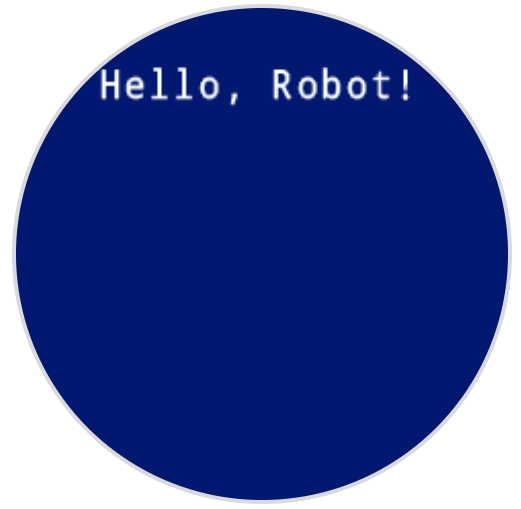
när startad
[Display a message at the starting cursor position.]
skriv ut [Hello, Robot!] på skärmen ▶
placera markören på radkolumnen på skärmen#
Blocket ställ markören till rad/kolumn på skärmen flyttar markören till en specifik rad och kolumn på robotens skärm. Nästa block skriv ut på skärmen börjar skrivas ut på den platsen. Hur många rader och kolumner som bekvämt får plats beror på det valda teckensnittet. Med standardteckensnittet med fast radavstånd kan upp till 8 rader och 13 kolumner visas tydligt. Text som placeras utanför detta intervall kan bli avklippt eller svårläst.
Monospaced-teckensnitt har tecken som alla har samma bredd, vilket gör textplaceringen konsekvent. Däremot varierar proportionella teckensnitt i teckenbredd, så vissa bokstäver tar upp mer plats än andra. Oavsett vilken typ som används placerar dock stapelblocket ställ markören till rad/kolumn på skärmen markören baserat på rad- och kolumnstorlek, inte teckensnittsstil. Teckenstorleken kan justeras med stapelblocket ställ teckensnitt på skärmen.
ställ markör på rad [1] kolumn [1] på skärmen
Parametrar |
Beskrivning |
|---|---|
rad |
Raden att flytta markören till. |
kolumn |
Kolumnen att flytta markören till. |
Exempel
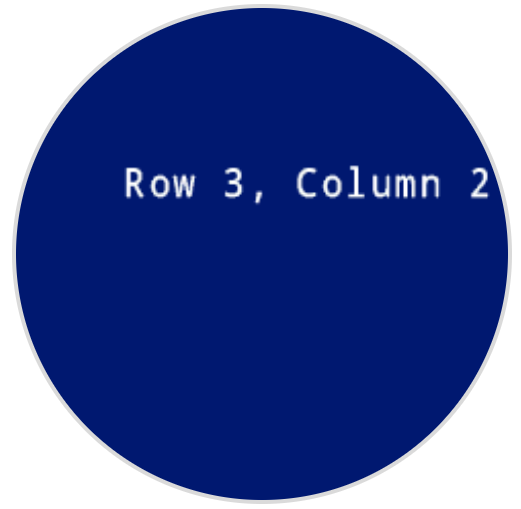
när startad
[Display text starting at Row 3 Column 2.]
ställ markör på rad (3) kolumn (2) på skärmen
skriv ut [Row 3, Column 2] på skärmen ▶
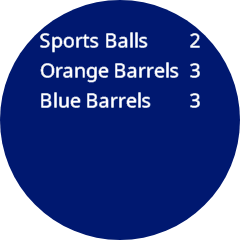
när startad
[Display cargo amounts in an organized list.]
ställ in teckensnitt till [proportionell v] [stor v] på skärmen
skriv ut [Sports Balls] på skärmen ◀ och flytta markör till nästa rad
skriv ut [Orange Barrels] på skärmen ◀ och flytta markör till nästa rad
skriv ut [Blue Barrels] på skärmen ▶
ställ markör på rad [1] kolumn [11] på skärmen
skriv ut [2] på skärmen ▶
ställ markör på rad [2] kolumn [11] på skärmen
skriv ut [3] på skärmen ▶
ställ markör på rad [3] kolumn [11] på skärmen
skriv ut [3] på skärmen ▶
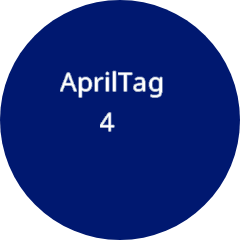
när startad
[Display the ID of the detected AprilTag.]
ställ in teckensnitt till [proportionell v] [extra stor v] på skärmen
för alltid
rensa skärm
skriv ut [AprilTag] på skärmen ▶
hämta [alla AprilTags v]-data från AI Vision
om <AI Vision-objekt finns?> då
ställ markör på rad [3] kolumn [4] på skärmen
skriv ut (AI Vision-objekt [tagID v]) på skärmen ▶
avsluta
vänta [0.1] sekunder
placera markören på nästa rad på skärmen#
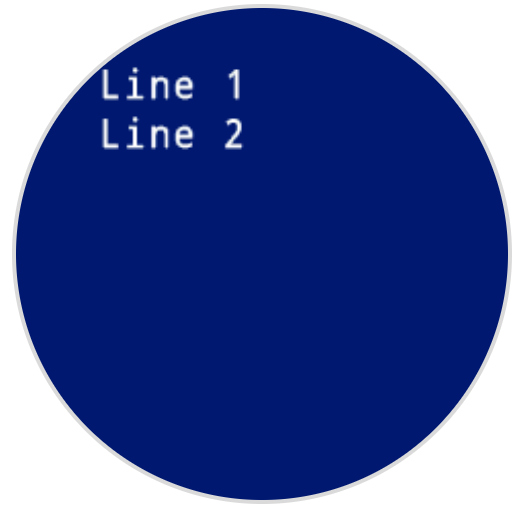
Stapelblocket ställ markören till nästa rad på skärmen flyttar markören till kolumn 1 på nästa rad på robotens skärm.
flytta markör till nästa rad på skärmen
Parametrar |
Beskrivning |
|---|---|
Det här blocket har inga parametrar. |
Exempel
när startad
[Display two lines of text.]
skriv ut [Line 1] på skärmen ▶
flytta markör till nästa rad på skärmen
skriv ut [Line 2] på skärmen ▶
rensa raden på skärmen#
Stackblocket rensa rad på skärmen rensar en enda textrad på robotens skärm.
rensa rad [1] på skärmen
Parametrar |
Beskrivning |
|---|---|
rad |
Radnumret som ska rensas. |
Exempel
när startad
[Display text on two rows.]
skriv ut [This text stays] på skärmen ▶
flytta markör till nästa rad på skärmen
skriv ut [This text disappears] på skärmen ▶
vänta [3] sekunder
rensa rad [2] på skärmen
skärmmarkörkolumn#
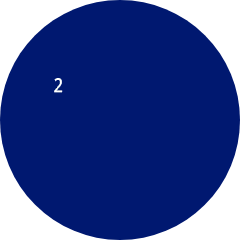
Reporterblocket skärmmarkörkolumn rapporterar kolumnnumret där texten kommer att skrivas ut som ett heltal.
(skärmmarkörkolumn)
Parametrar |
Beskrivning |
|---|---|
Det här blocket har inga parametrar. |
Exempel
när startad
[Display the cursor's current column.]
ställ markör på rad [3] kolumn [2] på skärmen
skriv ut (skärmmarkörkolumn) på skärmen ▶
skärmmarkörrad#
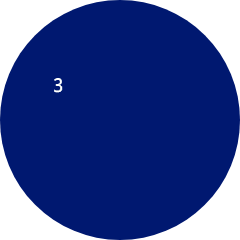
Reporterblocket skärmmarkörrad rapporterar radnumret där texten kommer att skrivas ut som ett heltal.
(skärmmarkörrad)
Parametrar |
Beskrivning |
|---|---|
Det här blocket har inga parametrar. |
Exempel
när startad
[Display the cursor's current row.]
ställ markör på rad [3] kolumn [2] på skärmen
skriv ut (skärmmarkörrad) på skärmen ▶
XY-utskrift#
skriv ut vid koordinaten på skärmen#
Stackblocket skriv ut vid koordinat på skärmen skriver ut text, siffror eller variabelvärden på robotens skärm vid en specificerad x- och y-koordinat i pixlar med det aktuellt inställda font.
Som standard är origo placerat i skärmens övre vänstra hörn vid (0, 0). På x-axeln är 0 på skärmens vänstra sida och 240 på höger sida. På y-axeln är 0 högst upp på skärmen och 240 längst ner. Du kan använda blocket set screen origin för att flytta origo till en annan plats. När origo ändras ändras även x- och y-koordinatintervallen.
Om till exempel origo är satt till (120, 120), kommer x- och y-intervallet att vara från -120 till 120 för x- och y-koordinaterna.
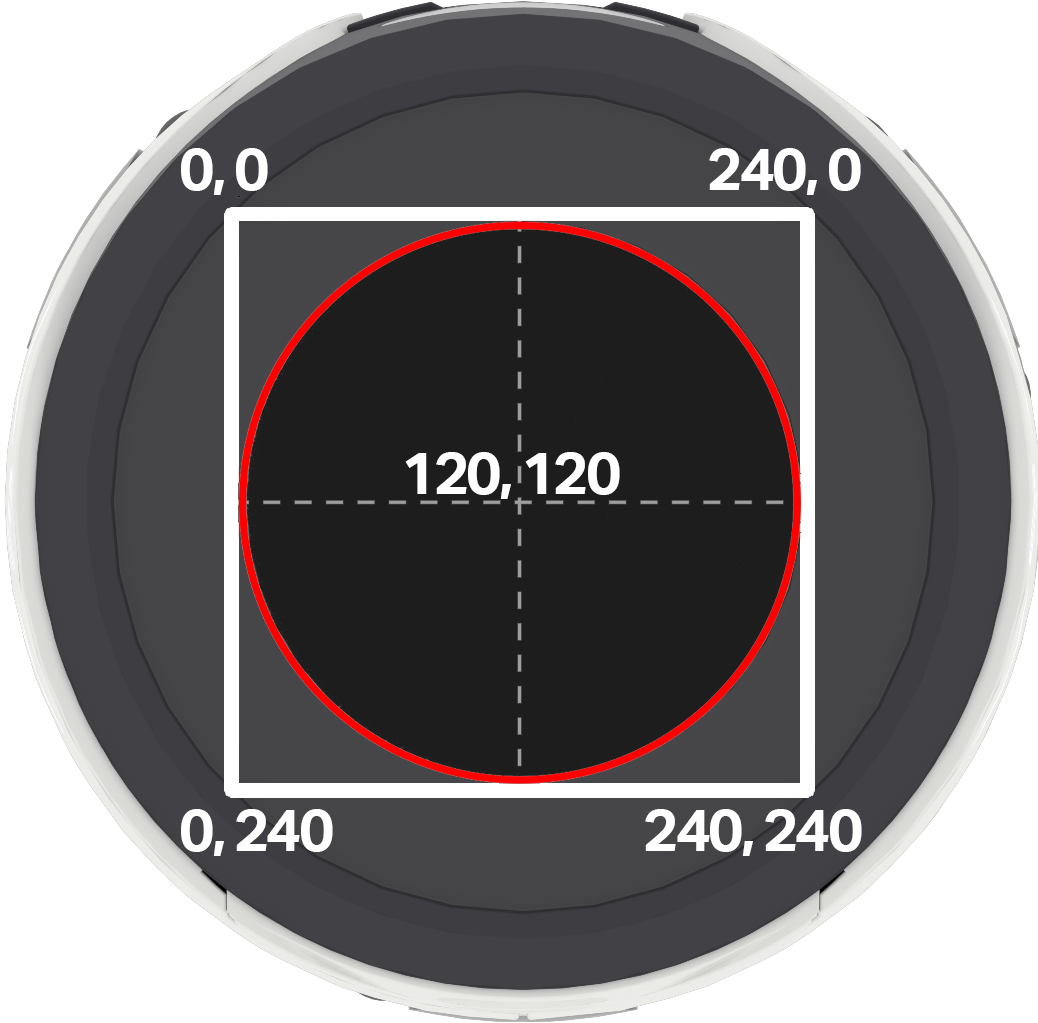
Obs! Den röda cirkeln visar vilka koordinater som kommer att synas på AIM-robotens cirkulära skärm. Koordinater som faller utanför den röda cirkeln finns inom intervallet 0–240 men kommer inte att visas på skärmen.
skriv ut [VEXcode] vid x:[80] y:[120] på skärmen
Parametrar |
Beskrivning |
|---|---|
värde |
Texten, talet eller variabelvärdet som ska visas på skärmen. |
x |
X-koordinaten i pixlar, från 0 till 240 med standardorigo. |
y |
Y-koordinaten i pixlar, från 0 till 240 med standardorigo. |
Exempel
när startad
[Display a message in the middle of the screen.]
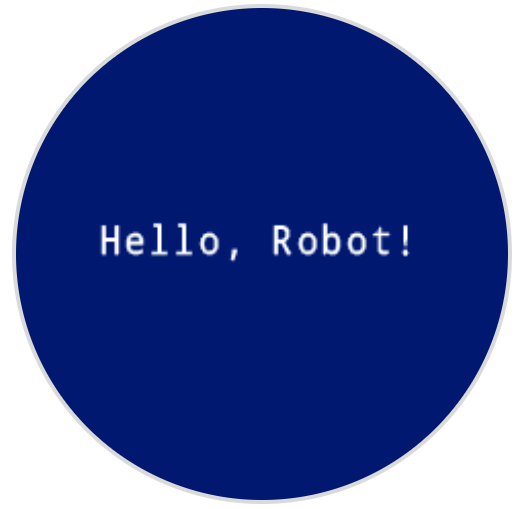
skriv ut [Hello, Robot!] vid x:[40] y:[120] på skärmen
ange skärmens ursprung#
Stackblocket ställ in skärmorigo ändrar origo (0, 0) som används för att rita eller skriva ut på robotens skärm. Som standard är origo skärmens övre vänstra hörn. Detta block kan återställa origo till en alternativ (x, y) skärmkoordinatposition.
ställ in skärmens ursprung x: [0] y: [0]
Parametrar |
Beskrivning |
|---|---|
x |
X-koordinaten i pixlar som ska anges som nytt origo. |
y |
Y-koordinaten i pixlar som ska anges som ny origo. |
Exempel
när startad
[Set the origin to the center of the screen.]
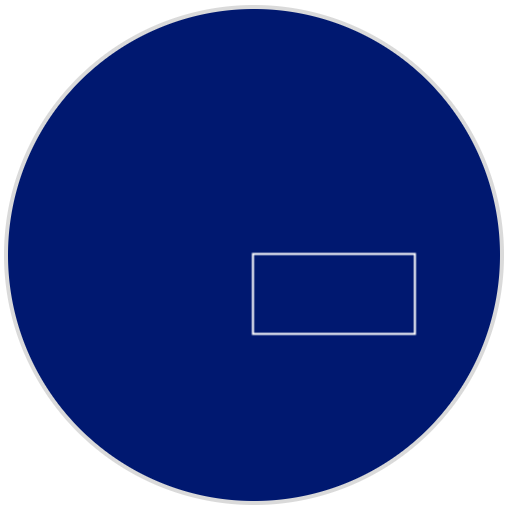
ställ in skärmens ursprung x: [120] y: [120]
[Draw a rectangle at the new origin.]
rita rektangel [0] [0] [80] [40] på skärmen
Inställningar#
rensa skärmen#
Stackblocket rensa skärmen rensar alla ritningar och text från robotens skärm och återställer markörens position till rad 1, kolumn 1.
rensa skärm
Parametrar |
Beskrivning |
|---|---|
Det här blocket har inga parametrar. |
Exempel
när startad
[Draw a circle, and clear it after 2 seconds.]
rita cirkel [120] [120] [40] på skärmen
vänta [2] sekunder
rensa skärm
fyll skärm#
Stackblocket fyll skärm rensar alla teckningar och text från robotens skärm och ändrar sedan bakgrunden till en specificerad färg.
fyll skärmen med [röd v]
Parametrar |
Beskrivning |
|---|---|
färg |
Bakgrundsfärgen att använda:
|
Exempel
när startad
[Say "Hello" then turn screen yellow.]
skriv ut [Hello] på skärmen ▶
vänta [2] sekunder
fyll skärmen med [gul v]
ställ in teckensnitt på skärmen#
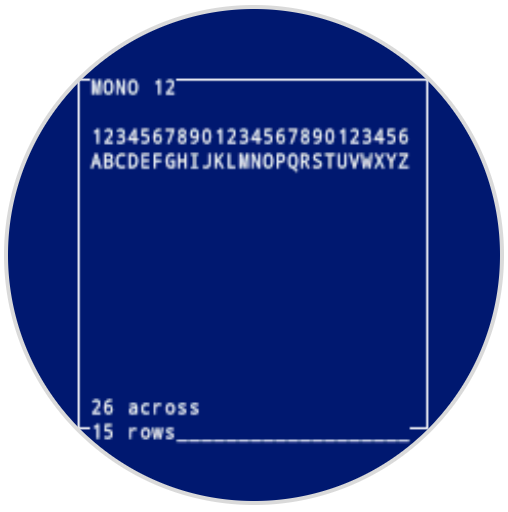
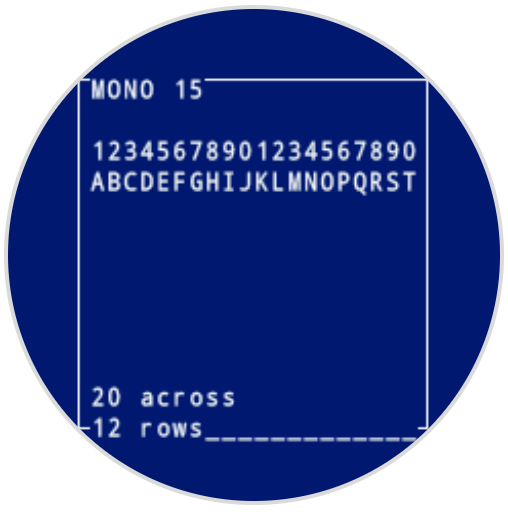
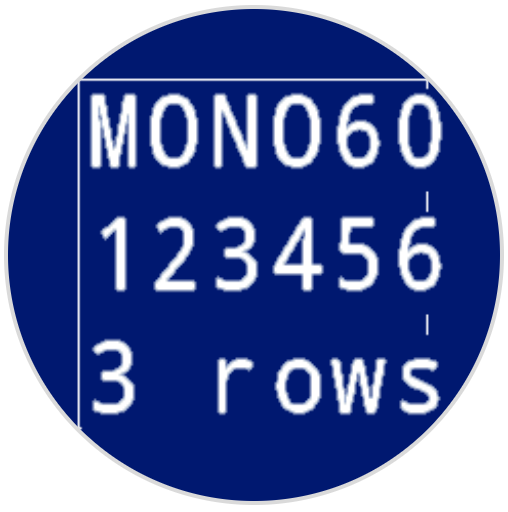
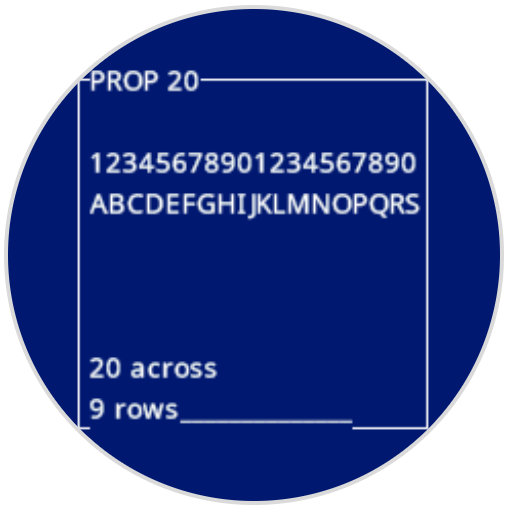
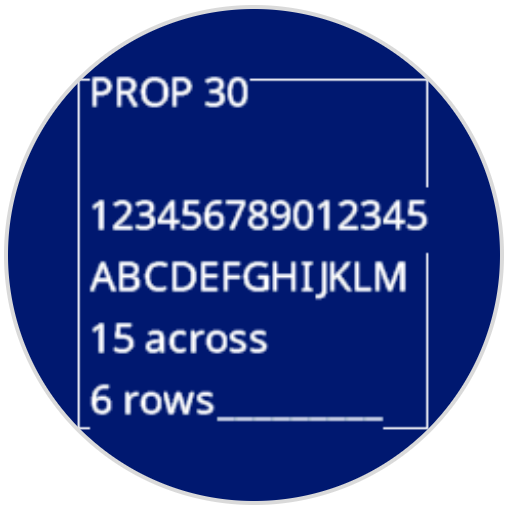
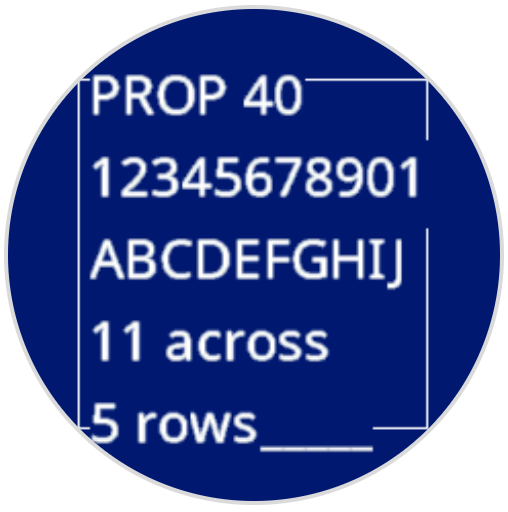
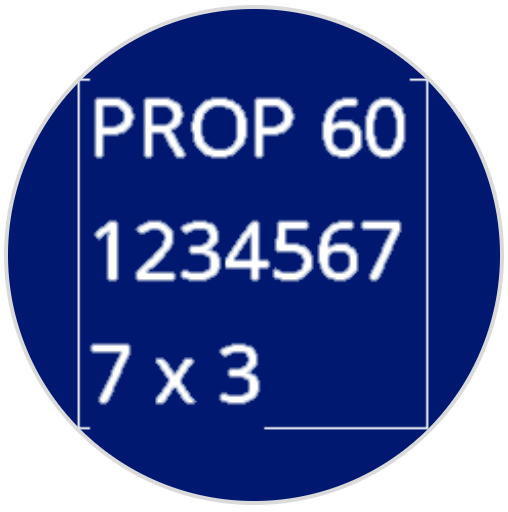
Stackblocket ställ in teckensnitt på skärmen anger teckensnittet och storleken som används för att visa text på robotens skärm. Detta teckensnitt kommer att gälla för all efterföljande text som skrivs ut.
ställ in teckensnitt till [monospace v] [superliten v] på skärmen
Parametrar |
Beskrivning |
|---|---|
typ |
Typsnitt: monospaced eller proportional |
storlek |
Teckenstorleken (visas nedan):
|
|
|
|
|---|---|---|
|
|
|
|
|
|
|
|
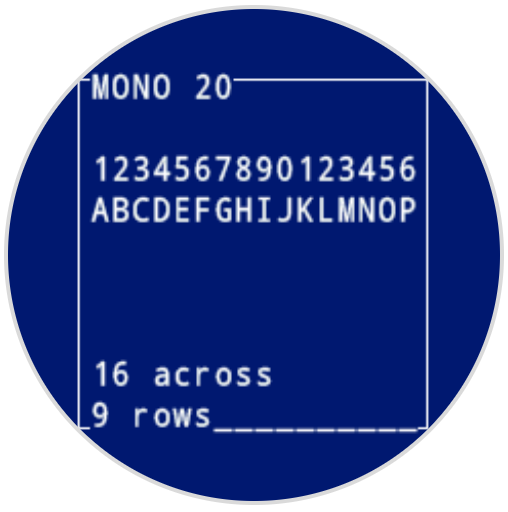
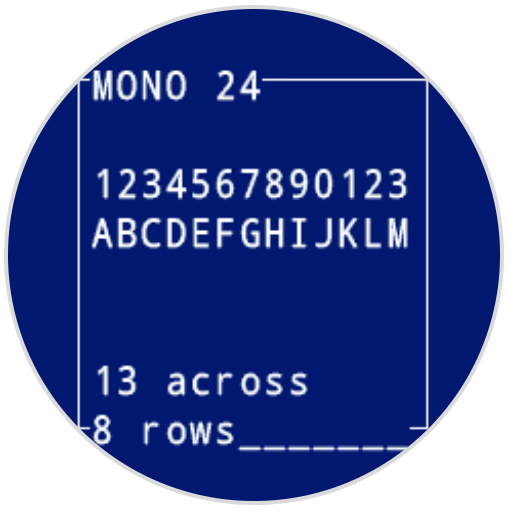
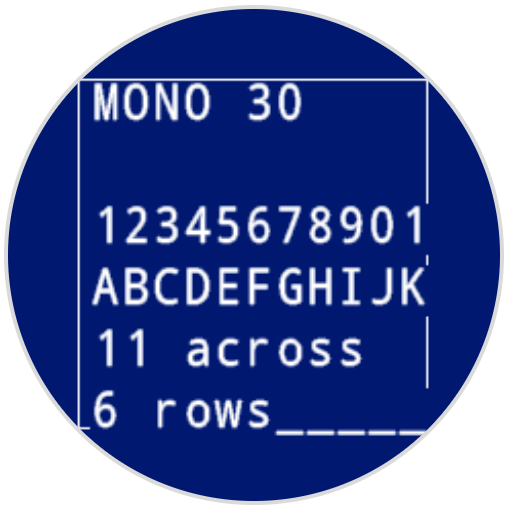
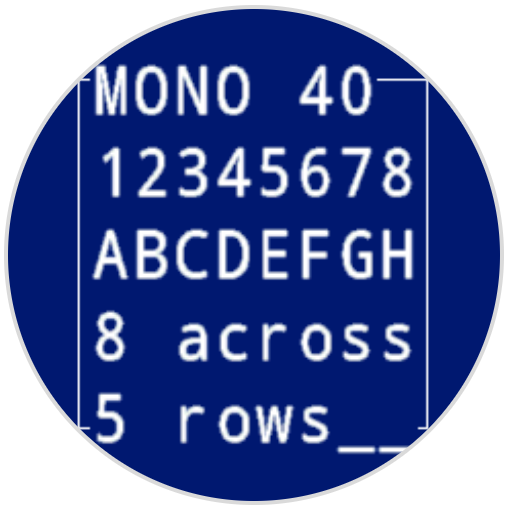
Exempel
när startad
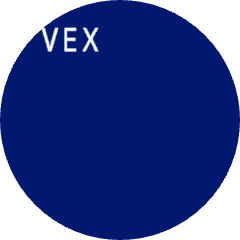
[Display text using a larger font]
ställ in teckensnitt till [monospace v] [extra stor v] på skärmen
skriv ut [VEX] på skärmen ▶
ställ in utskriftsprecision på skärmen#
Stackblocket ställ in utskriftsprecision på skärmen anger hur många decimaler som ska visas när siffror skrivs ut på robotens skärm. Denna utskriftsprecision gäller för alla efterföljande utskrivna siffror.
ställ in utskriftsprecision till [0.1 v] på skärmen
Parametrar |
Beskrivning |
|---|---|
precision |
Utskriftsnoggrannheten att använda:
|
Exempel
när startad
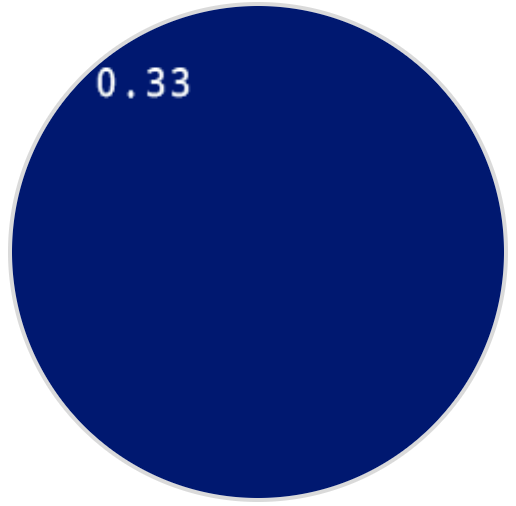
[Print 1/3 as 0.33.]
ställ in utskriftsprecision till [0.01 v] på skärmen
skriv ut ([1] [math_division v] [3]) på skärmen ▶
ställ in pennbredd på skärmen#
Stapelblocket ställ in pennbredd på skärmen anger tjockleken på ritade linjer och formerkunder.
ställ in pennbredd till [10] på skärmen
Parametrar |
Beskrivning |
|---|---|
bredd |
Pennans bredd, i pixlar, från 0 till 32. |
Exempel
när startad
[Draw a rectangle with a pen width of 10.]
ställ in pennbredd till [10] på skärmen
rita rektangel [50] [50] [130] [60] på skärmen

ställ in penn-/teckensnittsfärg på skärmen#
Stapelblocket ställ in penn-/teckensnittsfärg på skärmen anger färgen på text, pixlar, linjer och formerkunder.
ställ in penn-/teckensnittsfärg till [röd v] på skärmen
Parametrar |
Beskrivning |
|---|---|
färg |
Penn- och teckenfärg att använda:
|
Exempel
när startad
[Draw a rectangle with a red pen.]
ställ in penn-/teckensnittsfärg till [röd v] på skärmen
rita rektangel [50] [50] [130] [60] på skärmen
ställ in fyllningsfärg på skärmen#
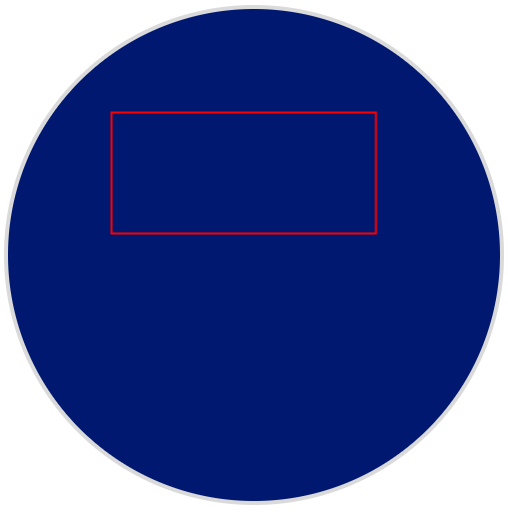
Stapelblocket ställ in fyllningsfärg på skärmen anger fyllningsfärgen som används när former ritas.
ställ in fyllnadsfärg till [röd v] på skärmen
Parametrar |
Beskrivning |
|---|---|
färg |
Fyllningsfärgen som ska användas:
|
Exempel
när startad
[Draw two orange rectangles.]
ställ in fyllnadsfärg till [orange v] på skärmen
rita rektangel [50] [50] [100] [60] på skärmen
rita rektangel [50] [130] [100] [60] på skärmen

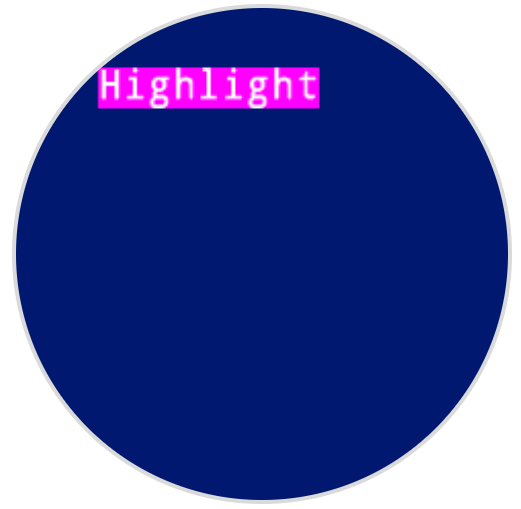
när startad
[Display text with a purple background.]
ställ in fyllnadsfärg till [lila v] på skärmen
skriv ut [Highlight] på skärmen ▶
Dra#
visa bildfilen på skärmen#
Stackblocket visa bildfil på skärmen ritar en anpassad användaruppladdad bild på robotens skärm.
visa bildfil [1 v]
Parametrar |
Beskrivning |
|---|---|
bildplatsnummer |
Den anpassade bilden som ska användas, nummer 1 till 10. Bildnumret är i linje med numret som visas i AIM-kontrollpanelen. |
Exempel
när startad
[Draw uploaded Image 1.]
visa bildfil [1 v]
rita pixlar på skärmen#
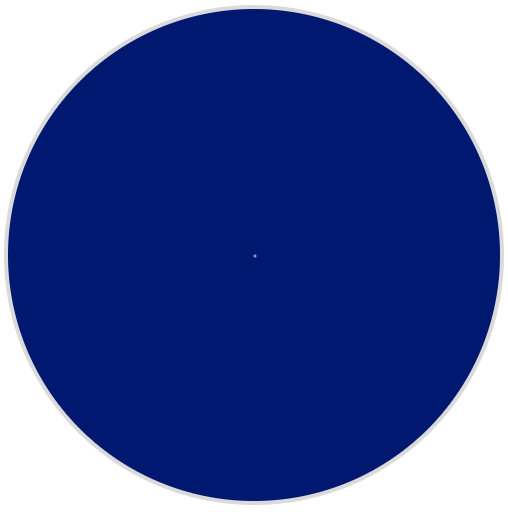
Stackblocket rita pixel på skärmen ritar en pixel vid den valda x- och y-koordinaten med hjälp av den aktuella pennfärgen.
Som standard är origo placerat i skärmens övre vänstra hörn vid (0, 0). På x-axeln är 0 på skärmens vänstra sida och 240 på höger sida. På y-axeln är 0 högst upp på skärmen och 240 längst ner. Du kan använda blocket set screen origin för att flytta origo till en annan plats. När origo ändras ändras även x- och y-koordinatintervallen.
Om till exempel origo är satt till (120, 120), kommer x- och y-intervallet att vara från -120 till 120 för x- och y-koordinaterna.
rita pixel [0] [0] på skärmen
Parametrar |
Beskrivning |
|---|---|
x |
X-koordinaten för att rita pixeln, från 0 till 240 med standardorigo. |
y |
Y-koordinaten för att rita pixeln, från 0 till 240 med standardorigo. |
Exempel
när startad
[Draw a pixel at the center of the screen.]
rita pixel [120] [120] på skärmen
rita en linje på skärmen#
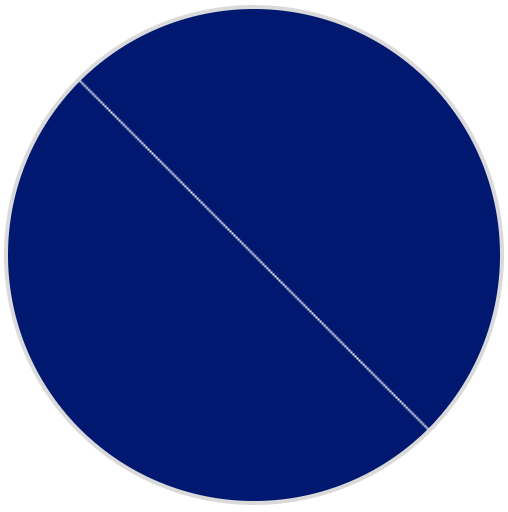
Stackblocket rita linje på skärmen ritar en linje från den första skärmkoordinaten (x1, y1) till den andra skärmkoordinaten (x2, y2) med hjälp av aktuell pennbredd och pennfärg.
Som standard är origo placerat i skärmens övre vänstra hörn vid (0, 0). På x-axeln är 0 på skärmens vänstra sida och 240 på höger sida. På y-axeln är 0 högst upp på skärmen och 240 längst ner. Du kan använda blocket set screen origin för att flytta origo till en annan plats. När origo ändras ändras även x- och y-koordinatintervallen.
Om till exempel origo är satt till (120, 120), kommer x- och y-intervallet att vara från -120 till 120 för x- och y-koordinaterna.
rita linje [0] [0] [10] [10] på skärmen
Parametrar |
Beskrivning |
|---|---|
x1 |
X-koordinaten i pixlar för raden börjar, från 0 till 240 med standardorigo. |
år1 |
Y-koordinaten i pixlar för linjens början, från 0 till 240 med standardorigo. |
x2 |
X-koordinaten i pixlar för slutet av linjen, från 0 till 240 med standardorigo. |
y2 |
Y-koordinaten i pixlar för slutet av linjen, från 0 till 240 med standardorigo. |
Exempel
när startad
[Draw a line from the top left to bottom right of the screen.]
rita linje [0] [0] [240] [240] på skärmen
rita rektangel på skärmen#
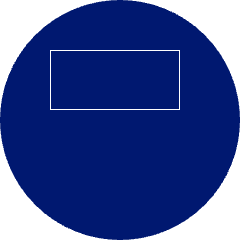
Stackblocket rita rektangel på skärmen ritar en rektangel med hjälp av aktuell pennbredd, pennfärg och fyllningsfärg.
Som standard är origo placerat i skärmens övre vänstra hörn vid (0, 0). På x-axeln är 0 på skärmens vänstra sida och 240 på höger sida. På y-axeln är 0 högst upp på skärmen och 240 längst ner. Du kan använda blocket set screen origin för att flytta origo till en annan plats. När origo ändras ändras även x- och y-koordinatintervallen.
Om till exempel origo är satt till (120, 120), kommer x- och y-intervallet att vara från -120 till 120 för x- och y-koordinaterna.
rita rektangel [0] [0] [10] [10] på skärmen
Parametrar |
Beskrivning |
|---|---|
x |
X-koordinaten i pixlar för rektangelns övre vänstra hörn, från 0 till 240 med standardorigo. |
y |
Y-koordinaten i pixlar för rektangelns övre vänstra hörn, från 0 till 240 med standardorigo. |
bredd |
Rektangelns bredd i pixlar. |
höjd |
Rektangelns höjd i pixlar. |
Exempel
när startad
[Draw a rectangle on the screen.]
rita rektangel [50] [50] [130] [60] på skärmen
rita en cirkel på skärmen#
Stapelblocket rita cirkel på skärmen ritar en cirkel med hjälp av aktuell pennbredd, pennfärg och fyllningsfärg.
Som standard är origo placerat i skärmens övre vänstra hörn vid (0, 0). På x-axeln är 0 på skärmens vänstra sida och 240 på höger sida. På y-axeln är 0 högst upp på skärmen och 240 längst ner. Du kan använda blocket set screen origin för att flytta origo till en annan plats. När origo ändras ändras även x- och y-koordinatintervallen.
Om till exempel origo är satt till (120, 120), kommer x- och y-intervallet att vara från -120 till 120 för x- och y-koordinaterna.
rita cirkel [0] [0] [10] på skärmen
Parametrar |
Beskrivning |
|---|---|
x |
X-koordinaten i pixlar för cirkelns centrum, från 0 till 240 med standardorigo. |
y |
Y-koordinaten i pixlar för cirkelns centrum, från 0 till 240 med standardorigo. |
radie |
Cirkelns radie i pixlar. |
Exempel
när startad
[Draw a circle on the screen.]
rita cirkel [120] [120] [40] på skärmen
Röra#
skärmtryckt#
Det booleska blocket skärm nedtryckt rapporterar om robotens skärm trycks ned för närvarande.
Sant — Skärmen trycks ner.
Falskt — Skärmen trycks inte.
<skärm tryckt?>
Parametrar |
Beskrivning |
|---|---|
Det här blocket har inga parametrar. |
Exempel
när startad
[Turn LEDs white only when the screen is pressed.]
för alltid
om <skärm tryckt?> då
ställ in [lightall v] LED-färg till [vit v]
annars
ställ in [lightall v] LED-färg till [av v]
avsluta
avsluta
skärmposition#
Blocket skärmposition rapporterar den valda koordinaten för det senaste skärmtrycket. X-koordinaten är från 0 (vänster) till 240 (höger). Y-koordinaten är från 0 (överst) till 240 (nederst).
(skärm [x v] position)
Parametrar |
Beskrivning |
|---|---|
samordna |
Koordinaten för den senaste skärmen som trycktes för att rapportera: x rapporterar den horisontella positionen och y rapporterar den vertikala positionen. |
Exempel
när startad
[Display the x and y coordinate of where the screen is pressed.]
för alltid
om <skärm tryckt?> då
rensa skärm
skriv ut (skärm [x v] position) på skärmen ▶
flytta markör till nästa rad på skärmen
skriv ut (skärm [y v] position) på skärmen ▶
avsluta
avsluta
när skärmhändelse#
Händelsen when screen kör den bifogade stapeln av block när robotens skärm trycks ned eller släpps.
när skärmen [tryckt v]
Parametrar |
Beskrivning |
|---|---|
handling |
När den bifogade blockstapeln ska köras: tryckt körs när skärmen trycks ner och släppt körs när skärmen släpps. |
Exempel
när skärmen [tryckt v]
[Set the LEDs to green when the screen is pressed.]
ställ in [lightall v] LED-färg till [grön v]