
Οθόνη#
Εισαγωγή#
Τα μπλοκ οθόνης ελέγχουν τον τρόπο με τον οποίο το ρομπότ κωδικοποίησης VEX AIM εμφανίζει κείμενο, αριθμούς και γραφικά στην οθόνη του και τον τρόπο με τον οποίο ανταποκρίνεται στα πατήματα της οθόνης.
Παρακάτω είναι μια λίστα με όλα τα μπλοκ:
Εκτύπωση δρομέα — Διαχείριση εμφάνισης κειμένου χρησιμοποιώντας ένα σύστημα δρομέα γραμμών και στηλών.
εκτύπωση στην οθόνη — Εμφανίζει κείμενο στην οθόνη στην τρέχουσα θέση του κέρσορα.
ορισμός κέρσορα σε γραμμή και στήλη στην οθόνη — Μετακινεί τον κέρσορα σε μια συγκεκριμένη γραμμή και στήλη.
ορισμός κέρσορα στην επόμενη γραμμή της οθόνης — Μετακινεί τον κέρσορα στη στήλη 1 της επόμενης γραμμής.
διαγραφή γραμμής στην οθόνη — Διαγράφει μια συγκεκριμένη γραμμή κειμένου.
στήλη δρομέα οθόνης — Αναφέρει τον αριθμό στήλης όπου θα εκτυπωθεί το κείμενο.
γραμμή κέρσορα οθόνης — Αναφέρει τον αριθμό γραμμής όπου θα εκτυπωθεί το κείμενο.
Εκτύπωση XY — Εκτύπωση κειμένου σε συντεταγμένες βάσει pixel.
εκτύπωση στη συντεταγμένη στην οθόνη — Εμφανίζει κείμενο σε μια καθορισμένη συντεταγμένη x και y.
ορισμός προέλευσης οθόνης — Αλλάζει την προέλευση που χρησιμοποιείται για σχεδίαση και εκτύπωση.
Ρυθμίσεις — Προσαρμόστε τη μορφοποίηση κειμένου και την εμφάνιση της οθόνης.
καθαρισμός οθόνης — Διαγράφει όλο το κείμενο και τα σχέδια από την οθόνη.
γεμίστε την οθόνη — Διαγράφει όλο το κείμενο και τα σχέδια από την οθόνη και, στη συνέχεια, ορίζει το χρώμα φόντου της οθόνης.
ορισμός γραμματοσειράς στην οθόνη — Αλλάζει τον τύπο και το μέγεθος γραμματοσειράς για την εμφάνιση κειμένου.
ορισμός ακρίβειας εκτύπωσης στην οθόνη — Ορίζει τον αριθμό των δεκαδικών ψηφίων που θα εμφανίζονται κατά την εκτύπωση αριθμών.
ορισμός πλάτους πένας στην οθόνη — Ορίζει το πάχος των γραμμών που σχεδιάζονται και των περιγραμμάτων των σχημάτων.
ορισμός χρώματος πένας / γραμματοσειράς στην οθόνη — Ορίζει το χρώμα κειμένου, pixel, γραμμών και περιγραμμάτων σχήματος.
ορισμός χρώματος γεμίσματος στην οθόνη — Ορίζει το χρώμα γεμίσματος για τα σχεδιασμένα σχήματα.
Σχεδίαση — Δημιουργήστε γραφικά και οπτικά στοιχεία.
εμφάνιση αρχείου εικόνας στην οθόνη — Εμφανίζει μια εικόνα που έχει ανεβάσει ο χρήστης στην οθόνη.
σχεδίαση εικονοστοιχείου στην οθόνη — Σχεδιάζει ένα μόνο εικονοστοιχείο σε μια καθορισμένη συντεταγμένη.
σχεδίαση γραμμής στην οθόνη — Σχεδιάζει μια γραμμή μεταξύ δύο σημείων.
σχεδίαση ορθογωνίου στην οθόνη — Σχεδιάζει ένα ορθογώνιο με καθορισμένες διαστάσεις.
σχεδίαση κύκλου στην οθόνη — Σχεδιάζει έναν κύκλο με δεδομένη ακτίνα.
Αφή — Εντοπισμός αλληλεπιδράσεων οθόνης.
πάτημα οθόνης — Αναφέρει εάν πατιέται η οθόνη τη δεδομένη στιγμή.
θέση οθόνης — Αναφέρει την επιλεγμένη συντεταγμένη x ή y του τελευταίου πατήματος οθόνης.
when screen event — Εκτελεί συνδεδεμένα μπλοκ όταν πατηθεί ή απελευθερωθεί η οθόνη.
Εκτύπωση δρομέα#
εκτύπωση στην οθόνη#
Το μπλοκ στοίβας εκτύπωση στην οθόνη εκτυπώνει κείμενο, αριθμούς ή τιμές μεταβλητών στην οθόνη του ρομπότ στην τρέχουσα θέση κέρσορα και γραμματοσειρά.
εκτύπωση [VEXcode] στην οθόνη ▶
Παράμετροι |
Περιγραφή |
|---|---|
αξία |
Το κείμενο, ο αριθμός ή η τιμή μεταβλητής που θα εμφανίζεται στην οθόνη. |
και τοποθετήστε τον κέρσορα στην επόμενη γραμμή |
Επιλέξτε το βέλος (▶) για να αναπτύξετε το μπλοκ ώστε να λέει και να ορίσετε τον κέρσορα στην επόμενη γραμμή, ώστε ο κέρσορας να μετακινηθεί στη στήλη 1 της επόμενης γραμμής μετά την εκτύπωση. |
Παράδειγμα
όταν ξεκινά
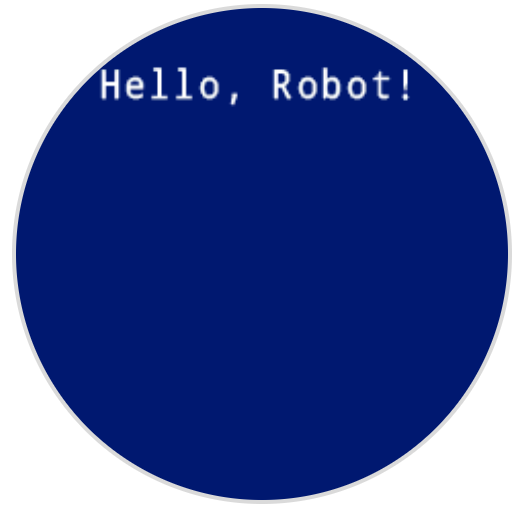
[Display a message at the starting cursor position.]
εκτύπωση [Hello, Robot!] στην οθόνη ▶
ορισμός κέρσορα σε γραμμή, στήλη στην οθόνη#
Το μπλοκ στοίβας ορισμός κέρσορα σε στήλη γραμμής στην οθόνη μετακινεί τον κέρσορα σε μια συγκεκριμένη γραμμή και στήλη στην οθόνη του ρομπότ. Το επόμενο μπλοκ εκτύπωση στην οθόνη θα ξεκινήσει την εκτύπωση σε αυτήν τη θέση. Ο αριθμός των γραμμών και των στηλών που μπορούν να χωρέσουν εξαρτάται από την επιλεγμένη γραμματοσειρά. Με την προεπιλεγμένη γραμματοσειρά monospaced medium, μπορούν να εμφανιστούν ευκρινώς έως και 8 γραμμές και 13 στήλες. Το κείμενο που τοποθετείται πέρα από αυτό το εύρος ενδέχεται να αποκοπεί ή να γίνει δύσκολο στην ανάγνωση.
Οι γραμματοσειρές μονόχωρου χώρου έχουν χαρακτήρες που έχουν όλοι το ίδιο πλάτος, κάνοντας την τοποθέτηση κειμένου συνεπή. Αντίθετα, οι αναλογικές γραμματοσειρές ποικίλλουν σε πλάτος χαρακτήρων, επομένως ορισμένα γράμματα καταλαμβάνουν περισσότερο χώρο από άλλα. Ωστόσο, ανεξάρτητα από τον τύπο που χρησιμοποιείται, το μπλοκ στοίβας ορισμός κέρσορα σε γραμμή, στήλη στην οθόνη τοποθετεί τον κέρσορα με βάση το μέγεθος της γραμμής και της στήλης, όχι το στυλ γραμματοσειράς. Το μέγεθος της γραμματοσειράς μπορεί να ρυθμιστεί χρησιμοποιώντας το μπλοκ στοίβας ορισμός γραμματοσειράς στην οθόνη.
μετακίνηση κέρσορα στη σειρά [1] στήλη [1] στην οθόνη
Παράμετροι |
Περιγραφή |
|---|---|
σειρά |
Η γραμμή στην οποία θα μετακινηθεί ο κέρσορας. |
στήλη |
Η στήλη στην οποία θα μετακινηθεί ο κέρσορας. |
Παραδείγματα
όταν ξεκινά
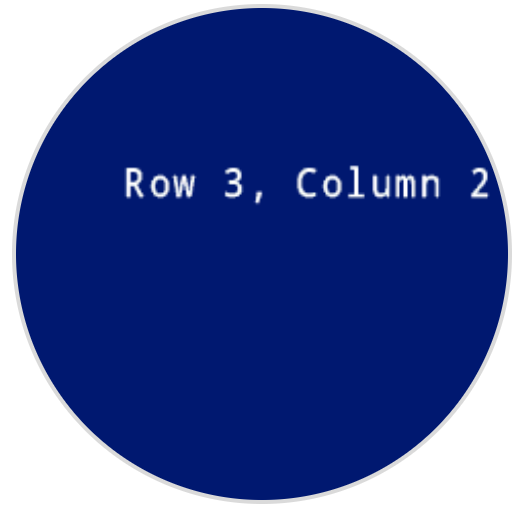
[Display text starting at Row 3 Column 2.]
μετακίνηση κέρσορα στη σειρά (3) στήλη (2) στην οθόνη
εκτύπωση [Row 3, Column 2] στην οθόνη ▶
όταν ξεκινά
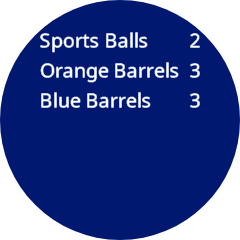
[Display cargo amounts in an organized list.]
ορισμός γραμματοσειράς σε [αναλογική v] [μεγάλο v] στην οθόνη
εκτύπωση [Sports Balls] στην οθόνη ◀ και μετακίνηση κέρσορα στην επόμενη γραμμή
εκτύπωση [Orange Barrels] στην οθόνη ◀ και μετακίνηση κέρσορα στην επόμενη γραμμή
εκτύπωση [Blue Barrels] στην οθόνη ▶
μετακίνηση κέρσορα στη σειρά [1] στήλη [11] στην οθόνη
εκτύπωση [2] στην οθόνη ▶
μετακίνηση κέρσορα στη σειρά [2] στήλη [11] στην οθόνη
εκτύπωση [3] στην οθόνη ▶
μετακίνηση κέρσορα στη σειρά [3] στήλη [11] στην οθόνη
εκτύπωση [3] στην οθόνη ▶
όταν ξεκινά
[Display the ID of the detected AprilTag.]
ορισμός γραμματοσειράς σε [αναλογική v] [εξαιρετικά μεγάλη v] στην οθόνη
για πάντα
εκκαθάριση οθόνης
εκτύπωση [AprilTag] στην οθόνη ▶
λήψη δεδομένων [όλα τα AprilTags v] από AI Vision
αν <υπάρχει αντικείμενο AI Vision;> τότε
μετακίνηση κέρσορα στη σειρά [3] στήλη [4] στην οθόνη
εκτύπωση (αντικείμενο AI Vision [tagID v]) στην οθόνη ▶
τέλος
περίμενε [0.1] δευτερόλεπτα

ορισμός κέρσορα στην επόμενη γραμμή της οθόνης#
Το μπλοκ στοίβας ορισμός κέρσορα στην επόμενη γραμμή στην οθόνη μετακινεί τον κέρσορα στη στήλη 1 της επόμενης γραμμής στην οθόνη του ρομπότ.
μετακίνηση κέρσορα στην επόμενη σειρά στην οθόνη
Παράμετροι |
Περιγραφή |
|---|---|
Αυτό το μπλοκ δεν έχει παραμέτρους. |
Παράδειγμα
όταν ξεκινά
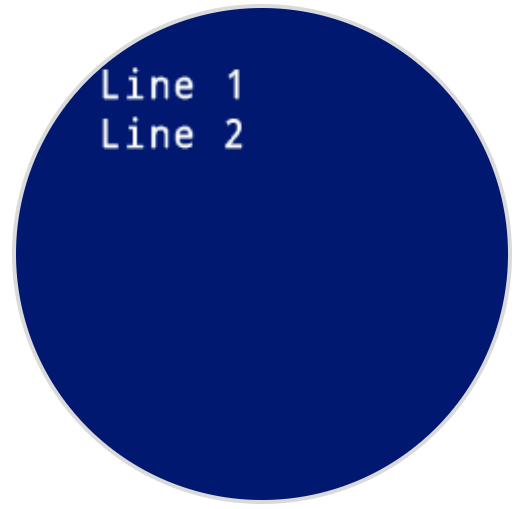
[Display two lines of text.]
εκτύπωση [Line 1] στην οθόνη ▶
μετακίνηση κέρσορα στην επόμενη σειρά στην οθόνη
εκτύπωση [Line 2] στην οθόνη ▶
διαγραφή σειράς στην οθόνη#
Το μπλοκ στοίβας διαγραφή γραμμής στην οθόνη διαγράφει μία μόνο γραμμή κειμένου στην οθόνη του ρομπότ.
εκκαθάριση σειράς [1] στην οθόνη
Παράμετροι |
Περιγραφή |
|---|---|
σειρά |
Ο αριθμός σειράς που θα διαγραφεί. |
Παράδειγμα
όταν ξεκινά
[Display text on two rows.]
εκτύπωση [This text stays] στην οθόνη ▶
μετακίνηση κέρσορα στην επόμενη σειρά στην οθόνη
εκτύπωση [This text disappears] στην οθόνη ▶
περίμενε [3] δευτερόλεπτα
εκκαθάριση σειράς [2] στην οθόνη
στήλη δρομέα οθόνης#
Το μπλοκ αναφοράς της στήλης του δρομέα οθόνης αναφέρει τον αριθμό της στήλης όπου το κείμενο θα εκτυπωθεί ως ακέραιος αριθμός.
(στήλη κέρσορα οθόνης)
Παράμετροι |
Περιγραφή |
|---|---|
Αυτό το μπλοκ δεν έχει παραμέτρους. |
Παράδειγμα
όταν ξεκινά
[Display the cursor's current column.]
μετακίνηση κέρσορα στη σειρά [3] στήλη [2] στην οθόνη
εκτύπωση (στήλη κέρσορα οθόνης) στην οθόνη ▶
σειρά δρομέα οθόνης#
Το μπλοκ αναφοράς γραμμή δρομέα οθόνης αναφέρει τον αριθμό γραμμής όπου το κείμενο θα εκτυπωθεί ως ακέραιος αριθμός.
(σειρά κέρσορα οθόνης)
Παράμετροι |
Περιγραφή |
|---|---|
Αυτό το μπλοκ δεν έχει παραμέτρους. |
Παράδειγμα
όταν ξεκινά
[Display the cursor's current row.]
μετακίνηση κέρσορα στη σειρά [3] στήλη [2] στην οθόνη
εκτύπωση (σειρά κέρσορα οθόνης) στην οθόνη ▶
Εκτύπωση XY#
εκτύπωση στις συντεταγμένες στην οθόνη#
Το μπλοκ στοίβας εκτύπωση σε συντεταγμένη στην οθόνη εκτυπώνει κείμενο, αριθμούς ή τιμές μεταβλητών στην οθόνη του ρομπότ σε μια καθορισμένη συντεταγμένη x και y σε pixel με την τρέχουσα καθορισμένη γραμματοσειρά.
Από προεπιλογή, η αρχή των αξόνων βρίσκεται στην επάνω αριστερή γωνία της οθόνης στο (0, 0). Στον άξονα x, το 0 βρίσκεται στην αριστερή πλευρά της οθόνης και το 240 στη δεξιά πλευρά. Στον άξονα y, το 0 βρίσκεται στο επάνω μέρος της οθόνης και το 240 στο κάτω μέρος. Μπορείτε να χρησιμοποιήσετε το μπλοκ ορισμός αρχής οθόνης για να μετακινήσετε την αρχή σε διαφορετική θέση. Όταν αλλάξει η αρχή, θα αλλάξουν και τα εύρη των συντεταγμένων x και y.
Για παράδειγμα, αν η αρχή των συντεταγμένων έχει οριστεί σε (120, 120), το εύρος x και y θα είναι από -120 έως 120 για τις συντεταγμένες x και y.
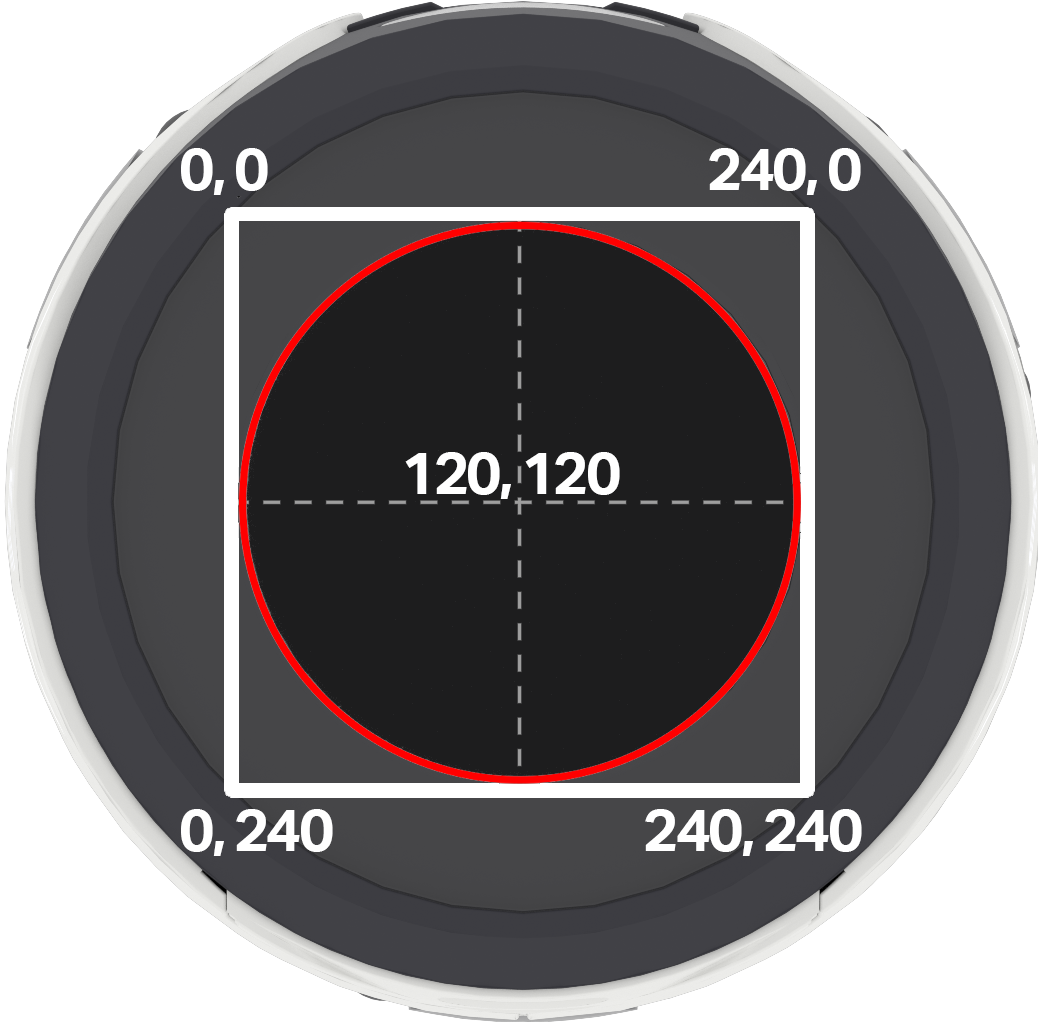
Σημείωση: Ο κόκκινος κύκλος δείχνει ποιες συντεταγμένες θα είναι ορατές στην κυκλική οθόνη του ρομπότ AIM. Οι συντεταγμένες που βρίσκονται εκτός του κόκκινου κύκλου υπάρχουν εντός του εύρους 0–240, αλλά δεν θα εμφανίζονται στην οθόνη.
εκτύπωση [VEXcode] στο x:[80] y:[120] στην οθόνη
Παράμετροι |
Περιγραφή |
|---|---|
αξία |
Το κείμενο, ο αριθμός ή η τιμή μεταβλητής που θα εμφανίζεται στην οθόνη. |
χ |
Η συντεταγμένη x σε pixel, από 0 έως 240 με την προεπιλεγμένη αρχή αξόνων. |
y |
Η συντεταγμένη y σε pixel, από 0 έως 240 με την προεπιλεγμένη αρχή αξόνων. |
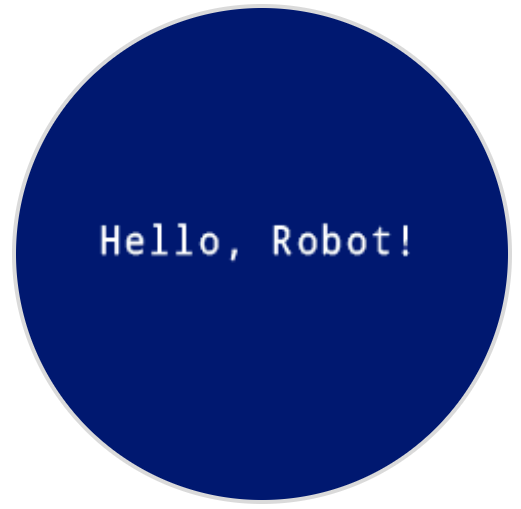
Παράδειγμα
όταν ξεκινά
[Display a message in the middle of the screen.]
εκτύπωση [Hello, Robot!] στο x:[40] y:[120] στην οθόνη
ορισμός προέλευσης οθόνης#
Το μπλοκ στοίβας ορισμός προέλευσης οθόνης αλλάζει την προέλευση (0, 0) που χρησιμοποιείται για σχεδίαση ή εκτύπωση στην οθόνη του ρομπότ. Από προεπιλογή, η προέλευση είναι η επάνω αριστερή γωνία της οθόνης. Αυτό το μπλοκ μπορεί να επαναφέρει την προέλευση σε μια εναλλακτική θέση συντεταγμένων (x, y) οθόνης.
ορισμός αρχής οθόνης x: [0] y: [0]
Παράμετροι |
Περιγραφή |
|---|---|
χ |
Η συντεταγμένη x σε pixel που θα οριστεί ως η νέα αρχή. |
y |
Η συντεταγμένη y σε pixel που θα οριστεί ως η νέα αρχή. |
Παράδειγμα
όταν ξεκινά
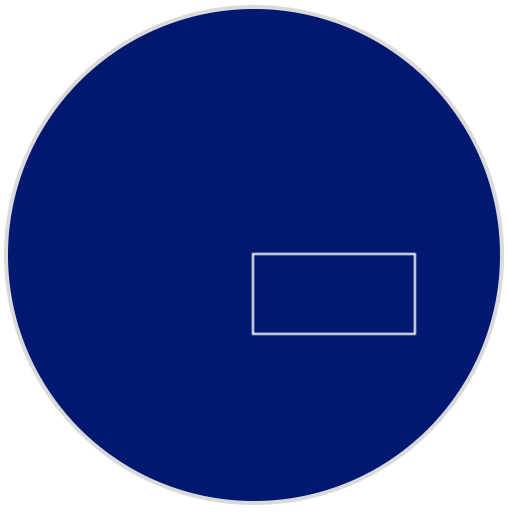
[Set the origin to the center of the screen.]
ορισμός αρχής οθόνης x: [120] y: [120]
[Draw a rectangle at the new origin.]
σχεδίαση ορθογωνίου [0] [0] [80] [40] στην οθόνη
Ρυθμίσεις#
καθαρή οθόνη#
Το μπλοκ στοίβας διαγραφή οθόνης διαγράφει όλα τα σχέδια και το κείμενο από την οθόνη του ρομπότ και επαναφέρει τη θέση του κέρσορα στη γραμμή 1, στήλη 1.
εκκαθάριση οθόνης
Παράμετροι |
Περιγραφή |
|---|---|
Αυτό το μπλοκ δεν έχει παραμέτρους. |
Παράδειγμα
όταν ξεκινά
[Draw a circle, and clear it after 2 seconds.]
σχεδίαση κύκλου [120] [120] [40] στην οθόνη
περίμενε [2] δευτερόλεπτα
εκκαθάριση οθόνης
γεμίστε την οθόνη#
Το μπλοκ στοίβας πλήρωση οθόνης διαγράφει όλα τα σχέδια και το κείμενο από την οθόνη του ρομπότ και, στη συνέχεια, αλλάζει το φόντο σε ένα συγκεκριμένο χρώμα.
γέμισμα οθόνης με [κόκκινο v]
Παράμετροι |
Περιγραφή |
|---|---|
χρώμα |
Το χρώμα φόντου που θα χρησιμοποιηθεί:
|
Παράδειγμα
όταν ξεκινά
[Say "Hello" then turn screen yellow.]
εκτύπωση [Hello] στην οθόνη ▶
περίμενε [2] δευτερόλεπτα
γέμισμα οθόνης με [κίτρινο v]
ορισμός γραμματοσειράς στην οθόνη#
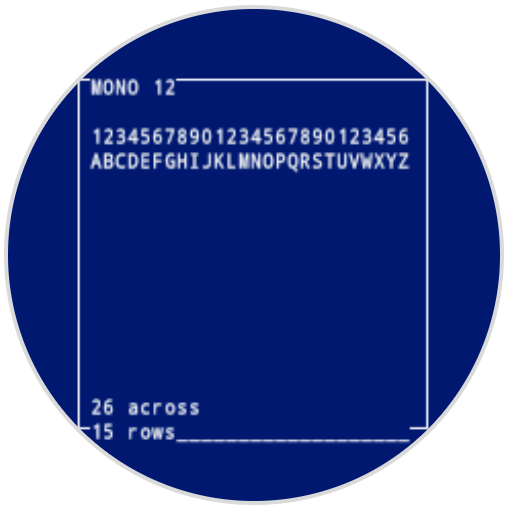
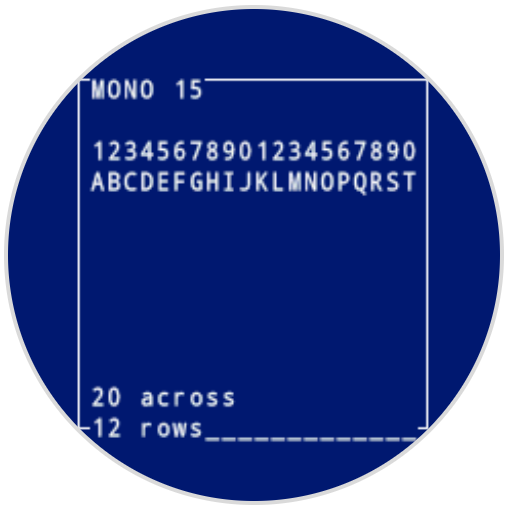
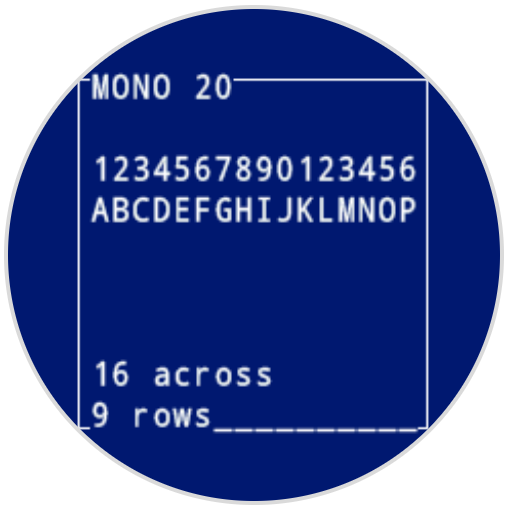
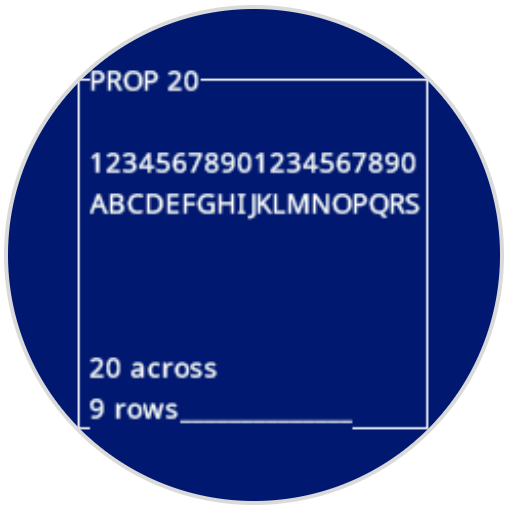
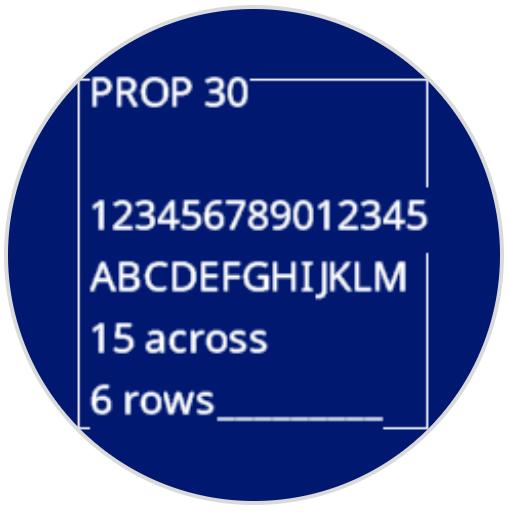
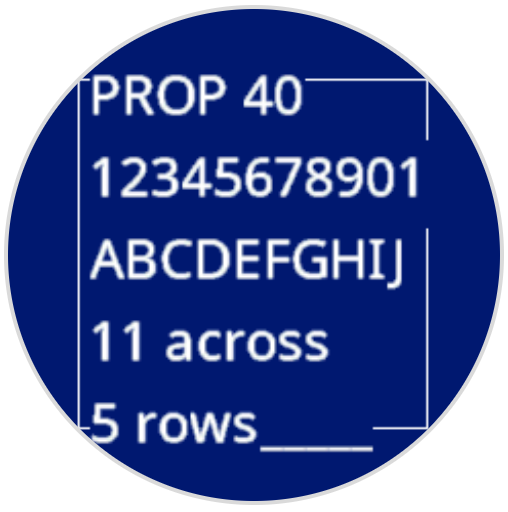
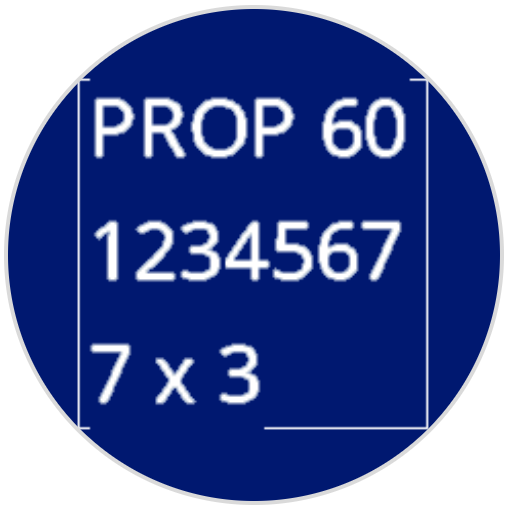
Το μπλοκ στοίβας ορισμός γραμματοσειράς στην οθόνη ορίζει τη γραμματοσειρά και το μέγεθος που χρησιμοποιείται για την εμφάνιση κειμένου στην οθόνη του ρομπότ. Αυτή η γραμματοσειρά θα εφαρμοστεί σε όλο το κείμενο που θα εκτυπωθεί στη συνέχεια.
ορισμός γραμματοσειράς σε [μονοδιάστημη v] [πολύ μικρή v] στην οθόνη
Παράμετροι |
Περιγραφή |
|---|---|
τύπος |
Ο τύπος γραμματοσειράς: μονόχωρη ή αναλογική |
μέγεθος |
Το μέγεθος γραμματοσειράς (φαίνεται παρακάτω):
|
|
|
|
|---|---|---|
|
|
|
|
|
|
|
|
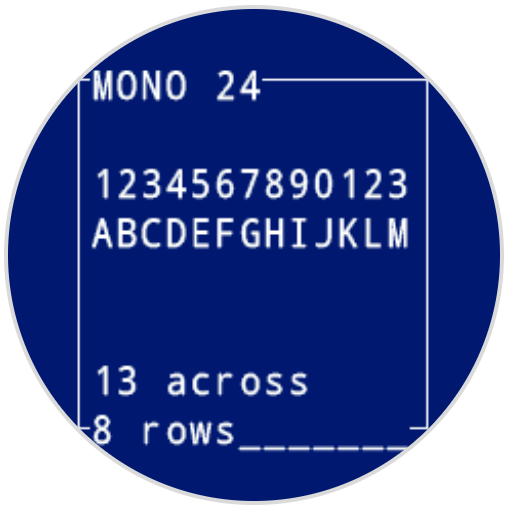
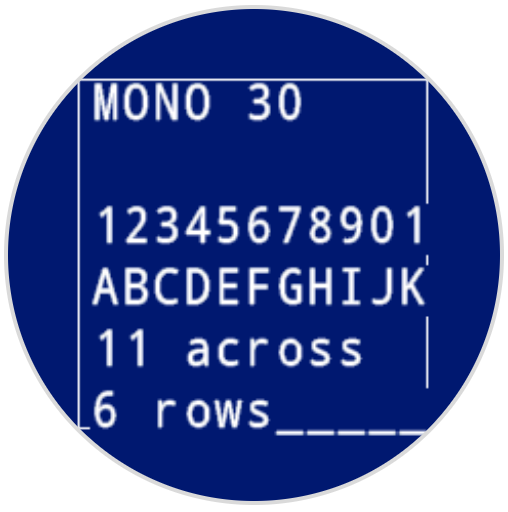
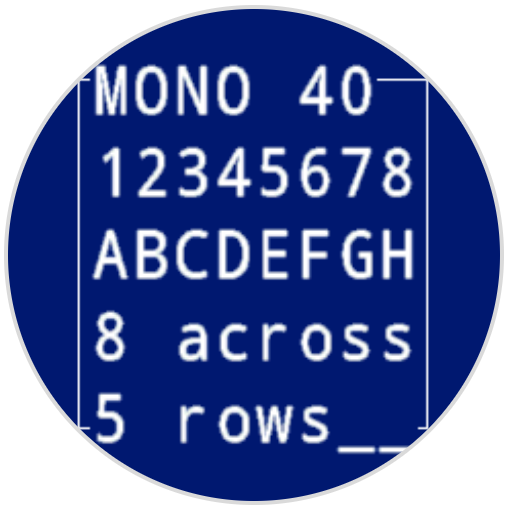
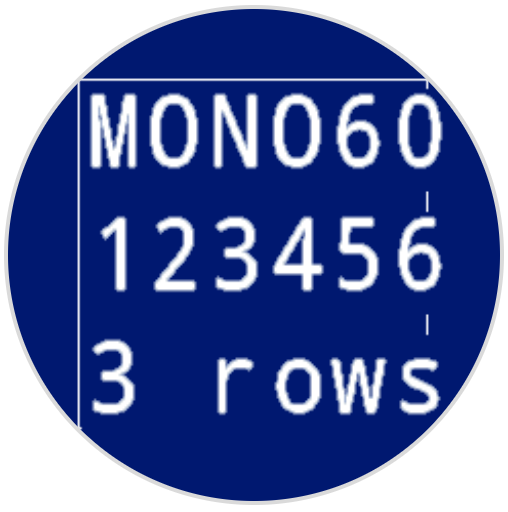
Παράδειγμα
όταν ξεκινά
[Display text using a larger font]
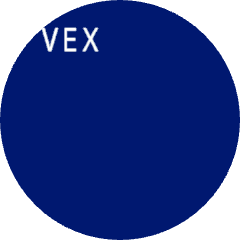
ορισμός γραμματοσειράς σε [μονοδιάστημη v] [εξαιρετικά μεγάλη v] στην οθόνη
εκτύπωση [VEX] στην οθόνη ▶
ορισμός ακρίβειας εκτύπωσης στην οθόνη#
Το μπλοκ στοίβας ορισμός ακρίβειας εκτύπωσης στην οθόνη ορίζει τον αριθμό των δεκαδικών ψηφίων που θα εμφανίζονται κατά την εκτύπωση αριθμών στην οθόνη του ρομπότ. Αυτή η ακρίβεια εκτύπωσης θα ισχύει για όλους τους αριθμούς που θα εκτυπώνονται στη συνέχεια.
ορισμός ακρίβειας εκτύπωσης σε [0.1 v] στην οθόνη
Παράμετροι |
Περιγραφή |
|---|---|
ακρίβεια |
Ακρίβεια εκτύπωσης που πρέπει να χρησιμοποιήσετε:
|
Παράδειγμα
όταν ξεκινά
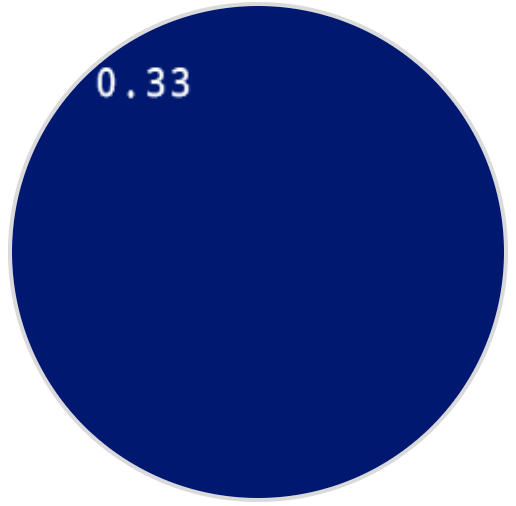
[Print 1/3 as 0.33.]
ορισμός ακρίβειας εκτύπωσης σε [0.01 v] στην οθόνη
εκτύπωση ([1] [math_division v] [3]) στην οθόνη ▶
ορισμός πλάτους πένας στην οθόνη#
Το μπλοκ στοίβας ορισμός πλάτους πένας στην οθόνη ορίζει το πάχος των γραμμών που σχεδιάζονται και των περιγραμμάτων των σχημάτων.
ορισμός πλάτους πένας σε [10] στην οθόνη
Παράμετροι |
Περιγραφή |
|---|---|
πλάτος |
Το πλάτος της πένας, σε pixel, κυμαίνεται από 0 έως 32. |
Παράδειγμα
όταν ξεκινά
[Draw a rectangle with a pen width of 10.]
ορισμός πλάτους πένας σε [10] στην οθόνη
σχεδίαση ορθογωνίου [50] [50] [130] [60] στην οθόνη

ορισμός χρώματος πένας / γραμματοσειράς στην οθόνη#
Το μπλοκ στοίβας ορισμός χρώματος πένας / γραμματοσειράς στην οθόνη ορίζει το χρώμα του κειμένου, των pixel, των γραμμών και των περιγραμμάτων των σχημάτων.
ορισμός χρώματος στυλό / γραμματοσειράς σε [κόκκινο v] στην οθόνη
Παράμετροι |
Περιγραφή |
|---|---|
χρώμα |
Χρώμα στυλό και γραμματοσειράς που θα χρησιμοποιήσετε:
|
Παράδειγμα
όταν ξεκινά
[Draw a rectangle with a red pen.]
ορισμός χρώματος στυλό / γραμματοσειράς σε [κόκκινο v] στην οθόνη
σχεδίαση ορθογωνίου [50] [50] [130] [60] στην οθόνη
ορισμός χρώματος γεμίσματος στην οθόνη#
Το μπλοκ στοίβας ορισμός χρώματος γεμίσματος στην οθόνη ορίζει το χρώμα γεμίσματος που χρησιμοποιείται κατά τη σχεδίαση σχημάτων.
ορισμός χρώματος πλήρωσης σε [κόκκινο v] στην οθόνη
Παράμετροι |
Περιγραφή |
|---|---|
χρώμα |
Το χρώμα γεμίσματος που θα χρησιμοποιηθεί:
|
Παραδείγματα
όταν ξεκινά
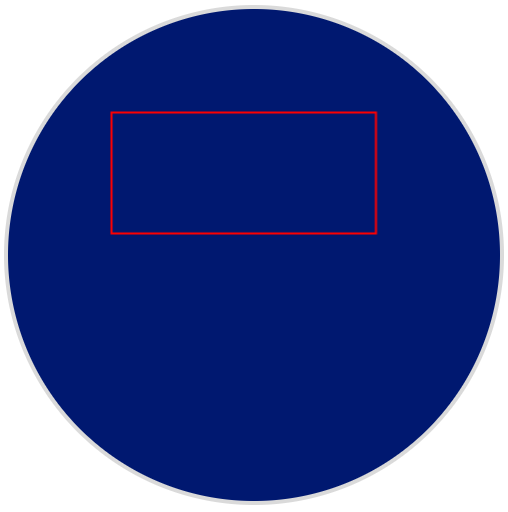
[Draw two orange rectangles.]
ορισμός χρώματος πλήρωσης σε [πορτοκαλί v] στην οθόνη
σχεδίαση ορθογωνίου [50] [50] [100] [60] στην οθόνη
σχεδίαση ορθογωνίου [50] [130] [100] [60] στην οθόνη

όταν ξεκινά
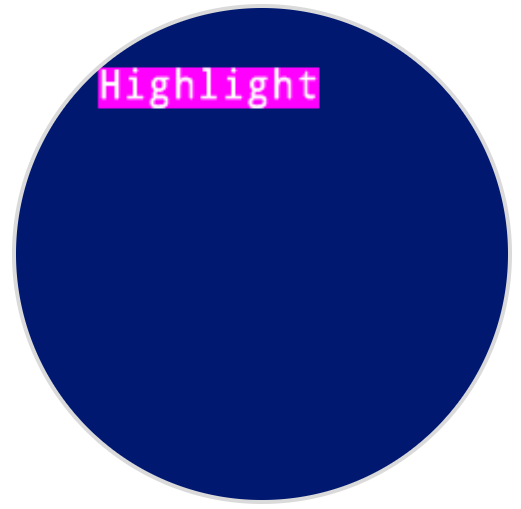
[Display text with a purple background.]
ορισμός χρώματος πλήρωσης σε [μωβ v] στην οθόνη
εκτύπωση [Highlight] στην οθόνη ▶
Ισοπαλία#
εμφάνιση αρχείου εικόνας στην οθόνη#
Το μπλοκ στοίβας εμφάνιση αρχείου εικόνας στην οθόνη σχεδιάζει μια προσαρμοσμένη εικόνα που έχει ανεβάσει ο χρήστης στην οθόνη του ρομπότ.
εμφάνιση αρχείου εικόνας [1 v]
Παράμετροι |
Περιγραφή |
|---|---|
αριθμός υποδοχής εικόνας |
Η προσαρμοσμένη εικόνα που θα χρησιμοποιηθεί, αριθμός από 1 έως 10. Ο αριθμός της εικόνας ευθυγραμμίζεται με τον αριθμό που εμφανίζεται στον πίνακα ελέγχου του AIM. |
Παράδειγμα
όταν ξεκινά
[Draw uploaded Image 1.]
εμφάνιση αρχείου εικόνας [1 v]
σχεδίαση pixel στην οθόνη#
Το μπλοκ στοίβας σχεδίαση εικονοστοιχείων στην οθόνη σχεδιάζει ένα εικονοστοιχείο στην επιλεγμένη συντεταγμένη x και y χρησιμοποιώντας το τρέχον χρώμα πένας.
Από προεπιλογή, η αρχή των αξόνων βρίσκεται στην επάνω αριστερή γωνία της οθόνης στο (0, 0). Στον άξονα x, το 0 βρίσκεται στην αριστερή πλευρά της οθόνης και το 240 στη δεξιά πλευρά. Στον άξονα y, το 0 βρίσκεται στο επάνω μέρος της οθόνης και το 240 στο κάτω μέρος. Μπορείτε να χρησιμοποιήσετε το μπλοκ ορισμός αρχής οθόνης για να μετακινήσετε την αρχή σε διαφορετική θέση. Όταν αλλάξει η αρχή, θα αλλάξουν και τα εύρη των συντεταγμένων x και y.
Για παράδειγμα, αν η αρχή των συντεταγμένων έχει οριστεί σε (120, 120), το εύρος x και y θα είναι από -120 έως 120 για τις συντεταγμένες x και y.
σχεδίαση pixel [0] [0] στην οθόνη
Παράμετροι |
Περιγραφή |
|---|---|
χ |
Η συντεταγμένη x για τη σχεδίαση του εικονοστοιχείου, από 0 έως 240 με την προεπιλεγμένη αρχή αξόνων. |
y |
Η συντεταγμένη y για τη σχεδίαση του pixel, από 0 έως 240 με την προεπιλεγμένη αρχή αξόνων. |
Παράδειγμα
όταν ξεκινά
[Draw a pixel at the center of the screen.]
σχεδίαση pixel [120] [120] στην οθόνη

σχεδιάστε μια γραμμή στην οθόνη#
Το μπλοκ στοίβας σχεδίαση γραμμής στην οθόνη σχεδιάζει μια γραμμή από την πρώτη συντεταγμένη οθόνης (x1, y1) έως τη δεύτερη συντεταγμένη οθόνης (x2, y2) χρησιμοποιώντας τις τρέχουσες συντεταγμένες πλάτος πένας και χρώμα πένας.
Από προεπιλογή, η αρχή των αξόνων βρίσκεται στην επάνω αριστερή γωνία της οθόνης στο (0, 0). Στον άξονα x, το 0 βρίσκεται στην αριστερή πλευρά της οθόνης και το 240 στη δεξιά πλευρά. Στον άξονα y, το 0 βρίσκεται στο επάνω μέρος της οθόνης και το 240 στο κάτω μέρος. Μπορείτε να χρησιμοποιήσετε το μπλοκ ορισμός αρχής οθόνης για να μετακινήσετε την αρχή σε διαφορετική θέση. Όταν αλλάξει η αρχή, θα αλλάξουν και τα εύρη των συντεταγμένων x και y.
Για παράδειγμα, αν η αρχή των συντεταγμένων έχει οριστεί σε (120, 120), το εύρος x και y θα είναι από -120 έως 120 για τις συντεταγμένες x και y.
σχεδίαση γραμμής [0] [0] [10] [10] στην οθόνη
Παράμετροι |
Περιγραφή |
|---|---|
x1 |
Η συντεταγμένη x σε pixel της αρχής της γραμμής, από 0 έως 240 με την προεπιλεγμένη αρχή. |
έτος 1 |
Η συντεταγμένη y σε pixel της αρχής της γραμμής, από 0 έως 240 με την προεπιλεγμένη αρχή. |
x2 |
Η συντεταγμένη x σε pixel του τέλους της γραμμής, από 0 έως 240 με την προεπιλεγμένη αρχή. |
έτος 2 |
Η συντεταγμένη y σε pixel του τέλους της γραμμής, από 0 έως 240 με την προεπιλεγμένη αρχή. |
Παράδειγμα
όταν ξεκινά
[Draw a line from the top left to bottom right of the screen.]
σχεδίαση γραμμής [0] [0] [240] [240] στην οθόνη

σχεδίαση ορθογωνίου στην οθόνη#
Το μπλοκ στοίβας σχεδίαση ορθογωνίου στην οθόνη σχεδιάζει ένα ορθογώνιο χρησιμοποιώντας τα τρέχοντα πλάτος πένας, χρώμα πένας και χρώμα γεμίσματος.
Από προεπιλογή, η αρχή των αξόνων βρίσκεται στην επάνω αριστερή γωνία της οθόνης στο (0, 0). Στον άξονα x, το 0 βρίσκεται στην αριστερή πλευρά της οθόνης και το 240 στη δεξιά πλευρά. Στον άξονα y, το 0 βρίσκεται στο επάνω μέρος της οθόνης και το 240 στο κάτω μέρος. Μπορείτε να χρησιμοποιήσετε το μπλοκ ορισμός αρχής οθόνης για να μετακινήσετε την αρχή σε διαφορετική θέση. Όταν αλλάξει η αρχή, θα αλλάξουν και τα εύρη των συντεταγμένων x και y.
Για παράδειγμα, αν η αρχή των συντεταγμένων έχει οριστεί σε (120, 120), το εύρος x και y θα είναι από -120 έως 120 για τις συντεταγμένες x και y.
σχεδίαση ορθογωνίου [0] [0] [10] [10] στην οθόνη
Παράμετροι |
Περιγραφή |
|---|---|
χ |
Η συντεταγμένη x σε pixel της επάνω αριστερής γωνίας του ορθογωνίου, από 0 έως 240 με την προεπιλεγμένη αρχή αξόνων. |
y |
Η συντεταγμένη y σε pixel της επάνω αριστερής γωνίας του ορθογωνίου, από 0 έως 240 με την προεπιλεγμένη αρχή αξόνων. |
πλάτος |
Το πλάτος του ορθογωνίου σε pixel. |
ύψος |
Το ύψος του ορθογωνίου σε pixel. |
Παράδειγμα
όταν ξεκινά
[Draw a rectangle on the screen.]
σχεδίαση ορθογωνίου [50] [50] [130] [60] στην οθόνη

σχεδιάστε κύκλο στην οθόνη#
Το μπλοκ στοίβας σχεδίαση κύκλου στην οθόνη σχεδιάζει έναν κύκλο χρησιμοποιώντας τα τρέχοντα πλάτος πένας, χρώμα πένας και χρώμα γεμίσματος.
Από προεπιλογή, η αρχή των αξόνων βρίσκεται στην επάνω αριστερή γωνία της οθόνης στο (0, 0). Στον άξονα x, το 0 βρίσκεται στην αριστερή πλευρά της οθόνης και το 240 στη δεξιά πλευρά. Στον άξονα y, το 0 βρίσκεται στο επάνω μέρος της οθόνης και το 240 στο κάτω μέρος. Μπορείτε να χρησιμοποιήσετε το μπλοκ ορισμός αρχής οθόνης για να μετακινήσετε την αρχή σε διαφορετική θέση. Όταν αλλάξει η αρχή, θα αλλάξουν και τα εύρη των συντεταγμένων x και y.
Για παράδειγμα, αν η αρχή των συντεταγμένων έχει οριστεί σε (120, 120), το εύρος x και y θα είναι από -120 έως 120 για τις συντεταγμένες x και y.
σχεδίαση κύκλου [0] [0] [10] στην οθόνη
Παράμετροι |
Περιγραφή |
|---|---|
χ |
Η συντεταγμένη x σε pixel του κέντρου του κύκλου, από 0 έως 240 με την προεπιλεγμένη αρχή αξόνων. |
y |
Η συντεταγμένη y σε pixel του κέντρου του κύκλου, από 0 έως 240 με την προεπιλεγμένη αρχή αξόνων. |
ακτίνα |
Η ακτίνα του κύκλου σε pixel. |
Παράδειγμα
όταν ξεκινά
[Draw a circle on the screen.]
σχεδίαση κύκλου [120] [120] [40] στην οθόνη

Επαφή#
οθόνη πατημένη#
Το μπλοκ Boolean του πατήματος οθόνης αναφέρει εάν πατιέται η οθόνη του ρομπότ αυτήν τη στιγμή.
Σωστά — Πατιέται η οθόνη.
Λάθος — Δεν πατιέται η οθόνη.
<πατήθηκε η οθόνη;>
Παράμετροι |
Περιγραφή |
|---|---|
Αυτό το μπλοκ δεν έχει παραμέτρους. |
Παράδειγμα
όταν ξεκινά
[Turn LEDs white only when the screen is pressed.]
για πάντα
αν <πατήθηκε η οθόνη;> τότε
ρύθμισε χρώμα LED [lightall v] σε [λευκό v]
αλλιώς
ρύθμισε χρώμα LED [lightall v] σε [απενεργοποιημένο v]
τέλος
τέλος
θέση οθόνης#
Το μπλοκ αναφοράς θέσης οθόνης αναφέρει την επιλεγμένη συντεταγμένη του τελευταίου πατήματος οθόνης. Η συντεταγμένη x είναι από 0 (αριστερά) έως 240 (δεξιά). Η συντεταγμένη y είναι από 0 (πάνω) έως 240 (κάτω).
(θέση [x v] οθόνης)
Παράμετροι |
Περιγραφή |
|---|---|
συντεταγμένη |
Η συντεταγμένη του τελευταίου πατήματος οθόνης για αναφορά: x αναφέρει την οριζόντια θέση και y αναφέρει την κατακόρυφη θέση. |
Παράδειγμα
όταν ξεκινά
[Display the x and y coordinate of where the screen is pressed.]
για πάντα
αν <πατήθηκε η οθόνη;> τότε
εκκαθάριση οθόνης
εκτύπωση (θέση [x v] οθόνης) στην οθόνη ▶
μετακίνηση κέρσορα στην επόμενη σειρά στην οθόνη
εκτύπωση (θέση [y v] οθόνης) στην οθόνη ▶
τέλος
τέλος
όταν συμβάν οθόνης#
Το μπλοκ hat when screen event εκτελεί την προσαρτημένη στοίβα μπλοκ όταν πατηθεί ή απελευθερωθεί η οθόνη του ρομπότ.
όταν η οθόνη [πατήθηκε v]
Παράμετροι |
Περιγραφή |
|---|---|
δράση |
Πότε να εκτελεστεί η συνδεδεμένη στοίβα μπλοκ: Το πατημένο εκτελείται όταν πατηθεί η οθόνη και το ελευθερωμένο εκτελείται όταν απελευθερωθεί η οθόνη. |
Παράδειγμα
όταν η οθόνη [πατήθηκε v]
[Set the LEDs to green when the screen is pressed.]
ρύθμισε χρώμα LED [lightall v] σε [πράσινο v]