
Obrazovka#
Zavedení#
Bloky obrazovky ovládají, jak kódovací robot VEX AIM zobrazuje text, čísla a grafiku na obrazovce a jak reaguje na stisknutí kláves na obrazovce.
Níže je uveden seznam všech bloků:
Tisk kurzoru – Správa zobrazení textu pomocí systému kurzorů v řádcích a sloupcích.
tisk na obrazovku — Zobrazí text na obrazovce na aktuální pozici kurzoru.
nastavit kurzor na řádek/sloupec na obrazovce — Přesune kurzor na konkrétní řádek a sloupec.
nastaví kurzor na další řádek na obrazovce — Přesune kurzor do sloupce 1 dalšího řádku.
vymazat řádek na obrazovce — Vymaže zadaný řádek textu.
sloupec kurzoru obrazovky — Vrací číslo sloupce, kam se bude tisknout text.
řádek kurzoru obrazovky — Vrací číslo řádku, na který bude text vytištěn.
XY tisk – Tisk textu v pixelových souřadnicích.
tisk v dané souřadnici na obrazovce — Zobrazí text na zadané souřadnici x a y.
nastavit počátek obrazovky — Změní počátek použitý pro kreslení a tisk.
Nastavení – Přizpůsobení formátování textu a zobrazení na obrazovce.
vymazat obrazovku — Vymaže veškerý text a kresby z obrazovky.
vyplnit obrazovku — Vymaže veškerý text a kresby z obrazovky a poté nastaví barvu pozadí obrazovky.
nastavit písmo na obrazovce — Změní typ a velikost písma pro zobrazení textu.
nastavit přesnost tisku na obrazovce — Nastaví počet desetinných míst, které se zobrazí při tisku čísel.
nastavit šířku pera na obrazovce — Nastaví tloušťku nakreslených čar a obrysů tvarů.
nastavit barvu pera / písma na obrazovce — Nastaví barvu textu, pixelů, čar a obrysů tvarů.
nastavit barvu výplně na obrazovce — Nastaví barvu výplně pro nakreslené tvary.
Kreslení – Vytvářejte grafiku a vizuální prvky.
zobrazit soubor s obrázkem na obrazovce — Zobrazí na obrazovce obrázek nahraný uživatelem.
nakreslení pixelu na obrazovku — Nakreslí jeden pixel na zadané souřadnici.
nakresli čáru na obrazovce — Nakreslí čáru mezi dvěma body.
nakreslí obdélník na obrazovku — Nakreslí obdélník se zadanými rozměry.
nakreslí kruh na obrazovku — Nakreslí kruh o daném poloměru.
Dotyk – Detekce interakcí na obrazovce.
screen pressed — Hlásí, zda je obrazovka aktuálně stisknuta.
pozice obrazovky — Vrací vybranou souřadnici x nebo y posledního stisknutí obrazovky.
when screen event — Spustí připojené bloky při stisknutí nebo uvolnění obrazovky.
Tisk kurzoru#
tisk na obrazovku#
Zásobníkový blok print on screen tiskne text, čísla nebo hodnoty proměnných na obrazovku robota v aktuální poloze cursor position a font.
tisk [VEXcode] na obrazovce ▶
Parametry |
Popis |
|---|---|
hodnota |
Text, číslo nebo hodnota proměnné, která se má zobrazit na obrazovce. |
a nastavte kurzor na další řádek |
Vyberte šipku (▶) pro rozbalení bloku a napište a nastavte kurzor na další řádek, aby se kurzor po vytištění přesunul do sloupce 1 dalšího řádku. |
Příklad
při spuštění
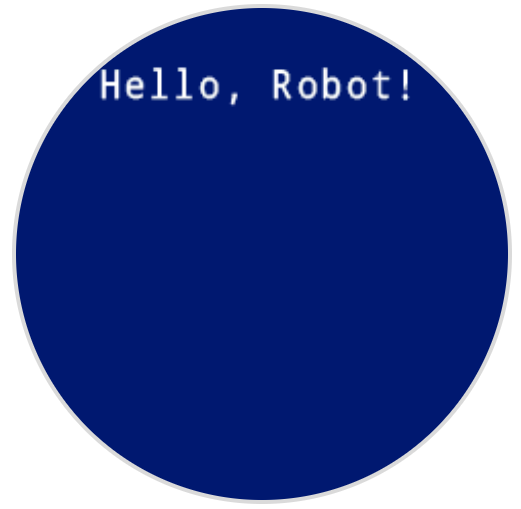
[Display a message at the starting cursor position.]
tisk [Hello, Robot!] na obrazovce ▶
nastavit kurzor na řádek sloupce na obrazovce#
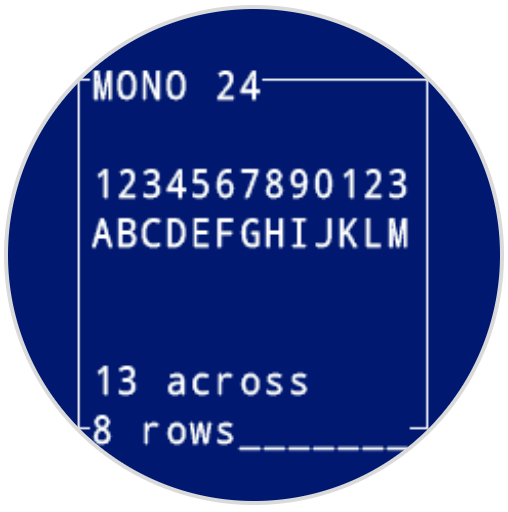
Blok set cursor to row column on screen přesune kurzor na konkrétní řádek a sloupec na obrazovce robota. Další blok print on screen se začne tisknout v tomto místě. Kolik řádků a sloupců se pohodlně vejde, závisí na vybraném písmu. S výchozím písmem s pevnou šířkou a středním řádkem lze jasně zobrazit až 8 řádků a 13 sloupců. Text umístěný mimo tento rozsah může být oříznut nebo se může stát obtížně čitelným.
Monospaced fonty mají všechny znaky stejně široké, což zajišťuje konzistentní umístění textu. Naproti tomu proporcionální fonty se liší šířkou znaků, takže některá písmena zabírají více místa než jiná. Bez ohledu na použitý typ však blok zásobníku set cursor to row column on screen umisťuje kurzor na základě velikosti řádku a sloupce, nikoli na základě stylu písma. Velikost písma lze upravit pomocí bloku zásobníku set font on screen.
nastavit kurzor na řádek [1] sloupec [1] na obrazovce
Parametry |
Popis |
|---|---|
řádek |
Řádek, na který se má kurzor přesunout. |
sloupec |
Sloupec, do kterého se má kurzor přesunout. |
Příklady
při spuštění
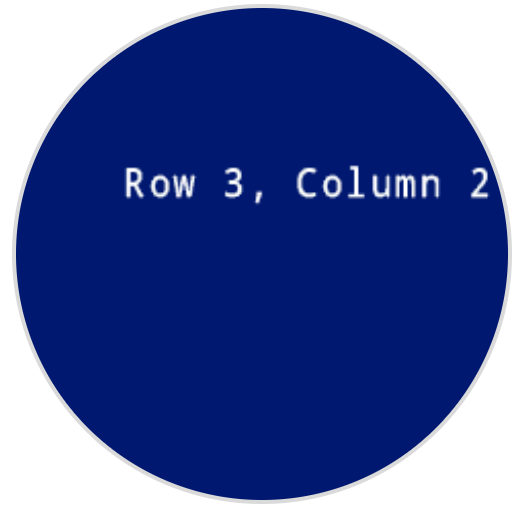
[Display text starting at Row 3 Column 2.]
nastavit kurzor na řádek (3) sloupec (2) na obrazovce
tisk [Row 3, Column 2] na obrazovce ▶
při spuštění
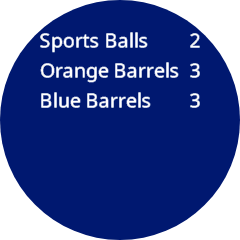
[Display cargo amounts in an organized list.]
nastavit písmo na [proporcionální v] [velký v] na obrazovce
tisk [Sports Balls] na obrazovce ◀ a přesunout kurzor na další řádek
tisk [Orange Barrels] na obrazovce ◀ a přesunout kurzor na další řádek
tisk [Blue Barrels] na obrazovce ▶
nastavit kurzor na řádek [1] sloupec [11] na obrazovce
tisk [2] na obrazovce ▶
nastavit kurzor na řádek [2] sloupec [11] na obrazovce
tisk [3] na obrazovce ▶
nastavit kurzor na řádek [3] sloupec [11] na obrazovce
tisk [3] na obrazovce ▶
při spuštění
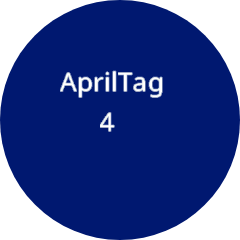
[Display the ID of the detected AprilTag.]
nastavit písmo na [proporcionální v] [extra velké v] na obrazovce
navždy
vymazat obrazovku
tisk [AprilTag] na obrazovce ▶
získat data [všechny AprilTags v] z AI Vision
pokud <objekt AI Vision existuje?> pak
nastavit kurzor na řádek [3] sloupec [4] na obrazovce
tisk (objekt AI Vision [tagID v]) na obrazovce ▶
konec
čekat [0.1] sekund
nastavit kurzor na další řádek na obrazovce#
Zásobníkový blok set cursor to next row on screen přesune kurzor do sloupce 1 na dalším řádku na obrazovce robota.
přesunout kurzor na další řádek na obrazovce
Parametry |
Popis |
|---|---|
Tento blok nemá žádné parametry. |
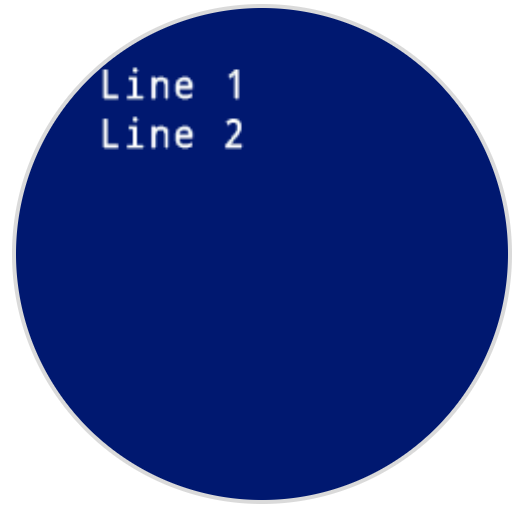
Příklad
při spuštění
[Display two lines of text.]
tisk [Line 1] na obrazovce ▶
přesunout kurzor na další řádek na obrazovce
tisk [Line 2] na obrazovce ▶
vymazat řádek na obrazovce#
Blok vymazat řádek na obrazovce vymaže jeden řádek textu na obrazovce robota.
vymazat řádek [1] na obrazovce
Parametry |
Popis |
|---|---|
řádek |
Číslo řádku, které se má vymazat. |
Příklad
při spuštění
[Display text on two rows.]
tisk [This text stays] na obrazovce ▶
přesunout kurzor na další řádek na obrazovce
tisk [This text disappears] na obrazovce ▶
čekat [3] sekund
vymazat řádek [2] na obrazovce
sloupec kurzoru na obrazovce#
Blok reportéru sloupec kurzoru obrazovky hlásí číslo sloupce, ve kterém bude text vytištěn jako celé číslo.
(sloupec kurzoru obrazovky)
Parametry |
Popis |
|---|---|
Tento blok nemá žádné parametry. |
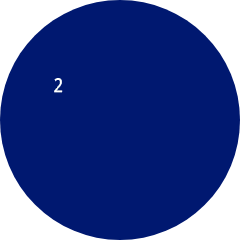
Příklad
při spuštění
[Display the cursor's current column.]
nastavit kurzor na řádek [3] sloupec [2] na obrazovce
tisk (sloupec kurzoru obrazovky) na obrazovce ▶
řádek kurzoru na obrazovce#
Blok reportéru řádkový kurzor obrazovky hlásí číslo řádku, kde bude text vytištěn jako celé číslo.
(řádek kurzoru obrazovky)
Parametry |
Popis |
|---|---|
Tento blok nemá žádné parametry. |
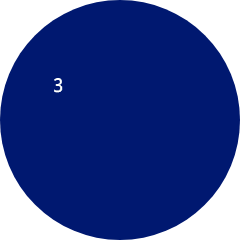
Příklad
při spuštění
[Display the cursor's current row.]
nastavit kurzor na řádek [3] sloupec [2] na obrazovce
tisk (řádek kurzoru obrazovky) na obrazovce ▶
Tisk XY#
tisk na souřadnici na obrazovce#
Zásobníkový blok print at coordinate on screen tiskne text, čísla nebo hodnoty proměnných na obrazovku robota na zadané souřadnici x a y v pixelech s aktuálně nastaveným písmem font.
Ve výchozím nastavení se počátek souřadnic nachází v levém horním rohu obrazovky v bodě (0, 0). Na ose x je 0 na levé straně obrazovky a 240 na pravé straně. Na ose y je 0 v horní části obrazovky a 240 dole. Blok set screen origin můžete použít k přesunutí počátku na jiné místo. Při změně počátku se změní i rozsahy souřadnic x a y.
Například pokud je počátek nastaven na (120, 120), rozsah souřadnic x a y bude od -120 do 120.
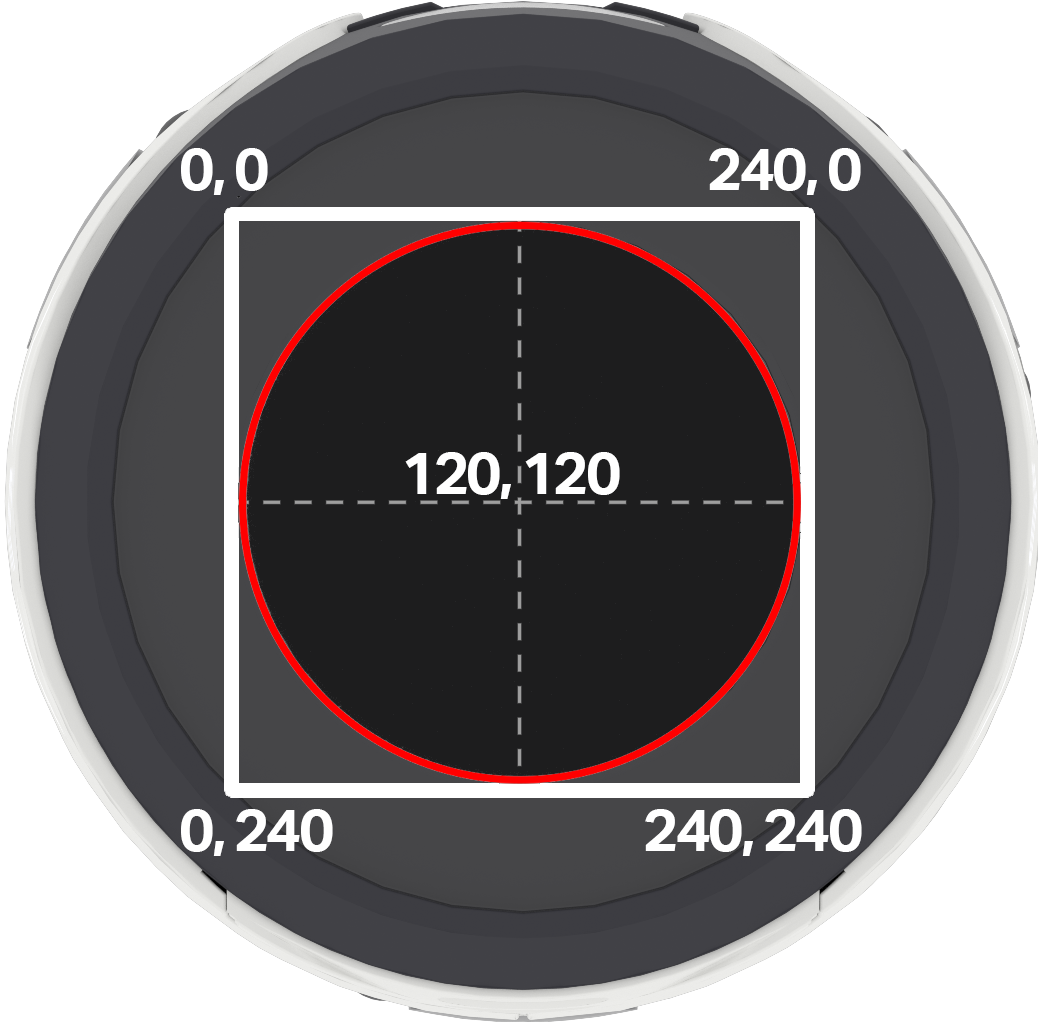
Poznámka: Červený kruh ukazuje, které souřadnice budou viditelné na kruhové obrazovce robota AIM. Souřadnice mimo červený kruh se nacházejí v rozsahu 0–240, ale na obrazovce se nezobrazí.
tisk [VEXcode] na x:[80] y:[120] na obrazovce
Parametry |
Popis |
|---|---|
hodnota |
Text, číslo nebo hodnota proměnné, která se má zobrazit na obrazovce. |
x |
Souřadnice x v pixelech, od 0 do 240 s výchozím počátkem. |
y |
Souřadnice y v pixelech, od 0 do 240 s výchozím počátkem. |
Příklad
při spuštění
[Display a message in the middle of the screen.]
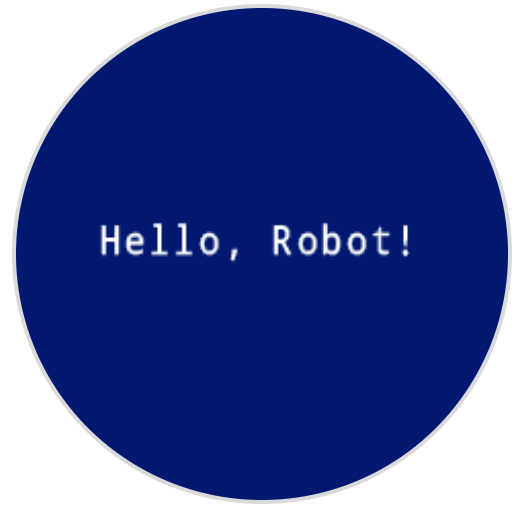
tisk [Hello, Robot!] na x:[40] y:[120] na obrazovce
nastavit původ obrazovky#
Blok set screen origin mění počátek (0, 0) používaný pro kreslení nebo tisk na obrazovce robota. Ve výchozím nastavení je počátek v levém horním rohu obrazovky. Tento blok může resetovat počátek na alternativní souřadnice obrazovky (x, y).
nastavit počátek obrazovky x: [0] y: [0]
Parametry |
Popis |
|---|---|
x |
Souřadnice x v pixelech, která se má nastavit jako nový počátek. |
y |
Souřadnice y v pixelech, která se má nastavit jako nový počátek. |
Příklad
při spuštění
[Set the origin to the center of the screen.]
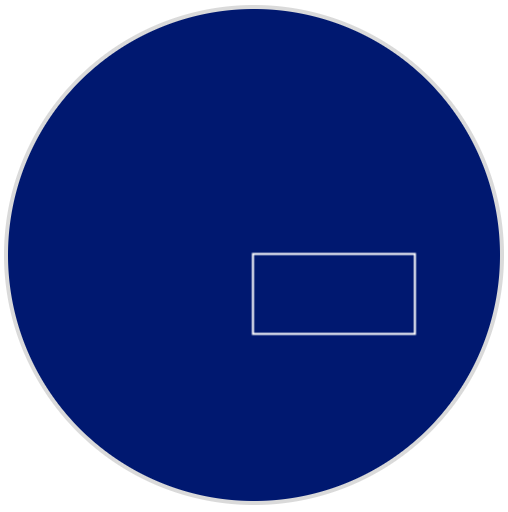
nastavit počátek obrazovky x: [120] y: [120]
[Draw a rectangle at the new origin.]
nakreslit obdélník [0] [0] [80] [40] na obrazovce
Nastavení#
čistá obrazovka#
Blok vymazat obrazovku vymaže všechny kresby a text z obrazovky robota a resetuje kurzor na řádek 1, sloupec 1.
vymazat obrazovku
Parametry |
Popis |
|---|---|
Tento blok nemá žádné parametry. |
Příklad
při spuštění
[Draw a circle, and clear it after 2 seconds.]
nakreslit kruh [120] [120] [40] na obrazovce
čekat [2] sekund
vymazat obrazovku
vyplnit obrazovku#
Blok fill screen vymaže všechny kresby a text z obrazovky robota a poté změní pozadí na zadanou barvu.
vyplnit obrazovku barvou [červená v]
Parametry |
Popis |
|---|---|
barva |
Barva pozadí, kterou chcete použít:
|
Příklad
při spuštění
[Say "Hello" then turn screen yellow.]
tisk [Hello] na obrazovce ▶
čekat [2] sekund
vyplnit obrazovku barvou [žlutá v]
nastavit písmo na obrazovce#
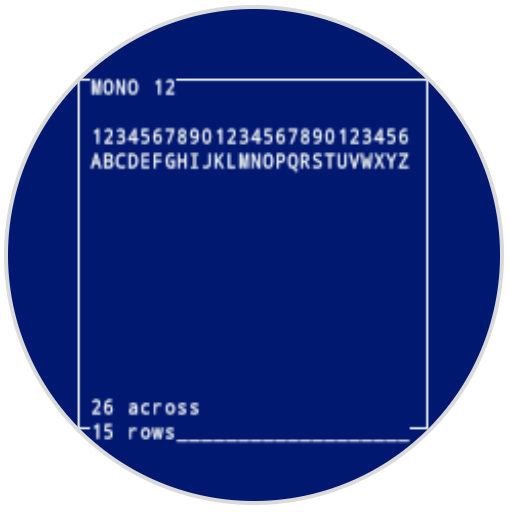
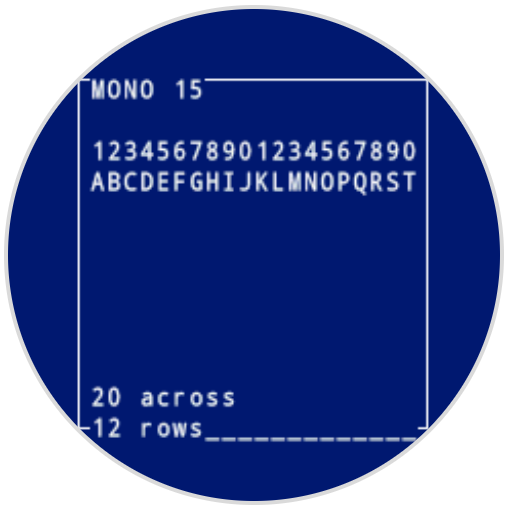
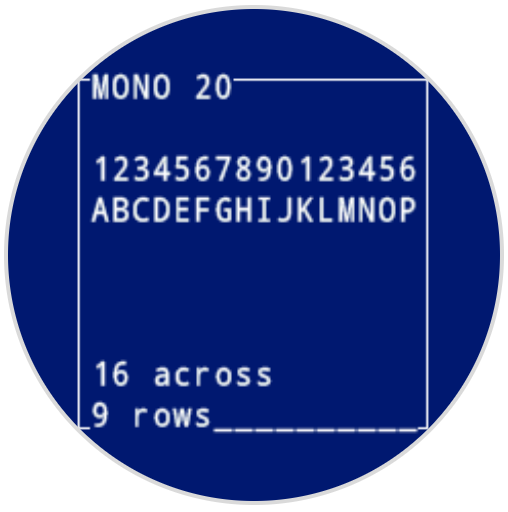
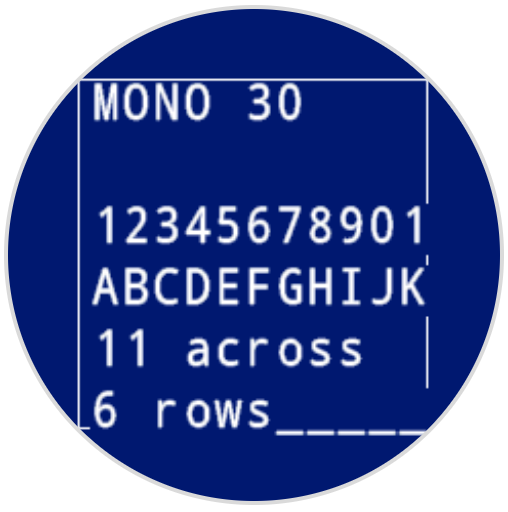
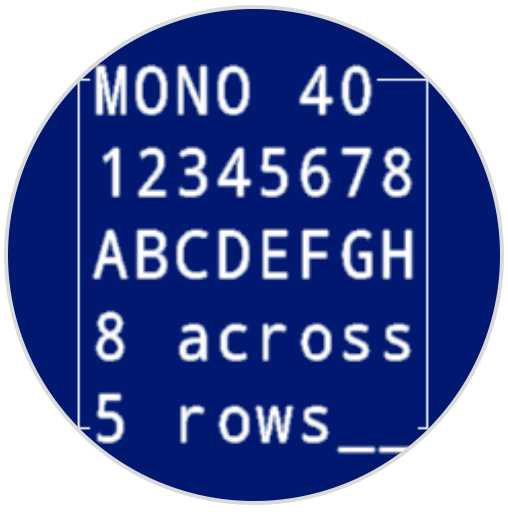
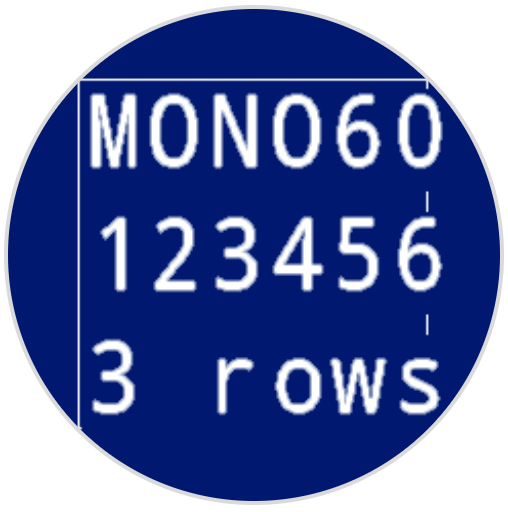
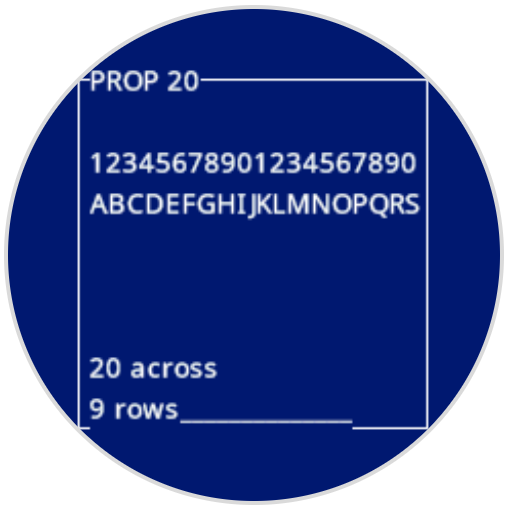
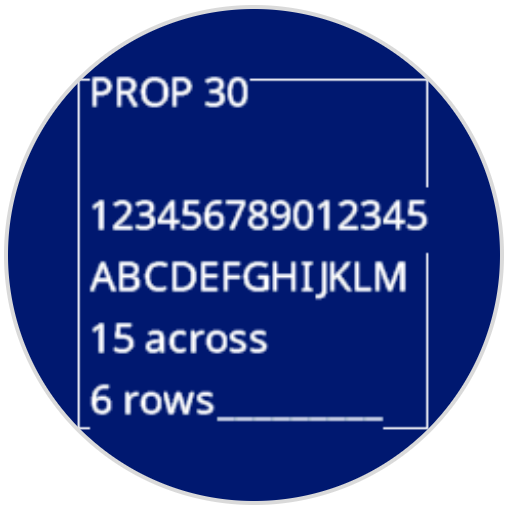
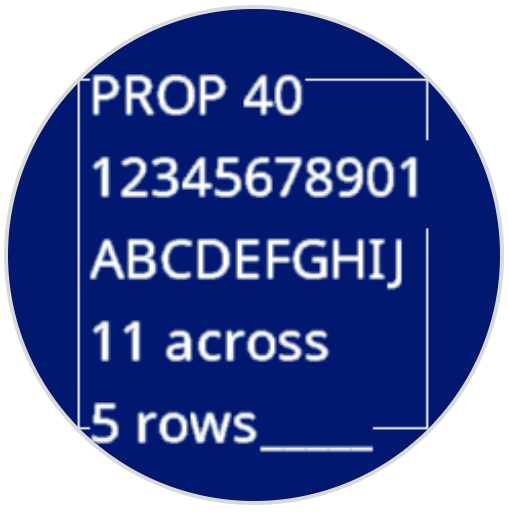
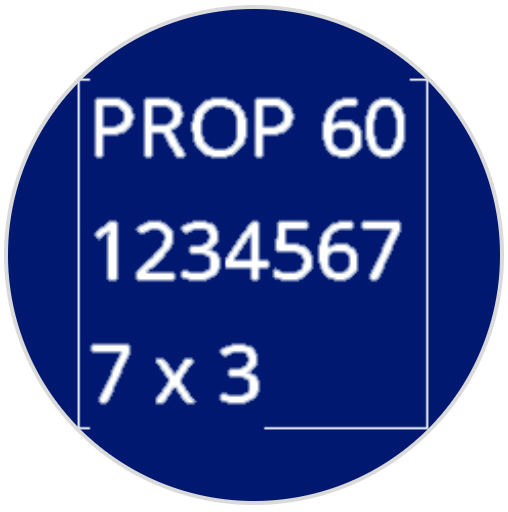
Zásobníkový blok set font on screen nastavuje písmo a velikost použité pro zobrazení textu na obrazovce robota. Toto písmo se použije na veškerý následně vytištěný text.
nastavit písmo na [neproporcionální v] [velmi malé v] na obrazovce
Parametry |
Popis |
|---|---|
typ |
Typ písma: monospaced nebo proporcionální |
velikost |
Velikost písma (viz níže):
|
|
|
|
|---|---|---|
|
|
|
|
|
|
|
|
Příklad
při spuštění
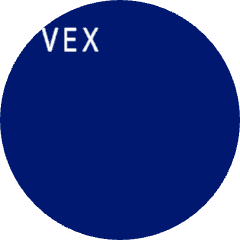
[Display text using a larger font]
nastavit písmo na [neproporcionální v] [extra velké v] na obrazovce
tisk [VEX] na obrazovce ▶
nastavení přesnosti tisku na obrazovce#
Blok set print precision on screen nastavuje počet desetinných míst, která se zobrazí při tisku čísel na obrazovku robota. Tato přesnost tisku se použije na všechna následně vytištěná čísla.
nastavit přesnost tisku na [0.1 v] na obrazovce
Parametry |
Popis |
|---|---|
přesnost |
Použitá přesnost tisku:
|
Příklad
při spuštění
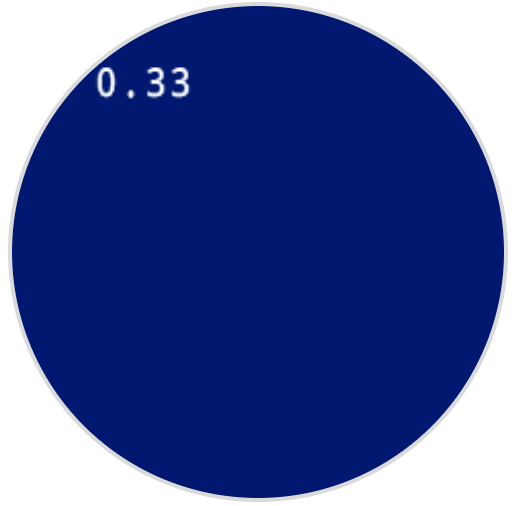
[Print 1/3 as 0.33.]
nastavit přesnost tisku na [0.01 v] na obrazovce
tisk ([1] [math_division v] [3]) na obrazovce ▶
nastavení šířky pera na obrazovce#
Blok zásobníku set pen width on screen nastavuje tloušťku nakreslených čar a obrysů tvarů.
nastavit šířku pera na [10] na obrazovce
Parametry |
Popis |
|---|---|
šířka |
Šířka pera v pixelech od 0 do 32. |
Příklad
při spuštění
[Draw a rectangle with a pen width of 10.]
nastavit šířku pera na [10] na obrazovce
nakreslit obdélník [50] [50] [130] [60] na obrazovce

nastavit barvu pera / písma na obrazovce#
Blok zásobníku set pen / font color on screen nastavuje barvu textu, pixelů, čar a obrysů tvarů.
nastavit barvu pera / písma na [červená v] na obrazovce
Parametry |
Popis |
|---|---|
barva |
Barva pera a písma, kterou chcete použít:
|
Příklad
při spuštění
[Draw a rectangle with a red pen.]
nastavit barvu pera / písma na [červená v] na obrazovce
nakreslit obdélník [50] [50] [130] [60] na obrazovce

nastavit barvu výplně na obrazovce#
Blok zásobníku set fill color on screen nastavuje barvu výplně použitou při kreslení tvarů.
nastavit barvu výplně na [červená v] na obrazovce
Parametry |
Popis |
|---|---|
barva |
Barva výplně, kterou chcete použít:
|
Příklady
při spuštění
[Draw two orange rectangles.]
nastavit barvu výplně na [oranžová v] na obrazovce
nakreslit obdélník [50] [50] [100] [60] na obrazovce
nakreslit obdélník [50] [130] [100] [60] na obrazovce

při spuštění
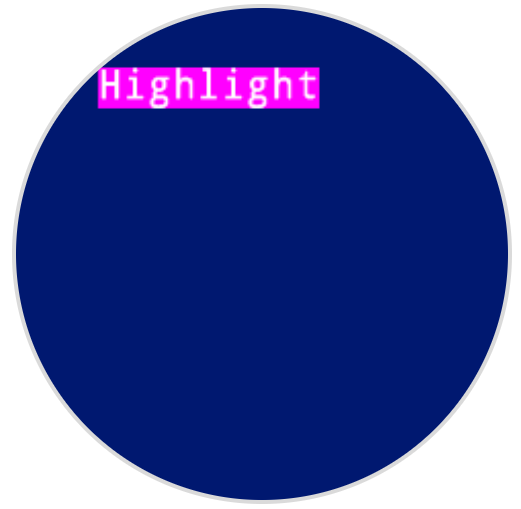
[Display text with a purple background.]
nastavit barvu výplně na [fialová v] na obrazovce
tisk [Highlight] na obrazovce ▶
Remíza#
zobrazit obrazový soubor na obrazovce#
Blok zásobníku show image file on screen nakreslí na obrazovku robota vlastní obrázek nahraný uživatelem.
zobrazit obrázek [1 v]
Parametry |
Popis |
|---|---|
číslo slotu obrázku |
Vlastní obrázek, který se má použít, číslo 1 až 10. Číslo obrázku se shoduje s číslem zobrazeným v ovládacím panelu AIM. |
Příklad
při spuštění
[Draw uploaded Image 1.]
zobrazit obrázek [1 v]
kreslit pixely na obrazovce#
Blok zásobníku draw pixel on screen nakreslí jeden pixel na vybrané souřadnici x a y s použitím aktuální barvy pera pero color.
Ve výchozím nastavení se počátek souřadnic nachází v levém horním rohu obrazovky v bodě (0, 0). Na ose x je 0 na levé straně obrazovky a 240 na pravé straně. Na ose y je 0 v horní části obrazovky a 240 dole. Blok set screen origin můžete použít k přesunutí počátku na jiné místo. Při změně počátku se změní i rozsahy souřadnic x a y.
Například pokud je počátek nastaven na (120, 120), rozsah souřadnic x a y bude od -120 do 120.
nakreslit pixel [0] [0] na obrazovce
Parametry |
Popis |
|---|---|
x |
Souřadnice x pro vykreslení pixelu, od 0 do 240 s výchozím počátkem. |
y |
Souřadnice y pro vykreslení pixelu, od 0 do 240 s výchozím počátkem. |
Příklad
při spuštění
[Draw a pixel at the center of the screen.]
nakreslit pixel [120] [120] na obrazovce

nakreslete čáru na obrazovce#
Zásobníkový blok draw line on screen nakreslí čáru od první souřadnice obrazovky (x1, y1) k druhé souřadnici obrazovky (x2, y2) s použitím aktuálních hodnot šířka pera a barva pera.
Ve výchozím nastavení se počátek souřadnic nachází v levém horním rohu obrazovky v bodě (0, 0). Na ose x je 0 na levé straně obrazovky a 240 na pravé straně. Na ose y je 0 v horní části obrazovky a 240 dole. Blok set screen origin můžete použít k přesunutí počátku na jiné místo. Při změně počátku se změní i rozsahy souřadnic x a y.
Například pokud je počátek nastaven na (120, 120), rozsah souřadnic x a y bude od -120 do 120.
nakreslit čáru [0] [0] [10] [10] na obrazovce
Parametry |
Popis |
|---|---|
1x |
Souřadnice x začátku čáry v pixelech, od 0 do 240 s výchozím počátkem. |
y1 |
Souřadnice y začátku čáry v pixelech, od 0 do 240 s výchozím počátkem. |
2x |
Souřadnice x konce řádku v pixelech, od 0 do 240 s výchozím počátkem. |
y2 |
Souřadnice y konce čáry v pixelech, od 0 do 240 s výchozím počátkem. |
Příklad
při spuštění
[Draw a line from the top left to bottom right of the screen.]
nakreslit čáru [0] [0] [240] [240] na obrazovce

nakreslete obdélník na obrazovku#
Zásobníkový blok kreslení obdélníku na obrazovce nakreslí obdélník s použitím aktuálních hodnot šířka pera, barva pera a barva výplně.
Ve výchozím nastavení se počátek souřadnic nachází v levém horním rohu obrazovky v bodě (0, 0). Na ose x je 0 na levé straně obrazovky a 240 na pravé straně. Na ose y je 0 v horní části obrazovky a 240 dole. Blok set screen origin můžete použít k přesunutí počátku na jiné místo. Při změně počátku se změní i rozsahy souřadnic x a y.
Například pokud je počátek nastaven na (120, 120), rozsah souřadnic x a y bude od -120 do 120.
nakreslit obdélník [0] [0] [10] [10] na obrazovce
Parametry |
Popis |
|---|---|
x |
Souřadnice x levého horního rohu obdélníku v pixelech, od 0 do 240 s výchozím počátkem. |
y |
Souřadnice y levého horního rohu obdélníku v pixelech, od 0 do 240 s výchozím počátkem. |
šířka |
Šířka obdélníku v pixelech. |
výška |
Výška obdélníku v pixelech. |
Příklad
při spuštění
[Draw a rectangle on the screen.]
nakreslit obdélník [50] [50] [130] [60] na obrazovce

nakreslete kruh na obrazovku#
Zásobníkový blok kreslení kruhu na obrazovce nakreslí kruh s použitím aktuálních hodnot šířka pera, barva pera a barva výplně.
Ve výchozím nastavení se počátek souřadnic nachází v levém horním rohu obrazovky v bodě (0, 0). Na ose x je 0 na levé straně obrazovky a 240 na pravé straně. Na ose y je 0 v horní části obrazovky a 240 dole. Blok set screen origin můžete použít k přesunutí počátku na jiné místo. Při změně počátku se změní i rozsahy souřadnic x a y.
Například pokud je počátek nastaven na (120, 120), rozsah souřadnic x a y bude od -120 do 120.
nakreslit kruh [0] [0] [10] na obrazovce
Parametry |
Popis |
|---|---|
x |
Souřadnice x středu kruhu v pixelech, od 0 do 240 s výchozím počátkem. |
y |
Souřadnice y středu kruhu v pixelech, od 0 do 240 s výchozím počátkem. |
poloměr |
Poloměr kruhu v pixelech. |
Příklad
při spuštění
[Draw a circle on the screen.]
nakreslit kruh [120] [120] [40] na obrazovce

Dotek#
stisknutá obrazovka#
Logický blok screen pressed informuje o tom, zda je aktuálně stisknuta obrazovka robota.
True – Probíhá stisknutí obrazovky.
Nepravda — Obrazovka není stisknuta.
<obrazovka stisknuta?>
Parametry |
Popis |
|---|---|
Tento blok nemá žádné parametry. |
Příklad
při spuštění
[Turn LEDs white only when the screen is pressed.]
navždy
pokud <obrazovka stisknuta?> pak
nastavit barvu LED [lightall v] na [bílá v]
jinak
nastavit barvu LED [lightall v] na [vypnuto v]
konec
konec
pozice obrazovky#
Blok hlášení pozice obrazovky hlásí vybranou souřadnici posledního stisknutí tlačítka na obrazovce. Souřadnice x je od 0 (vlevo) do 240 (vpravo). Souřadnice y je od 0 (nahoře) do 240 (dole).
(poloha obrazovky [x v])
Parametry |
Popis |
|---|---|
koordinovat |
Souřadnice posledního stisknutí obrazovky pro hlášení: x udává horizontální polohu a y udává vertikální polohu. |
Příklad
při spuštění
[Display the x and y coordinate of where the screen is pressed.]
navždy
pokud <obrazovka stisknuta?> pak
vymazat obrazovku
tisk (poloha obrazovky [x v]) na obrazovce ▶
přesunout kurzor na další řádek na obrazovce
tisk (poloha obrazovky [y v]) na obrazovce ▶
konec
konec
událost na obrazovce#
Blok when screen event spustí připojený zásobník bloků, když je obrazovka robota stisknuta nebo uvolněna.
když obrazovka [stisknuto v]
Parametry |
Popis |
|---|---|
akce |
Kdy spustit připojený zásobník bloků: pressed se spustí při stisknutí obrazovky a released se spustí při uvolnění obrazovky. |
Příklad
když obrazovka [stisknuto v]
[Set the LEDs to green when the screen is pressed.]
nastavit barvu LED [lightall v] na [zelená v]