
Näyttö#
Johdanto#
Näyttölohkot ohjaavat sitä, miten VEX AIM -koodausrobotti näyttää tekstiä, numeroita ja grafiikkaa näytöllään ja miten se reagoi näytön painalluksiin.
Alla on luettelo kaikista lohkoista:
Kohdistimen tulostus — Hallitse tekstin näyttöä rivi- ja sarakekursorijärjestelmän avulla.
tulosta näytölle — Näyttää tekstin näytöllä kohdistimen nykyisessä kohdassa.
aseta kohdistin rivin ja sarakkeen kohdalle näytöllä — Siirtää kohdistimen tiettyyn riviin ja sarakkeeseen.
aseta kohdistin näytön seuraavalle riville — Siirtää kohdistimen seuraavan rivin sarakkeeseen 1.
tyhjennä rivi näytöltä — Tyhjentää määritetyn tekstirivin.
näyttökohdistimen sarake — Ilmoittaa sarakkeen numeron, johon teksti tulostetaan.
näytön kursoririvi — Ilmoittaa rivinumeron, jolle teksti tulostetaan.
XY-tulostus — Tulosta teksti pikselipohjaisissa koordinaateissa.
tulosta näytölle koordinaatissa — Näyttää tekstin määritetyssä x- ja y-koordinaatissa.
aseta näytön lähtöpiste — Muuttaa piirtämisessä ja tulostamisessa käytettävää lähtöpistettä.
Asetukset — Mukauta tekstin muotoilua ja näytön näyttöä.
tyhjennä näyttö — Poistaa kaiken tekstin ja piirrokset näytöltä.
täydennä näyttö — Poistaa kaiken tekstin ja piirrokset näytöltä ja asettaa sitten näytön taustavärin.
aseta fontti näytölle — Muuttaa tekstin näyttöön käytettävää fonttityyppiä ja -kokoa.
set print precision on screen — Määrittää, kuinka monta desimaalia näytetään tulostettaessa numeroita.
aseta kynän leveys näytöllä — Asettaa piirrettyjen viivojen ja ääriviivojen paksuuden.
aseta kynän / fontin väri näytöllä — Asettaa tekstin, pikseleiden, viivojen ja ääriviivojen värin.
aseta täyttöväri näytölle — Asettaa piirrettyjen muotojen täyttövärin.
Piirrä – Luo grafiikkaa ja visuaalisia elementtejä.
näytä kuvatiedosto näytöllä — Näyttää käyttäjän lataaman kuvan näytöllä.
piirrä pikseli näytölle — Piirtää yhden pikselin määritettyyn koordinaattiin.
piirrä viiva näytölle — Piirtää viivan kahden pisteen välille.
piirrä suorakulmio näytölle — Piirtää suorakulmion määritetyillä mitoilla.
piirrä ympyrä näytölle — Piirtää ympyrän annetulla säteellä.
Kosketus – Tunnista näytön toiminnot.
näyttöä painettu — Ilmoittaa, painetaanko näyttöä parhaillaan.
näytön sijainti — Ilmoittaa viimeisimmän näytön painalluksen valitun x- tai y-koordinaatin.
kun näyttötapahtuma — Suorittaa liitetyt lohkot, kun näyttöä painetaan tai vapautetaan.
Kohdistimen tulostus#
tulosta näytölle#
Tulosta näytölle -pinolohko tulostaa tekstiä, numeroita tai muuttujien arvoja robotin näytölle nykyiseen kursorin sijaintiin ja fontti -kohtaan.
tulosta [VEXcode] näytöllä ▶
Parametrit |
Kuvaus |
|---|---|
arvo |
Näytöllä näytettävä teksti, numero tai muuttujan arvo. |
ja aseta kursori seuraavalle riville |
Valitse nuoli (▶) laajentaaksesi lohkon esimerkiksi muotoon ja aseta kohdistin seuraavalle riville, jolloin kohdistin siirtyy seuraavan rivin sarakkeeseen 1 tulostuksen jälkeen. |
Esimerkki
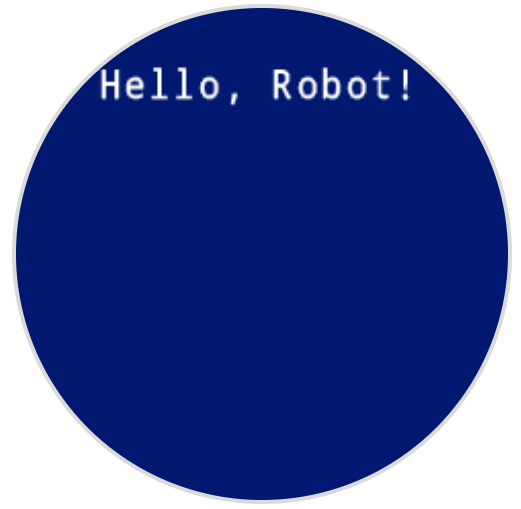
kun käynnistetään
[Display a message at the starting cursor position.]
tulosta [Hello, Robot!] näytöllä ▶
aseta kohdistin rivin sarakkeeseen näytöllä#
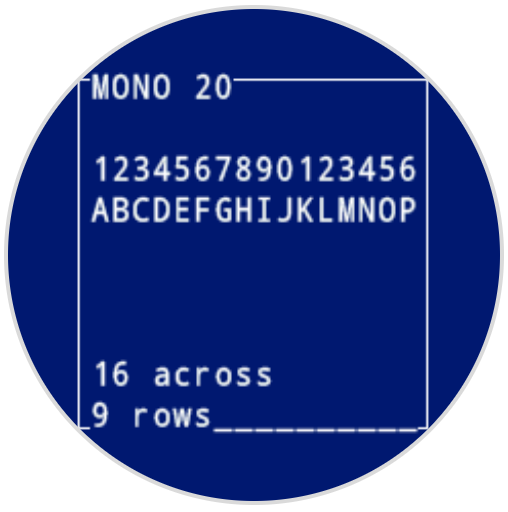
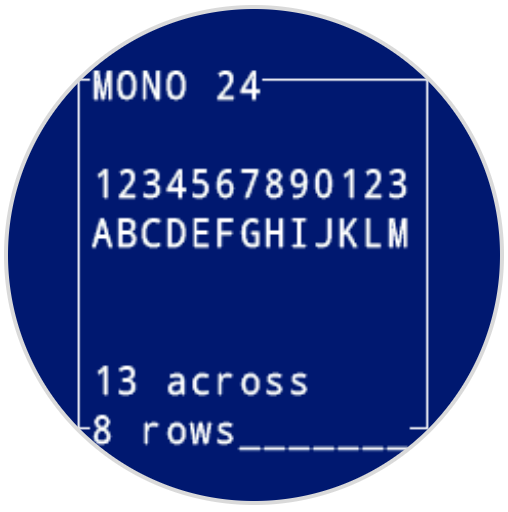
Pinoamislohko aseta kohdistin riville ja sarakkeelle näytöllä siirtää kohdistimen tiettyyn riviin ja sarakkeeseen robotin näytöllä. Seuraava tulosta näytölle-lohko alkaa tulostaa tästä kohdasta. Se, kuinka monta riviä ja saraketta mahtuu mukavasti, riippuu valitusta fontista. Oletusarvoisella kiinteävälisellä keskikokoisella fontilla voidaan näyttää jopa 8 riviä ja 13 saraketta selkeästi. Tämän alueen ulkopuolelle sijoitettu teksti saattaa katketa tai siitä voi tulla vaikealukuista.
Kiinteävälisissä fonteissa kaikki merkit ovat saman levyisiä, mikä tekee tekstin sijoittelusta yhdenmukaista. Sitä vastoin suhteutettujen fonttien merkkien leveydet vaihtelevat, joten jotkut kirjaimet vievät enemmän tilaa kuin toiset. Käytetystä tyypistä riippumatta aseta kohdistin rivi-sarakkeeseen näytöllä -pinolohko sijoittaa kohdistimen rivi- ja sarakekoon, ei fonttityylin perusteella. Fonttikokoa voidaan säätää aseta fontti näytöllä -pinolohkolla.
aseta kursori riville [1] sarakkeeseen [1] näytöllä
Parametrit |
Kuvaus |
|---|---|
rivi |
Rivi, johon kohdistin siirretään. |
sarake |
Sarake, johon kohdistin siirretään. |
Esimerkkejä
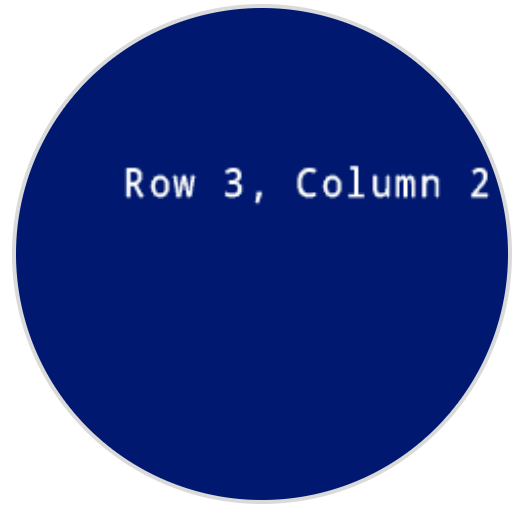
kun käynnistetään
[Display text starting at Row 3 Column 2.]
aseta kursori riville (3) sarakkeeseen (2) näytöllä
tulosta [Row 3, Column 2] näytöllä ▶
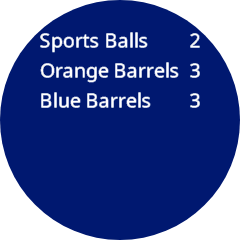
kun käynnistetään
[Display cargo amounts in an organized list.]
aseta fontti [suhteellinen v] [suuri v] näytöllä
tulosta [Sports Balls] näytöllä ◀ ja siirrä kursori seuraavalle riville
tulosta [Orange Barrels] näytöllä ◀ ja siirrä kursori seuraavalle riville
tulosta [Blue Barrels] näytöllä ▶
aseta kursori riville [1] sarakkeeseen [11] näytöllä
tulosta [2] näytöllä ▶
aseta kursori riville [2] sarakkeeseen [11] näytöllä
tulosta [3] näytöllä ▶
aseta kursori riville [3] sarakkeeseen [11] näytöllä
tulosta [3] näytöllä ▶
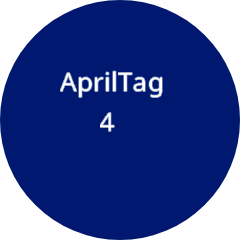
kun käynnistetään
[Display the ID of the detected AprilTag.]
aseta fontti [suhteellinen v] [hyvin suuri v] näytöllä
ikuisesti
tyhjennä näyttö
tulosta [AprilTag] näytöllä ▶
hae [kaikki AprilTagit v] tiedot AI Visionilta
jos <AI Vision -objekti on olemassa?> niin
aseta kursori riville [3] sarakkeeseen [4] näytöllä
tulosta (AI Vision -objekti [tagID v]) näytöllä ▶
Loppu
odota [0.1] sekuntia
aseta kursori näytön seuraavalle riville#
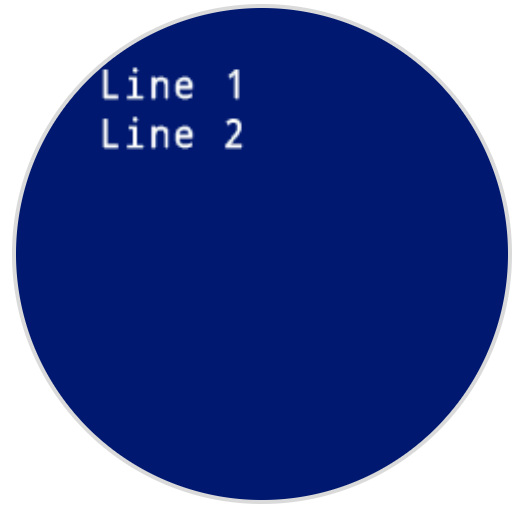
Aseta kohdistin seuraavalle riville näytöllä -pino-lohko siirtää kohdistimen robotin näytön seuraavan rivin sarakkeeseen 1.
siirrä kursori seuraavalle riville näytöllä
Parametrit |
Kuvaus |
|---|---|
Tällä lohkolla ei ole parametreja. |
Esimerkki
kun käynnistetään
[Display two lines of text.]
tulosta [Line 1] näytöllä ▶
siirrä kursori seuraavalle riville näytöllä
tulosta [Line 2] näytöllä ▶
tyhjä rivi näytöllä#
Tyhjennä rivi näytöltä -pino-lohko tyhjentää yhden tekstirivin robotin näytöltä.
tyhjennä rivi [1] näytöltä
Parametrit |
Kuvaus |
|---|---|
rivi |
Tyhjennettävän rivin numero. |
Esimerkki
kun käynnistetään
[Display text on two rows.]
tulosta [This text stays] näytöllä ▶
siirrä kursori seuraavalle riville näytöllä
tulosta [This text disappears] näytöllä ▶
odota [3] sekuntia
tyhjennä rivi [2] näytöltä
näytön kursorisarake#
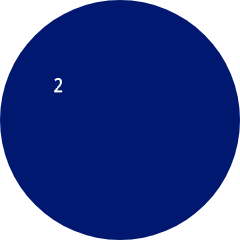
Näytön kursorin sarakkeen raportointilohko raportoi sarakkeen numeron, johon teksti tulostetaan kokonaislukuna.
(näytön kursoriasema sarakkeessa)
Parametrit |
Kuvaus |
|---|---|
Tällä lohkolla ei ole parametreja. |
Esimerkki
kun käynnistetään
[Display the cursor's current column.]
aseta kursori riville [3] sarakkeeseen [2] näytöllä
tulosta (näytön kursoriasema sarakkeessa) näytöllä ▶
näytön kursori rivi#
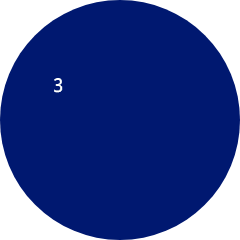
Näyttökohdistimen rivin raportointilohko raportoi rivinumeron, jolle teksti tulostetaan kokonaislukuna.
(näytön kursoriasema rivillä)
Parametrit |
Kuvaus |
|---|---|
Tällä lohkolla ei ole parametreja. |
Esimerkki
kun käynnistetään
[Display the cursor's current row.]
aseta kursori riville [3] sarakkeeseen [2] näytöllä
tulosta (näytön kursoriasema rivillä) näytöllä ▶
XY-tulostus#
tulosta näytölle koordinaateissa#
Tulosta näytön koordinaatissa -pino-lohko tulostaa tekstiä, numeroita tai muuttujien arvoja robotin näytölle määritetyssä x- ja y-koordinaatissa pikseleinä nykyisellä font-asetuksella.
Oletusarvoisesti lähtöpiste sijaitsee näytön vasemmassa yläkulmassa kohdassa (0, 0). X-akselilla 0 on näytön vasemmalla puolella ja 240 oikealla puolella. Y-akselilla 0 on näytön yläreunassa ja 240 alareunassa. Voit siirtää lähtöpisteen toiseen paikkaan käyttämällä set screen origin -lohkoa. Kun lähtöpistettä muutetaan, myös x- ja y-koordinaattialueet muuttuvat.
Jos esimerkiksi lähtöpisteeksi on asetettu (120, 120), x- ja y-koordinaattien x- ja y-alue on -120 - 120.
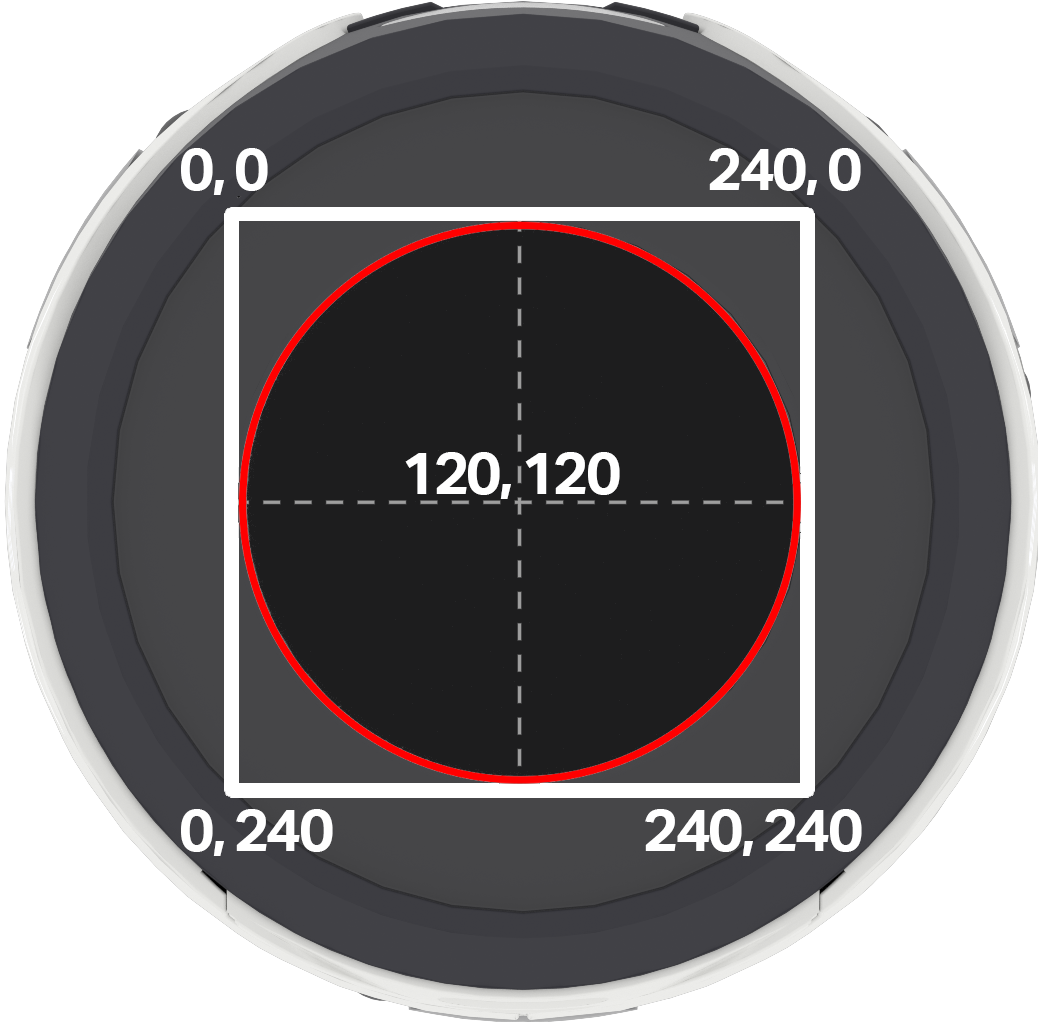
Huomautus: Punainen ympyrä näyttää, mitkä koordinaatit näkyvät AIM-robotin pyöreällä näytöllä. Punaisen ympyrän ulkopuolelle jäävät koordinaatit ovat välillä 0–240, mutta ne eivät näy näytöllä.
tulosta [VEXcode] kohtaan x:[80] y:[120] näytöllä
Parametrit |
Kuvaus |
|---|---|
arvo |
Näytöllä näytettävä teksti, numero tai muuttujan arvo. |
x |
X-koordinaatti pikseleinä, 0 - 240, oletusarvoinen lähtöpiste. |
y |
Y-koordinaatti pikseleinä, 0 - 240, oletusarvoinen lähtöpiste. |
Esimerkki
kun käynnistetään
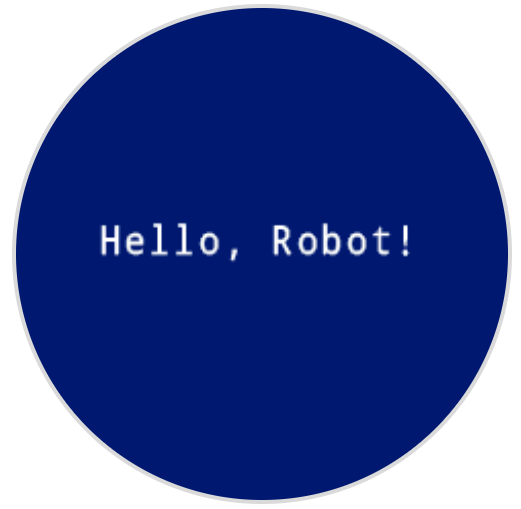
[Display a message in the middle of the screen.]
tulosta [Hello, Robot!] kohtaan x:[40] y:[120] näytöllä
aseta näytön lähtökohta#
Näytön origon asetus -pinolohko muuttaa robotin näytölle piirtämisessä tai tulostamisessa käytettävää origoa (0, 0). Oletusarvoisesti origo on näytön vasen yläkulma. Tämä lohko voi palauttaa origon vaihtoehtoiseen (x, y) näyttökoordinaattien sijaintiin.
aseta näytön alkupiste x: [0] y: [0]
Parametrit |
Kuvaus |
|---|---|
x |
Uudeksi lähtöpisteeksi asetettava x-koordinaatti pikseleinä. |
y |
Uudeksi lähtöpisteeksi asetettava y-koordinaatti pikseleinä. |
Esimerkki
kun käynnistetään
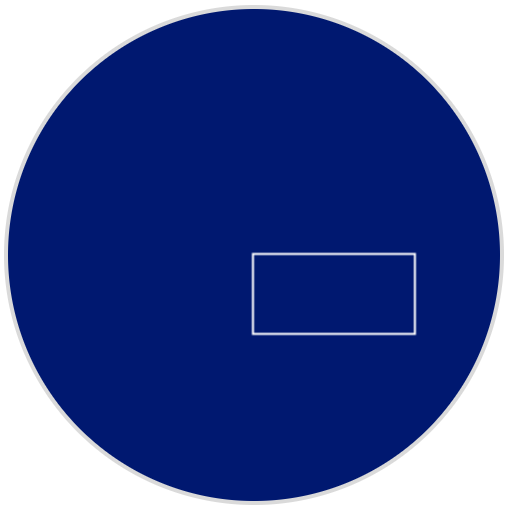
[Set the origin to the center of the screen.]
aseta näytön alkupiste x: [120] y: [120]
[Draw a rectangle at the new origin.]
piirrä suorakulmio [0] [0] [80] [40] näytöllä
Asetukset#
kirkas näyttö#
Tyhjennä näyttö -pino-lohko tyhjentää kaikki piirrokset ja tekstin robotin näytöltä ja palauttaa kohdistimen riville 1, sarakkeeseen 1.
tyhjennä näyttö
Parametrit |
Kuvaus |
|---|---|
Tällä lohkolla ei ole parametreja. |
Esimerkki
kun käynnistetään
[Draw a circle, and clear it after 2 seconds.]
piirrä ympyrä [120] [120] [40] näytöllä
odota [2] sekuntia
tyhjennä näyttö
täytä näyttö#
Täytä näyttö -pino-lohko tyhjentää kaikki piirrokset ja tekstin robotin näytöltä ja vaihtaa sitten taustan määritettyyn väriin.
täytä näyttö värillä [punainen v]
Parametrit |
Kuvaus |
|---|---|
väri |
Käytettävä taustaväri:
|
Esimerkki
kun käynnistetään
[Say "Hello" then turn screen yellow.]
tulosta [Hello] näytöllä ▶
odota [2] sekuntia
täytä näyttö värillä [keltainen v]
aseta fontti näytölle#
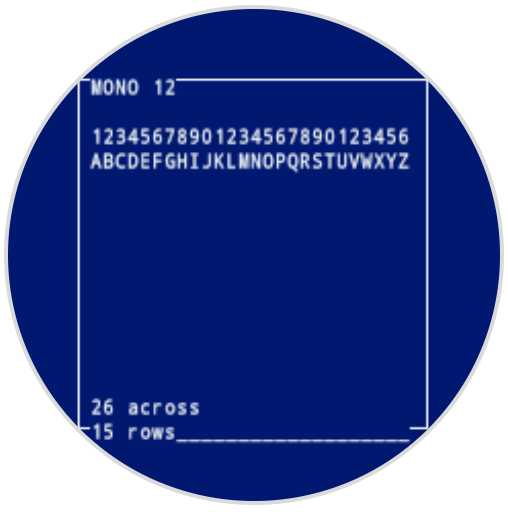
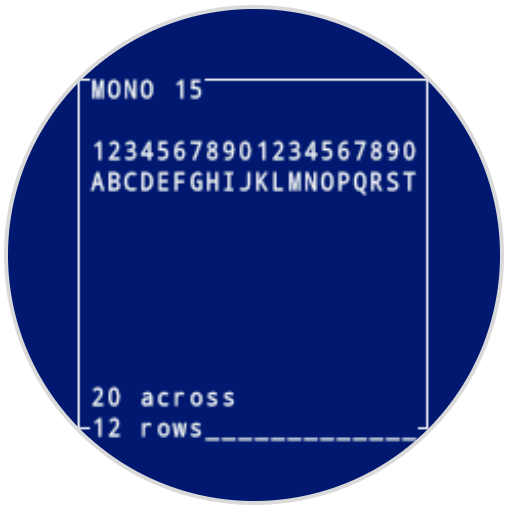
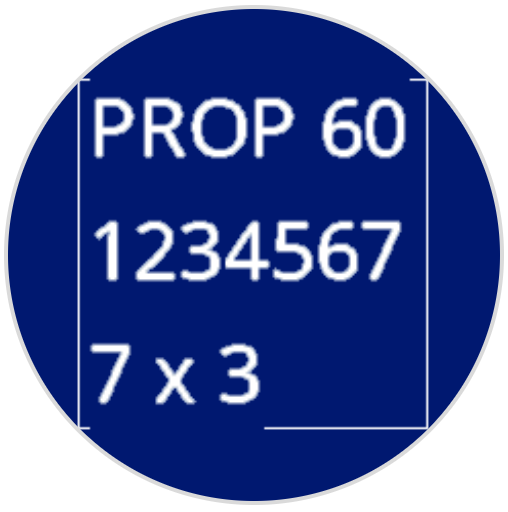
Aseta fontti näytölle -pino-lohko asettaa robotin näytöllä näkyvän tekstin fontin ja koon. Tätä fonttia käytetään kaikkeen myöhemmin tulostettavaan tekstiin.
aseta fontti [tasavälinen v] [erittäin pieni v] näytöllä
Parametrit |
Kuvaus |
|---|---|
tyyppi |
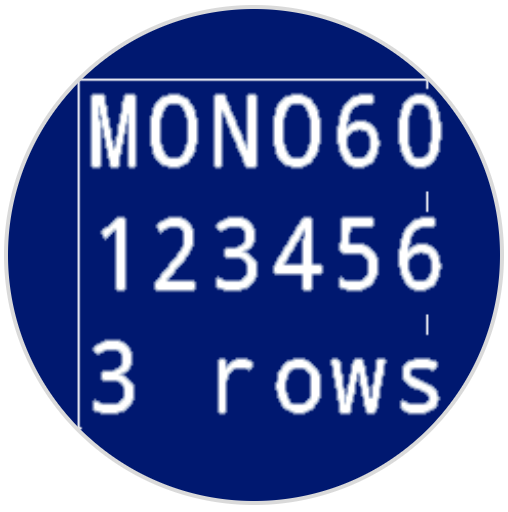
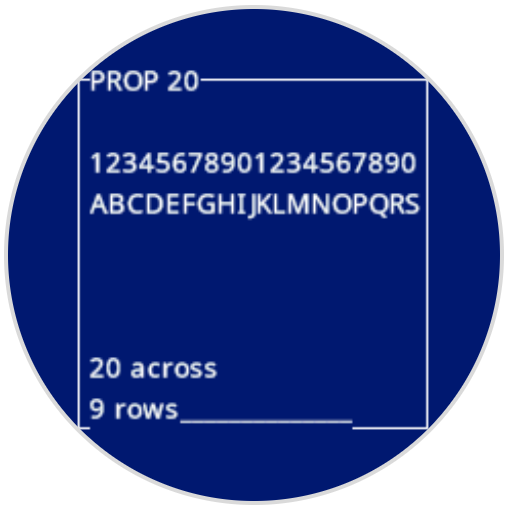
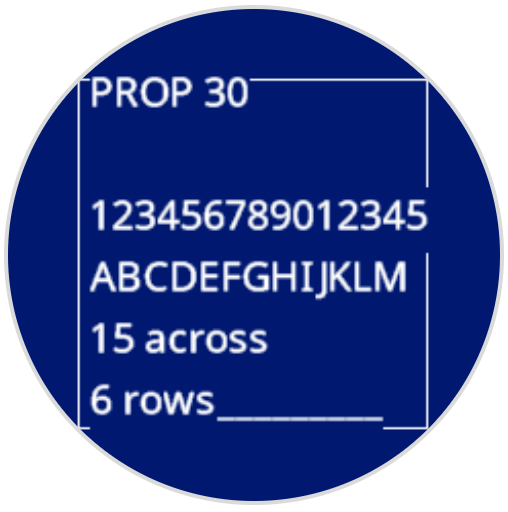
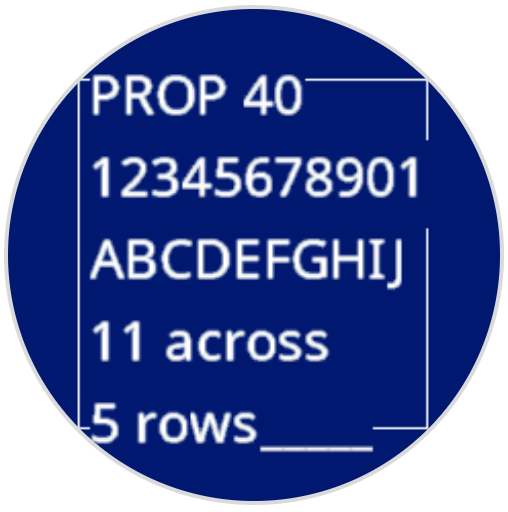
Fonttityyppi: yksivälisinen tai suhteellinen |
koko |
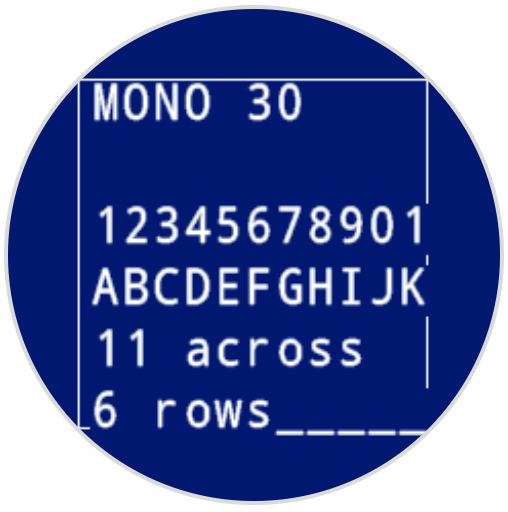
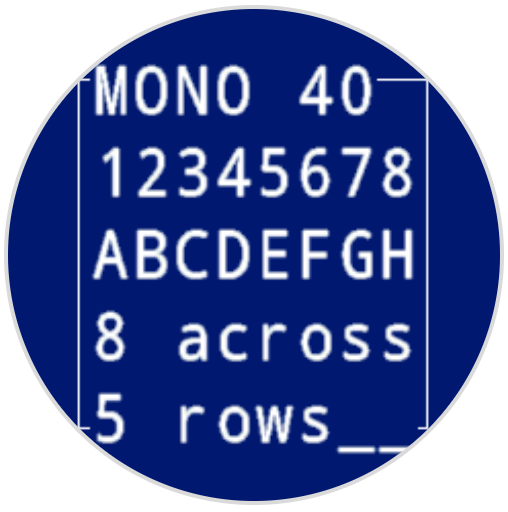
Fonttikoko (alla):
|
|
|
|
|---|---|---|
|
|
|
|
|
|
|
|
Esimerkki
kun käynnistetään
[Display text using a larger font]
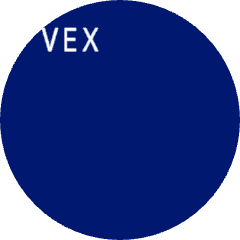
aseta fontti [tasavälinen v] [hyvin suuri v] näytöllä
tulosta [VEX] näytöllä ▶
aseta tulostustarkkuus näytölle#
Aseta tulostustarkkuus näytölle -pino-lohko määrittää, kuinka monta desimaalia näytetään robotin näytölle tulostettaessa numeroita. Tämä tulostustarkkuus koskee kaikkia myöhemmin tulostettavia numeroita.
aseta tulostuksen tarkkuus [0.1 v] näytöllä
Parametrit |
Kuvaus |
|---|---|
tarkkuus |
Käytettävä tulostustarkkuus:
|
Esimerkki
kun käynnistetään
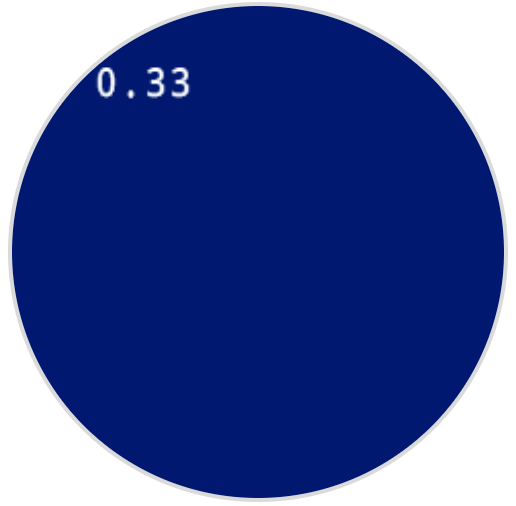
[Print 1/3 as 0.33.]
aseta tulostuksen tarkkuus [0.01 v] näytöllä
tulosta ([1] [math_division v] [3]) näytöllä ▶
aseta kynän leveys näytölle#
Aseta kynän leveys näytöllä -pino-lohko asettaa piirrettyjen viivojen ja ääriviivojen paksuuden.
aseta kynän leveys [10] näytöllä
Parametrit |
Kuvaus |
|---|---|
leveys |
Kynän leveys pikseleinä väliltä 0–32. |
Esimerkki
kun käynnistetään
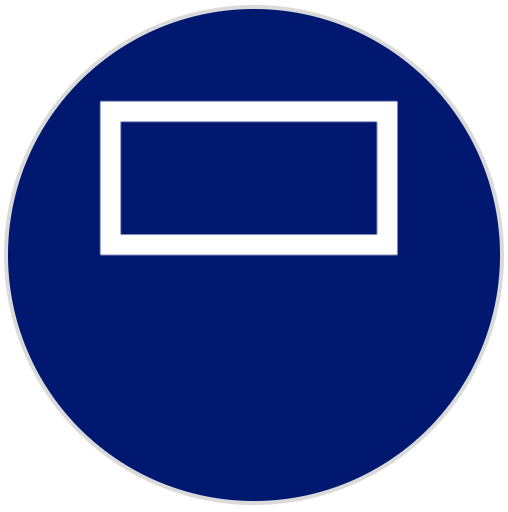
[Draw a rectangle with a pen width of 10.]
aseta kynän leveys [10] näytöllä
piirrä suorakulmio [50] [50] [130] [60] näytöllä
aseta kynän / fontin väri näytölle#
Aseta kynän / fontin väri näytöllä -pino-lohko asettaa tekstin, pikseleiden, viivojen ja ääriviivojen värin.
aseta kynä/fontti-väri [punainen v] näytöllä
Parametrit |
Kuvaus |
|---|---|
väri |
Käytettävä kynän ja fontin väri:
|
Esimerkki
kun käynnistetään
[Draw a rectangle with a red pen.]
aseta kynä/fontti-väri [punainen v] näytöllä
piirrä suorakulmio [50] [50] [130] [60] näytöllä
aseta täyttöväri näytölle#
Aseta täyttöväri näytölle -pino-lohko asettaa täyttövärin, jota käytetään muotojen piirtämisessä.
aseta täyttöväri [punainen v] näytöllä
Parametrit |
Kuvaus |
|---|---|
väri |
Käytettävä täyttöväri:
|
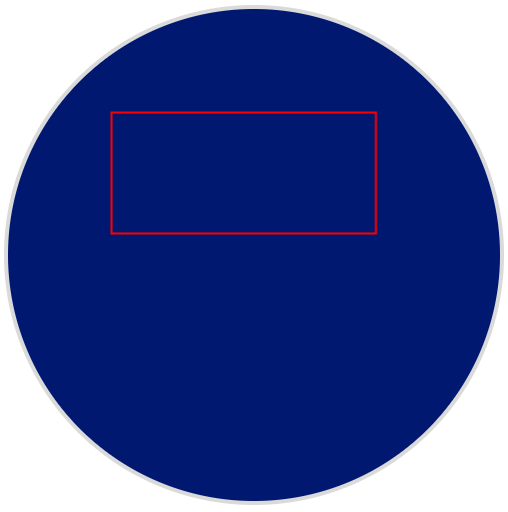
Esimerkkejä
kun käynnistetään
[Draw two orange rectangles.]
aseta täyttöväri [oranssi v] näytöllä
piirrä suorakulmio [50] [50] [100] [60] näytöllä
piirrä suorakulmio [50] [130] [100] [60] näytöllä

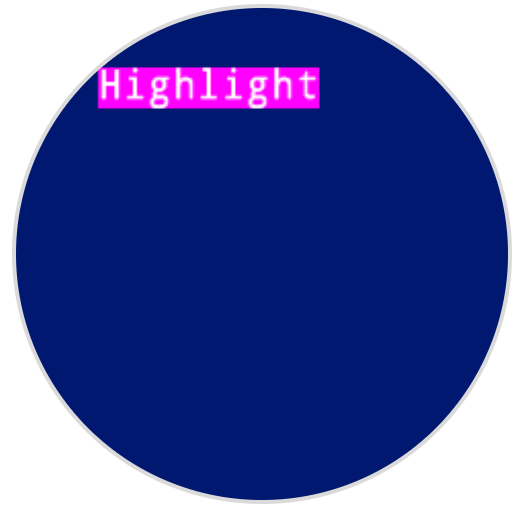
kun käynnistetään
[Display text with a purple background.]
aseta täyttöväri [violetti v] näytöllä
tulosta [Highlight] näytöllä ▶
Piirrä#
näytä kuvatiedosto näytöllä#
Näytä kuvatiedosto näytöllä -pino-lohko piirtää käyttäjän lataaman mukautetun kuvan robotin näytölle.
näytä kuvatiedosto [1 v]
Parametrit |
Kuvaus |
|---|---|
kuvapaikan numero |
Käytettävä mukautettu kuva, numero 1–10. Kuvan numero on sama kuin AIM-ohjauspaneelissa näkyvä numero. |
Esimerkki
kun käynnistetään
[Draw uploaded Image 1.]
näytä kuvatiedosto [1 v]
piirrä pikseli näytölle#
Piirrä pikseli näytölle -pino-lohko piirtää yhden pikselin valittuun x- ja y-koordinaattiin käyttäen nykyistä kynän väriä.
Oletusarvoisesti lähtöpiste sijaitsee näytön vasemmassa yläkulmassa kohdassa (0, 0). X-akselilla 0 on näytön vasemmalla puolella ja 240 oikealla puolella. Y-akselilla 0 on näytön yläreunassa ja 240 alareunassa. Voit siirtää lähtöpisteen toiseen paikkaan käyttämällä set screen origin -lohkoa. Kun lähtöpistettä muutetaan, myös x- ja y-koordinaattialueet muuttuvat.
Jos esimerkiksi lähtöpisteeksi on asetettu (120, 120), x- ja y-koordinaattien x- ja y-alue on -120 - 120.
piirrä pikseli [0] [0] näytöllä
Parametrit |
Kuvaus |
|---|---|
x |
Pikselin piirtämiseen käytettävä x-koordinaatti väliltä 0–240, oletusarvoinen lähtöpiste. |
y |
Y-koordinaatti, jolla pikseli piirretään, väliltä 0–240 ja oletusarvoinen lähtöpiste. |
Esimerkki
kun käynnistetään
[Draw a pixel at the center of the screen.]
piirrä pikseli [120] [120] näytöllä
piirrä viiva näytölle#
Piirrä viiva näytölle -pino-lohko piirtää viivan ensimmäisestä näytön koordinaatista (x1, y1) toiseen näytön koordinaattiin (x2, y2) käyttämällä nykyisiä kynän leveys ja kynän väri -arvoja.
Oletusarvoisesti lähtöpiste sijaitsee näytön vasemmassa yläkulmassa kohdassa (0, 0). X-akselilla 0 on näytön vasemmalla puolella ja 240 oikealla puolella. Y-akselilla 0 on näytön yläreunassa ja 240 alareunassa. Voit siirtää lähtöpisteen toiseen paikkaan käyttämällä set screen origin -lohkoa. Kun lähtöpistettä muutetaan, myös x- ja y-koordinaattialueet muuttuvat.
Jos esimerkiksi lähtöpisteeksi on asetettu (120, 120), x- ja y-koordinaattien x- ja y-alue on -120 - 120.
piirrä viiva [0] [0] [10] [10] näytöllä
Parametrit |
Kuvaus |
|---|---|
x1 |
Viivan alun x-koordinaatti pikseleinä väliltä 0 - 240, oletusarvoinen lähtöpiste. |
y1 |
Viivan alun y-koordinaatti pikseleinä väliltä 0 - 240, oletusarvoinen lähtöpiste. |
x2 |
Viivan lopun x-koordinaatti pikseleinä väliltä 0 - 240 ja oletusarvoinen lähtöpiste. |
y2 |
Viivan lopun y-koordinaatti pikseleinä väliltä 0 - 240 ja oletusarvoinen lähtöpiste. |
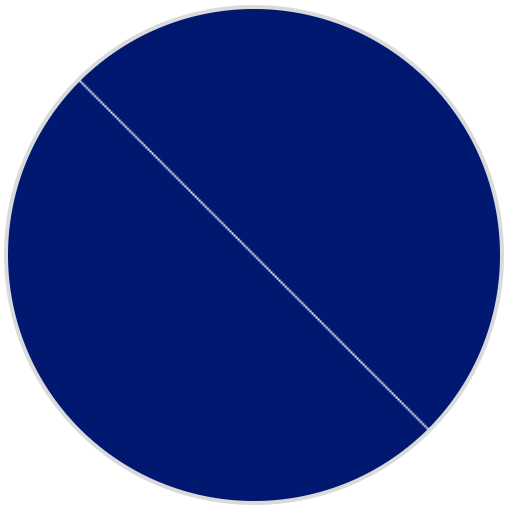
Esimerkki
kun käynnistetään
[Draw a line from the top left to bottom right of the screen.]
piirrä viiva [0] [0] [240] [240] näytöllä
piirrä suorakulmio näytölle#
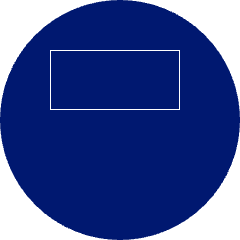
Piirrä suorakulmio näytölle -pino-lohko piirtää suorakulmion käyttämällä nykyisiä kynän leveys, kynän väri ja täyttöväri -asetuksia.
Oletusarvoisesti lähtöpiste sijaitsee näytön vasemmassa yläkulmassa kohdassa (0, 0). X-akselilla 0 on näytön vasemmalla puolella ja 240 oikealla puolella. Y-akselilla 0 on näytön yläreunassa ja 240 alareunassa. Voit siirtää lähtöpisteen toiseen paikkaan käyttämällä set screen origin -lohkoa. Kun lähtöpistettä muutetaan, myös x- ja y-koordinaattialueet muuttuvat.
Jos esimerkiksi lähtöpisteeksi on asetettu (120, 120), x- ja y-koordinaattien x- ja y-alue on -120 - 120.
piirrä suorakulmio [0] [0] [10] [10] näytöllä
Parametrit |
Kuvaus |
|---|---|
x |
Suorakulmion vasemman yläkulman x-koordinaatti pikseleinä väliltä 0 - 240 ja oletusarvoinen lähtöpiste. |
y |
Suorakulmion vasemman yläkulman y-koordinaatti pikseleinä väliltä 0 - 240 ja oletusarvoinen lähtöpiste. |
leveys |
Suorakulmion leveys pikseleinä. |
korkeus |
Suorakulmion korkeus pikseleinä. |
Esimerkki
kun käynnistetään
[Draw a rectangle on the screen.]
piirrä suorakulmio [50] [50] [130] [60] näytöllä
piirrä ympyrä näytölle#
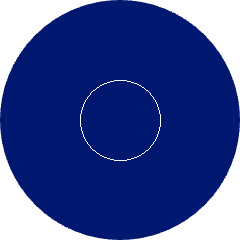
Piirrä ympyrä näytölle -pino-lohko piirtää ympyrän käyttämällä nykyisiä kynän leveys, kynän väri ja täyttöväri -asetuksia.
Oletusarvoisesti lähtöpiste sijaitsee näytön vasemmassa yläkulmassa kohdassa (0, 0). X-akselilla 0 on näytön vasemmalla puolella ja 240 oikealla puolella. Y-akselilla 0 on näytön yläreunassa ja 240 alareunassa. Voit siirtää lähtöpisteen toiseen paikkaan käyttämällä set screen origin -lohkoa. Kun lähtöpistettä muutetaan, myös x- ja y-koordinaattialueet muuttuvat.
Jos esimerkiksi lähtöpisteeksi on asetettu (120, 120), x- ja y-koordinaattien x- ja y-alue on -120 - 120.
piirrä ympyrä [0] [0] [10] näytöllä
Parametrit |
Kuvaus |
|---|---|
x |
Ympyrän keskipisteen x-koordinaatti pikseleinä väliltä 0 - 240 ja oletusarvoinen lähtöpiste. |
y |
Ympyrän keskipisteen y-koordinaatti pikseleinä väliltä 0 - 240 ja oletusarvoinen lähtöpiste. |
säde |
Ympyrän säde pikseleinä. |
Esimerkki
kun käynnistetään
[Draw a circle on the screen.]
piirrä ympyrä [120] [120] [40] näytöllä
Kosketa#
näyttöä painettu#
Boolen lohko näyttöä painettu raportoi, painetaanko robotin näyttöä parhaillaan.
Tosi — Näyttöä painetaan.
Väärin — Näyttöä ei paineta.
<näyttö painettu?>
Parametrit |
Kuvaus |
|---|---|
Tällä lohkolla ei ole parametreja. |
Esimerkki
kun käynnistetään
[Turn LEDs white only when the screen is pressed.]
ikuisesti
jos <näyttö painettu?> niin
aseta [lightall v] LED-väri [valkoinen v]
muuten
aseta [lightall v] LED-väri [pois v]
Loppu
Loppu
näytön sijainti#
Näytön sijainnin raportointilohko raportoi viimeisimmän näytön painalluksen valitun koordinaatin. X-koordinaatti on 0:sta (vasen) 240:een (oikea). Y-koordinaatti on 0:sta (ylhäällä) 240:een (alhaalla).
(näytön [x v] sijainti)
Parametrit |
Kuvaus |
|---|---|
koordinaatti |
Viimeksi raportoitavan näyttöpainalluksen koordinaatit: x raportoi vaakasuoran sijainnin ja y raportoi pystysuoran sijainnin. |
Esimerkki
kun käynnistetään
[Display the x and y coordinate of where the screen is pressed.]
ikuisesti
jos <näyttö painettu?> niin
tyhjennä näyttö
tulosta (näytön [x v] sijainti) näytöllä ▶
siirrä kursori seuraavalle riville näytöllä
tulosta (näytön [y v] sijainti) näytöllä ▶
Loppu
Loppu
kun näyttötapahtuma#
kun näyttö -tapahtuma -lohko suorittaa liitetyn lohkopinon, kun robotin näyttöä painetaan tai vapautetaan.
kun näyttö [painettu v]
Parametrit |
Kuvaus |
|---|---|
toiminta |
Milloin liitetty lohkopino suoritetaan: pressed suoritetaan, kun näyttöä painetaan, ja released suoritetaan, kun näyttö vapautetaan. |
Esimerkki
kun näyttö [painettu v]
[Set the LEDs to green when the screen is pressed.]
aseta [lightall v] LED-väri [vihreä v]