
Ecrã#
Introdução#
Os blocos de ecrã controlam a forma como o robô de programação VEX AIM exibe texto, números e gráficos no seu ecrã, e como responde aos toques no ecrã.
Segue abaixo a lista de todos os blocos:
Impressão com cursor — Faça a gestão da apresentação de texto utilizando um sistema de cursor de linhas e colunas.
imprimir no ecrã — Apresenta o texto no ecrã na posição atual do cursor.
set cursor to row column on screen — Move o cursor para uma linha e coluna específicas.
set cursor to next row on screen — Move o cursor para a coluna 1 da linha seguinte.
limpar linha no ecrã — Limpa uma linha de texto especificada.
coluna do cursor do ecrã — Reporta o número da coluna onde o texto será impresso.
linha do cursor do ecrã — Reporta o número da linha onde o texto será impresso.
Impressão XY — Imprime texto em coordenadas baseadas em pixéis.
imprimir na coordenada no ecrã — Apresenta o texto numa coordenada x e y especificada.
set screen origin — Altera a origem utilizada para desenho e impressão.
Definições — Personalize a formatação do texto e a apresentação no ecrã.
limpar ecrã — Apaga todo o texto e desenhos do ecrã.
preencher ecrã — Apaga todo o texto e desenhos do ecrã e, em seguida, define a cor de fundo do ecrã.
definir tipo de letra no ecrã — Altera o tipo e o tamanho do tipo de letra para a apresentação do texto.
definir precisão de impressão no ecrã — Define quantas casas decimais serão apresentadas ao imprimir números.
definir largura da caneta no ecrã — Define a espessura das linhas desenhadas e dos contornos das formas.
definir cor da caneta/tipo de letra no ecrã — Define a cor do texto, os pixéis, as linhas e os contornos das formas.
definir cor de preenchimento no ecrã — Define a cor de preenchimento para as formas desenhadas.
Desenhar — Criar gráficos e elementos visuais.
mostrar ficheiro de imagem no ecrã — Apresenta uma imagem carregada pelo utilizador no ecrã.
desenhar pixel no ecrã — Desenha um único pixel numa coordenada especificada.
desenhar linha no ecrã — Desenha uma linha entre dois pontos.
desenhar retângulo no ecrã — Desenha um retângulo com as dimensões especificadas.
desenhar círculo no ecrã — Desenha um círculo com um raio dado.
Toque — Detetar interações no ecrã.
ecrã pressionado — Reporta se o ecrã está a ser pressionado no momento.
posição do ecrã — Reporta a coordenada x ou y selecionada da última pressão no ecrã.
when screen event — Executa os blocos anexados quando o ecrã é pressionado ou libertado.
Impressão do cursor#
Imprimir no ecrã#
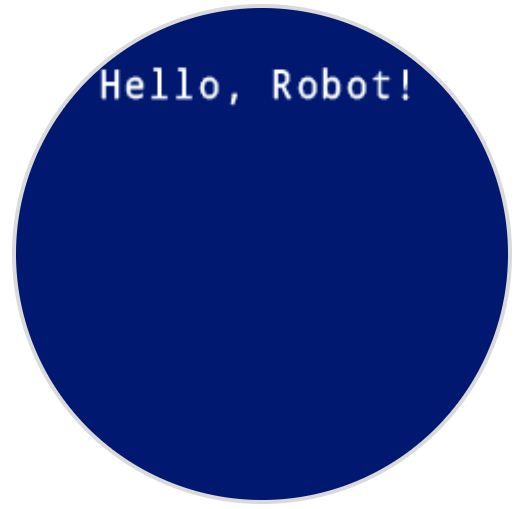
O bloco de pilha imprimir no ecrã imprime texto, números ou valores de variáveis no ecrã do robô na posição do cursor e fonte atuais.
imprimir [VEXcode] na tela ▶
Parâmetros |
Descrição |
|---|---|
valor |
O texto, número ou valor da variável a ser apresentado no ecrã. |
e posicione o cursor na linha seguinte. |
Selecione a seta ( ▶ ) para expandir o bloco e apresentar e posicionar o cursor na linha seguinte, de modo a que o cursor se mova para a coluna 1 da linha seguinte após a impressão. |
Exemplo
quando iniciar
[Display a message at the starting cursor position.]
imprimir [Hello, Robot!] na tela ▶
Coloque o cursor na linha ou coluna do ecrã.#
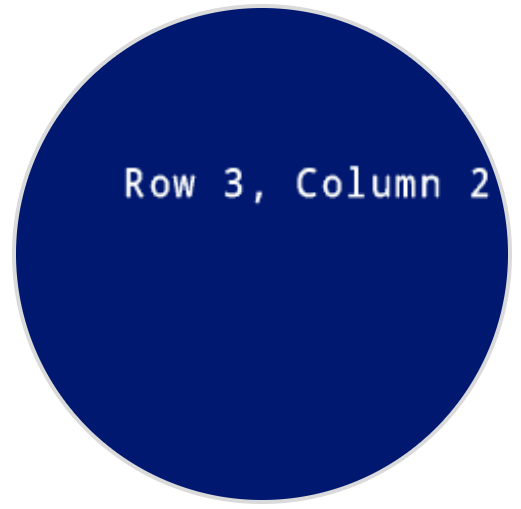
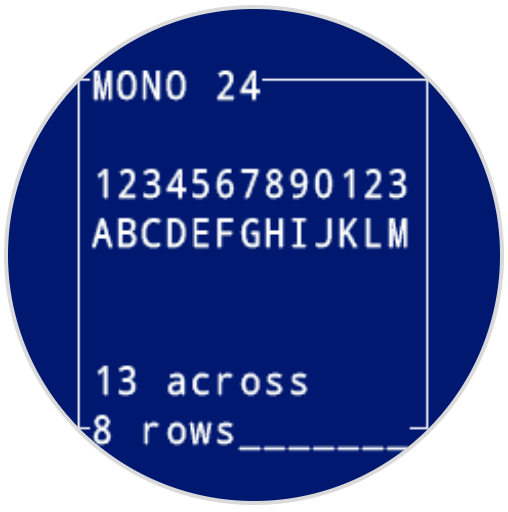
O bloco de pilha posicionar cursor na linha e coluna do ecrã move o cursor para uma linha e coluna específicas no ecrã do robô. O próximo bloco imprimir no ecrã começará a imprimir nesse local. A quantidade de linhas e colunas que podem ser apresentadas confortavelmente depende da fonte selecionada. Com a fonte monoespaçada média padrão, podem ser apresentadas até 8 linhas e 13 colunas com clareza. Os textos posicionados para além deste limite podem ser cortados ou tornar-se difíceis de ler.
As fontes monoespaçadas têm caracteres com a mesma largura, o que garante consistência no posicionamento do texto. Já as fontes proporcionais variam na largura dos caracteres, fazendo com que algumas letras ocupem mais espaço do que outras. No entanto, independentemente do tipo de fonte utilizado, o bloco de pilha set cursor to row column on screen posiciona o cursor com base no tamanho da linha e da coluna, e não no estilo da fonte. O tamanho da letra pode ser ajustado utilizando o bloco de pilha set font on screen.
definir cursor para linha [1] coluna [1] na tela
Parâmetros |
Descrição |
|---|---|
linha |
A linha para a qual mover o cursor. |
coluna |
A coluna para a qual deve mover o cursor. |
Exemplos
quando iniciar
[Display text starting at Row 3 Column 2.]
definir cursor para linha (3) coluna (2) na tela
imprimir [Row 3, Column 2] na tela ▶
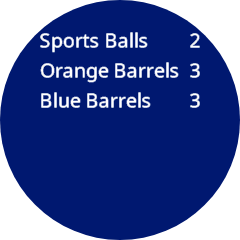
quando iniciar
[Display cargo amounts in an organized list.]
definir fonte para [proporcional v] [grande v] na tela
imprimir [Sports Balls] na tela ◀ e mover cursor para a próxima linha
imprimir [Orange Barrels] na tela ◀ e mover cursor para a próxima linha
imprimir [Blue Barrels] na tela ▶
definir cursor para linha [1] coluna [11] na tela
imprimir [2] na tela ▶
definir cursor para linha [2] coluna [11] na tela
imprimir [3] na tela ▶
definir cursor para linha [3] coluna [11] na tela
imprimir [3] na tela ▶
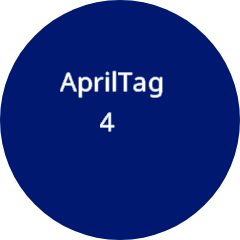
quando iniciar
[Display the ID of the detected AprilTag.]
definir fonte para [proporcional v] [extra grande v] na tela
para sempre
limpar tela
imprimir [AprilTag] na tela ▶
obter dados de [todos os AprilTags v] da AI Vision
se <objeto de AI Vision existe?> então
definir cursor para linha [3] coluna [4] na tela
imprimir (objeto de AI Vision [tagID v]) na tela ▶
fim
aguardar [0.1] segundos
Posicione o cursor na linha seguinte do ecrã.#
O bloco de pilha definir cursor para a linha seguinte no ecrã move o cursor para a coluna 1 na linha seguinte do ecrã do robô.
mover cursor para a próxima linha na tela
Parâmetros |
Descrição |
|---|---|
Este bloco não possui parâmetros. |
Exemplo
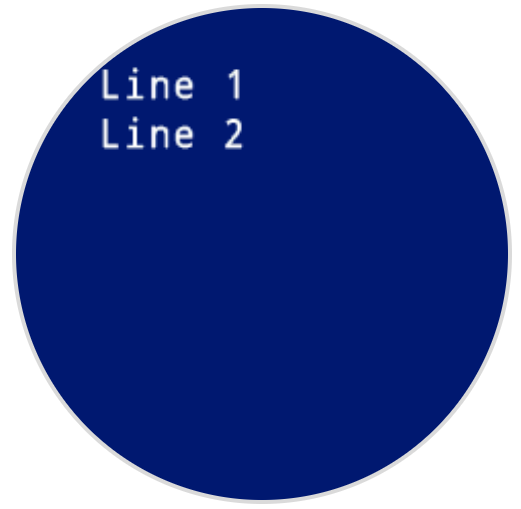
quando iniciar
[Display two lines of text.]
imprimir [Line 1] na tela ▶
mover cursor para a próxima linha na tela
imprimir [Line 2] na tela ▶
limpar linha no ecrã#
O bloco de pilha limpar linha no ecrã limpa uma única linha de texto no ecrã do robô.
limpar linha [1] na tela
Parâmetros |
Descrição |
|---|---|
linha |
O número da linha a limpar. |
Exemplo
quando iniciar
[Display text on two rows.]
imprimir [This text stays] na tela ▶
mover cursor para a próxima linha na tela
imprimir [This text disappears] na tela ▶
aguardar [3] segundos
limpar linha [2] na tela
coluna do cursor do ecrã#
O bloco de relatório coluna do cursor no ecrã informa o número da coluna onde o texto será impresso, como um número inteiro.
(coluna do cursor na tela)
Parâmetros |
Descrição |
|---|---|
Este bloco não possui parâmetros. |
Exemplo
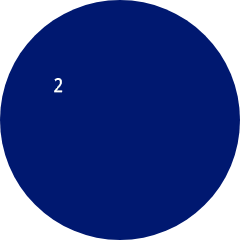
quando iniciar
[Display the cursor's current column.]
definir cursor para linha [3] coluna [2] na tela
imprimir (coluna do cursor na tela) na tela ▶
linha do cursor do ecrã#
O bloco de relatório linha do cursor no ecrã informa o número da linha onde o texto será impresso como um número inteiro.
(linha do cursor na tela)
Parâmetros |
Descrição |
|---|---|
Este bloco não possui parâmetros. |
Exemplo
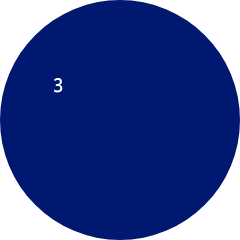
quando iniciar
[Display the cursor's current row.]
definir cursor para linha [3] coluna [2] na tela
imprimir (linha do cursor na tela) na tela ▶
Impressão XY#
Imprimir na coordenada apresentada no ecrã.#
O bloco de pilha imprimir na coordenada no ecrã imprime texto, números ou valores de variáveis no ecrã do robô numa coordenada x e y especificada em pixéis com a fonte atualmente definida.
Por predefinição, a origem está localizada no canto superior esquerdo do ecrã, em (0, 0). No eixo x, 0 está no lado esquerdo do ecrã e 240 no lado direito. No eixo y, 0 está na parte superior do ecrã e 240 na parte inferior. Pode utilizar o bloco definir origem do ecrã para mover a origem para um local diferente. Quando a origem é alterada, os intervalos das coordenadas x e y também serão alterados.
Por exemplo, se a origem for definida como (120, 120), o intervalo de x e y será de -120 a 120 para as coordenadas x e y.
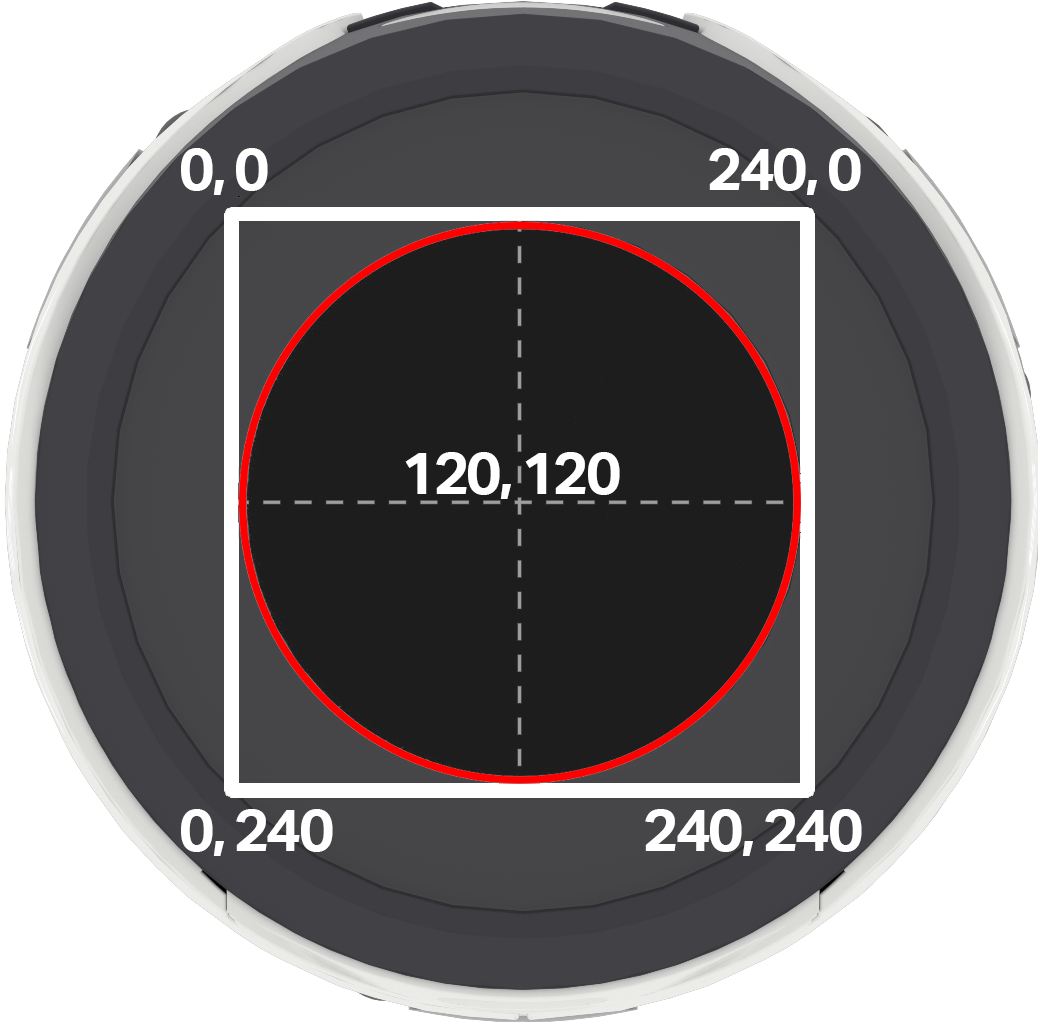
Nota: O círculo vermelho indica quais as coordenadas que serão visíveis no ecrã circular do robô AIM. As coordenadas que se encontram fora do círculo vermelho pertencem ao intervalo de 0 a 240, mas não aparecerão no ecrã.
imprimir [VEXcode] em x:[80] y:[120] na tela
Parâmetros |
Descrição |
|---|---|
valor |
O texto, número ou valor da variável a ser apresentado no ecrã. |
x |
A coordenada x em pixéis, de 0 a 240, com a origem padrão. |
y |
A coordenada y em pixéis, de 0 a 240, com a origem padrão. |
Exemplo
quando iniciar
[Display a message in the middle of the screen.]
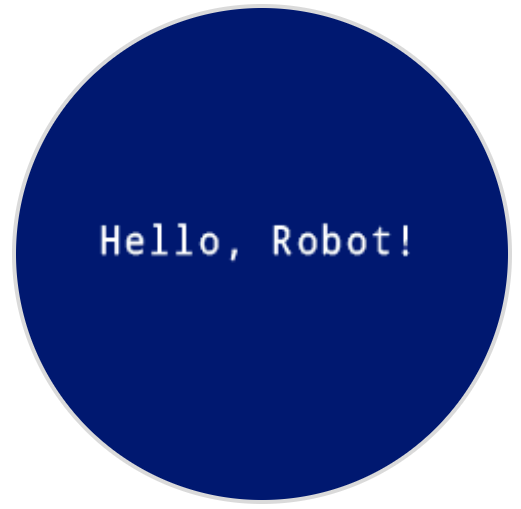
imprimir [Hello, Robot!] em x:[40] y:[120] na tela
definir origem do ecrã#
O bloco de pilha definir origem do ecrã altera a origem (0, 0) utilizada para desenho ou impressão no ecrã do robô. Por predefinição, a origem é o canto superior esquerdo do ecrã. Este bloco pode repor a origem para uma localização alternativa de coordenadas (x, y) no ecrã.
definir origem da tela x: [0] y: [0]
Parâmetros |
Descrição |
|---|---|
x |
A coordenada x em pixéis a definir como a nova origem. |
y |
A coordenada y em pixéis a definir como a nova origem. |
Exemplo
quando iniciar
[Set the origin to the center of the screen.]
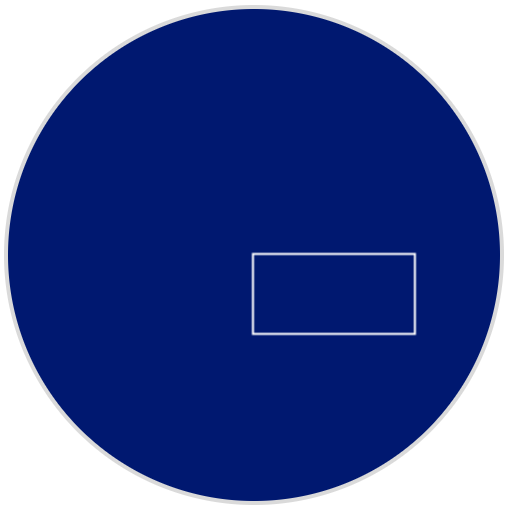
definir origem da tela x: [120] y: [120]
[Draw a rectangle at the new origin.]
desenhar retângulo [0] [0] [80] [40] na tela
Configurações#
tela limpa#
O bloco de pilha limpar ecrã limpa todos os desenhos e textos do ecrã do robô e reinicia a posição do cursor para a linha 1, coluna 1.
limpar tela
Parâmetros |
Descrição |
|---|---|
Este bloco não possui parâmetros. |
Exemplo
quando iniciar
[Draw a circle, and clear it after 2 seconds.]
desenhar círculo [120] [120] [40] na tela
aguardar [2] segundos
limpar tela
preencher ecrã#
O bloco de pilha preencher ecrã limpa todos os desenhos e textos do ecrã do robô e, em seguida, altera o fundo para uma cor especificada.
preencher tela com [vermelho v]
Parâmetros |
Descrição |
|---|---|
cor |
A cor de fundo a utilizar:
|
Exemplo
quando iniciar
[Say "Hello" then turn screen yellow.]
imprimir [Hello] na tela ▶
aguardar [2] segundos
preencher tela com [amarelo v]
Definir fonte no ecrã#
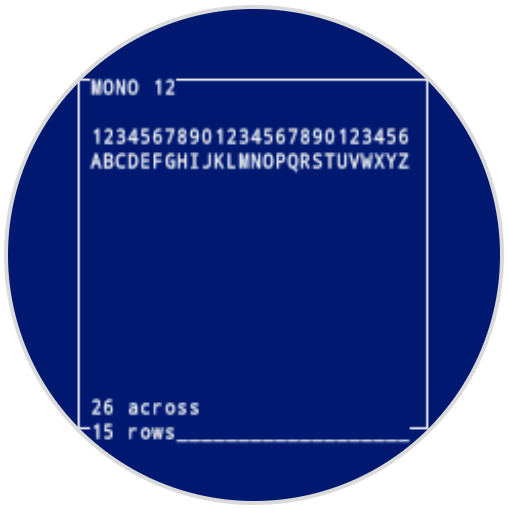
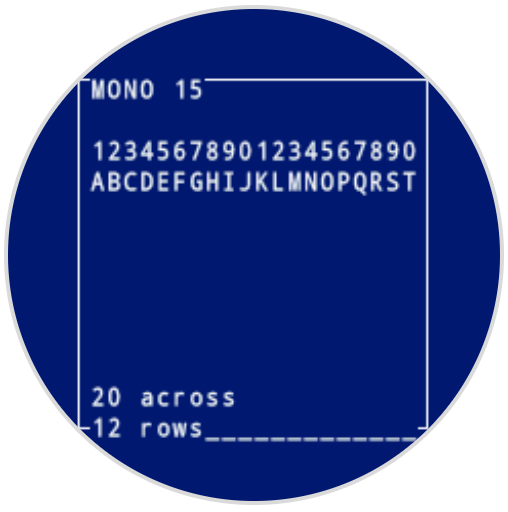
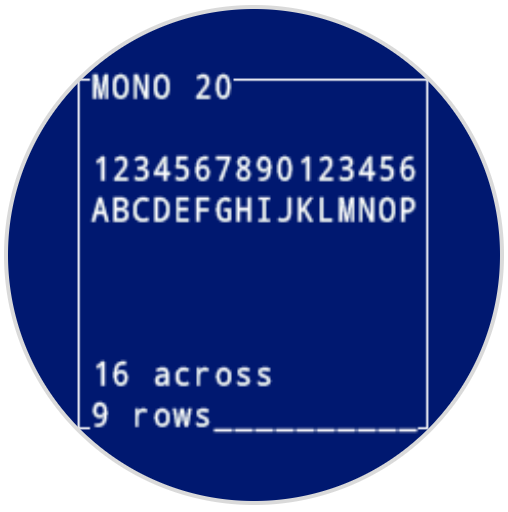
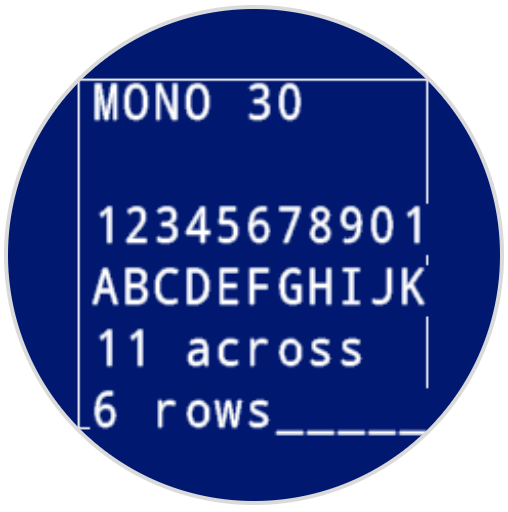
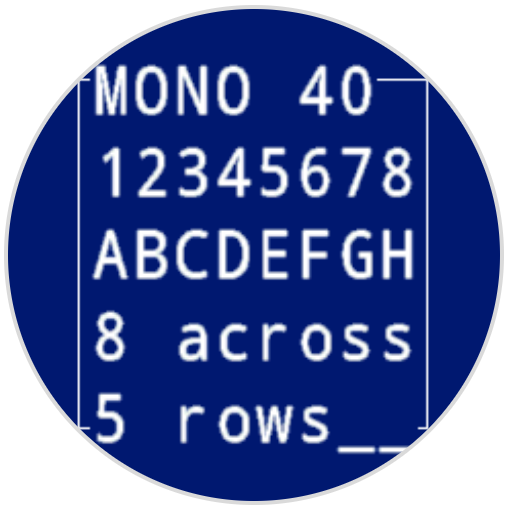
O bloco de pilha definir tipo de letra no ecrã define o tipo de letra e o tamanho utilizados para exibir o texto no ecrã do robô. Esta fonte será aplicada a todo o texto impresso posteriormente.
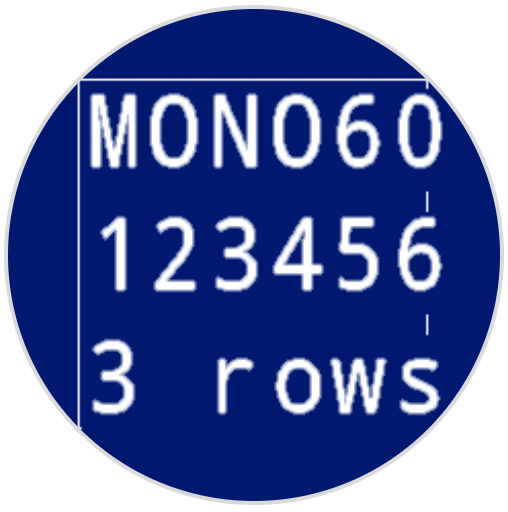
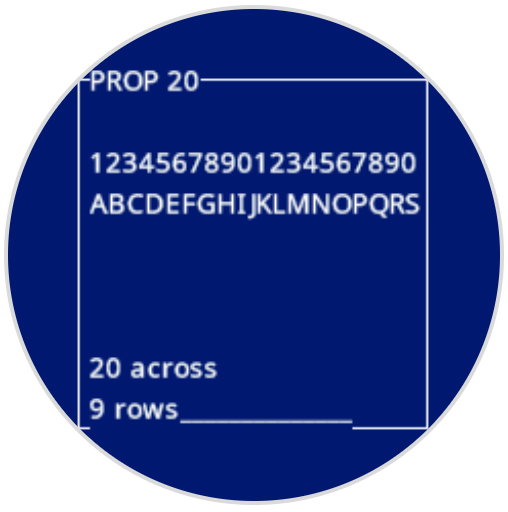
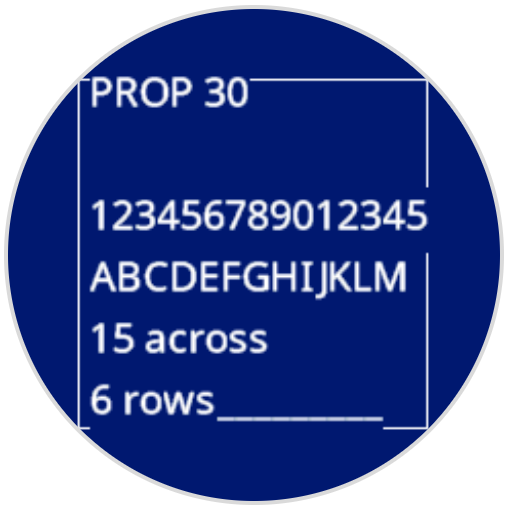
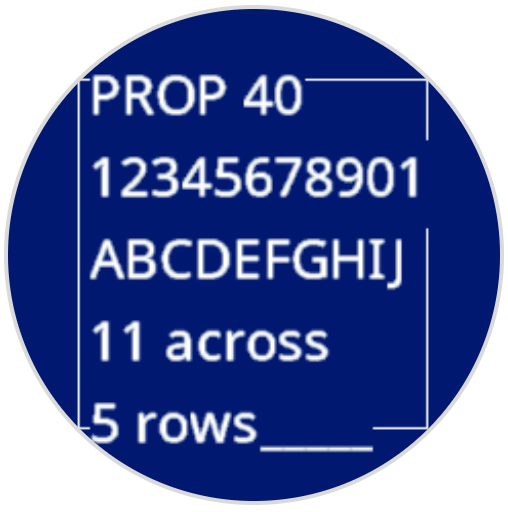
definir fonte para [monoespaçada v] [super pequena v] na tela
Parâmetros |
Descrição |
|---|---|
tipo |
Tipo de fonte: monoespaçada ou proporcional |
tamanho |
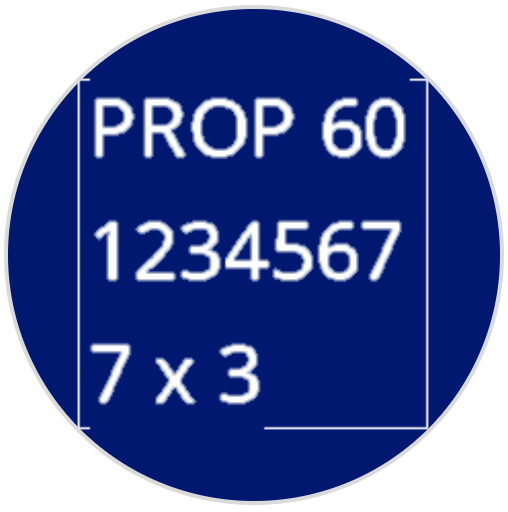
Tamanho da letra (apresentado abaixo):
|
|
|
|
|---|---|---|
|
|
|
|
|
|
|
|
Exemplo
quando iniciar
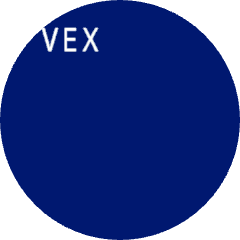
[Display text using a larger font]
definir fonte para [monoespaçada v] [extra grande v] na tela
imprimir [VEX] na tela ▶
Defina a precisão de impressão no ecrã.#
O bloco de pilha definir precisão de impressão no ecrã define quantas casas decimais serão apresentadas ao imprimir números no ecrã do robô. Esta precisão de impressão será aplicada a todos os números impressos posteriormente.
definir precisão de impressão para [0.1 v] na tela
Parâmetros |
Descrição |
|---|---|
precisão |
Precisão de impressão a utilizar:
|
Exemplo
quando iniciar
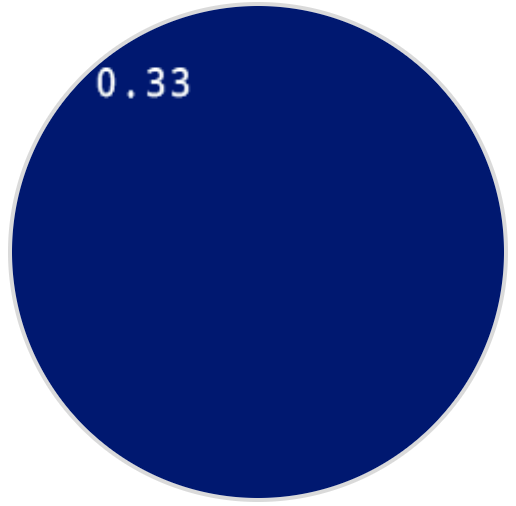
[Print 1/3 as 0.33.]
definir precisão de impressão para [0.01 v] na tela
imprimir ([1] [math_division v] [3]) na tela ▶
Defina a largura da caneta no ecrã.#
O bloco de pilha definir largura da caneta no ecrã define a espessura das linhas desenhadas e dos contornos das formas.
definir largura da caneta para [10] na tela
Parâmetros |
Descrição |
|---|---|
largura |
A largura da caneta, em pixéis, varia de 0 a 32. |
Exemplo
quando iniciar
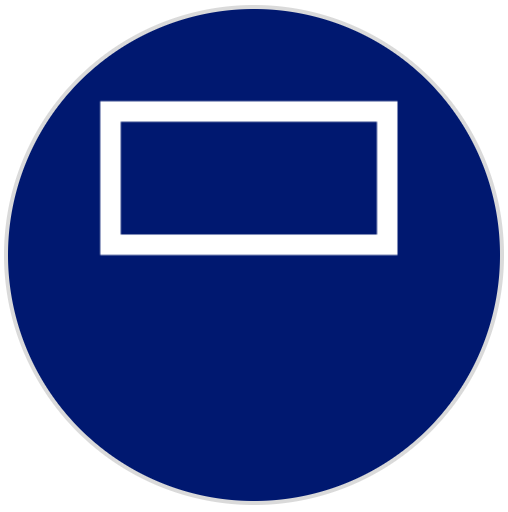
[Draw a rectangle with a pen width of 10.]
definir largura da caneta para [10] na tela
desenhar retângulo [50] [50] [130] [60] na tela
Defina a cor da caneta/tipo de letra no ecrã.#
O bloco de pilha definir cor da caneta/tipo de letra no ecrã define a cor do texto, dos pixéis, das linhas e dos contornos das formas.
definir cor da caneta / fonte para [vermelho v] na tela
Parâmetros |
Descrição |
|---|---|
cor |
Cor da caneta e da fonte a utilizar:
|
Exemplo
quando iniciar
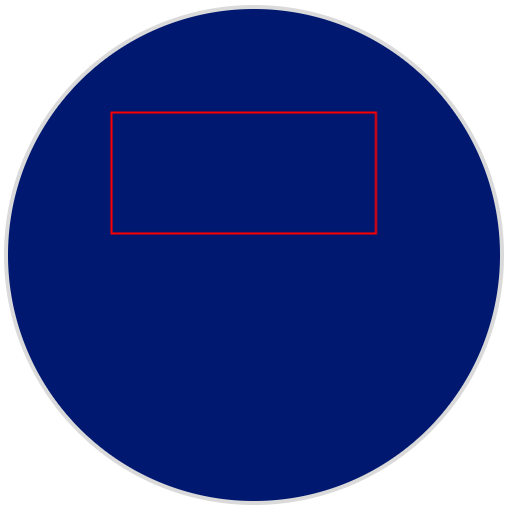
[Draw a rectangle with a red pen.]
definir cor da caneta / fonte para [vermelho v] na tela
desenhar retângulo [50] [50] [130] [60] na tela
Defina a cor de preenchimento no ecrã.#
O bloco de pilha definir cor de preenchimento no ecrã define a cor de preenchimento utilizada quando as formas são desenhadas.
definir cor de preenchimento para [vermelho v] na tela
Parâmetros |
Descrição |
|---|---|
cor |
As cores de preenchimento a utilizar são:
|
Exemplos
quando iniciar
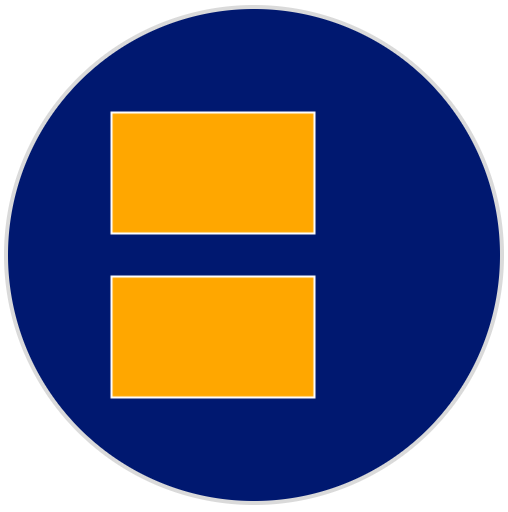
[Draw two orange rectangles.]
definir cor de preenchimento para [laranja v] na tela
desenhar retângulo [50] [50] [100] [60] na tela
desenhar retângulo [50] [130] [100] [60] na tela
quando iniciar
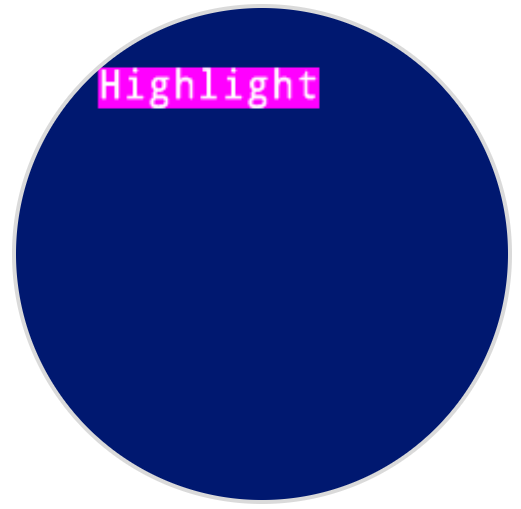
[Display text with a purple background.]
definir cor de preenchimento para [roxo v] na tela
imprimir [Highlight] na tela ▶
Desenhar#
Exibir ficheiro de imagem no ecrã#
O bloco de pilha exibir ficheiro de imagem no ecrã desenha uma imagem personalizada enviada pelo utilizador no ecrã do robô.
mostrar arquivo de imagem [1 v]
Parâmetros |
Descrição |
|---|---|
número do slot da imagem |
A imagem personalizada a utilizar, numerada de 1 a 10. O número da imagem corresponde ao número apresentado no painel de controlo do AIM. |
Exemplo
quando iniciar
[Draw uploaded Image 1.]
mostrar arquivo de imagem [1 v]
Desenhar pixel no ecrã#
O bloco de pilha desenhar pixel no ecrã desenha um pixel na coordenada x e y selecionada utilizando a cor da caneta atual.
Por predefinição, a origem está localizada no canto superior esquerdo do ecrã, em (0, 0). No eixo x, 0 está no lado esquerdo do ecrã e 240 no lado direito. No eixo y, 0 está na parte superior do ecrã e 240 na parte inferior. Pode utilizar o bloco definir origem do ecrã para mover a origem para um local diferente. Quando a origem é alterada, os intervalos das coordenadas x e y também serão alterados.
Por exemplo, se a origem for definida como (120, 120), o intervalo de x e y será de -120 a 120 para as coordenadas x e y.
desenhar pixel [0] [0] na tela
Parâmetros |
Descrição |
|---|---|
x |
A coordenada x para desenhar o pixel, de 0 a 240, com a origem padrão. |
y |
A coordenada y para desenhar o pixel, de 0 a 240, com a origem padrão. |
Exemplo
quando iniciar
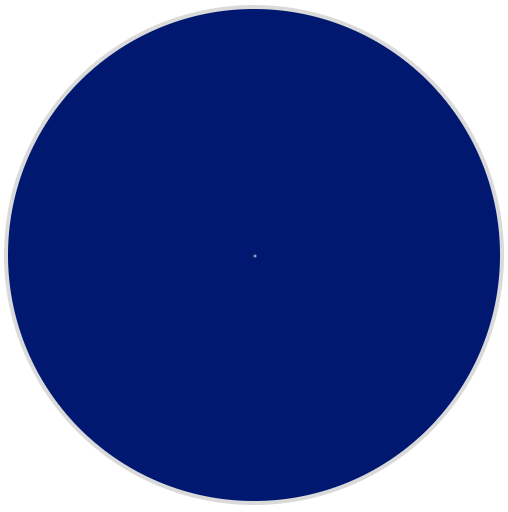
[Draw a pixel at the center of the screen.]
desenhar pixel [120] [120] na tela
Desenhe uma linha no ecrã#
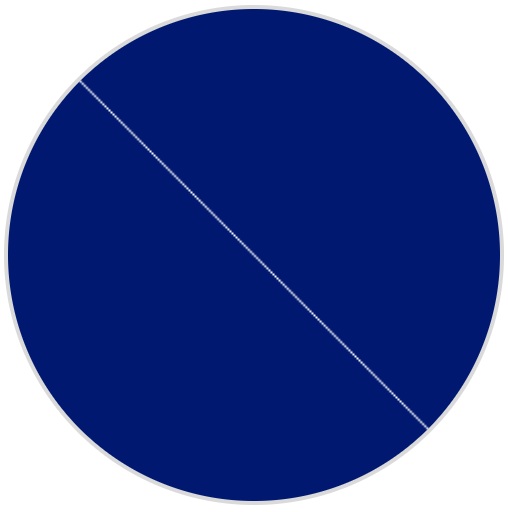
O bloco de pilha desenhar linha no ecrã desenha uma linha da primeira coordenada do ecrã (x1, y1) para a segunda coordenada do ecrã (x2, y2) utilizando a largura da caneta e a cor da caneta atuais.
Por predefinição, a origem está localizada no canto superior esquerdo do ecrã, em (0, 0). No eixo x, 0 está no lado esquerdo do ecrã e 240 no lado direito. No eixo y, 0 está na parte superior do ecrã e 240 na parte inferior. Pode utilizar o bloco definir origem do ecrã para mover a origem para um local diferente. Quando a origem é alterada, os intervalos das coordenadas x e y também serão alterados.
Por exemplo, se a origem for definida como (120, 120), o intervalo de x e y será de -120 a 120 para as coordenadas x e y.
desenhar linha [0] [0] [10] [10] na tela
Parâmetros |
Descrição |
|---|---|
x1 |
A coordenada x em pixéis do início da linha, de 0 a 240, com a origem padrão. |
y1 |
A coordenada y em pixéis do início da linha, de 0 a 240, com a origem padrão. |
x2 |
A coordenada x em pixéis da extremidade da linha, de 0 a 240, com a origem padrão. |
y2 |
A coordenada y em pixéis da extremidade da linha, de 0 a 240, com a origem padrão. |
Exemplo
quando iniciar
[Draw a line from the top left to bottom right of the screen.]
desenhar linha [0] [0] [240] [240] na tela
Desenhe um retângulo no ecrã.#
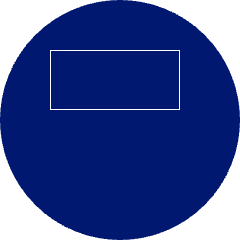
O bloco de pilha desenhar retângulo no ecrã desenha um retângulo utilizando a largura da caneta, cor da caneta e cor de preenchimento atuais.
Por predefinição, a origem está localizada no canto superior esquerdo do ecrã, em (0, 0). No eixo x, 0 está no lado esquerdo do ecrã e 240 no lado direito. No eixo y, 0 está na parte superior do ecrã e 240 na parte inferior. Pode utilizar o bloco definir origem do ecrã para mover a origem para um local diferente. Quando a origem é alterada, os intervalos das coordenadas x e y também serão alterados.
Por exemplo, se a origem for definida como (120, 120), o intervalo de x e y será de -120 a 120 para as coordenadas x e y.
desenhar retângulo [0] [0] [10] [10] na tela
Parâmetros |
Descrição |
|---|---|
x |
A coordenada x em pixéis do canto superior esquerdo do retângulo, de 0 a 240, com a origem padrão. |
y |
A coordenada y, em pixéis, do canto superior esquerdo do retângulo, variando de 0 a 240, com a origem padrão. |
largura |
A largura do retângulo em pixéis. |
altura |
A altura do retângulo em pixéis. |
Exemplo
quando iniciar
[Draw a rectangle on the screen.]
desenhar retângulo [50] [50] [130] [60] na tela
Desenhe um círculo no ecrã#
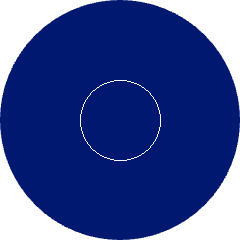
O bloco de pilha desenhar círculo no ecrã desenha um círculo utilizando a largura da caneta, cor da caneta e cor de preenchimento atuais.
Por predefinição, a origem está localizada no canto superior esquerdo do ecrã, em (0, 0). No eixo x, 0 está no lado esquerdo do ecrã e 240 no lado direito. No eixo y, 0 está na parte superior do ecrã e 240 na parte inferior. Pode utilizar o bloco definir origem do ecrã para mover a origem para um local diferente. Quando a origem é alterada, os intervalos das coordenadas x e y também serão alterados.
Por exemplo, se a origem for definida como (120, 120), o intervalo de x e y será de -120 a 120 para as coordenadas x e y.
desenhar círculo [0] [0] [10] na tela
Parâmetros |
Descrição |
|---|---|
x |
A coordenada x em pixéis do centro do círculo, de 0 a 240, com a origem padrão. |
y |
A coordenada y em pixéis do centro do círculo, de 0 a 240, com a origem padrão. |
raio |
O raio do círculo em pixéis. |
Exemplo
quando iniciar
[Draw a circle on the screen.]
desenhar círculo [120] [120] [40] na tela
Toque#
ecrã pressionada#
O bloco booleano ecrã pressionado indica se o ecrã do robô está a ser pressionado no momento.
Verdadeiro — O ecrã está a ser pressionado.
Falso — O ecrã não está a ser pressionado.
<tela pressionada?>
Parâmetros |
Descrição |
|---|---|
Este bloco não possui parâmetros. |
Exemplo
quando iniciar
[Turn LEDs white only when the screen is pressed.]
para sempre
se <tela pressionada?> então
definir cor do LED de [lightall v] para [branco v]
senão
definir cor do LED de [lightall v] para [desligado v]
fim
fim
posição da tela#
O bloco de relatório de posição do ecrã informa a coordenada selecionada na última interação com o ecrã. A coordenada x varia de 0 (esquerda) a 240 (direita). A coordenada y varia de 0 (topo) a 240 (base).
(posição [x v] da tela)
Parâmetros |
Descrição |
|---|---|
coordenada |
A coordenada da última pressão no ecrã a ser informada: x informa a posição horizontal e y informa a posição vertical. |
Exemplo
quando iniciar
[Display the x and y coordinate of where the screen is pressed.]
para sempre
se <tela pressionada?> então
limpar tela
imprimir (posição [x v] da tela) na tela ▶
mover cursor para a próxima linha na tela
imprimir (posição [y v] da tela) na tela ▶
fim
fim
quando evento de ecrã#
O bloco de chapéu evento de ecrã executa a pilha de blocos anexada quando o ecrã do robô é pressionado ou libertado.
quando tela [pressionado v]
Parâmetros |
Descrição |
|---|---|
ação |
Quando executar a pilha de blocos anexada: pressionado é executado quando o ecrã é pressionado e libertado é executado quando o ecrã é libertado. |
Exemplo
quando tela [pressionado v]
[Set the LEDs to green when the screen is pressed.]
definir cor do LED de [lightall v] para [verde v]