
Màn hình#
Giới thiệu#
Các khối Screen điều khiển cách Robot lập trình VEX AIM hiển thị văn bản, số và đồ họa trên màn hình, cũng như cách nó phản hồi các thao tác nhấn trên màn hình.
Dưới đây là danh sách tất cả các khối:
In bằng con trỏ — Quản lý hiển thị văn bản bằng hệ thống con trỏ theo hàng và cột.
in trên màn hình — Hiển thị văn bản trên màn hình tại vị trí con trỏ hiện tại.
đặt con trỏ đến hàng cột trên màn hình — Di chuyển con trỏ đến một hàng và cột cụ thể.
đặt con trỏ đến hàng tiếp theo trên màn hình — Di chuyển con trỏ đến cột 1 của hàng tiếp theo.
xóa hàng trên màn hình — Xóa một hàng văn bản được chỉ định.
cột con trỏ màn hình — Báo cáo số cột nơi văn bản sẽ được in.
hàng con trỏ màn hình — Báo cáo số hàng nơi văn bản sẽ được in.
In theo tọa độ XY — In văn bản theo tọa độ pixel.
in tại tọa độ trên màn hình — Hiển thị văn bản tại tọa độ x và y được chỉ định.
đặt gốc màn hình — Thay đổi gốc được sử dụng để vẽ và in.
Cài đặt — Tùy chỉnh định dạng văn bản và hiển thị màn hình.
xóa màn hình — Xóa tất cả văn bản và hình vẽ khỏi màn hình.
lấp đầy màn hình — Xóa tất cả văn bản và hình vẽ khỏi màn hình, sau đó đặt màu nền của màn hình.
đặt phông chữ trên màn hình — Thay đổi kiểu chữ và kích thước phông chữ để hiển thị văn bản.
đặt độ chính xác in trên màn hình — Đặt số lượng chữ số thập phân hiển thị khi in số.
đặt độ rộng bút trên màn hình — Đặt độ dày của các đường vẽ và đường viền hình dạng.
đặt màu bút/phông chữ trên màn hình — Đặt màu cho văn bản, pixel, đường kẻ và đường viền hình dạng.
đặt màu tô trên màn hình — Đặt màu tô cho các hình được vẽ.
Vẽ — Tạo đồ họa và các yếu tố trực quan.
hiển thị tệp hình ảnh trên màn hình — Hiển thị hình ảnh do người dùng tải lên trên màn hình.
vẽ pixel trên màn hình — Vẽ một pixel tại tọa độ được chỉ định.
vẽ đường thẳng trên màn hình — Vẽ một đường thẳng nối hai điểm.
vẽ hình chữ nhật trên màn hình — Vẽ một hình chữ nhật với kích thước được chỉ định.
vẽ hình tròn trên màn hình — Vẽ một hình tròn với bán kính đã cho.
Cảm ứng — Phát hiện tương tác trên màn hình.
màn hình được nhấn — Báo cáo xem màn hình hiện có đang được nhấn hay không.
vị trí màn hình — Báo cáo tọa độ x hoặc y được chọn của lần nhấn màn hình cuối cùng.
khi sự kiện màn hình — Chạy các khối đính kèm khi màn hình được nhấn hoặc nhả.
In bằng con trỏ#
in trên màn hình#
The print on screen stack block prints text, numbers, or variable values on the robot’s screen at the current cursor position and font.
in [VEXcode] trên màn hình ▶
Thông số |
Sự miêu tả |
|---|---|
giá trị |
Văn bản, số hoặc giá trị biến cần hiển thị trên màn hình. |
và đặt con trỏ đến hàng tiếp theo |
Chọn mũi tên ( ▶ ) để mở rộng khối văn bản thành và đặt con trỏ đến hàng tiếp theo, sao cho con trỏ di chuyển đến cột 1 của hàng tiếp theo sau khi in. |
Ví dụ
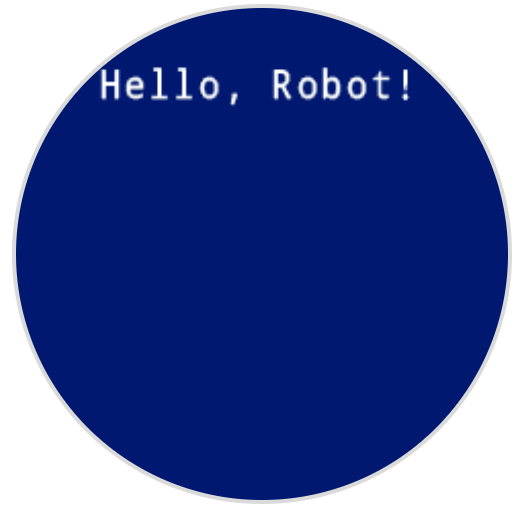
khi bắt đầu
[Display a message at the starting cursor position.]
in [Hello, Robot!] trên màn hình ▶
Đặt con trỏ vào hàng/cột trên màn hình#
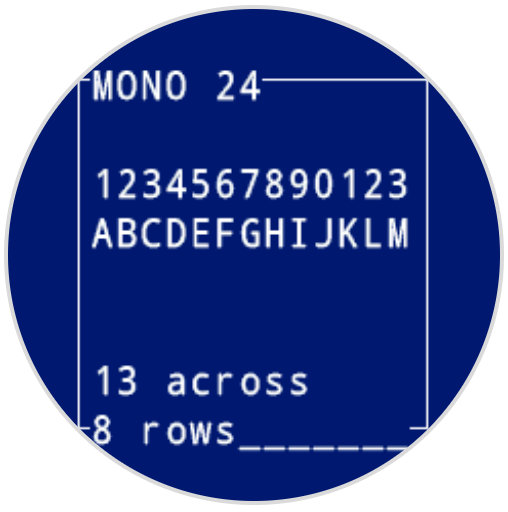
Khối lệnh đặt con trỏ đến hàng cột trên màn hình di chuyển con trỏ đến một hàng và cột cụ thể trên màn hình của robot. Khối lệnh in trên màn hình tiếp theo sẽ bắt đầu in tại vị trí đó. Số lượng hàng và cột có thể hiển thị thoải mái phụ thuộc vào phông chữ được chọn. Với phông chữ đơn cách trung bình mặc định, có thể hiển thị rõ ràng tối đa 8 hàng và 13 cột. Văn bản đặt ngoài phạm vi này có thể bị cắt hoặc khó đọc.
Phông chữ đơn cách có các ký tự đều có cùng chiều rộng, giúp việc sắp xếp văn bản nhất quán. Ngược lại, phông chữ tỷ lệ có chiều rộng ký tự khác nhau, do đó một số chữ cái chiếm nhiều không gian hơn những chữ cái khác. Tuy nhiên, bất kể loại nào được sử dụng, khối xếp chồng đặt con trỏ thành hàng cột trên màn hình sẽ định vị con trỏ dựa trên kích thước hàng và cột, chứ không phải kiểu phông chữ. Kích thước phông chữ có thể được điều chỉnh bằng cách sử dụng khối xếp chồng đặt phông chữ trên màn hình.
đặt con trỏ đến hàng [1] cột [1] trên màn hình
Thông số |
Sự miêu tả |
|---|---|
hàng ngang |
Hàng cần di chuyển con trỏ đến. |
cột |
Cột cần di chuyển con trỏ đến. |
Ví dụ
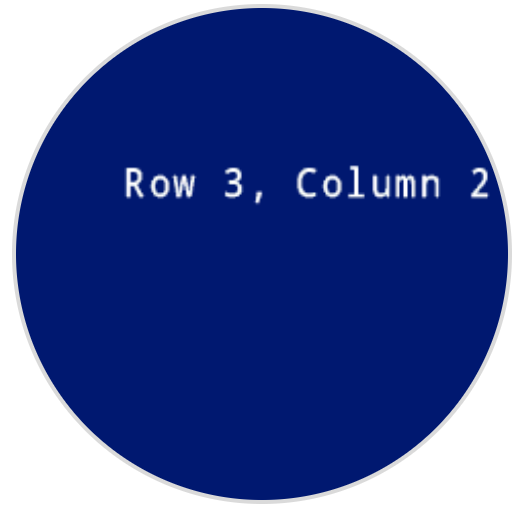
khi bắt đầu
[Display text starting at Row 3 Column 2.]
đặt con trỏ đến hàng (3) cột (2) trên màn hình
in [Row 3, Column 2] trên màn hình ▶
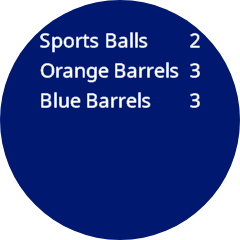
khi bắt đầu
[Display cargo amounts in an organized list.]
đặt phông chữ thành [tỷ lệ v] [lớn v] trên màn hình
in [Sports Balls] trên màn hình ◀ và đặt con trỏ xuống hàng tiếp theo
in [Orange Barrels] trên màn hình ◀ và đặt con trỏ xuống hàng tiếp theo
in [Blue Barrels] trên màn hình ▶
đặt con trỏ đến hàng [1] cột [11] trên màn hình
in [2] trên màn hình ▶
đặt con trỏ đến hàng [2] cột [11] trên màn hình
in [3] trên màn hình ▶
đặt con trỏ đến hàng [3] cột [11] trên màn hình
in [3] trên màn hình ▶
khi bắt đầu
[Display the ID of the detected AprilTag.]
đặt phông chữ thành [tỷ lệ v] [rất lớn v] trên màn hình
mãi mãi
xóa màn hình
in [AprilTag] trên màn hình ▶
lấy dữ liệu [tất cả AprilTags v] từ AI Vision
nếu <đối tượng AI Vision tồn tại?> thì
đặt con trỏ đến hàng [3] cột [4] trên màn hình
in (đối tượng AI Vision [tagID v]) trên màn hình ▶
fin
chờ [0.1] giây

Đặt con trỏ đến hàng tiếp theo trên màn hình#
Khối lệnh đặt con trỏ đến hàng tiếp theo trên màn hình di chuyển con trỏ đến cột 1 trên hàng tiếp theo trên màn hình của robot.
đặt con trỏ xuống hàng tiếp theo trên màn hình
Thông số |
Sự miêu tả |
|---|---|
Khối này không có tham số. |
Ví dụ
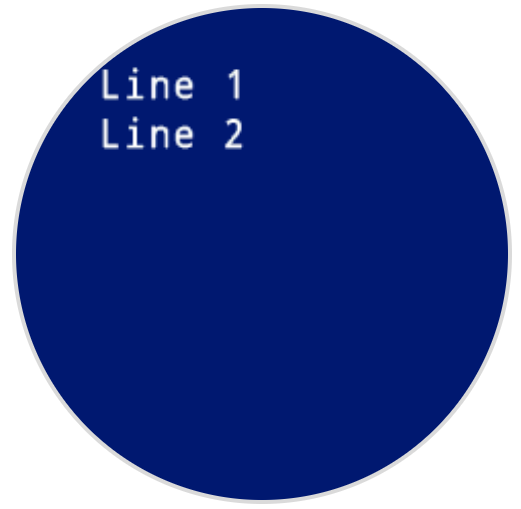
khi bắt đầu
[Display two lines of text.]
in [Line 1] trên màn hình ▶
đặt con trỏ xuống hàng tiếp theo trên màn hình
in [Line 2] trên màn hình ▶
xóa hàng trên màn hình#
Khối lệnh xóa hàng trên màn hình sẽ xóa một hàng văn bản trên màn hình của robot.
xóa hàng [1] trên màn hình
Thông số |
Sự miêu tả |
|---|---|
hàng ngang |
Số dòng cần xóa. |
Ví dụ
khi bắt đầu
[Display text on two rows.]
in [This text stays] trên màn hình ▶
đặt con trỏ xuống hàng tiếp theo trên màn hình
in [This text disappears] trên màn hình ▶
chờ [3] giây
xóa hàng [2] trên màn hình
cột con trỏ màn hình#
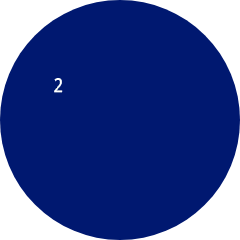
Khối báo cáo cột con trỏ màn hình sẽ hiển thị số cột mà văn bản sẽ được in dưới dạng số nguyên.
(cột con trỏ màn hình)
Thông số |
Sự miêu tả |
|---|---|
Khối này không có tham số. |
Ví dụ
khi bắt đầu
[Display the cursor's current column.]
đặt con trỏ đến hàng [3] cột [2] trên màn hình
in (cột con trỏ màn hình) trên màn hình ▶
hàng con trỏ màn hình#
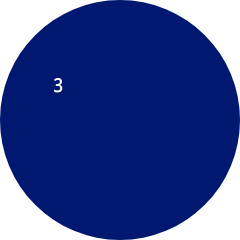
Khối báo cáo hàng con trỏ màn hình sẽ báo cáo số hàng mà văn bản sẽ được in dưới dạng số nguyên.
(hàng con trỏ màn hình)
Thông số |
Sự miêu tả |
|---|---|
Khối này không có tham số. |
Ví dụ
khi bắt đầu
[Display the cursor's current row.]
đặt con trỏ đến hàng [3] cột [2] trên màn hình
in (hàng con trỏ màn hình) trên màn hình ▶
In XY#
in tại tọa độ trên màn hình#
Khối ngăn xếp in tại tọa độ trên màn hình in văn bản, số hoặc giá trị biến trên màn hình của robot tại tọa độ x và y được chỉ định tính bằng pixel với font hiện được đặt.
Theo mặc định, gốc tọa độ nằm ở góc trên bên trái màn hình tại (0, 0). Trên trục x, 0 nằm ở phía bên trái màn hình và 240 nằm ở phía bên phải. Trên trục y, 0 nằm ở phía trên màn hình và 240 nằm ở phía dưới. Bạn có thể sử dụng khối set screen origin để di chuyển gốc tọa độ đến một vị trí khác. Khi gốc tọa độ được thay đổi, phạm vi tọa độ x và y cũng sẽ thay đổi.
Ví dụ, nếu gốc tọa độ được đặt là (120, 120), thì phạm vi tọa độ x và y sẽ nằm trong khoảng từ -120 đến 120.
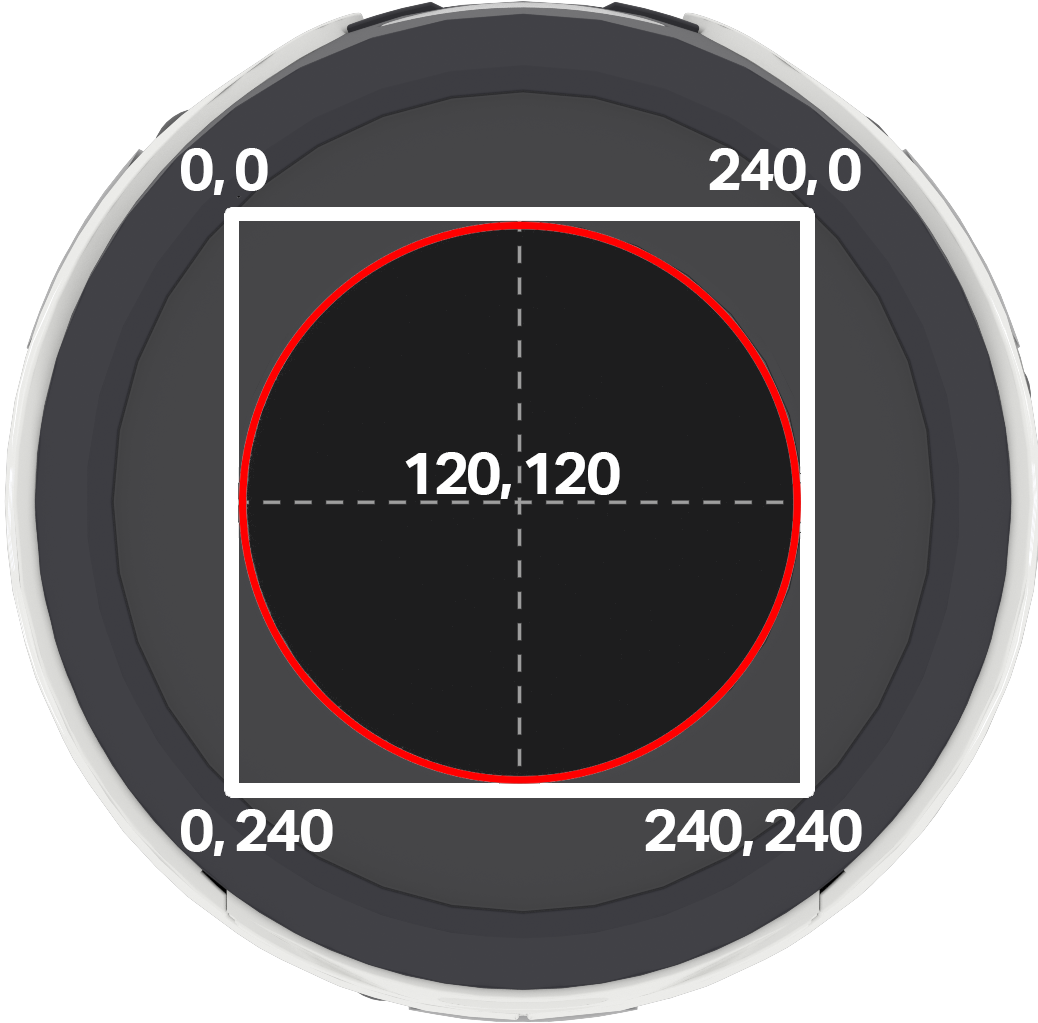
Lưu ý: Vòng tròn màu đỏ hiển thị các tọa độ sẽ hiển thị trên màn hình tròn của robot AIM. Các tọa độ nằm ngoài vòng tròn màu đỏ nằm trong phạm vi 0–240 nhưng sẽ không hiển thị trên màn hình.
in [VEXcode] tại x:[80] y:[120] trên màn hình
Thông số |
Sự miêu tả |
|---|---|
giá trị |
Văn bản, số hoặc giá trị biến cần hiển thị trên màn hình. |
x |
Tọa độ x tính bằng pixel, từ 0 đến 240 với gốc tọa độ mặc định. |
y |
Tọa độ y tính bằng pixel, từ 0 đến 240 với gốc tọa độ mặc định. |
Ví dụ
khi bắt đầu
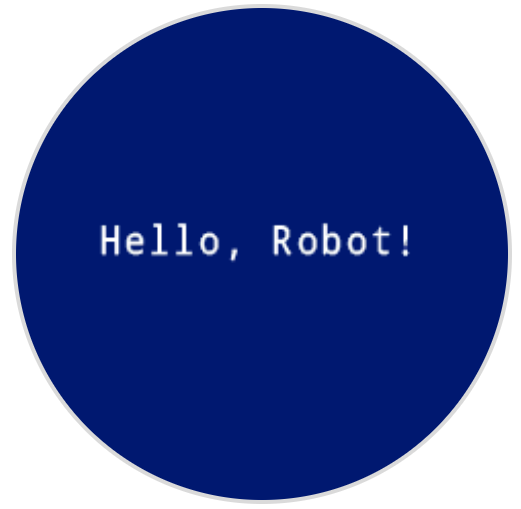
[Display a message in the middle of the screen.]
in [Hello, Robot!] tại x:[40] y:[120] trên màn hình
đặt nguồn màn hình#
Khối lệnh set screen origin thay đổi gốc tọa độ (0, 0) được sử dụng để vẽ hoặc in trên màn hình của robot. Theo mặc định, gốc tọa độ là góc trên bên trái của màn hình. Khối lệnh này có thể đặt lại gốc tọa độ về một vị trí tọa độ (x, y) khác trên màn hình.
đặt điểm gốc màn hình x: [0] y: [0]
Thông số |
Sự miêu tả |
|---|---|
x |
Tọa độ x tính bằng pixel cần thiết để đặt làm gốc tọa độ mới. |
y |
Tọa độ y tính bằng pixel để thiết lập làm gốc tọa độ mới. |
Ví dụ
khi bắt đầu
[Set the origin to the center of the screen.]
đặt điểm gốc màn hình x: [120] y: [120]
[Draw a rectangle at the new origin.]
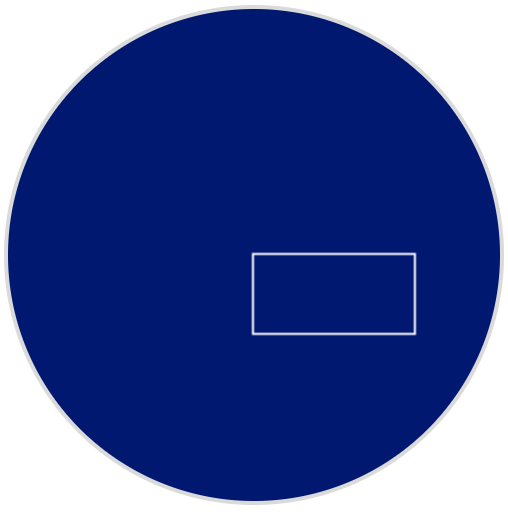
vẽ hình chữ nhật [0] [0] [80] [40] trên màn hình
Cài đặt#
màn hình rõ ràng#
Khối lệnh xóa màn hình sẽ xóa tất cả hình vẽ và văn bản khỏi màn hình của robot và đặt lại vị trí con trỏ về hàng 1, cột 1.
xóa màn hình
Thông số |
Sự miêu tả |
|---|---|
Khối này không có tham số. |
Ví dụ
khi bắt đầu
[Draw a circle, and clear it after 2 seconds.]
vẽ hình tròn [120] [120] [40] trên màn hình
chờ [2] giây
xóa màn hình
lấp đầy màn hình#
Khối lệnh lấp đầy màn hình sẽ xóa tất cả hình vẽ và văn bản khỏi màn hình của robot, sau đó thay đổi nền thành màu được chỉ định.
tô màn hình bằng [đỏ v]
Thông số |
Sự miêu tả |
|---|---|
màu sắc |
Màu nền cần sử dụng:
|
Ví dụ
khi bắt đầu
[Say "Hello" then turn screen yellow.]
in [Hello] trên màn hình ▶
chờ [2] giây
tô màn hình bằng [vàng v]
đặt phông chữ trên màn hình#
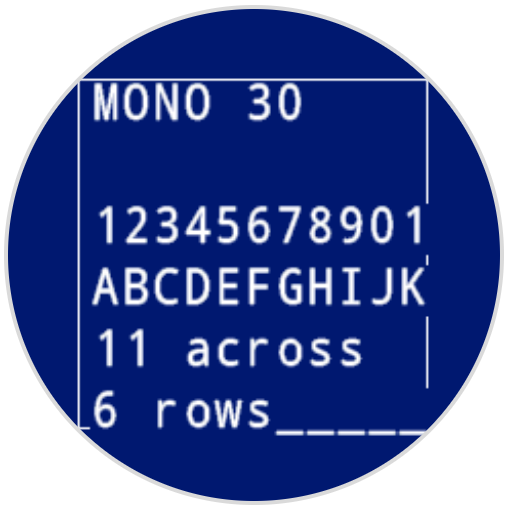
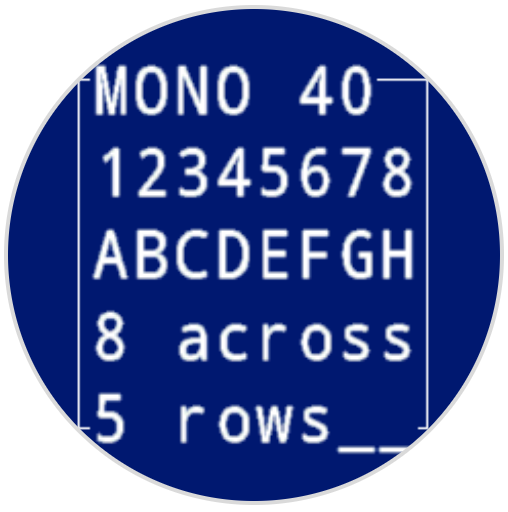
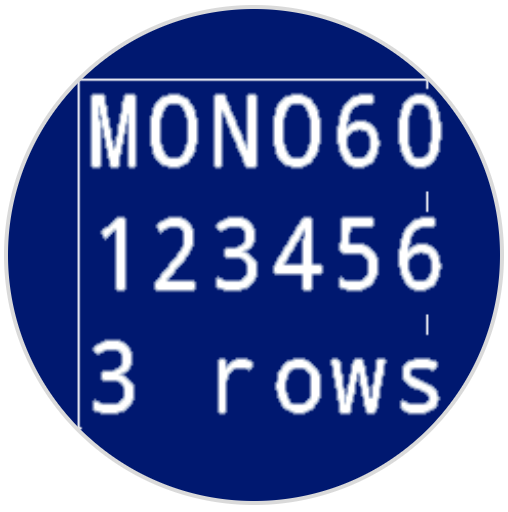
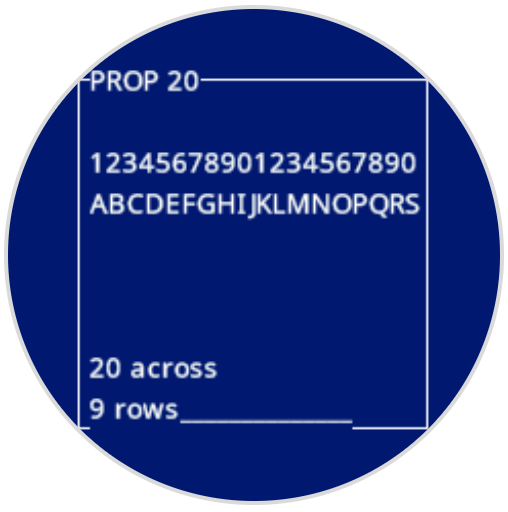
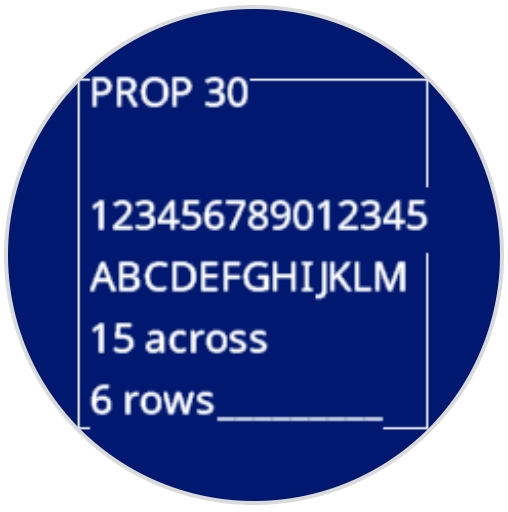
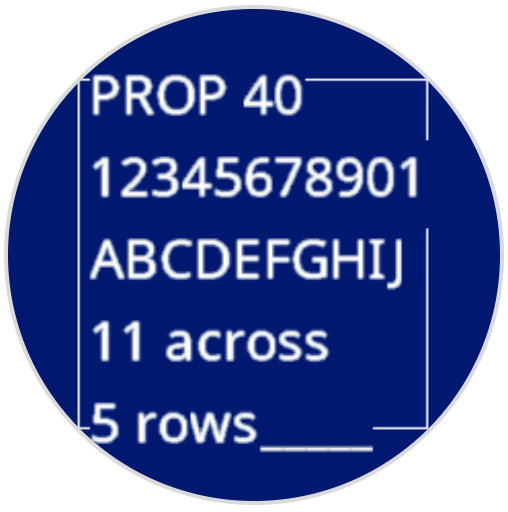
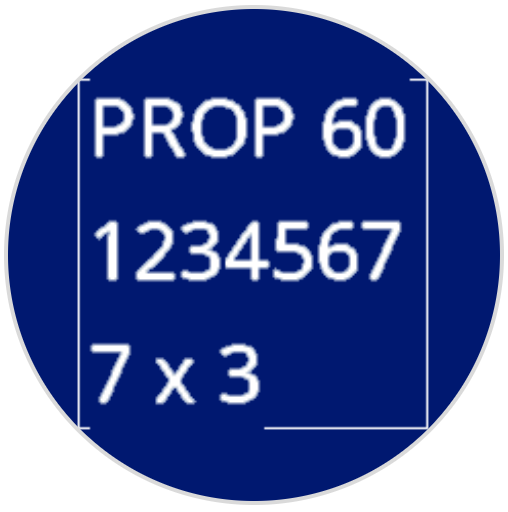
Khối lệnh set font on screen thiết lập phông chữ và kích thước được sử dụng để hiển thị văn bản trên màn hình của robot. Phông chữ này sẽ được áp dụng cho tất cả văn bản được in sau đó.
đặt phông chữ thành [đơn khoảng v] [siêu nhỏ v] trên màn hình
Thông số |
Sự miêu tả |
|---|---|
kiểu |
Kiểu chữ: chữ đơn cách hoặc chữ tỷ lệ |
kích cỡ |
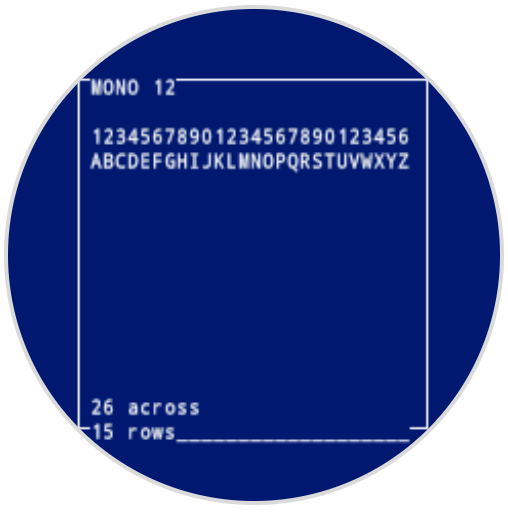
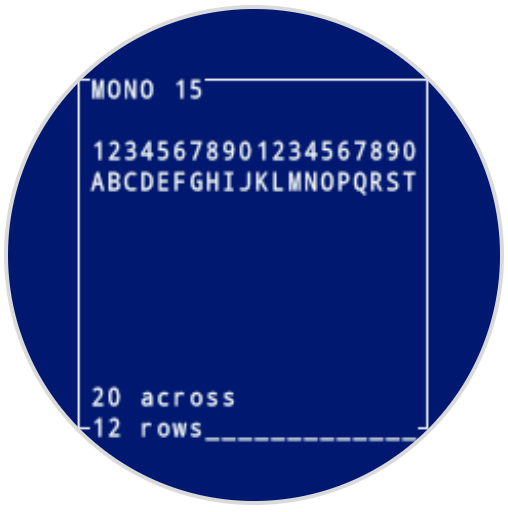
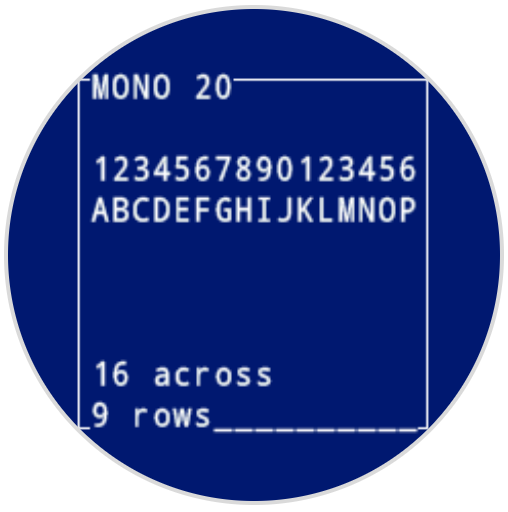
Kích thước phông chữ (hiển thị bên dưới):
|
|
|
|
|---|---|---|
|
|
|
|
|
|
|
|
Ví dụ
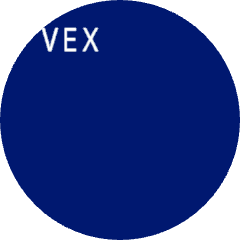
khi bắt đầu
[Display text using a larger font]
đặt phông chữ thành [đơn khoảng v] [rất lớn v] trên màn hình
in [VEX] trên màn hình ▶
thiết lập độ chính xác in trên màn hình#
Khối lệnh set print precision on screen thiết lập số lượng chữ số thập phân hiển thị khi in số trên màn hình của robot. Độ chính xác in này sẽ được áp dụng cho tất cả các số được in sau đó.
đặt độ chính xác in thành [0.1 v] trên màn hình
Thông số |
Sự miêu tả |
|---|---|
độ chính xác |
Độ chính xác in cần sử dụng:
|
Ví dụ
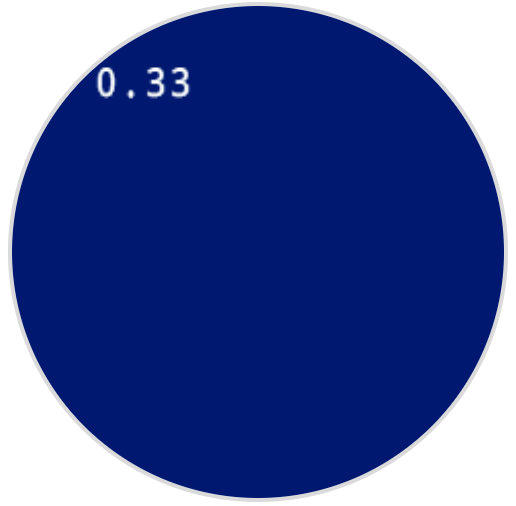
khi bắt đầu
[Print 1/3 as 0.33.]
đặt độ chính xác in thành [0.01 v] trên màn hình
in ([1] [math_division v] [3]) trên màn hình ▶
Đặt độ rộng bút trên màn hình#
Khối lệnh đặt độ dày bút trên màn hình thiết lập độ dày của các đường vẽ và đường viền hình dạng.
đặt độ rộng bút thành [10] trên màn hình
Thông số |
Sự miêu tả |
|---|---|
chiều rộng |
Độ rộng của bút, tính bằng pixel, từ 0 đến 32. |
Ví dụ
khi bắt đầu
[Draw a rectangle with a pen width of 10.]
đặt độ rộng bút thành [10] trên màn hình
vẽ hình chữ nhật [50] [50] [130] [60] trên màn hình

Đặt màu bút/phông chữ trên màn hình#
Khối lệnh đặt màu bút/phông chữ trên màn hình thiết lập màu sắc cho văn bản, pixel, đường kẻ và đường viền hình dạng.
đặt màu bút / phông chữ thành [đỏ v] trên màn hình
Thông số |
Sự miêu tả |
|---|---|
màu sắc |
Màu bút và màu chữ cần dùng:
|
Ví dụ
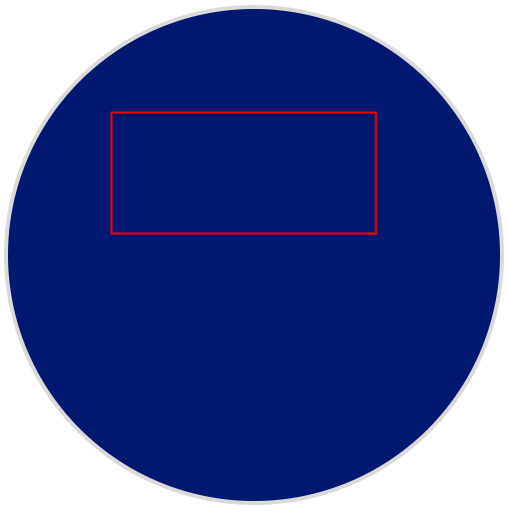
khi bắt đầu
[Draw a rectangle with a red pen.]
đặt màu bút / phông chữ thành [đỏ v] trên màn hình
vẽ hình chữ nhật [50] [50] [130] [60] trên màn hình
Đặt màu tô trên màn hình#
Khối lệnh set fill color on screen thiết lập màu tô được sử dụng khi vẽ các hình dạng.
đặt màu tô thành [đỏ v] trên màn hình
Thông số |
Sự miêu tả |
|---|---|
màu sắc |
Màu tô cần sử dụng:
|
Ví dụ
khi bắt đầu
[Draw two orange rectangles.]
đặt màu tô thành [cam v] trên màn hình
vẽ hình chữ nhật [50] [50] [100] [60] trên màn hình
vẽ hình chữ nhật [50] [130] [100] [60] trên màn hình

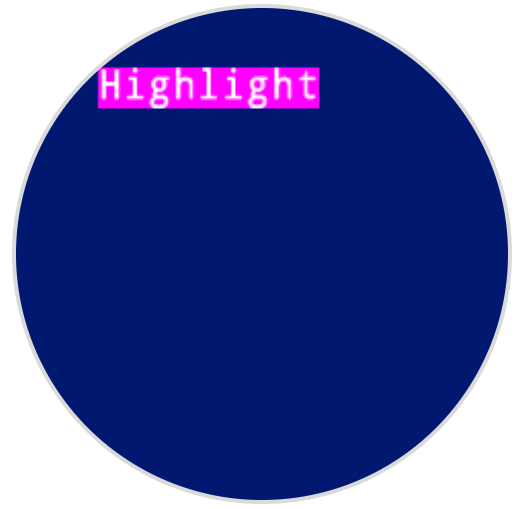
khi bắt đầu
[Display text with a purple background.]
đặt màu tô thành [tím v] trên màn hình
in [Highlight] trên màn hình ▶
Vẽ tranh#
hiển thị tệp hình ảnh trên màn hình#
Khối lệnh hiển thị hình ảnh trên màn hình sẽ vẽ một hình ảnh tùy chỉnh do người dùng tải lên lên màn hình của robot.
hiện tệp ảnh [1 v]
Thông số |
Sự miêu tả |
|---|---|
số khe hình ảnh |
Hình ảnh tùy chỉnh cần sử dụng, số từ 1 đến 10. Số thứ tự hình ảnh trùng khớp với số hiển thị trên bảng điều khiển AIM. |
Ví dụ
khi bắt đầu
[Draw uploaded Image 1.]
hiện tệp ảnh [1 v]
vẽ điểm ảnh trên màn hình#
The draw pixel on screen stack block draws one pixel at the selected x and y coordinate using the current pen color.
Theo mặc định, gốc tọa độ nằm ở góc trên bên trái màn hình tại (0, 0). Trên trục x, 0 nằm ở phía bên trái màn hình và 240 nằm ở phía bên phải. Trên trục y, 0 nằm ở phía trên màn hình và 240 nằm ở phía dưới. Bạn có thể sử dụng khối set screen origin để di chuyển gốc tọa độ đến một vị trí khác. Khi gốc tọa độ được thay đổi, phạm vi tọa độ x và y cũng sẽ thay đổi.
Ví dụ, nếu gốc tọa độ được đặt là (120, 120), thì phạm vi tọa độ x và y sẽ nằm trong khoảng từ -120 đến 120.
vẽ điểm ảnh [0] [0] trên màn hình
Thông số |
Sự miêu tả |
|---|---|
x |
Tọa độ x để vẽ điểm ảnh, từ 0 đến 240 với gốc tọa độ mặc định. |
y |
Tọa độ y để vẽ điểm ảnh, từ 0 đến 240 với gốc tọa độ mặc định. |
Ví dụ
khi bắt đầu
[Draw a pixel at the center of the screen.]
vẽ điểm ảnh [120] [120] trên màn hình

Vẽ đường thẳng trên màn hình#
Khối xếp chồng vẽ đường trên màn hình vẽ một đường từ tọa độ màn hình đầu tiên (x1, y1) đến tọa độ màn hình thứ hai (x2, y2) bằng cách sử dụng độ rộng bút và màu bút.
Theo mặc định, gốc tọa độ nằm ở góc trên bên trái màn hình tại (0, 0). Trên trục x, 0 nằm ở phía bên trái màn hình và 240 nằm ở phía bên phải. Trên trục y, 0 nằm ở phía trên màn hình và 240 nằm ở phía dưới. Bạn có thể sử dụng khối set screen origin để di chuyển gốc tọa độ đến một vị trí khác. Khi gốc tọa độ được thay đổi, phạm vi tọa độ x và y cũng sẽ thay đổi.
Ví dụ, nếu gốc tọa độ được đặt là (120, 120), thì phạm vi tọa độ x và y sẽ nằm trong khoảng từ -120 đến 120.
vẽ đường thẳng [0] [0] [10] [10] trên màn hình
Thông số |
Sự miêu tả |
|---|---|
x1 |
Tọa độ x (tính bằng pixel) của điểm bắt đầu đường thẳng, từ 0 đến 240 với gốc tọa độ mặc định. |
y1 |
Tọa độ y (tính bằng pixel) của điểm bắt đầu đường thẳng, từ 0 đến 240 với gốc tọa độ mặc định. |
x2 |
Tọa độ x (tính bằng pixel) của điểm cuối đường thẳng, từ 0 đến 240 với gốc tọa độ mặc định. |
y2 |
Tọa độ y tính bằng pixel của điểm cuối đường thẳng, từ 0 đến 240 với gốc tọa độ mặc định. |
Ví dụ
khi bắt đầu
[Draw a line from the top left to bottom right of the screen.]
vẽ đường thẳng [0] [0] [240] [240] trên màn hình

Vẽ hình chữ nhật trên màn hình#
Khối xếp chồng vẽ hình chữ nhật trên màn hình vẽ một hình chữ nhật bằng cách sử dụng chiều rộng bút, màu bút và màu tô hiện tại.
Theo mặc định, gốc tọa độ nằm ở góc trên bên trái màn hình tại (0, 0). Trên trục x, 0 nằm ở phía bên trái màn hình và 240 nằm ở phía bên phải. Trên trục y, 0 nằm ở phía trên màn hình và 240 nằm ở phía dưới. Bạn có thể sử dụng khối set screen origin để di chuyển gốc tọa độ đến một vị trí khác. Khi gốc tọa độ được thay đổi, phạm vi tọa độ x và y cũng sẽ thay đổi.
Ví dụ, nếu gốc tọa độ được đặt là (120, 120), thì phạm vi tọa độ x và y sẽ nằm trong khoảng từ -120 đến 120.
vẽ hình chữ nhật [0] [0] [10] [10] trên màn hình
Thông số |
Sự miêu tả |
|---|---|
x |
Tọa độ x (tính bằng pixel) của góc trên bên trái của hình chữ nhật, từ 0 đến 240 với gốc tọa độ mặc định. |
y |
Tọa độ y (tính bằng pixel) của góc trên bên trái của hình chữ nhật, từ 0 đến 240 với gốc tọa độ mặc định. |
chiều rộng |
Chiều rộng của hình chữ nhật tính bằng pixel. |
chiều cao |
Chiều cao của hình chữ nhật tính bằng pixel. |
Ví dụ
khi bắt đầu
[Draw a rectangle on the screen.]
vẽ hình chữ nhật [50] [50] [130] [60] trên màn hình

Vẽ hình tròn trên màn hình#
Khối xếp chồng vẽ hình tròn trên màn hình vẽ một hình tròn bằng cách sử dụng chiều rộng bút, màu bút và màu tô hiện tại.
Theo mặc định, gốc tọa độ nằm ở góc trên bên trái màn hình tại (0, 0). Trên trục x, 0 nằm ở phía bên trái màn hình và 240 nằm ở phía bên phải. Trên trục y, 0 nằm ở phía trên màn hình và 240 nằm ở phía dưới. Bạn có thể sử dụng khối set screen origin để di chuyển gốc tọa độ đến một vị trí khác. Khi gốc tọa độ được thay đổi, phạm vi tọa độ x và y cũng sẽ thay đổi.
Ví dụ, nếu gốc tọa độ được đặt là (120, 120), thì phạm vi tọa độ x và y sẽ nằm trong khoảng từ -120 đến 120.
vẽ hình tròn [0] [0] [10] trên màn hình
Thông số |
Sự miêu tả |
|---|---|
x |
Tọa độ x tính bằng pixel của tâm đường tròn, từ 0 đến 240 với gốc tọa độ mặc định. |
y |
Tọa độ y tính bằng pixel của tâm đường tròn, từ 0 đến 240 với gốc tọa độ mặc định. |
bán kính |
Bán kính của hình tròn tính bằng pixel. |
Ví dụ
khi bắt đầu
[Draw a circle on the screen.]
vẽ hình tròn [120] [120] [40] trên màn hình

Chạm#
màn hình đã được nhấn#
Khối Boolean screen pressed cho biết màn hình của robot hiện có đang được nhấn hay không.
Đúng — Màn hình đang được nhấn.
Sai — Màn hình không được nhấn.
<màn hình được nhấn?>
Thông số |
Sự miêu tả |
|---|---|
Khối này không có tham số. |
Ví dụ
khi bắt đầu
[Turn LEDs white only when the screen is pressed.]
mãi mãi
nếu <màn hình được nhấn?> thì
đặt màu đèn LED [lightall v] thành [trắng v]
nếu không
đặt màu đèn LED [lightall v] thành [tắt v]
fin
fin
vị trí màn hình#
Khối báo cáo vị trí màn hình hiển thị tọa độ được chọn của lần nhấn màn hình cuối cùng. Tọa độ x từ 0 (trái) đến 240 (phải). Tọa độ y từ 0 (trên) đến 240 (dưới).
(vị trí [x v] màn hình)
Thông số |
Sự miêu tả |
|---|---|
điều phối |
Tọa độ của lần nhấn màn hình cuối cùng cần báo cáo: x biểu thị vị trí ngang và y biểu thị vị trí dọc. |
Ví dụ
khi bắt đầu
[Display the x and y coordinate of where the screen is pressed.]
mãi mãi
nếu <màn hình được nhấn?> thì
xóa màn hình
in (vị trí [x v] màn hình) trên màn hình ▶
đặt con trỏ xuống hàng tiếp theo trên màn hình
in (vị trí [y v] màn hình) trên màn hình ▶
fin
fin
khi sự kiện màn hình#
Khối lệnh khi sự kiện màn hình sẽ chạy chuỗi các khối lệnh được đính kèm khi màn hình của robot được nhấn hoặc nhả ra.
khi màn hình [nhấn v]
Thông số |
Sự miêu tả |
|---|---|
hoạt động |
Khi nào nên chạy tập hợp các khối lệnh đính kèm: pressed sẽ chạy khi màn hình được nhấn, và released sẽ chạy khi màn hình được nhả ra. |
Ví dụ
khi màn hình [nhấn v]
[Set the LEDs to green when the screen is pressed.]
đặt màu đèn LED [lightall v] thành [xanh lá v]