
Ekran#
Wstęp#
Bloki ekranu kontrolują sposób, w jaki robot programistyczny VEX AIM wyświetla tekst, liczby i grafikę na ekranie oraz w jaki sposób reaguje na naciśnięcia przycisków na ekranie.
Poniżej znajduje się lista wszystkich bloków:
Drukowanie kursorem — zarządzanie wyświetlaniem tekstu przy użyciu systemu kursorów wierszowo-kolumnowych.
drukuj na ekranie — Wyświetla tekst na ekranie w bieżącej pozycji kursora.
ustaw kursor na wiersz i kolumnę na ekranie — Przenosi kursor do określonego wiersza i kolumny.
ustaw kursor w następnym wierszu na ekranie — Przenosi kursor do kolumny 1 następnego wiersza.
wyczyść wiersz na ekranie — Wyczyść określony wiersz tekstu.
kolumna kursora ekranowego — Zgłasza numer kolumny, w której zostanie wydrukowany tekst.
wiersz kursora ekranowego — Raportuje numer wiersza, w którym zostanie wydrukowany tekst.
Drukowanie XY — Drukowanie tekstu w współrzędnych pikselowych.
drukuj w miejscu współrzędnych na ekranie — Wyświetla tekst w miejscu o określonej współrzędnej x i y.
ustaw początek ekranu — Zmienia początek używany do rysowania i drukowania.
Ustawienia — Dostosuj formatowanie tekstu i wyświetlanie ekranu.
wyczyść ekran — Usuwa cały tekst i rysunki z ekranu.
wypełnij ekran — Usuwa cały tekst i rysunki z ekranu, a następnie ustawia kolor tła ekranu.
ustaw czcionkę na ekranie — Zmienia rodzaj i rozmiar czcionki wyświetlanego tekstu.
ustaw dokładność wydruku na ekranie — Ustawia liczbę miejsc dziesiętnych wyświetlanych podczas drukowania liczb.
ustaw szerokość pióra na ekranie — Ustawia grubość rysowanych linii i konturów kształtów.
ustaw kolor pióra/czcionki na ekranie — Ustawia kolor tekstu, pikseli, linii i konturów kształtów.
ustaw kolor wypełnienia na ekranie — Ustawia kolor wypełnienia rysowanych kształtów.
Rysuj — Twórz grafikę i elementy wizualne.
pokaż plik obrazu na ekranie — Wyświetla na ekranie obraz przesłany przez użytkownika.
narysuj piksel na ekranie — Rysuje pojedynczy piksel w określonych współrzędnych.
narysuj linię na ekranie — Rysuje linię między dwoma punktami.
narysuj prostokąt na ekranie — Rysuje prostokąt o określonych wymiarach.
narysuj okrąg na ekranie — Rysuje okrąg o podanym promieniu.
Dotyk — wykrywanie interakcji z ekranem.
naciśnięty ekran — informuje, czy ekran jest aktualnie naciskany.
pozycja ekranu — Raportuje wybraną współrzędną x lub y ostatniego naciśnięcia ekranu.
when screen event — Uruchamia dołączone bloki po naciśnięciu lub zwolnieniu ekranu.
Drukowanie kursora#
wydrukować na ekranie#
Blok stosu drukuj na ekranie drukuje tekst, liczby lub wartości zmiennych na ekranie robota w bieżącej pozycji kursora i czcionce.
wydrukuj [VEXcode] na ekranie ▶
Parametry |
Opis |
|---|---|
wartość |
Tekst, liczba lub wartość zmiennej do wyświetlenia na ekranie. |
i ustaw kursor w następnym wierszu |
Wybierz strzałkę (▶), aby rozwinąć blok i powiedzieć i ustaw kursor w następnym wierszu, tak aby kursor przesunął się do kolumny 1 następnego wiersza po wydrukowaniu. |
Przykład
gdy uruchomiony
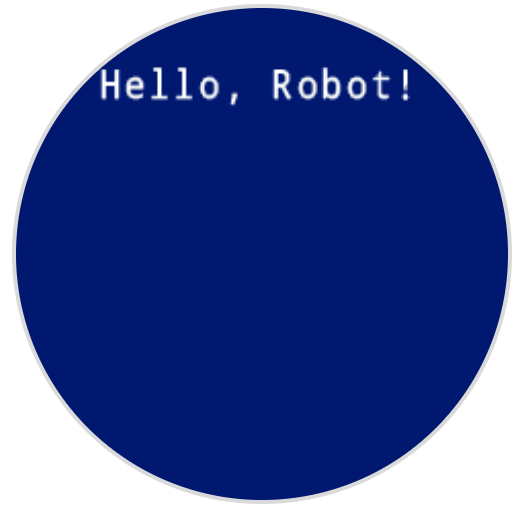
[Display a message at the starting cursor position.]
wydrukuj [Hello, Robot!] na ekranie ▶
ustaw kursor na kolumnie wiersza na ekranie#
Blok stosu ustaw kursor na wiersz i kolumnę na ekranie przesuwa kursor do określonego wiersza i kolumny na ekranie robota. Następny blok drukuj na ekranie rozpocznie drukowanie w tym miejscu. Liczba wierszy i kolumn, które wygodnie się zmieszczą, zależy od wybranej czcionki. Domyślna czcionka o stałej szerokości (medium) umożliwia wyraźne wyświetlanie do 8 wierszy i 13 kolumn. Tekst umieszczony poza tym zakresem może zostać obcięty lub stać się trudny do odczytania.
Czcionki o stałej szerokości mają znaki o tej samej szerokości, co zapewnia spójne rozmieszczenie tekstu. Natomiast czcionki proporcjonalne różnią się szerokością znaków, przez co niektóre litery zajmują więcej miejsca niż inne. Jednak niezależnie od użytego typu, blok stosu „ustaw kursor do wiersza i kolumny na ekranie” pozycjonuje kursor na podstawie rozmiaru wiersza i kolumny, a nie stylu czcionki. Rozmiar czcionki można dostosować za pomocą bloku stosu „ustaw czcionkę na ekranie.
ustaw kursor na wiersz [1] kolumnę [1] na ekranie
Parametry |
Opis |
|---|---|
wiersz |
Wiersz, do którego należy przenieść kursor. |
kolumna |
Kolumna, do której należy przenieść kursor. |
Przykłady
gdy uruchomiony
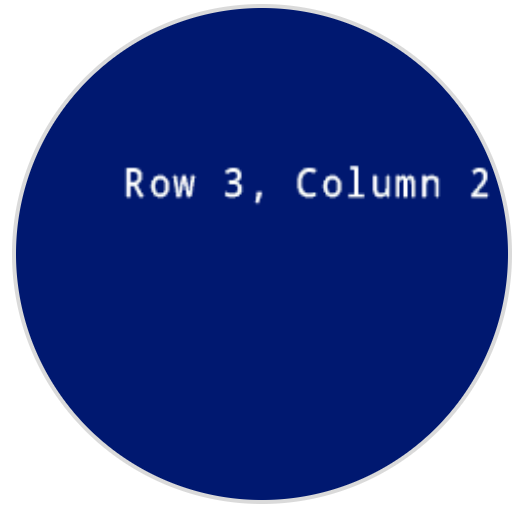
[Display text starting at Row 3 Column 2.]
ustaw kursor na wiersz (3) kolumnę (2) na ekranie
wydrukuj [Row 3, Column 2] na ekranie ▶
gdy uruchomiony
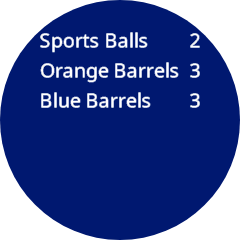
[Display cargo amounts in an organized list.]
ustaw czcionkę na [proporcjonalna v] [duży v] na ekranie
wydrukuj [Sports Balls] na ekranie ◀ i ustaw kursor na następny wiersz
wydrukuj [Orange Barrels] na ekranie ◀ i ustaw kursor na następny wiersz
wydrukuj [Blue Barrels] na ekranie ▶
ustaw kursor na wiersz [1] kolumnę [11] na ekranie
wydrukuj [2] na ekranie ▶
ustaw kursor na wiersz [2] kolumnę [11] na ekranie
wydrukuj [3] na ekranie ▶
ustaw kursor na wiersz [3] kolumnę [11] na ekranie
wydrukuj [3] na ekranie ▶
gdy uruchomiony
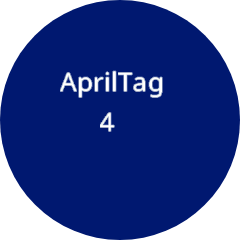
[Display the ID of the detected AprilTag.]
ustaw czcionkę na [proporcjonalna v] [extra duża v] na ekranie
zawsze
wyczyść ekran
wydrukuj [AprilTag] na ekranie ▶
pobierz dane [wszystkie AprilTags v] z AI Vision
jeśli <obiekt AI Vision istnieje?> to
ustaw kursor na wiersz [3] kolumnę [4] na ekranie
wydrukuj (obiekt AI Vision [tagID v]) na ekranie ▶
koniec
czekaj [0.1] sekund
ustaw kursor w następnym wierszu na ekranie#
Blok stosu ustaw kursor w następnym wierszu na ekranie przenosi kursor do kolumny 1 w następnym wierszu na ekranie robota.
ustaw kursor na następny wiersz na ekranie
Parametry |
Opis |
|---|---|
Ten blok nie ma żadnych parametrów. |
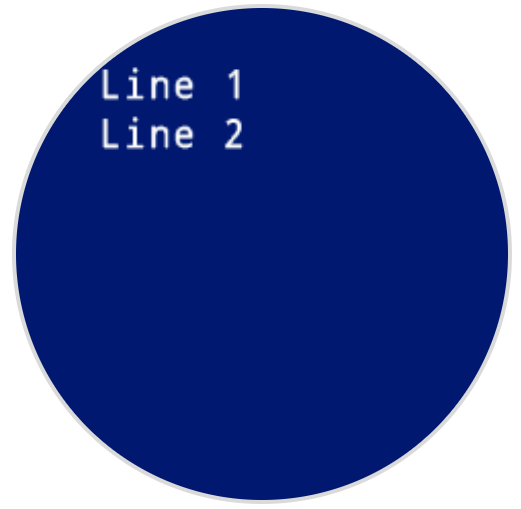
Przykład
gdy uruchomiony
[Display two lines of text.]
wydrukuj [Line 1] na ekranie ▶
ustaw kursor na następny wiersz na ekranie
wydrukuj [Line 2] na ekranie ▶
wyczyść wiersz na ekranie#
Blok stosu wyczyść wiersz na ekranie czyści pojedynczy wiersz tekstu na ekranie robota.
wyczyść wiersz [1] na ekranie
Parametry |
Opis |
|---|---|
wiersz |
Numer wiersza do wyczyszczenia. |
Przykład
gdy uruchomiony
[Display text on two rows.]
wydrukuj [This text stays] na ekranie ▶
ustaw kursor na następny wiersz na ekranie
wydrukuj [This text disappears] na ekranie ▶
czekaj [3] sekund
wyczyść wiersz [2] na ekranie
kolumna kursora ekranowego#
Blok raportujący kolumnę kursora ekranowego raportuje numer kolumny, w której tekst będzie drukowany jako liczba całkowita.
(kolumna kursora na ekranie)
Parametry |
Opis |
|---|---|
Ten blok nie ma żadnych parametrów. |
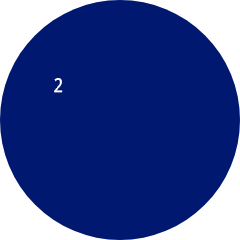
Przykład
gdy uruchomiony
[Display the cursor's current column.]
ustaw kursor na wiersz [3] kolumnę [2] na ekranie
wydrukuj (kolumna kursora na ekranie) na ekranie ▶
wiersz kursora ekranowego#
Blok raportujący wiersz kursora ekranowego raportuje numer wiersza, w którym tekst będzie drukowany jako liczba całkowita.
(wiersz kursora na ekranie)
Parametry |
Opis |
|---|---|
Ten blok nie ma żadnych parametrów. |
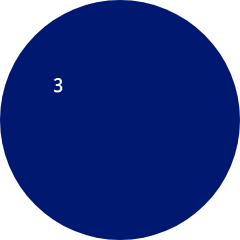
Przykład
gdy uruchomiony
[Display the cursor's current row.]
ustaw kursor na wiersz [3] kolumnę [2] na ekranie
wydrukuj (wiersz kursora na ekranie) na ekranie ▶
Wydruk XY#
wydrukuj współrzędne na ekranie#
Blok stosu drukuj na współrzędnych na ekranie drukuje tekst, liczby lub wartości zmiennych na ekranie robota w określonych współrzędnych x i y w pikselach przy użyciu aktualnie ustawionej czcionki.
Domyślnie początek układu współrzędnych znajduje się w lewym górnym rogu ekranu w punkcie (0, 0). Na osi X, 0 znajduje się po lewej stronie ekranu, a 240 po prawej. Na osi Y, 0 znajduje się u góry ekranu, a 240 u dołu. Możesz użyć bloku ustaw początek układu współrzędnych ekranu, aby przesunąć początek układu współrzędnych w inne miejsce. Zmiana początku układu współrzędnych spowoduje również zmianę zakresów współrzędnych x i y.
Na przykład, jeśli początek zostanie ustawiony na (120, 120), zakres x i y będzie wynosić od -120 do 120 dla współrzędnych x i y.
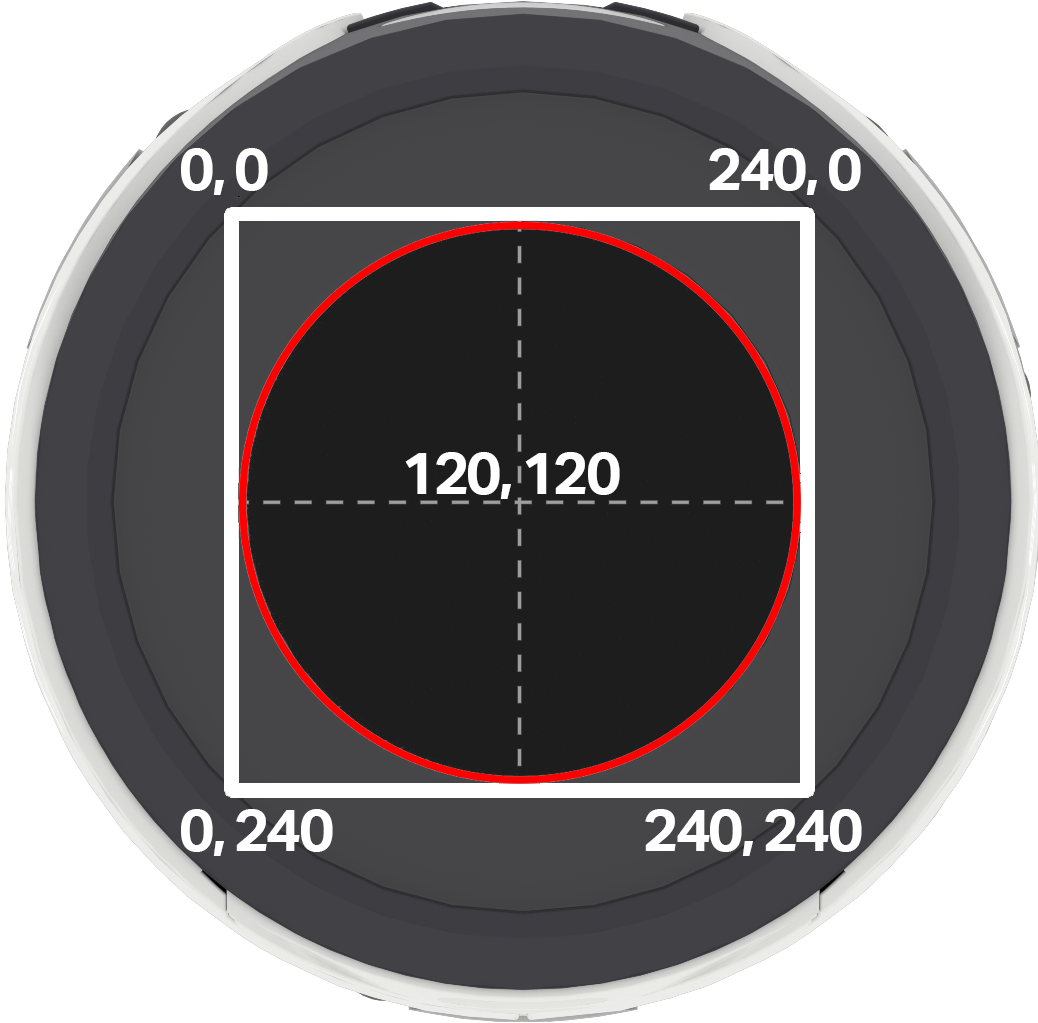
Uwaga: Czerwony okrąg pokazuje, które współrzędne będą widoczne na okrągłym ekranie robota AIM. Współrzędne poza czerwonym okręgiem mieszczą się w zakresie 0–240, ale nie pojawią się na ekranie.
wydrukuj [VEXcode] w x:[80] y:[120] na ekranie
Parametry |
Opis |
|---|---|
wartość |
Tekst, liczba lub wartość zmiennej do wyświetlenia na ekranie. |
X |
Współrzędna x w pikselach od 0 do 240 z domyślnym początkiem. |
y |
Współrzędna y w pikselach od 0 do 240 z domyślnym początkiem. |
Przykład
gdy uruchomiony
[Display a message in the middle of the screen.]
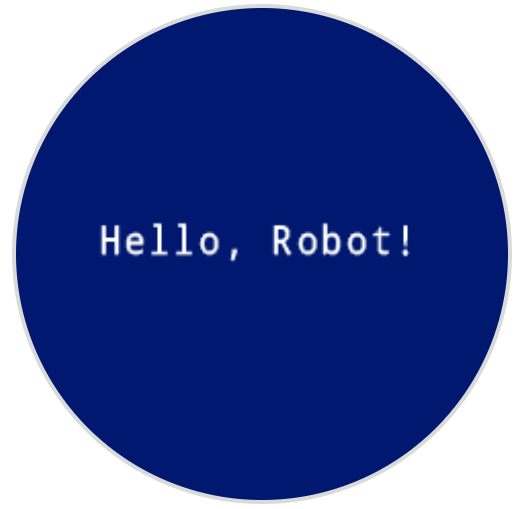
wydrukuj [Hello, Robot!] w x:[40] y:[120] na ekranie
ustaw początek ekranu#
Blok stosu ustaw początek ekranu zmienia początek (0, 0) używany do rysowania lub drukowania na ekranie robota. Domyślnie początek znajduje się w lewym górnym rogu ekranu. Ten blok może zresetować początek do alternatywnej współrzędnej ekranu (x, y).
ustaw początek ekranu x: [0] y: [0]
Parametry |
Opis |
|---|---|
X |
Współrzędna x w pikselach, którą należy ustawić jako nowy początek. |
y |
Współrzędna y w pikselach, którą należy ustawić jako nowy początek. |
Przykład
gdy uruchomiony
[Set the origin to the center of the screen.]
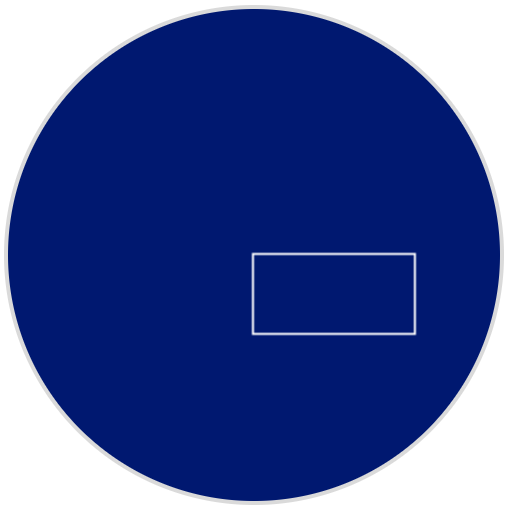
ustaw początek ekranu x: [120] y: [120]
[Draw a rectangle at the new origin.]
narysuj prostokąt [0] [0] [80] [40] na ekranie
Ustawienia#
czysty ekran#
Blok stosu wyczyść ekran usuwa wszystkie rysunki i tekst z ekranu robota i resetuje pozycję kursora do wiersza 1, kolumny 1.
wyczyść ekran
Parametry |
Opis |
|---|---|
Ten blok nie ma żadnych parametrów. |
Przykład
gdy uruchomiony
[Draw a circle, and clear it after 2 seconds.]
narysuj okrąg [120] [120] [40] na ekranie
czekaj [2] sekund
wyczyść ekran
wypełnij ekran#
Blok stosu wypełnij ekran usuwa wszystkie rysunki i tekst z ekranu robota, a następnie zmienia tło na określony kolor.
wypełnij ekran [czerwony v]
Parametry |
Opis |
|---|---|
kolor |
Kolor tła do użycia:
|
Przykład
gdy uruchomiony
[Say "Hello" then turn screen yellow.]
wydrukuj [Hello] na ekranie ▶
czekaj [2] sekund
wypełnij ekran [żółty v]
ustaw czcionkę na ekranie#
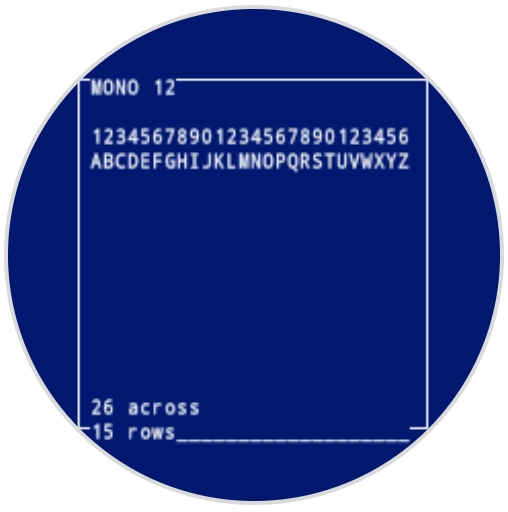
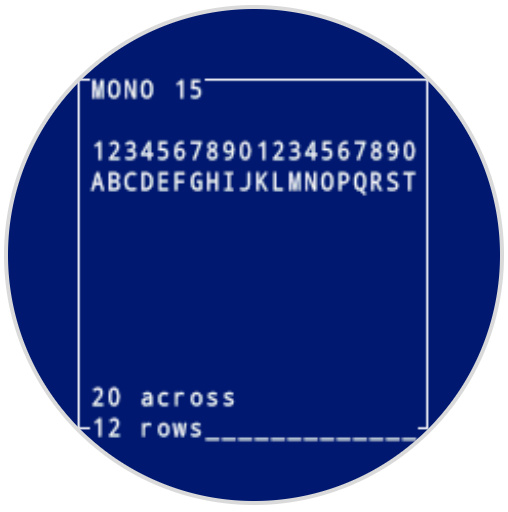
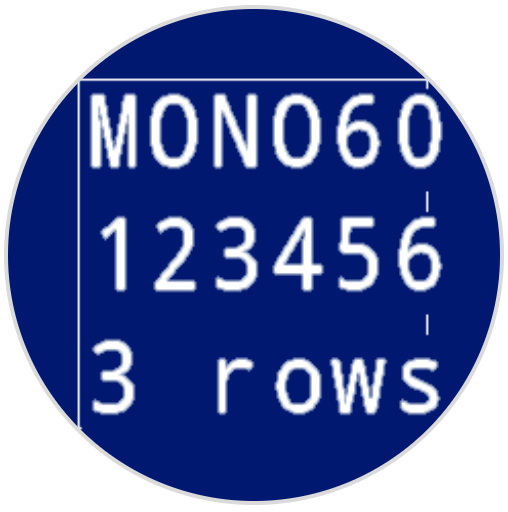
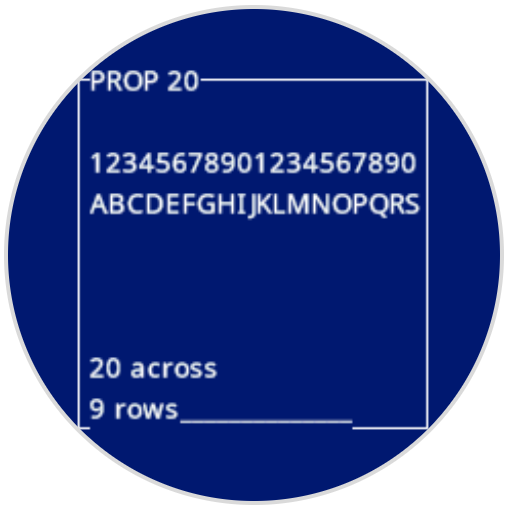
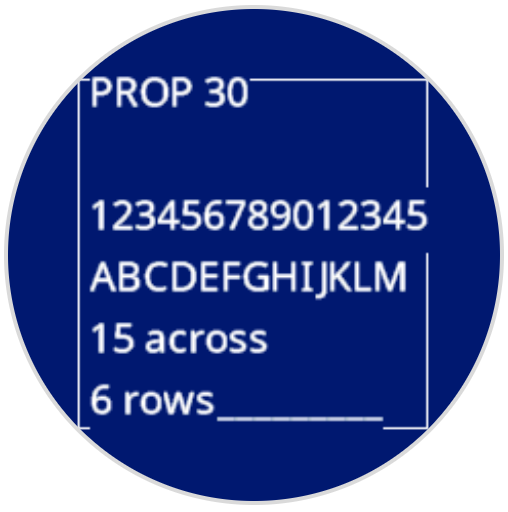
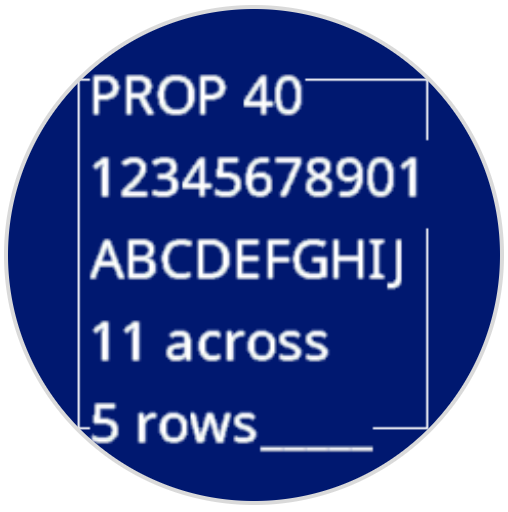
Blok stosu „Ustaw czcionkę na ekranie” ustawia czcionkę i rozmiar używane do wyświetlania tekstu na ekranie robota. Ta czcionka będzie stosowana do całego drukowanego tekstu.
ustaw czcionkę na [stałoszeryfowa v] [bardzo mała v] na ekranie
Parametry |
Opis |
|---|---|
typ |
Rodzaj czcionki: równomierna lub proporcjonalna |
rozmiar |
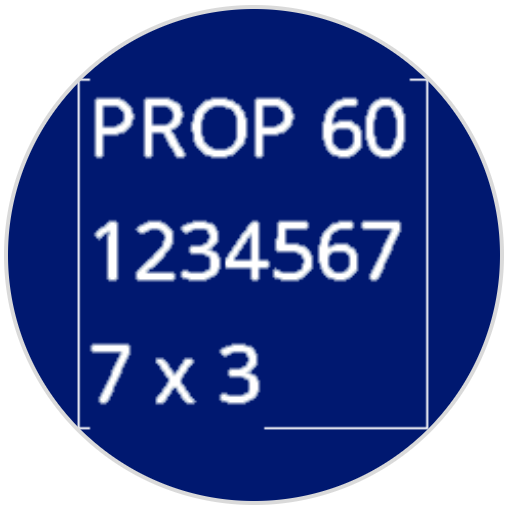
Rozmiar czcionki (pokazany poniżej):
|
|
|
|
|---|---|---|
|
|
|
|
|
|
|
|
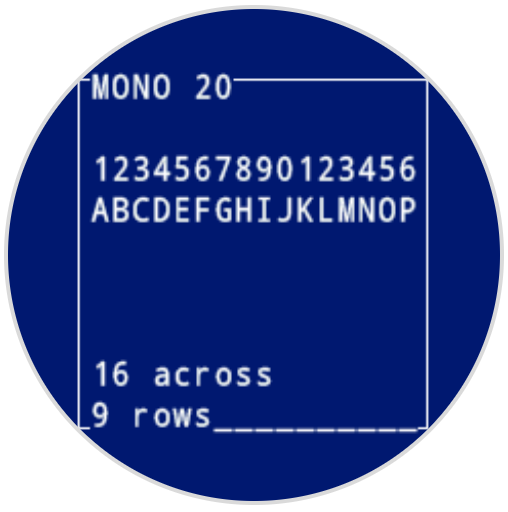
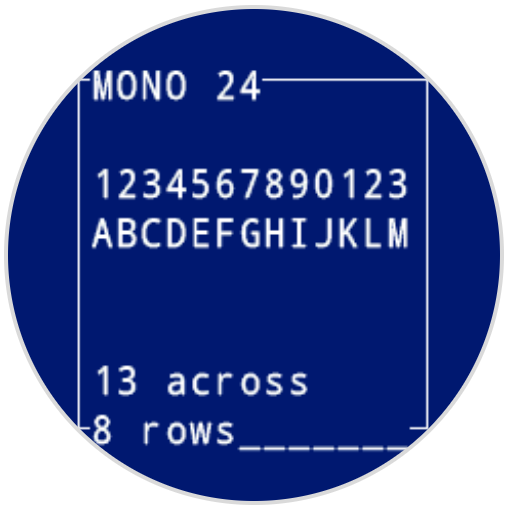
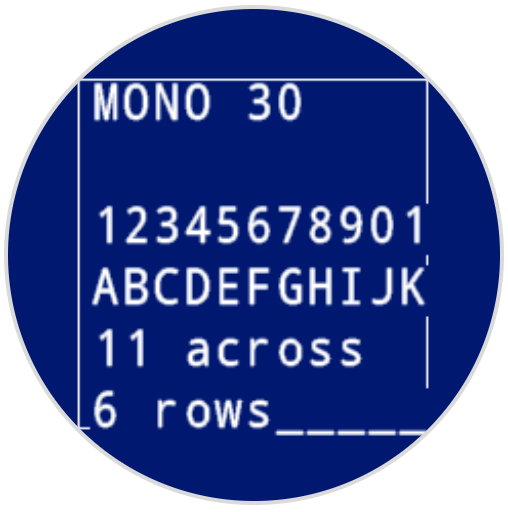
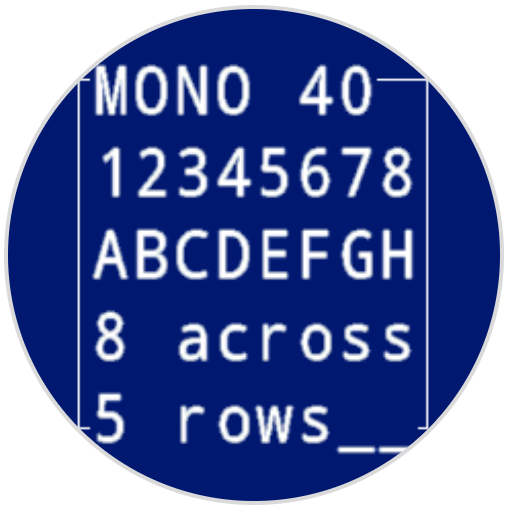
Przykład
gdy uruchomiony
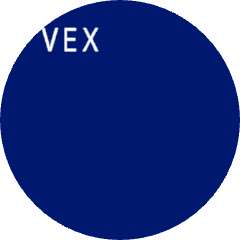
[Display text using a larger font]
ustaw czcionkę na [stałoszeryfowa v] [extra duża v] na ekranie
wydrukuj [VEX] na ekranie ▶
ustaw precyzję druku na ekranie#
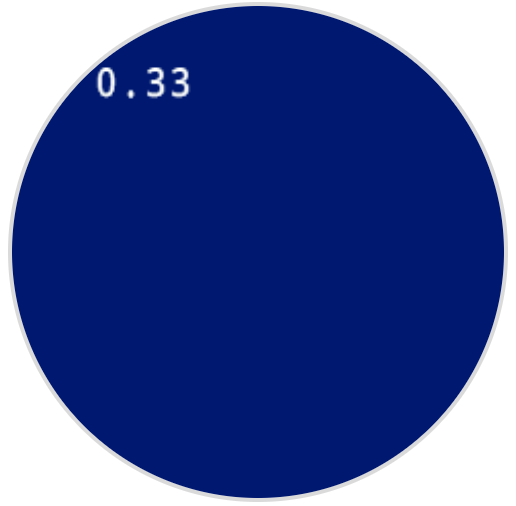
Blok stosu „Ustaw precyzję wydruku na ekranie” ustawia liczbę miejsc dziesiętnych wyświetlanych podczas drukowania liczb na ekranie robota. Ta precyzja wydruku będzie miała zastosowanie do wszystkich kolejnych drukowanych liczb.
ustaw precyzję drukowania na [0.1 v] na ekranie
Parametry |
Opis |
|---|---|
precyzja |
Dokładność druku, jakiej należy użyć:
|
Przykład
gdy uruchomiony
[Print 1/3 as 0.33.]
ustaw precyzję drukowania na [0.01 v] na ekranie
wydrukuj ([1] [math_division v] [3]) na ekranie ▶
ustaw szerokość pióra na ekranie#
Blok stosu ustaw szerokość pióra na ekranie ustawia grubość rysowanych linii i konturów kształtów.
ustaw szerokość pióra na [10] na ekranie
Parametry |
Opis |
|---|---|
szerokość |
Szerokość pióra w pikselach od 0 do 32. |
Przykład
gdy uruchomiony
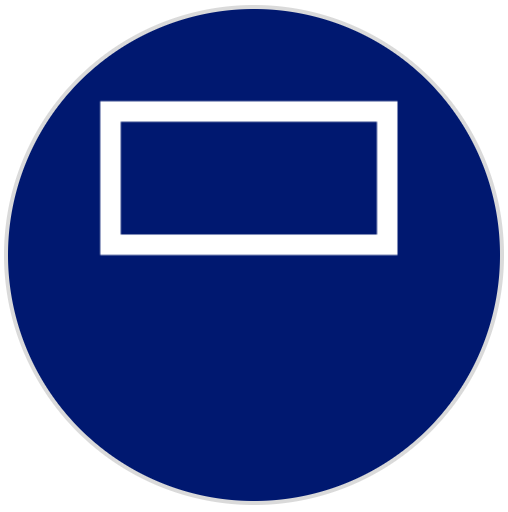
[Draw a rectangle with a pen width of 10.]
ustaw szerokość pióra na [10] na ekranie
narysuj prostokąt [50] [50] [130] [60] na ekranie
ustaw kolor pióra/czcionki na ekranie#
Blok stosu ustaw kolor pióra/czcionki na ekranie ustawia kolor tekstu, pikseli, linii i konturów kształtów.
ustaw kolor pióra/czcionki na [czerwony v] na ekranie
Parametry |
Opis |
|---|---|
kolor |
Kolor pióra i czcionki, którego należy użyć:
|
Przykład
gdy uruchomiony
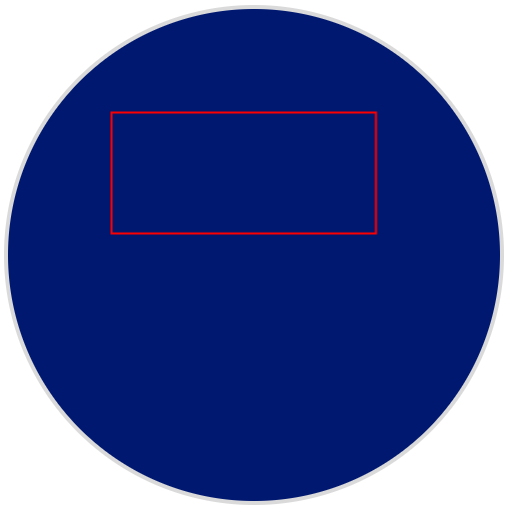
[Draw a rectangle with a red pen.]
ustaw kolor pióra/czcionki na [czerwony v] na ekranie
narysuj prostokąt [50] [50] [130] [60] na ekranie
ustaw kolor wypełnienia na ekranie#
Blok stosu ustaw kolor wypełnienia na ekranie ustawia kolor wypełnienia używany podczas rysowania kształtów.
ustaw kolor wypełnienia na [czerwony v] na ekranie
Parametry |
Opis |
|---|---|
kolor |
Kolor wypełnienia do użycia:
|
Przykłady
gdy uruchomiony
[Draw two orange rectangles.]
ustaw kolor wypełnienia na [pomarańczowy v] na ekranie
narysuj prostokąt [50] [50] [100] [60] na ekranie
narysuj prostokąt [50] [130] [100] [60] na ekranie

gdy uruchomiony
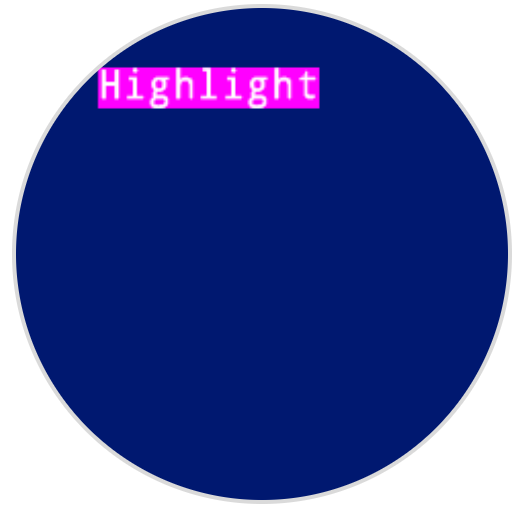
[Display text with a purple background.]
ustaw kolor wypełnienia na [fioletowy v] na ekranie
wydrukuj [Highlight] na ekranie ▶
Rysować#
pokaż plik obrazu na ekranie#
Blok stosu pokaż plik obrazu na ekranie rysuje na ekranie robota niestandardowy obraz przesłany przez użytkownika.
pokaż plik graficzny [1 v]
Parametry |
Opis |
|---|---|
numer slotu obrazu |
Niestandardowy obraz do użycia, numer od 1 do 10. Numer obrazu jest zgodny z numerem wyświetlanym w panelu sterowania AIM. |
Przykład
gdy uruchomiony
[Draw uploaded Image 1.]
pokaż plik graficzny [1 v]
narysuj piksel na ekranie#
Blok stosu rysuj piksel na ekranie rysuje jeden piksel na wybranej współrzędnej x i y przy użyciu bieżącego koloru pióra.
Domyślnie początek układu współrzędnych znajduje się w lewym górnym rogu ekranu w punkcie (0, 0). Na osi X, 0 znajduje się po lewej stronie ekranu, a 240 po prawej. Na osi Y, 0 znajduje się u góry ekranu, a 240 u dołu. Możesz użyć bloku ustaw początek układu współrzędnych ekranu, aby przesunąć początek układu współrzędnych w inne miejsce. Zmiana początku układu współrzędnych spowoduje również zmianę zakresów współrzędnych x i y.
Na przykład, jeśli początek zostanie ustawiony na (120, 120), zakres x i y będzie wynosić od -120 do 120 dla współrzędnych x i y.
narysuj piksel [0] [0] na ekranie
Parametry |
Opis |
|---|---|
X |
Współrzędna x do rysowania piksela, od 0 do 240 z domyślnym początkiem. |
y |
Współrzędna y do rysowania piksela, od 0 do 240 z domyślnym początkiem. |
Przykład
gdy uruchomiony
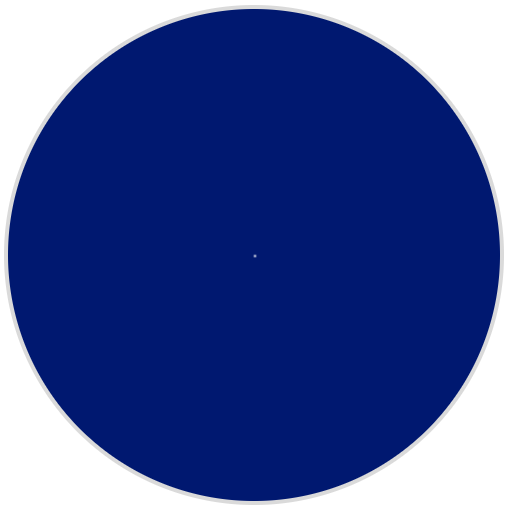
[Draw a pixel at the center of the screen.]
narysuj piksel [120] [120] na ekranie
narysuj linię na ekranie#
Blok stosu rysuj linię na ekranie rysuje linię od pierwszej współrzędnej ekranu (x1, y1) do drugiej współrzędnej ekranu (x2, y2) przy użyciu bieżącej szerokości pióra i koloru pióra.
Domyślnie początek układu współrzędnych znajduje się w lewym górnym rogu ekranu w punkcie (0, 0). Na osi X, 0 znajduje się po lewej stronie ekranu, a 240 po prawej. Na osi Y, 0 znajduje się u góry ekranu, a 240 u dołu. Możesz użyć bloku ustaw początek układu współrzędnych ekranu, aby przesunąć początek układu współrzędnych w inne miejsce. Zmiana początku układu współrzędnych spowoduje również zmianę zakresów współrzędnych x i y.
Na przykład, jeśli początek zostanie ustawiony na (120, 120), zakres x i y będzie wynosić od -120 do 120 dla współrzędnych x i y.
narysuj linię [0] [0] [10] [10] na ekranie
Parametry |
Opis |
|---|---|
x1 |
Współrzędna x w pikselach początku linii, od 0 do 240 przy domyślnym początku. |
y1 |
Współrzędna y w pikselach początku linii, od 0 do 240 przy domyślnym początku. |
x2 |
Współrzędna x końca linii w pikselach od 0 do 240 przy domyślnym początku. |
y2 |
Współrzędna y końca linii w pikselach od 0 do 240 przy domyślnym początku. |
Przykład
gdy uruchomiony
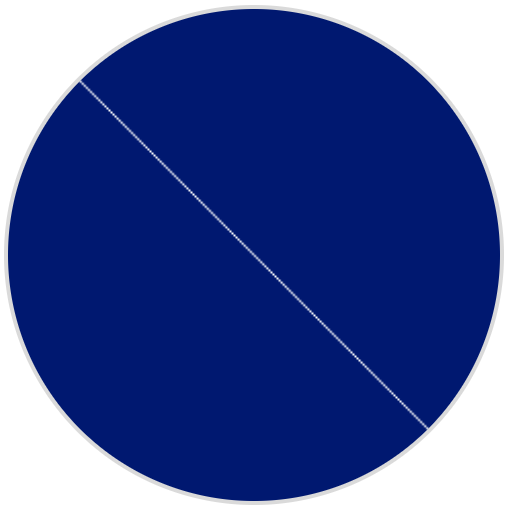
[Draw a line from the top left to bottom right of the screen.]
narysuj linię [0] [0] [240] [240] na ekranie
narysuj prostokąt na ekranie#
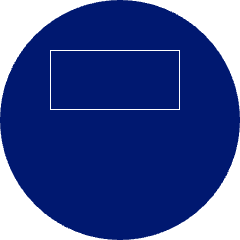
Blok stosu rysuj prostokąt na ekranie rysuje prostokąt, używając bieżącej szerokości pisaka, koloru pisaka i koloru wypełnienia.
Domyślnie początek układu współrzędnych znajduje się w lewym górnym rogu ekranu w punkcie (0, 0). Na osi X, 0 znajduje się po lewej stronie ekranu, a 240 po prawej. Na osi Y, 0 znajduje się u góry ekranu, a 240 u dołu. Możesz użyć bloku ustaw początek układu współrzędnych ekranu, aby przesunąć początek układu współrzędnych w inne miejsce. Zmiana początku układu współrzędnych spowoduje również zmianę zakresów współrzędnych x i y.
Na przykład, jeśli początek zostanie ustawiony na (120, 120), zakres x i y będzie wynosić od -120 do 120 dla współrzędnych x i y.
narysuj prostokąt [0] [0] [10] [10] na ekranie
Parametry |
Opis |
|---|---|
X |
Współrzędna x w pikselach lewego górnego rogu prostokąta, od 0 do 240 przy domyślnym początku. |
y |
Współrzędna y w pikselach lewego górnego rogu prostokąta, od 0 do 240 przy domyślnym początku. |
szerokość |
Szerokość prostokąta w pikselach. |
wysokość |
Wysokość prostokąta w pikselach. |
Przykład
gdy uruchomiony
[Draw a rectangle on the screen.]
narysuj prostokąt [50] [50] [130] [60] na ekranie
narysuj okrąg na ekranie#
Blok stosu rysuj okrąg na ekranie rysuje okrąg, używając bieżącej szerokości pióra, koloru pióra i koloru wypełnienia.
Domyślnie początek układu współrzędnych znajduje się w lewym górnym rogu ekranu w punkcie (0, 0). Na osi X, 0 znajduje się po lewej stronie ekranu, a 240 po prawej. Na osi Y, 0 znajduje się u góry ekranu, a 240 u dołu. Możesz użyć bloku ustaw początek układu współrzędnych ekranu, aby przesunąć początek układu współrzędnych w inne miejsce. Zmiana początku układu współrzędnych spowoduje również zmianę zakresów współrzędnych x i y.
Na przykład, jeśli początek zostanie ustawiony na (120, 120), zakres x i y będzie wynosić od -120 do 120 dla współrzędnych x i y.
narysuj okrąg [0] [0] [10] na ekranie
Parametry |
Opis |
|---|---|
X |
Współrzędna x środka okręgu wyrażona w pikselach, od 0 do 240 przy domyślnym początku. |
y |
Współrzędna y środka okręgu wyrażona w pikselach, od 0 do 240 przy domyślnym początku. |
promień |
Promień okręgu w pikselach. |
Przykład
gdy uruchomiony
[Draw a circle on the screen.]
narysuj okrąg [120] [120] [40] na ekranie

Dotykać#
ekran naciśnięty#
Blok logiczny screen pressing informuje, czy ekran robota jest aktualnie naciskany.
Prawda — ekran jest naciskany.
Fałsz — Ekran nie jest naciskany.
<ekran wciśnięty?>
Parametry |
Opis |
|---|---|
Ten blok nie ma żadnych parametrów. |
Przykład
gdy uruchomiony
[Turn LEDs white only when the screen is pressed.]
zawsze
jeśli <ekran wciśnięty?> to
ustaw kolor LED [lightall v] na [biały v]
w przeciwnym razie
ustaw kolor LED [lightall v] na [wyłączone v]
koniec
koniec
pozycja ekranu#
Blok raportujący pozycję ekranu raportuje wybraną współrzędną ostatniego naciśnięcia ekranu. Współrzędna x wynosi od 0 (po lewej) do 240 (po prawej). Współrzędna y wynosi od 0 (góra) do 240 (dół).
(pozycja [x v] na ekranie)
Parametry |
Opis |
|---|---|
koordynować |
Współrzędne ostatniego naciśnięcia ekranu w celu zgłoszenia: x zgłasza położenie poziome, a y zgłasza położenie pionowe. |
Przykład
gdy uruchomiony
[Display the x and y coordinate of where the screen is pressed.]
zawsze
jeśli <ekran wciśnięty?> to
wyczyść ekran
wydrukuj (pozycja [x v] na ekranie) na ekranie ▶
ustaw kursor na następny wiersz na ekranie
wydrukuj (pozycja [y v] na ekranie) na ekranie ▶
koniec
koniec
kiedy zdarzenie ekranowe#
Blok when screen event uruchamia dołączony stos bloków, gdy ekran robota zostanie naciśnięty lub zwolniony.
gdy ekran [wciśnięty v]
Parametry |
Opis |
|---|---|
działanie |
Kiedy uruchomić dołączony stos bloków: pressed uruchamia się, gdy ekran zostanie naciśnięty, a released uruchamia się, gdy ekran zostanie zwolniony. |
Przykład
gdy ekran [wciśnięty v]
[Set the LEDs to green when the screen is pressed.]
ustaw kolor LED [lightall v] na [zielony v]