
Екран#
Вступ#
Блоки екрана контролюють, як робот-кодувальник VEX AIM відображає текст, числа та графіку на екрані, а також як він реагує на натискання клавіш на екрані.
Нижче наведено список усіх блоків:
Друк курсора — керування відображенням тексту за допомогою системи курсорів у рядках і стовпцях.
друк на екрані — Відображає текст на екрані в поточній позиції курсора.
встановити курсор на рядок-стовпець на екрані — Переміщує курсор на певний рядок і стовпець.
встановити курсор на наступний рядок на екрані — Переміщує курсор до стовпця 1 наступного рядка.
очистити рядок на екрані — Очищає вказаний рядок тексту.
колона екранного курсора — Повідомляє номер стовпця, в якому буде надруковано текст.
рядок екранного курсора — Повідомляє номер рядка, в якому буде надруковано текст.
XY Друк — Друк тексту за піксельними координатами.
друкувати на екрані за координатою — Виводить текст за вказаною координатою x та y.
встановити початок координат екрана — Змінює початок координат, що використовується для малювання та друку.
Налаштування — Налаштування форматування тексту та відображення на екрані.
очистити екран — Видаляє весь текст і малюнки з екрана.
заповнити екран — Стирає весь текст і малюнки з екрана, а потім встановлює колір фону екрана.
встановити шрифт на екрані — Змінює тип і розмір шрифту для відображення тексту.
встановити точність друку на екрані — Встановлює кількість знаків після коми, які потрібно відображати під час друку чисел.
встановити ширину пера на екрані — Встановлює товщину намальованих ліній та контурів фігур.
встановити колір пера / шрифту на екрані — Встановлює колір тексту, пікселів, ліній та контурів фігур.
встановити колір заливки на екрані — Встановлює колір заливки для намальованих фігур.
Малювання — створюйте графіку та візуальні елементи.
показати файл зображення на екрані — Відображає на екрані зображення, завантажене користувачем.
малювати піксель на екрані — Малює один піксель за заданою координатою.
малювати лінію на екрані — Малює лінію між двома точками.
малювати прямокутник на екрані — Малює прямокутник із заданими розмірами.
малювати коло на екрані — Малює коло заданого радіуса.
Сенсорний екран — Виявлення взаємодій з ним.
натиснутий екран — Повідомляє, чи натискається екран у даний момент.
позиція екрана — Повідомляє вибрану координату x або y останнього натискання екрана.
when screen event — Запускає приєднані блоки, коли екран натискається або відпускається.
Курсор друку#
друк на екрані#
Блок стеку друк на екрані друкує текст, числа або значення змінних на екрані робота в поточних позиціях позиція курсора та шрифт.
вивести [VEXcode] на екран ▶
Параметри |
Опис |
|---|---|
значення |
Текст, число або значення змінної, яке потрібно відобразити на екрані. |
і встановити курсор на наступний рядок |
Виберіть стрілку (▶), щоб розгорнути блок і сказати і встановити курсор на наступний рядок, щоб курсор перемістився до стовпця 1 наступного рядка після друку. |
Приклад
коли запущено
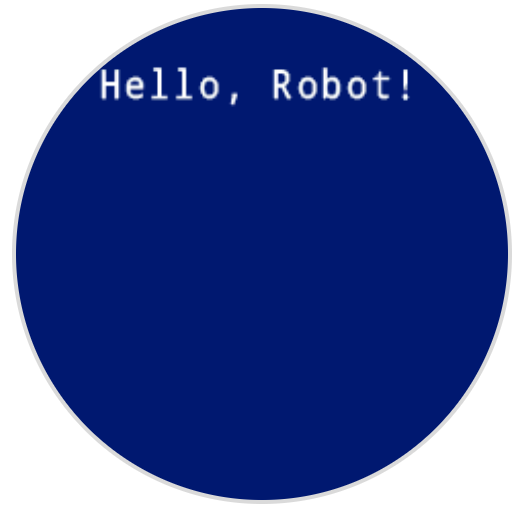
[Display a message at the starting cursor position.]
вивести [Hello, Robot!] на екран ▶
встановити курсор на рядок-стовпець на екрані#
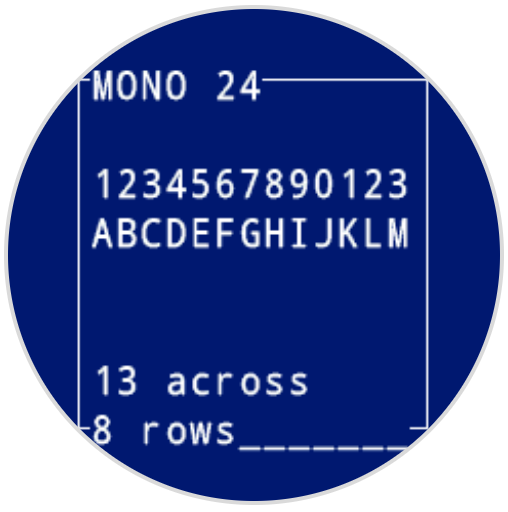
Блок стеку встановити курсор на рядок/стовпець на екрані переміщує курсор до певного рядка та стовпця на екрані робота. Наступний блок друкувати на екрані почне друкуватися в цьому місці. Кількість рядків та стовпців, які можуть зручно поміститися, залежить від вибраного шрифту. Зі стандартним моноширинним середнім шрифтом можна чітко відображати до 8 рядків та 13 стовпців. Текст, розміщений за межами цього діапазону, може бути обрізаний або його важко читати.
Моноширинні шрифти мають символи однакової ширини, що забезпечує узгоджене розміщення тексту. Натомість, пропорційні шрифти відрізняються шириною символів, тому деякі літери займають більше місця, ніж інші. Однак, незалежно від того, який тип використовується, блок стеку set cursor to row column on screen позиціонує курсор на основі розміру рядка та стовпця, а не стилю шрифту. Розмір шрифту можна налаштувати за допомогою блоку стеку set font on screen.
встановити курсор на рядок [1] стовпець [1] на екрані
Параметри |
Опис |
|---|---|
ряд |
Рядок, до якого потрібно перемістити курсор. |
колона |
Стовпець, до якого потрібно перемістити курсор. |
Приклади
коли запущено
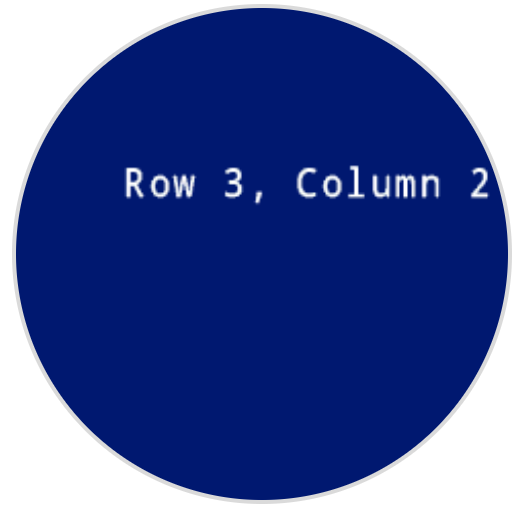
[Display text starting at Row 3 Column 2.]
встановити курсор на рядок (3) стовпець (2) на екрані
вивести [Row 3, Column 2] на екран ▶
коли запущено
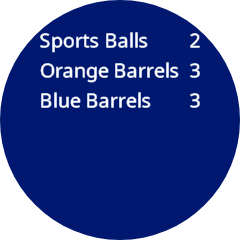
[Display cargo amounts in an organized list.]
встановити шрифт [пропорційний v] [великий v] на екрані
вивести [Sports Balls] на екран ◀ і перейти до наступного рядка
вивести [Orange Barrels] на екран ◀ і перейти до наступного рядка
вивести [Blue Barrels] на екран ▶
встановити курсор на рядок [1] стовпець [11] на екрані
вивести [2] на екран ▶
встановити курсор на рядок [2] стовпець [11] на екрані
вивести [3] на екран ▶
встановити курсор на рядок [3] стовпець [11] на екрані
вивести [3] на екран ▶
коли запущено
[Display the ID of the detected AprilTag.]
встановити шрифт [пропорційний v] [дуже великий v] на екрані
назавжди
очистити екран
вивести [AprilTag] на екран ▶
отримати дані [всі AprilTags v] з AI Vision
якщо <об'єкт AI Vision існує?> тоді
встановити курсор на рядок [3] стовпець [4] на екрані
вивести (об'єкт AI Vision [tagID v]) на екран ▶
Кінець
чекати [0.1] секунд

встановити курсор на наступний рядок на екрані#
Блок стеку встановити курсор на наступний рядок на екрані переміщує курсор до стовпця 1 наступного рядка на екрані робота.
перейти до наступного рядка на екрані
Параметри |
Опис |
|---|---|
Цей блок не має параметрів. |
Приклад
коли запущено
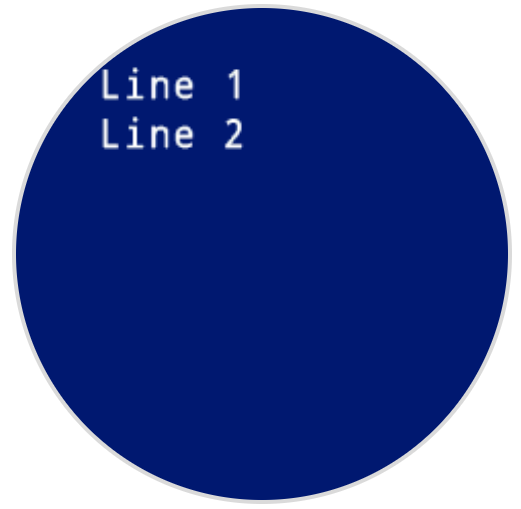
[Display two lines of text.]
вивести [Line 1] на екран ▶
перейти до наступного рядка на екрані
вивести [Line 2] на екран ▶
очистити рядок на екрані#
Блок стеку очистити рядок на екрані очищає один рядок тексту на екрані робота.
очистити рядок [1] на екрані
Параметри |
Опис |
|---|---|
ряд |
Номер рядка, який потрібно очистити. |
Приклад
коли запущено
[Display text on two rows.]
вивести [This text stays] на екран ▶
перейти до наступного рядка на екрані
вивести [This text disappears] на екран ▶
чекати [3] секунд
очистити рядок [2] на екрані
стовпець екранного курсора#
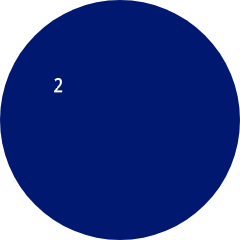
Блок репортера колона екранного курсора повідомляє номер стовпця, в якому текст буде надруковано цілим числом.
(стовпець курсора екрана)
Параметри |
Опис |
|---|---|
Цей блок не має параметрів. |
Приклад
коли запущено
[Display the cursor's current column.]
встановити курсор на рядок [3] стовпець [2] на екрані
вивести (стовпець курсора екрана) на екран ▶
рядок курсора на екрані#
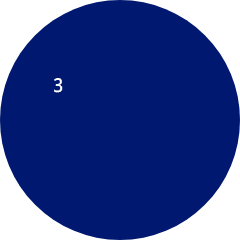
Блок репортера рядок екранного курсора повідомляє номер рядка, де текст буде надруковано цілим числом.
(рядок курсора екрана)
Параметри |
Опис |
|---|---|
Цей блок не має параметрів. |
Приклад
коли запущено
[Display the cursor's current row.]
встановити курсор на рядок [3] стовпець [2] на екрані
вивести (рядок курсора екрана) на екран ▶
Друк XY#
друк за координатами на екрані#
Блок стеку print at coordinate on screen друкує текст, числа або значення змінних на екрані робота за заданими координатами x та y у пікселях з поточним встановленим шрифтом font.
За замовчуванням початок координат розташований у верхньому лівому куті екрана в точці (0, 0). На осі x 0 знаходиться з лівого боку екрана, а 240 – з правого боку. На осі y 0 знаходиться у верхній частині екрана, а 240 – у нижній. Ви можете використовувати блок set screen origin, щоб перемістити початок координат в інше місце. Коли початок координат змінюється, діапазони координат x та y також змінюються.
Наприклад, якщо початок координат встановлено на (120, 120), діапазон координат x та y буде від -120 до 120.
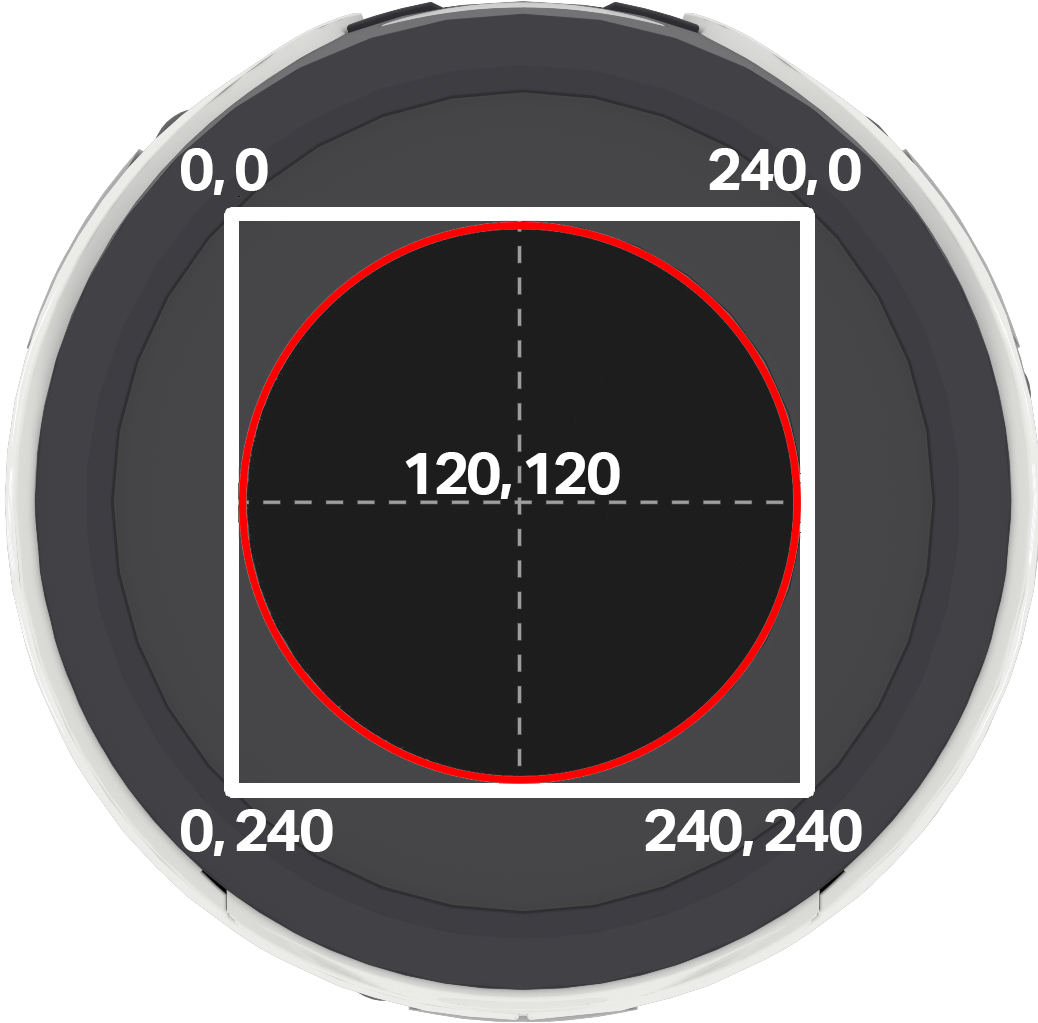
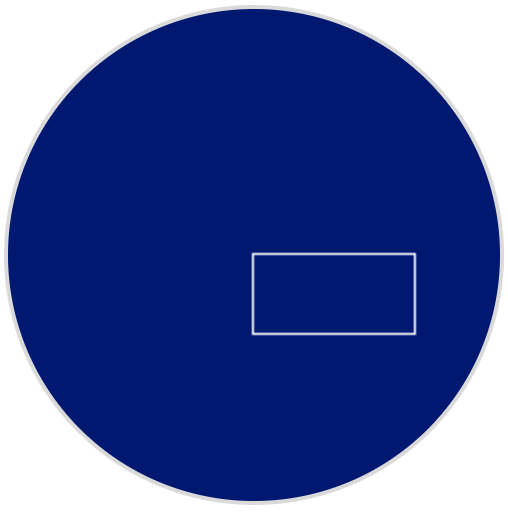
Примітка: Червоне коло показує, які координати будуть видимі на круглому екрані робота AIM. Координати, що знаходяться за межами червоного кола, знаходяться в діапазоні 0–240, але не відображатимуться на екрані.
вивести [VEXcode] у x:[80] y:[120] на екрані
Параметри |
Опис |
|---|---|
значення |
Текст, число або значення змінної, яке потрібно відобразити на екрані. |
х |
Координата x у пікселях, від 0 до 240 з початком координат за замовчуванням. |
у |
Координата Y у пікселях, від 0 до 240 з початком координат за замовчуванням. |
Приклад
коли запущено
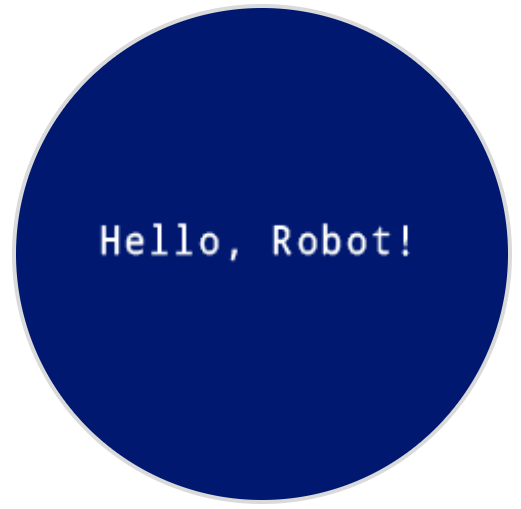
[Display a message in the middle of the screen.]
вивести [Hello, Robot!] у x:[40] y:[120] на екрані
встановити походження екрана#
Блок стеку set screen origin змінює початок координат (0, 0), який використовується для малювання або друку на екрані робота. За замовчуванням початком координат є верхній лівий кут екрана. Цей блок може скинути початок координат до альтернативного розташування координат екрана (x, y).
встановити початок екрана x: [0] y: [0]
Параметри |
Опис |
|---|---|
х |
Координата x у пікселях, яку потрібно встановити як новий початок координат. |
у |
Координата Y у пікселях, яку потрібно встановити як новий початок відліку. |
Приклад
коли запущено
[Set the origin to the center of the screen.]
встановити початок екрана x: [120] y: [120]
[Draw a rectangle at the new origin.]
намалювати прямокутник [0] [0] [80] [40] на екрані
Налаштування#
чистий екран#
Блок стеку очистити екран очищає всі малюнки та текст з екрана робота та скидає позицію курсора до рядка 1, стовпця 1.
очистити екран
Параметри |
Опис |
|---|---|
Цей блок не має параметрів. |
Приклад
коли запущено
[Draw a circle, and clear it after 2 seconds.]
намалювати коло [120] [120] [40] на екрані
чекати [2] секунд
очистити екран
заповнити екран#
Блок стеку fill screen очищає всі малюнки та текст з екрана робота, а потім змінює фон на заданий колір.
заповнити екран [червоний v]
Параметри |
Опис |
|---|---|
колір |
Колір фону:
|
Приклад
коли запущено
[Say "Hello" then turn screen yellow.]
вивести [Hello] на екран ▶
чекати [2] секунд
заповнити екран [жовтий v]
встановити шрифт на екрані#
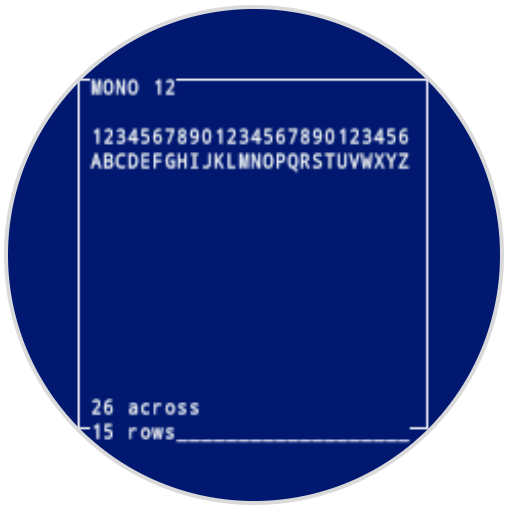
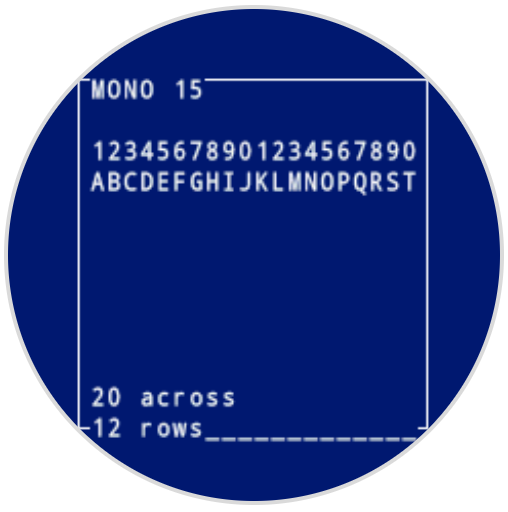
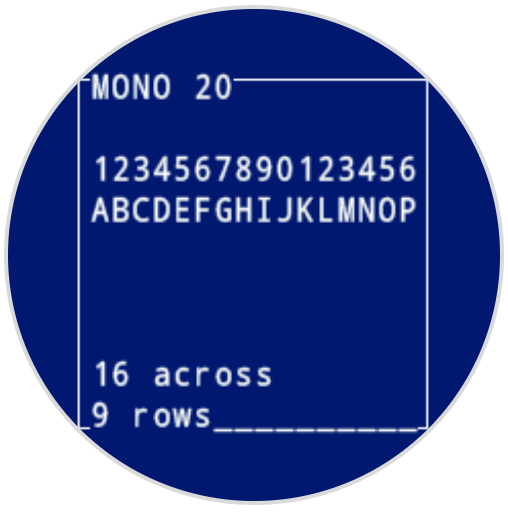
Блок стеку set font on screen встановлює шрифт і розмір, що використовуються для відображення тексту на екрані робота. Цей шрифт застосовуватиметься до всього тексту, що друкується наступного разу.
встановити шрифт [моноширинний v] [надмалий v] на екрані
Параметри |
Опис |
|---|---|
тип |
Тип шрифту: моноширинний або пропорційний |
розмір |
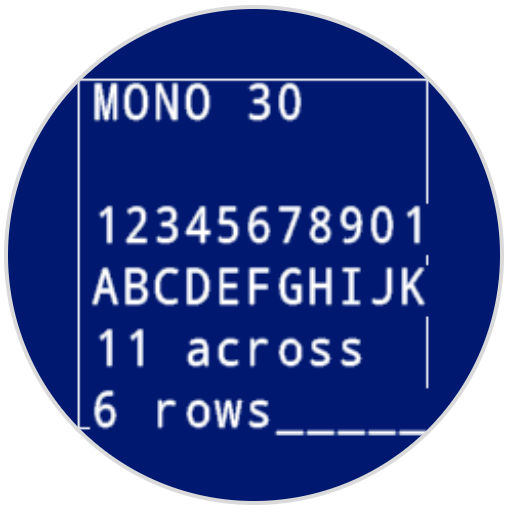
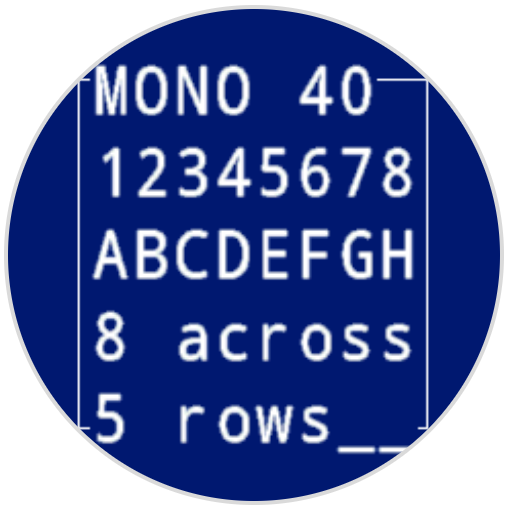
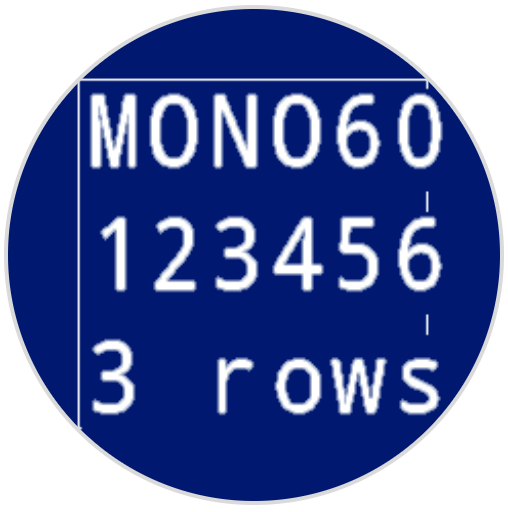
Розмір шрифту (показано нижче):
|
|
|
|
|---|---|---|
|
|
|
|
|
|
|
|
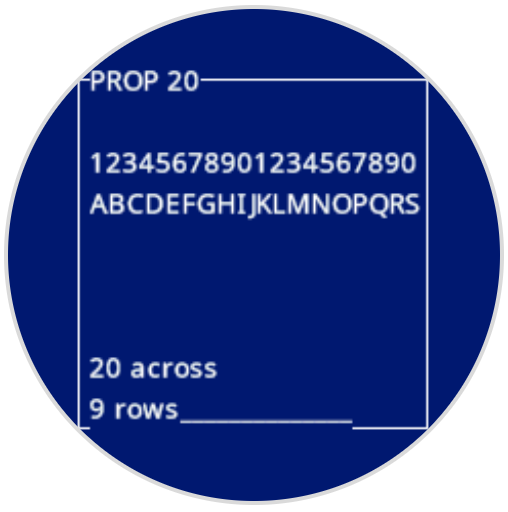
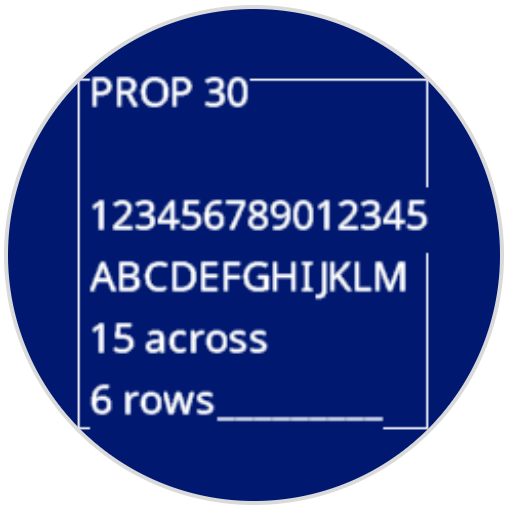
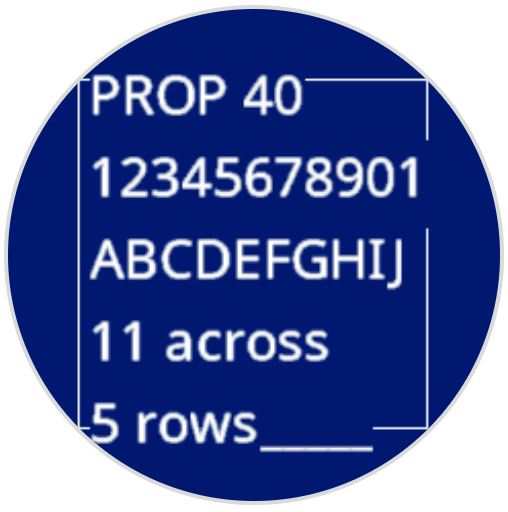
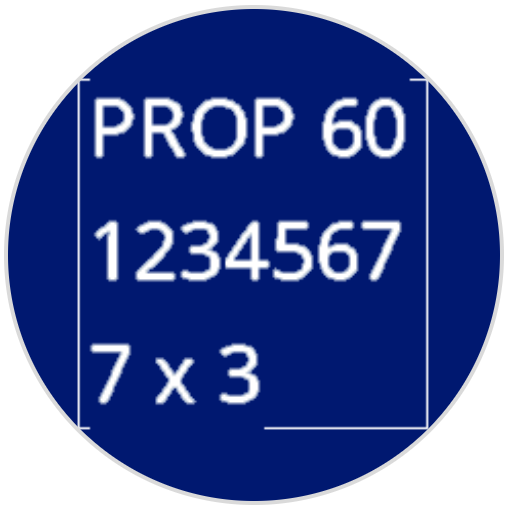
Приклад
коли запущено
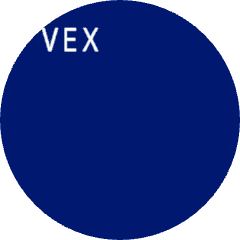
[Display text using a larger font]
встановити шрифт [моноширинний v] [дуже великий v] на екрані
вивести [VEX] на екран ▶
встановити точність друку на екрані#
Блок стеку встановити точність друку на екрані встановлює кількість знаків після коми, які слід відображати під час друку чисел на екрані робота. Ця точність друку застосовуватиметься до всіх наступних надрукованих чисел.
встановити точність друку [0.1 v] на екрані
Параметри |
Опис |
|---|---|
точність |
Точність друку, яку слід використовувати:
|
Приклад
коли запущено
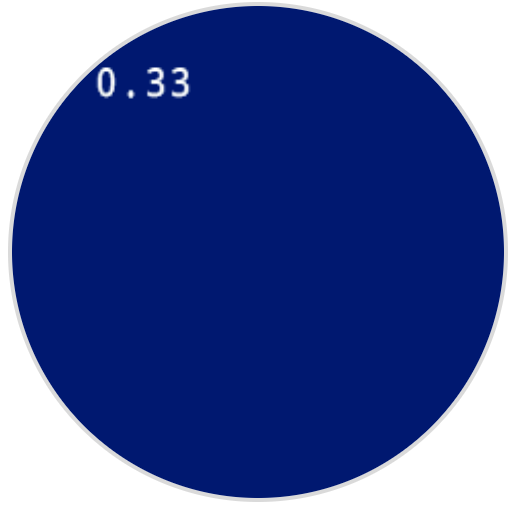
[Print 1/3 as 0.33.]
встановити точність друку [0.01 v] на екрані
вивести ([1] [math_division v] [3]) на екран ▶
встановити ширину пера на екрані#
Блок стеку встановити ширину пера на екрані встановлює товщину намальованих ліній та контурів фігур.
встановити ширину пера [10] на екрані
Параметри |
Опис |
|---|---|
ширина |
Ширина пера, у пікселях, від 0 до 32. |
Приклад
коли запущено
[Draw a rectangle with a pen width of 10.]
встановити ширину пера [10] на екрані
намалювати прямокутник [50] [50] [130] [60] на екрані

встановити колір пера / шрифту на екрані#
Блок стеку set pen / font color on screen встановлює колір тексту, пікселів, ліній та контурів фігур.
встановити колір пера/шрифту [червоний v] на екрані
Параметри |
Опис |
|---|---|
колір |
Колір ручки та шрифту:
|
Приклад
коли запущено
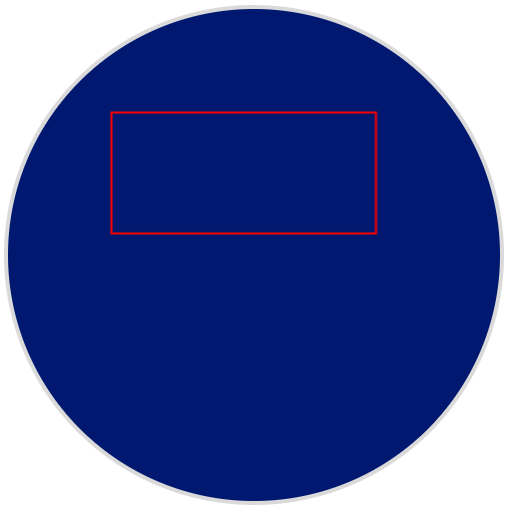
[Draw a rectangle with a red pen.]
встановити колір пера/шрифту [червоний v] на екрані
намалювати прямокутник [50] [50] [130] [60] на екрані
встановити колір заливки на екрані#
Блок стеку встановити колір заливки на екрані встановлює колір заливки, який використовується під час малювання фігур.
встановити колір заливки [червоний v] на екрані
Параметри |
Опис |
|---|---|
колір |
Колір заливки:
|
Приклади
коли запущено
[Draw two orange rectangles.]
встановити колір заливки [помаранчевий v] на екрані
намалювати прямокутник [50] [50] [100] [60] на екрані
намалювати прямокутник [50] [130] [100] [60] на екрані

коли запущено
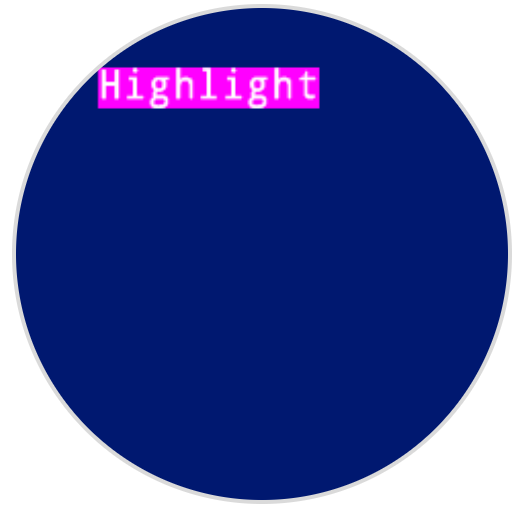
[Display text with a purple background.]
встановити колір заливки [фіолетовий v] на екрані
вивести [Highlight] на екран ▶
Нічия#
показати файл зображення на екрані#
Блок стеку показати файл зображення на екрані малює на екрані робота власне зображення, завантажене користувачем.
показати файл зображення [1 v]
Параметри |
Опис |
|---|---|
номер слота зображення |
Власне зображення для використання, номер від 1 до 10. Номер зображення збігається з номером, що відображається на панелі керування AIM. |
Приклад
коли запущено
[Draw uploaded Image 1.]
показати файл зображення [1 v]
малювати піксель на екрані#
Блок стеку малювання пікселя на екрані малює один піксель у вибраних координатах x та y, використовуючи поточний колір перо.
За замовчуванням початок координат розташований у верхньому лівому куті екрана в точці (0, 0). На осі x 0 знаходиться з лівого боку екрана, а 240 – з правого боку. На осі y 0 знаходиться у верхній частині екрана, а 240 – у нижній. Ви можете використовувати блок set screen origin, щоб перемістити початок координат в інше місце. Коли початок координат змінюється, діапазони координат x та y також змінюються.
Наприклад, якщо початок координат встановлено на (120, 120), діапазон координат x та y буде від -120 до 120.
намалювати піксель [0] [0] на екрані
Параметри |
Опис |
|---|---|
х |
Координата x для малювання пікселя, від 0 до 240 з початком координат за замовчуванням. |
у |
Координата Y для малювання пікселя, від 0 до 240 з початком координат за замовчуванням. |
Приклад
коли запущено
[Draw a pixel at the center of the screen.]
намалювати піксель [120] [120] на екрані

малювати лінію на екрані#
Блок стеку draw line on screen малює лінію від першої координати екрана (x1, y1) до другої координати екрана (x2, y2), використовуючи поточні значення width of pen та pen color.
За замовчуванням початок координат розташований у верхньому лівому куті екрана в точці (0, 0). На осі x 0 знаходиться з лівого боку екрана, а 240 – з правого боку. На осі y 0 знаходиться у верхній частині екрана, а 240 – у нижній. Ви можете використовувати блок set screen origin, щоб перемістити початок координат в інше місце. Коли початок координат змінюється, діапазони координат x та y також змінюються.
Наприклад, якщо початок координат встановлено на (120, 120), діапазон координат x та y буде від -120 до 120.
намалювати лінію [0] [0] [10] [10] на екрані
Параметри |
Опис |
|---|---|
х1 |
Координата x у пікселях початку лінії, від 0 до 240 з початком координат за замовчуванням. |
y1 |
Y-координата в пікселях початку лінії, від 0 до 240 з початком координат за замовчуванням. |
х2 |
Координата x кінця лінії в пікселях, від 0 до 240 з початком координат за замовчуванням. |
y2 |
Y-координата кінця лінії в пікселях, від 0 до 240 з початком координат за замовчуванням. |
Приклад
коли запущено
[Draw a line from the top left to bottom right of the screen.]
намалювати лінію [0] [0] [240] [240] на екрані

намалювати прямокутник на екрані#
Блок стеку малювати прямокутник на екрані малює прямокутник, використовуючи поточні значення ширина пера, колір пера та колір заливки.
За замовчуванням початок координат розташований у верхньому лівому куті екрана в точці (0, 0). На осі x 0 знаходиться з лівого боку екрана, а 240 – з правого боку. На осі y 0 знаходиться у верхній частині екрана, а 240 – у нижній. Ви можете використовувати блок set screen origin, щоб перемістити початок координат в інше місце. Коли початок координат змінюється, діапазони координат x та y також змінюються.
Наприклад, якщо початок координат встановлено на (120, 120), діапазон координат x та y буде від -120 до 120.
намалювати прямокутник [0] [0] [10] [10] на екрані
Параметри |
Опис |
|---|---|
х |
Координата x у пікселях верхнього лівого кута прямокутника, від 0 до 240 з початком координат за замовчуванням. |
у |
Y-координата в пікселях верхнього лівого кута прямокутника, від 0 до 240 з початком координат за замовчуванням. |
ширина |
Ширина прямокутника в пікселях. |
висота |
Висота прямокутника в пікселях. |
Приклад
коли запущено
[Draw a rectangle on the screen.]
намалювати прямокутник [50] [50] [130] [60] на екрані

намалювати коло на екрані#
Блок стеку малювати коло на екрані малює коло, використовуючи поточні значення ширина пера, колір пера та колір заливки.
За замовчуванням початок координат розташований у верхньому лівому куті екрана в точці (0, 0). На осі x 0 знаходиться з лівого боку екрана, а 240 – з правого боку. На осі y 0 знаходиться у верхній частині екрана, а 240 – у нижній. Ви можете використовувати блок set screen origin, щоб перемістити початок координат в інше місце. Коли початок координат змінюється, діапазони координат x та y також змінюються.
Наприклад, якщо початок координат встановлено на (120, 120), діапазон координат x та y буде від -120 до 120.
намалювати коло [0] [0] [10] на екрані
Параметри |
Опис |
|---|---|
х |
Координата x центру кола в пікселях, від 0 до 240 з початком координат за замовчуванням. |
у |
Координата Y центру кола в пікселях, від 0 до 240 з початком координат за замовчуванням. |
радіус |
Радіус кола в пікселях. |
Приклад
коли запущено
[Draw a circle on the screen.]
намалювати коло [120] [120] [40] на екрані

Дотик#
екран натиснутий#
Логічний блок screen pressed повідомляє, чи натискається екран робота в даний момент.
True — На екран натискають.
Хибність — Екран не натискається.
<екран натиснуто?>
Параметри |
Опис |
|---|---|
Цей блок не має параметрів. |
Приклад
коли запущено
[Turn LEDs white only when the screen is pressed.]
назавжди
якщо <екран натиснуто?> тоді
встановити колір LED [lightall v] на [білий v]
інакше
встановити колір LED [lightall v] на [вимк. v]
Кінець
Кінець
положення екрана#
Блок репортера позиції екрана повідомляє вибрану координату останнього натискання кнопки на екрані. Координата x знаходиться в діапазоні від 0 (ліворуч) до 240 (праворуч). Координата y знаходиться в діапазоні від 0 (зверху) до 240 (знизу).
(позиція екрана [x v])
Параметри |
Опис |
|---|---|
координата |
Координата останнього натискання екрана для відображення: x повідомляє про горизонтальне положення, а y – про вертикальне положення. |
Приклад
коли запущено
[Display the x and y coordinate of where the screen is pressed.]
назавжди
якщо <екран натиснуто?> тоді
очистити екран
вивести (позиція екрана [x v]) на екран ▶
перейти до наступного рядка на екрані
вивести (позиція екрана [y v]) на екран ▶
Кінець
Кінець
коли подія на екрані#
Блок when screen event запускає приєднаний стек блоків, коли екран робота натискається або відпускається.
коли екран [натиснуто v]
Параметри |
Опис |
|---|---|
дія |
Коли запускати приєднаний стек блоків: pressed запускається, коли екран натискається, а released запускається, коли екран відпускається. |
Приклад
коли екран [натиснуто v]
[Set the LEDs to green when the screen is pressed.]
встановити колір LED [lightall v] на [зелений v]