
Ekranas#
Įvadas#
Ekrano blokai kontroliuoja, kaip VEX AIM kodavimo robotas rodo tekstą, skaičius ir grafiką ekrane ir kaip jis reaguoja į ekrano paspaudimus.
Žemiau pateikiamas visų blokų sąrašas:
Žymeklio spausdinimas – teksto rodymo valdymas naudojant eilučių ir stulpelių žymeklio sistemą.
spausdinti ekrane – Rodo tekstą ekrane dabartinėje žymeklio padėtyje.
nustatyti žymeklį į eilutės stulpelį ekrane — Perkelia žymeklį į konkrečią eilutę ir stulpelį.
nukelti žymeklį į kitą ekrano eilutę — Perkelia žymeklį į kitos eilutės 1 stulpelį.
išvalyti eilutę ekrane — Išvalo nurodytą teksto eilutę.
ekrano žymeklio stulpelis — nurodo stulpelio, kuriame bus spausdinamas tekstas, numerį.
ekrano žymeklio eilutė — Pateikia eilutės numerį, kuriame bus spausdinamas tekstas.
XY spausdinimas – spausdinkite tekstą pikselių pagrindu.
spausdinti ekrane ties koordinatėmis — Rodo tekstą nurodytoje x ir y koordinatėje.
nustatyti ekrano kilmę — Pakeičia piešimui ir spausdinimui naudojamą kilmę.
Nustatymai – tinkinkite teksto formatavimą ir ekrano rodymą.
išvalyti ekraną — Ištrina visą tekstą ir piešinius iš ekrano.
užpildyti ekraną – Ištrina visą tekstą ir piešinius iš ekrano, tada nustato ekrano fono spalvą.
nustatyti šriftą ekrane — Pakeičia teksto rodymo šrifto tipą ir dydį.
nustatyti spausdinimo tikslumą ekrane — Nustato, kiek dešimtainių vietų rodyti spausdinant skaičius.
nustatyti rašiklio plotį ekrane — Nustato nubrėžtų linijų ir formos kontūrų storį.
nustatyti rašiklio / šrifto spalvą ekrane — Nustato teksto, pikselių, linijų ir formų kontūrų spalvą.
nustatyti ekrano užpildymo spalvą — Nustato nupieštų formų užpildymo spalvą.
Pieškite – kurkite grafiką ir vaizdinius elementus.
rodyti vaizdo failą ekrane – Ekrane rodo vartotojo įkeltą vaizdą.
piešti pikselį ekrane — Nubrėžia vieną pikselį nurodytoje koordinatėje.
nubrėžti liniją ekrane — Nubrėžia liniją tarp dviejų taškų.
nupiešti stačiakampį ekrane — Nubrėžia stačiakampį su nurodytais matmenimis.
nubrėžti apskritimą ekrane — Nubrėžia apskritimą su nurodytu spinduliu.
Lietimas – aptikti ekrano sąveikas.
paspaustas ekranas — Praneša, ar šiuo metu spaudžiamas ekranas.
ekrano padėtis — Pateikia pasirinktą paskutinio ekrano paspaudimo x arba y koordinatę.
kai ekrano įvykis — Paleidžia prijungtus blokus, kai paspaudžiamas arba atleidžiamas ekrano mygtukas.
Žymeklio spausdinimas#
spausdinti ekrane#
Spausdinimo ekrane blokas spausdina tekstą, skaičius arba kintamųjų reikšmes roboto ekrane dabartinėje žymeklio padėtyje ir šrifto vietose.
spausdinti [VEXcode] ekrane ▶
Parametrai |
Aprašymas |
|---|---|
vertė |
Tekstas, skaičius arba kintamojo reikšmė, kuri bus rodoma ekrane. |
ir perkelkite žymeklį į kitą eilutę |
Pasirinkite rodyklę (▶), kad išplėstumėte bloką, pvz., ir nustatykite žymeklį į kitą eilutę, kad po spausdinimo žymeklis persikeltų į kitos eilutės 1 stulpelį. |
Pavyzdys
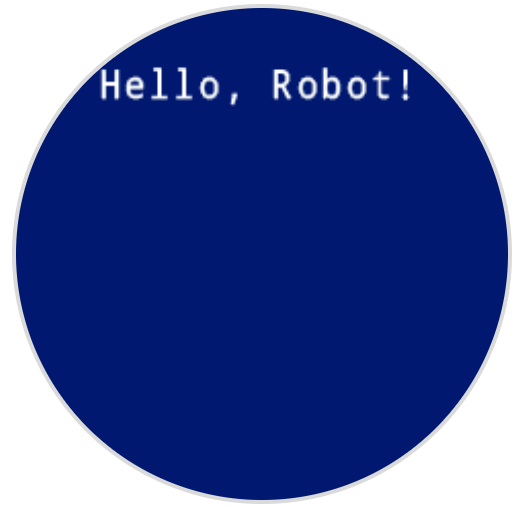
kai pradėta
[Display a message at the starting cursor position.]
spausdinti [Hello, Robot!] ekrane ▶
nustatyti žymeklį ties eilutės stulpeliu ekrane#
The set cursor to row column on screen stack block moves the cursor to a specific row and column on the robot’s screen. The next print on screen block will start printing at that location. How many rows and columns can comfortably fit depends on the selected font. With the default monospaced medium font, up to 8 rows and 13 columns can be displayed clearly. Text placed beyond this range may be cut off or become difficult to read.
Vienodo pločio šriftai turi vienodo pločio simbolius, todėl teksto išdėstymas yra nuoseklus. Tuo tarpu proporciniai šriftai skiriasi simbolių pločiu, todėl kai kurios raidės užima daugiau vietos nei kitos. Tačiau, nepriklausomai nuo to, koks tipas naudojamas, bloko „nustatyti žymeklį į eilutės stulpelį ekrane“ žymeklį pozicionuoja pagal eilutės ir stulpelio dydį, o ne šrifto stilių. Šrifto dydį galima reguliuoti naudojant bloko „nustatyti šriftą ekrane“ reikšmę.
nustatyti žymeklį į eilutę [1] stulpelį [1] ekrane
Parametrai |
Aprašymas |
|---|---|
eilė |
Eilutė, į kurią reikia perkelti žymeklį. |
stulpelis |
Stulpelis, į kurį reikia perkelti žymeklį. |
Pavyzdžiai
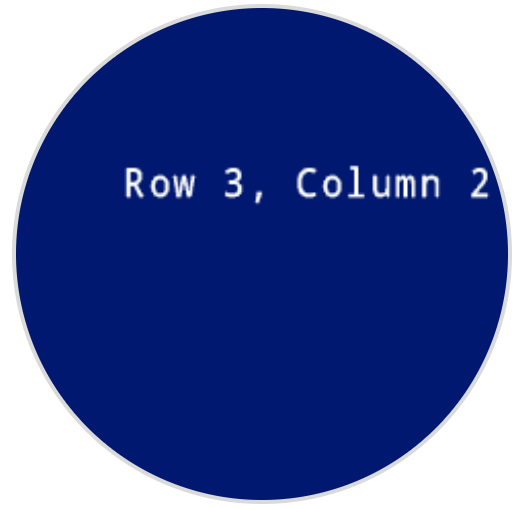
kai pradėta
[Display text starting at Row 3 Column 2.]
nustatyti žymeklį į eilutę (3) stulpelį (2) ekrane
spausdinti [Row 3, Column 2] ekrane ▶
kai pradėta
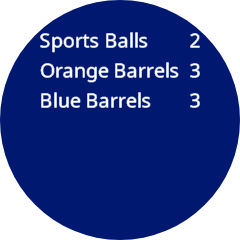
[Display cargo amounts in an organized list.]
nustatyti šriftą [proporcingasis v] [didelis v] ekrane
spausdinti [Sports Balls] ekrane ◀ ir perkelti žymeklį į kitą eilutę
spausdinti [Orange Barrels] ekrane ◀ ir perkelti žymeklį į kitą eilutę
spausdinti [Blue Barrels] ekrane ▶
nustatyti žymeklį į eilutę [1] stulpelį [11] ekrane
spausdinti [2] ekrane ▶
nustatyti žymeklį į eilutę [2] stulpelį [11] ekrane
spausdinti [3] ekrane ▶
nustatyti žymeklį į eilutę [3] stulpelį [11] ekrane
spausdinti [3] ekrane ▶
kai pradėta
[Display the ID of the detected AprilTag.]
nustatyti šriftą [proporcingasis v] [ypač didelis v] ekrane
amžinai
išvalyti ekraną
spausdinti [AprilTag] ekrane ▶
gauti [visi AprilTag v] duomenis iš AI Vision
jei <AI Vision objektas egzistuoja?> tada
nustatyti žymeklį į eilutę [3] stulpelį [4] ekrane
spausdinti (AI Vision objektas [tagID v]) ekrane ▶
pabaiga
laukti [0.1] sekundžių

perkelti žymeklį į kitą eilutę ekrane#
Blokas „nustatyti žymeklį į kitą ekrano eilutę“ perkelia žymeklį į 1 stulpelį kitoje roboto ekrano eilutėje.
perkelti žymeklį į kitą eilutę ekrane
Parametrai |
Aprašymas |
|---|---|
Šis blokas neturi parametrų. |
Pavyzdys
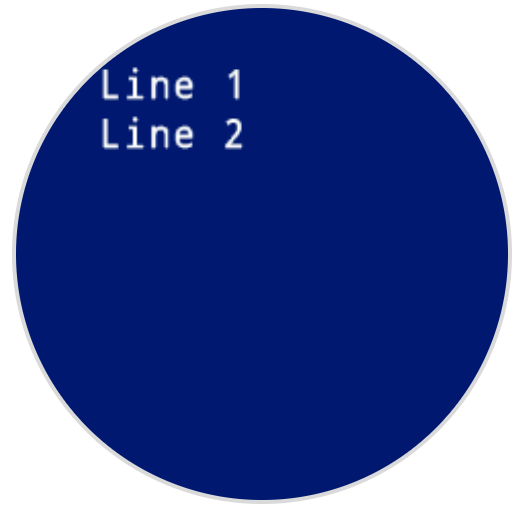
kai pradėta
[Display two lines of text.]
spausdinti [Line 1] ekrane ▶
perkelti žymeklį į kitą eilutę ekrane
spausdinti [Line 2] ekrane ▶
išvalyti eilutę ekrane#
Bloko išvalyti eilutę ekrane blokas išvalo vieną teksto eilutę roboto ekrane.
išvalyti eilutę [1] ekrane
Parametrai |
Aprašymas |
|---|---|
eilė |
Eilutės numeris, kurį reikia išvalyti. |
Pavyzdys
kai pradėta
[Display text on two rows.]
spausdinti [This text stays] ekrane ▶
perkelti žymeklį į kitą eilutę ekrane
spausdinti [This text disappears] ekrane ▶
laukti [3] sekundžių
išvalyti eilutę [2] ekrane
ekrano žymeklio stulpelis#
Ekrano žymeklio stulpelio reporterio blokas nurodo stulpelio numerį, kuriame tekstas bus spausdinamas kaip sveikasis skaičius.
(ekrano žymeklio stulpelis)
Parametrai |
Aprašymas |
|---|---|
Šis blokas neturi parametrų. |
Pavyzdys
kai pradėta
[Display the cursor's current column.]
nustatyti žymeklį į eilutę [3] stulpelį [2] ekrane
spausdinti (ekrano žymeklio stulpelis) ekrane ▶

ekrano žymeklio eilutė#
Ekrano žymeklio eilutės reporterio blokas praneša eilutės numerį, kuriame tekstas bus spausdinamas kaip sveikasis skaičius.
(ekrano žymeklio eilutė)
Parametrai |
Aprašymas |
|---|---|
Šis blokas neturi parametrų. |
Pavyzdys
kai pradėta
[Display the cursor's current row.]
nustatyti žymeklį į eilutę [3] stulpelį [2] ekrane
spausdinti (ekrano žymeklio eilutė) ekrane ▶

XY spausdinimas#
spausdinti ekrane pagal koordinates#
Spausdinti pagal koordinates ekrane blokas spausdina tekstą, skaičius arba kintamųjų reikšmes roboto ekrane nurodytoje x ir y koordinatėje pikseliais su šiuo metu nustatytu font.
Pagal numatytuosius nustatymus koordinačių pradžios taškas yra viršutiniame kairiajame ekrano kampe ties (0, 0). X ašyje 0 yra kairėje ekrano pusėje, o 240 – dešinėje. Y ašyje 0 yra ekrano viršuje, o 240 – apačioje. Galite naudoti bloką set screen origin, kad perkeltumėte koordinačių pradžios tašką į kitą vietą. Pakeitus koordinačių pradžios tašką, pasikeis ir x bei y koordinačių diapazonai.
Pavyzdžiui, jei pradžios taškas nustatytas į (120, 120), x ir y koordinačių diapazonas bus nuo -120 iki 120.
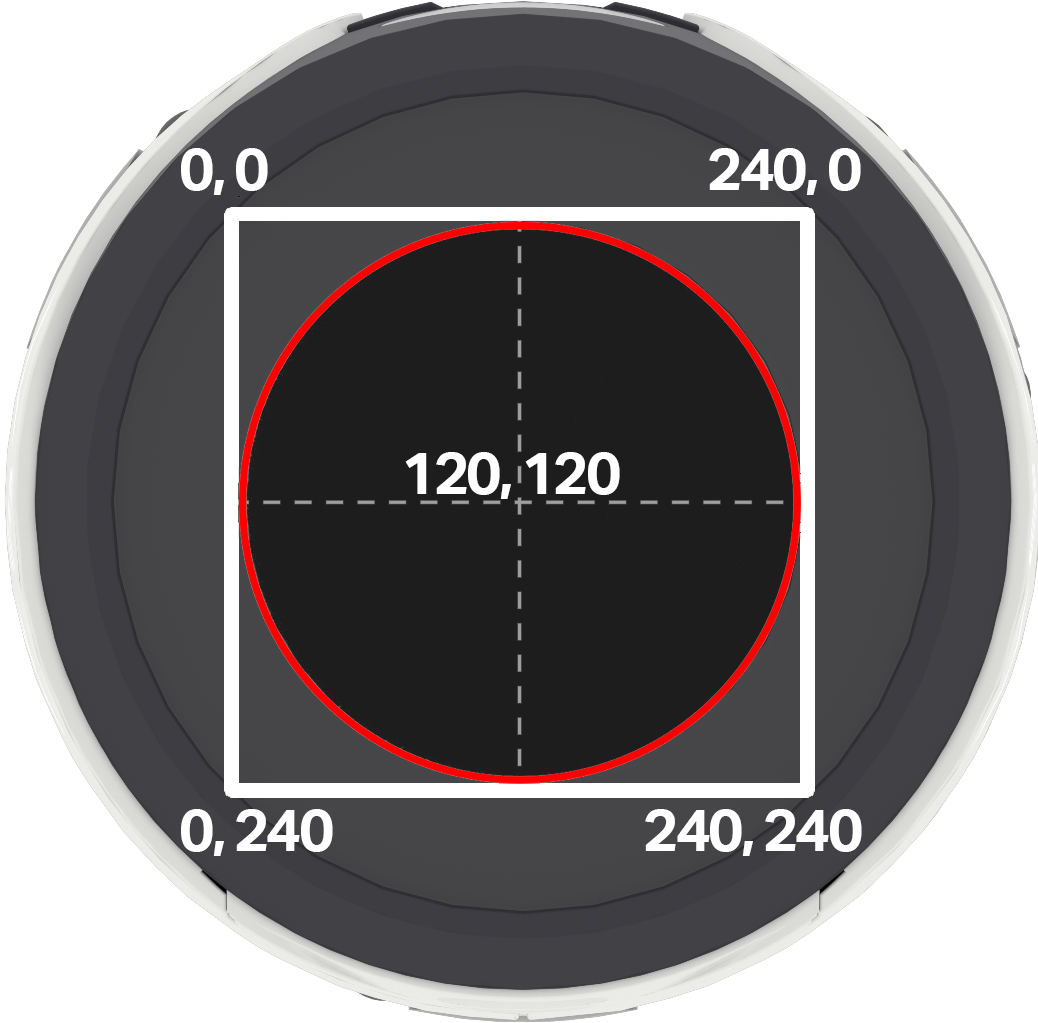
Pastaba: Raudonas apskritimas rodo, kurios koordinatės bus matomos AIM roboto apskritame ekrane. Koordinatės, esančios už raudono apskritimo ribų, yra 0–240 diapazone, bet ekrane nebus rodomos.
spausdinti [VEXcode] x:[80] y:[120] ekrane
Parametrai |
Aprašymas |
|---|---|
vertė |
Tekstas, skaičius arba kintamojo reikšmė, kuri bus rodoma ekrane. |
x |
X koordinatė pikseliais nuo 0 iki 240 su numatytąja pradžios tašku. |
y |
Y koordinatė pikseliais nuo 0 iki 240 su numatytąja pradžios tašku. |
Pavyzdys
kai pradėta
[Display a message in the middle of the screen.]
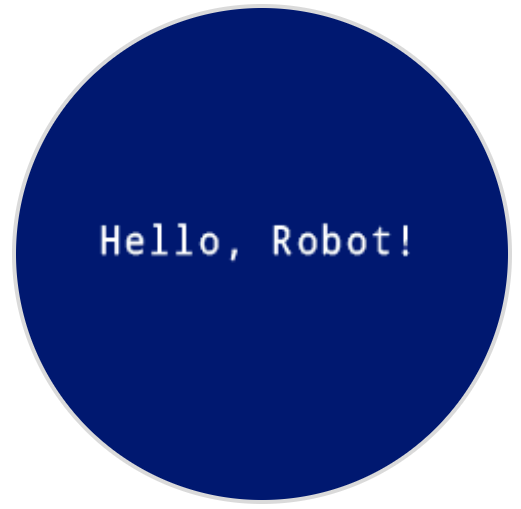
spausdinti [Hello, Robot!] x:[40] y:[120] ekrane
nustatyti ekrano pradžią#
Blokas „nustatyti ekrano pradžios tašką“ pakeičia pradžios tašką (0, 0), naudojamą piešimui arba spausdinimui roboto ekrane. Pagal numatytuosius nustatymus pradžios taškas yra viršutinis kairysis ekrano kampas. Šis blokas gali nustatyti pradžios tašką į alternatyvią (x, y) ekrano koordinačių vietą.
nustatyti ekrano pradžią x: [0] y: [0]
Parametrai |
Aprašymas |
|---|---|
x |
X koordinatė pikseliais, kurią reikia nustatyti kaip naują pradžios tašką. |
y |
Y koordinatė pikseliais, kurią reikia nustatyti kaip naują pradžios tašką. |
Pavyzdys
kai pradėta
[Set the origin to the center of the screen.]
nustatyti ekrano pradžią x: [120] y: [120]
[Draw a rectangle at the new origin.]
piešti stačiakampį [0] [0] [80] [40] ekrane

Nustatymai#
skaidrus ekranas#
Išvalyti ekraną blokų rinkinys išvalo visus piešinius ir tekstą iš roboto ekrano ir atstato žymeklio padėtį į 1 eilutę, 1 stulpelį.
išvalyti ekraną
Parametrai |
Aprašymas |
|---|---|
Šis blokas neturi parametrų. |
Pavyzdys
kai pradėta
[Draw a circle, and clear it after 2 seconds.]
piešti apskritimą [120] [120] [40] ekrane
laukti [2] sekundžių
išvalyti ekraną
užpildyti ekraną#
Užpildyti ekraną (užpildyti ekraną) bloko funkcija išvalo visus piešinius ir tekstą iš roboto ekrano, o tada pakeičia foną į nurodytą spalvą.
užpildyti ekraną [raudona v]
Parametrai |
Aprašymas |
|---|---|
spalva |
Naudojama fono spalva:
|
Pavyzdys
kai pradėta
[Say "Hello" then turn screen yellow.]
spausdinti [Hello] ekrane ▶
laukti [2] sekundžių
užpildyti ekraną [geltona v]
nustatyti šriftą ekrane#
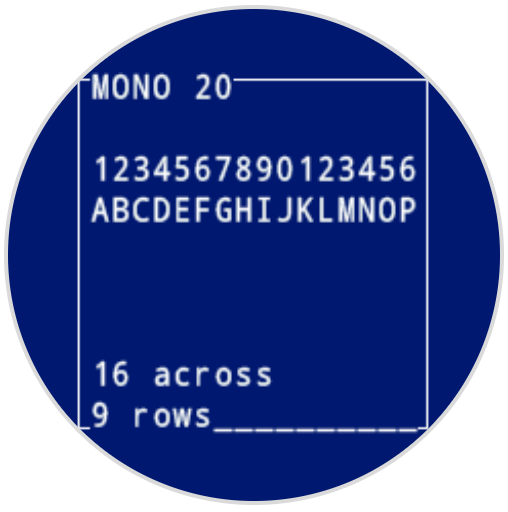
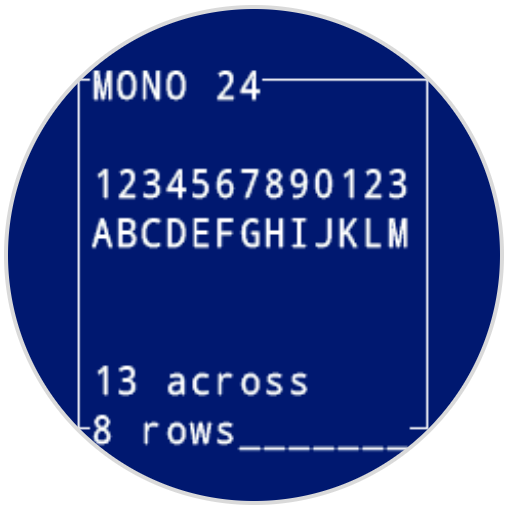
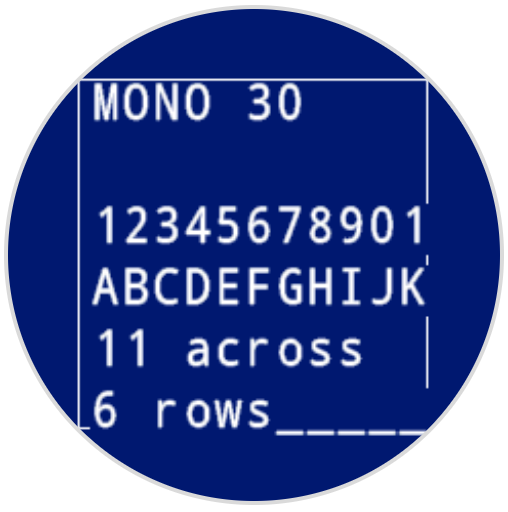
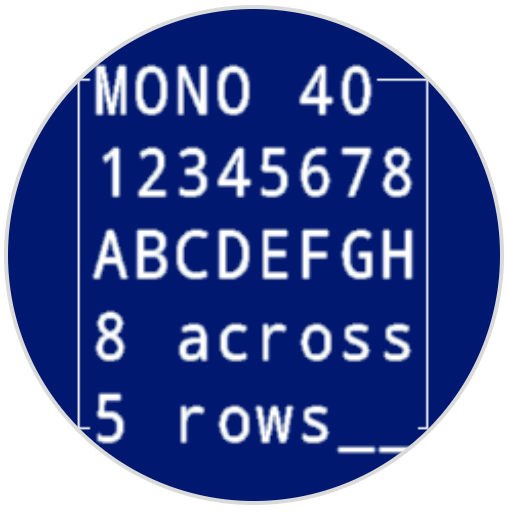
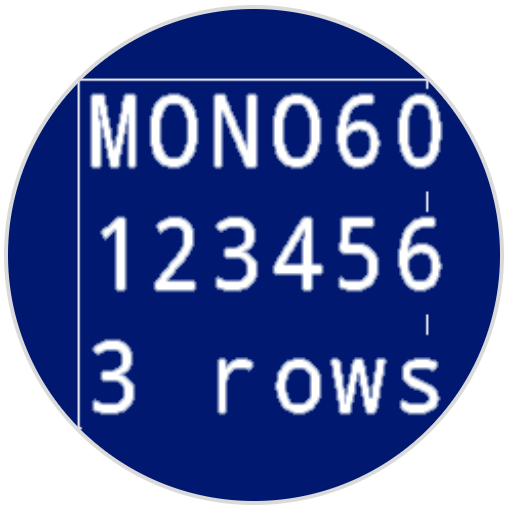
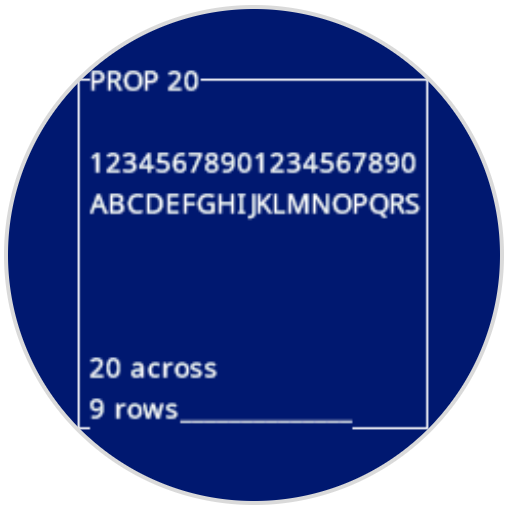
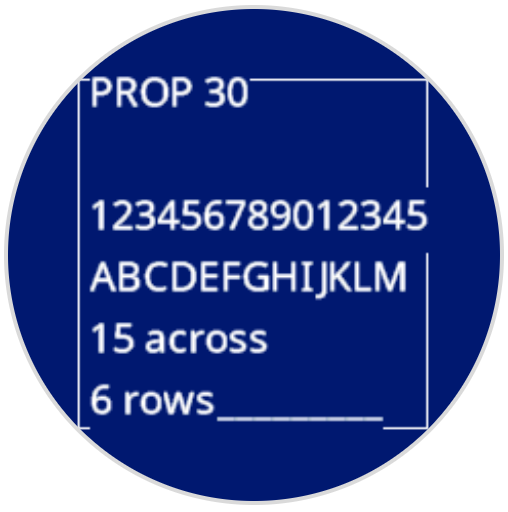
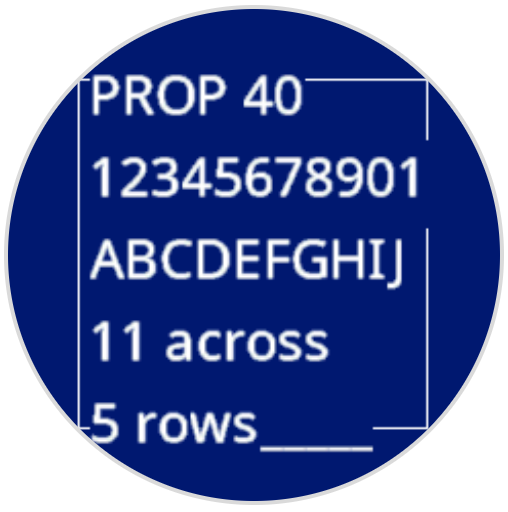
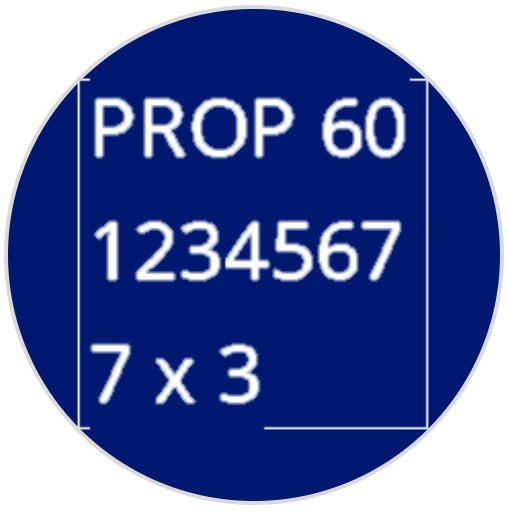
Blokas „nustatyti šriftą ekrane“ nustato roboto ekrane rodomo teksto šriftą ir dydį. Šis šriftas bus taikomas visam vėliau spausdinamam tekstui.
nustatyti šriftą [vienodasis v] [labai mažas v] ekrane
Parametrai |
Aprašymas |
|---|---|
tipas |
Šrifto tipas: vienaeilis arba proporcingas |
dydis |
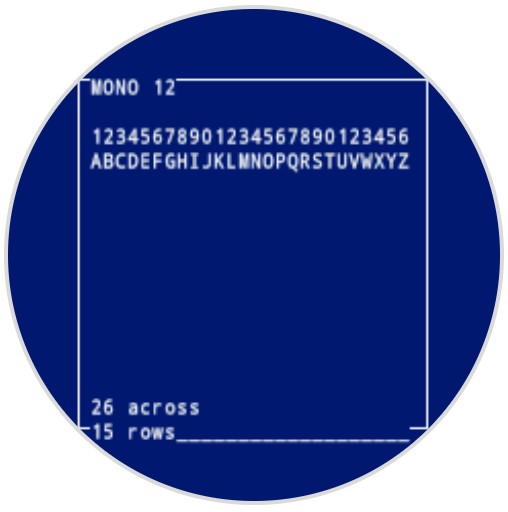
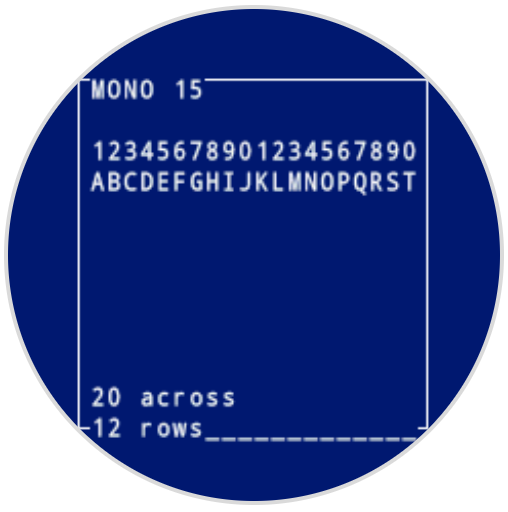
Šrifto dydis (parodytas žemiau):
|
|
|
|
|---|---|---|
|
|
|
|
|
|
|
|
Pavyzdys
kai pradėta
[Display text using a larger font]
nustatyti šriftą [vienodasis v] [ypač didelis v] ekrane
spausdinti [VEX] ekrane ▶

Nustatykite spausdinimo tikslumą ekrane#
Blokas „nustatyti spausdinimo tikslumą ekrane“ nustato, kiek dešimtainių vietų rodyti spausdinant skaičius roboto ekrane. Šis spausdinimo tikslumas bus taikomas visiems vėliau spausdinamiems skaičiams.
nustatyti spausdinimo tikslumą į [0.1 v] ekrane
Parametrai |
Aprašymas |
|---|---|
tikslumas |
Naudojamas spausdinimo tikslumas:
|
Pavyzdys
kai pradėta
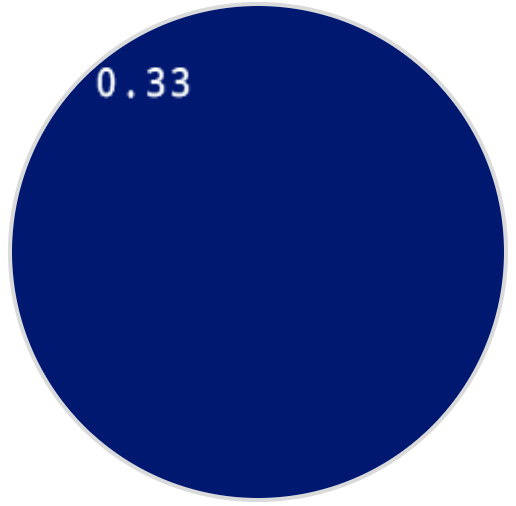
[Print 1/3 as 0.33.]
nustatyti spausdinimo tikslumą į [0.01 v] ekrane
spausdinti ([1] [math_division v] [3]) ekrane ▶
nustatyti rašiklio plotį ekrane#
Blokas „nustatyti rašiklio plotį ekrane“ nustato nubrėžtų linijų ir formų kontūrų storį.
nustatyti rašiklio plotį į [10] ekrane
Parametrai |
Aprašymas |
|---|---|
plotis |
Rašiklio plotis pikseliais nuo 0 iki 32. |
Pavyzdys
kai pradėta
[Draw a rectangle with a pen width of 10.]
nustatyti rašiklio plotį į [10] ekrane
piešti stačiakampį [50] [50] [130] [60] ekrane

nustatyti rašiklio / šrifto spalvą ekrane#
Blokas „Nustatyti rašiklio / šrifto spalvą ekrane“ nustato teksto, pikselių, linijų ir formų kontūrų spalvą.
nustatyti rašiklio / šrifto spalvą į [raudona v] ekrane
Parametrai |
Aprašymas |
|---|---|
spalva |
Naudojama rašiklio ir šrifto spalva:
|
Pavyzdys
kai pradėta
[Draw a rectangle with a red pen.]
nustatyti rašiklio / šrifto spalvą į [raudona v] ekrane
piešti stačiakampį [50] [50] [130] [60] ekrane

nustatyti užpildymo spalvą ekrane#
Bloko nustatyti užpildymo spalvą ekrane elementų rinkinio blokas nustato užpildymo spalvą, naudojamą piešiant figūras.
nustatyti užpildymo spalvą į [raudona v] ekrane
Parametrai |
Aprašymas |
|---|---|
spalva |
Naudotina užpildymo spalva:
|
Pavyzdžiai
kai pradėta
[Draw two orange rectangles.]
nustatyti užpildymo spalvą į [oranžinė v] ekrane
piešti stačiakampį [50] [50] [100] [60] ekrane
piešti stačiakampį [50] [130] [100] [60] ekrane

kai pradėta
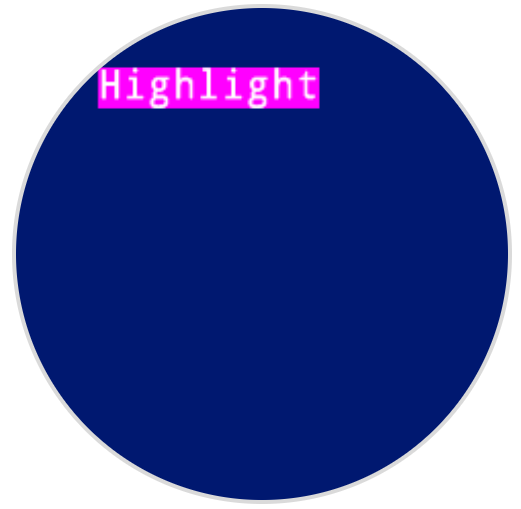
[Display text with a purple background.]
nustatyti užpildymo spalvą į [violetinė v] ekrane
spausdinti [Highlight] ekrane ▶
Piešti#
rodyti vaizdo failą ekrane#
Rodyti vaizdo failą ekrane bloko funkcija roboto ekrane piešia vartotojo įkeltą pasirinktinį vaizdą.
rodyti vaizdo failą [1 v]
Parametrai |
Aprašymas |
|---|---|
vaizdo lizdo numeris |
Naudojamas pasirinktinis vaizdas, numeriai nuo 1 iki 10. Vaizdo numeris sutampa su numeriu, rodomu AIM valdymo skydelyje. |
Pavyzdys
kai pradėta
[Draw uploaded Image 1.]
rodyti vaizdo failą [1 v]
piešti pikselį ekrane#
Bloko piešimo ekrane blokas nupiešia po vieną pikselį pasirinktose x ir y koordinatėse, naudodamas dabartinę rašiklio spalvą.
Pagal numatytuosius nustatymus koordinačių pradžios taškas yra viršutiniame kairiajame ekrano kampe ties (0, 0). X ašyje 0 yra kairėje ekrano pusėje, o 240 – dešinėje. Y ašyje 0 yra ekrano viršuje, o 240 – apačioje. Galite naudoti bloką set screen origin, kad perkeltumėte koordinačių pradžios tašką į kitą vietą. Pakeitus koordinačių pradžios tašką, pasikeis ir x bei y koordinačių diapazonai.
Pavyzdžiui, jei pradžios taškas nustatytas į (120, 120), x ir y koordinačių diapazonas bus nuo -120 iki 120.
piešti pikselį [0] [0] ekrane
Parametrai |
Aprašymas |
|---|---|
x |
Pikselio piešimo x koordinatė nuo 0 iki 240 su numatytąja pradžios tašku. |
y |
Y koordinatė pikseliui nubrėžti nuo 0 iki 240 su numatytąja pradžios tašku. |
Pavyzdys
kai pradėta
[Draw a pixel at the center of the screen.]
piešti pikselį [120] [120] ekrane

nubrėžkite liniją ekrane#
Bloko linijos nubrėžimas ekrane blokas nubrėžia liniją nuo pirmosios ekrano koordinatės (x1, y1) iki antrosios ekrano koordinatės (x2, y2), naudodamas dabartinius pen width ir pen color parametrus.
Pagal numatytuosius nustatymus koordinačių pradžios taškas yra viršutiniame kairiajame ekrano kampe ties (0, 0). X ašyje 0 yra kairėje ekrano pusėje, o 240 – dešinėje. Y ašyje 0 yra ekrano viršuje, o 240 – apačioje. Galite naudoti bloką set screen origin, kad perkeltumėte koordinačių pradžios tašką į kitą vietą. Pakeitus koordinačių pradžios tašką, pasikeis ir x bei y koordinačių diapazonai.
Pavyzdžiui, jei pradžios taškas nustatytas į (120, 120), x ir y koordinačių diapazonas bus nuo -120 iki 120.
piešti liniją [0] [0] [10] [10] ekrane
Parametrai |
Aprašymas |
|---|---|
x1 |
Linijos pradžios x koordinatė pikseliais nuo 0 iki 240, kai pradinė vertė yra numatytoji. |
y1 |
Linijos pradžios y koordinatė pikseliais nuo 0 iki 240, kai pradžios taškas yra numatytasis. |
x2 |
Linijos pabaigos x koordinatė pikseliais nuo 0 iki 240, su numatytąja pradžios tašku. |
y2 |
Linijos pabaigos y koordinatė pikseliais nuo 0 iki 240, naudojant numatytąją pradžios tašką. |
Pavyzdys
kai pradėta
[Draw a line from the top left to bottom right of the screen.]
piešti liniją [0] [0] [240] [240] ekrane

nupiešti stačiakampį ekrane#
Bloko piešti stačiakampį ekrane blokas piešia stačiakampį naudodamas dabartines pen width, pen color ir fill color vertes.
Pagal numatytuosius nustatymus koordinačių pradžios taškas yra viršutiniame kairiajame ekrano kampe ties (0, 0). X ašyje 0 yra kairėje ekrano pusėje, o 240 – dešinėje. Y ašyje 0 yra ekrano viršuje, o 240 – apačioje. Galite naudoti bloką set screen origin, kad perkeltumėte koordinačių pradžios tašką į kitą vietą. Pakeitus koordinačių pradžios tašką, pasikeis ir x bei y koordinačių diapazonai.
Pavyzdžiui, jei pradžios taškas nustatytas į (120, 120), x ir y koordinačių diapazonas bus nuo -120 iki 120.
piešti stačiakampį [0] [0] [10] [10] ekrane
Parametrai |
Aprašymas |
|---|---|
x |
Stačiakampio viršutinio kairiojo kampo x koordinatė pikseliais nuo 0 iki 240, kai koordinatės pradžios taškas yra numatytasis. |
y |
Stačiakampio viršutinio kairiojo kampo y koordinatė pikseliais nuo 0 iki 240, kai koordinatės pradžios taškas yra numatytasis. |
plotis |
Stačiakampio plotis pikseliais. |
aukštis |
Stačiakampio aukštis pikseliais. |
Pavyzdys
kai pradėta
[Draw a rectangle on the screen.]
piešti stačiakampį [50] [50] [130] [60] ekrane

nupieškite apskritimą ekrane#
Bloko piešti apskritimą ekrane blokas nupiešia apskritimą naudodamas dabartines pen width, pen color ir fill color reikšmes.
Pagal numatytuosius nustatymus koordinačių pradžios taškas yra viršutiniame kairiajame ekrano kampe ties (0, 0). X ašyje 0 yra kairėje ekrano pusėje, o 240 – dešinėje. Y ašyje 0 yra ekrano viršuje, o 240 – apačioje. Galite naudoti bloką set screen origin, kad perkeltumėte koordinačių pradžios tašką į kitą vietą. Pakeitus koordinačių pradžios tašką, pasikeis ir x bei y koordinačių diapazonai.
Pavyzdžiui, jei pradžios taškas nustatytas į (120, 120), x ir y koordinačių diapazonas bus nuo -120 iki 120.
piešti apskritimą [0] [0] [10] ekrane
Parametrai |
Aprašymas |
|---|---|
x |
Apskritimo centro x koordinatė pikseliais nuo 0 iki 240, kai pradžios taškas yra numatytasis. |
y |
Apskritimo centro y koordinatė pikseliais nuo 0 iki 240, naudojant numatytąją pradžios tašką. |
spindulys |
Apskritimo spindulys pikseliais. |
Pavyzdys
kai pradėta
[Draw a circle on the screen.]
piešti apskritimą [120] [120] [40] ekrane

Palieskite#
paspaustas ekranas#
Loginis blokas paspaustas ekranas praneša, ar šiuo metu spaudžiamas roboto ekranas.
Tiesa – Ekranas spaudžiamas.
Netiesa — Ekranas nespaudžiamas.
<ekranas paspaustas?>
Parametrai |
Aprašymas |
|---|---|
Šis blokas neturi parametrų. |
Pavyzdys
kai pradėta
[Turn LEDs white only when the screen is pressed.]
amžinai
jei <ekranas paspaustas?> tada
nustatyti [lightall v] LED spalvą į [balta v]
kitu atveju
nustatyti [lightall v] LED spalvą į [išjungta v]
pabaiga
pabaiga
ekrano pozicija#
Ekrano padėties reporterio blokas praneša apie paskutinio ekrano paspaudimo pasirinktą koordinatę. X koordinatė yra nuo 0 (kairėje) iki 240 (dešinėje). Y koordinatė yra nuo 0 (viršuje) iki 240 (apačioje).
(ekrano [x v] padėtis)
Parametrai |
Aprašymas |
|---|---|
koordinuoti |
Paskutinio ekrano paspaudimo koordinatė, kurią reikia pateikti: x nurodo horizontalią padėtį, o y – vertikalią padėtį. |
Pavyzdys
kai pradėta
[Display the x and y coordinate of where the screen is pressed.]
amžinai
jei <ekranas paspaustas?> tada
išvalyti ekraną
spausdinti (ekrano [x v] padėtis) ekrane ▶
perkelti žymeklį į kitą eilutę ekrane
spausdinti (ekrano [y v] padėtis) ekrane ▶
pabaiga
pabaiga
kai ekrano įvykis#
Blokas kai ekranas įvykis paleidžia pridėtą blokų krūvą, kai paspaudžiamas arba atleidžiamas roboto ekranas.
kai ekranas [paspausti v]
Parametrai |
Aprašymas |
|---|---|
veiksmas |
Kada paleisti pridėtą blokų krūvą: paspaustas vykdomas, kai paspaudžiamas ekranas, o atleistas vykdomas, kai atleidžiamas ekranas. |
Pavyzdys
kai ekranas [paspausti v]
[Set the LEDs to green when the screen is pressed.]
nustatyti [lightall v] LED spalvą į [žalia v]