
Bildschirm#
Einführung#
Die Bildschirmblöcke steuern, wie der VEX AIM Codierungsroboter Text, Zahlen und Grafiken auf seinem Bildschirm anzeigt und wie er auf Berührungen des Bildschirms reagiert.
Nachfolgend finden Sie eine Liste aller Blöcke:
Cursordruck – Textanzeige mithilfe eines Zeilen- und Spaltencursorsystems verwalten.
print on screen — Zeigt Text auf dem Bildschirm an der aktuellen Cursorposition an.
set cursor to row column on screen — Bewegt den Cursor zu einer bestimmten Zeile und Spalte.
set cursor to next row on screen — Bewegt den Cursor in Spalte 1 der nächsten Zeile.
Zeile auf dem Bildschirm löschen — Löscht eine angegebene Textzeile.
Bildschirmcursorspalte — Gibt die Spaltennummer an, in der der Text gedruckt werden soll.
Bildschirmzeigerzeile — Gibt die Zeilennummer an, in der der Text gedruckt wird.
XY-Druck – Text an pixelbasierten Koordinaten drucken.
print at coordinate on screen — Zeigt Text an einer bestimmten x- und y-Koordinate an.
set screen origin — Ändert den Ursprung, der zum Zeichnen und Drucken verwendet wird.
Einstellungen – Textformatierung und Bildschirmdarstellung anpassen.
Bildschirm löschen — Löscht sämtliche Texte und Zeichnungen vom Bildschirm.
Bildschirm füllen — Löscht sämtliche Texte und Zeichnungen vom Bildschirm und legt dann die Hintergrundfarbe des Bildschirms fest.
Schriftart auf dem Bildschirm festlegen — Ändert Schriftart und -größe für die Textanzeige.
Druckgenauigkeit auf dem Bildschirm festlegen — Legt fest, wie viele Dezimalstellen beim Drucken von Zahlen angezeigt werden sollen.
Stiftbreite auf dem Bildschirm festlegen — Legt die Dicke der gezeichneten Linien und Formumrisse fest.
Stift-/Schriftfarbe auf dem Bildschirm festlegen — Legt die Farbe von Text, Pixeln, Linien und Formkonturen fest.
Füllfarbe auf dem Bildschirm festlegen — Legt die Füllfarbe für gezeichnete Formen fest.
Zeichnen – Grafiken und visuelle Elemente erstellen.
Bilddatei auf dem Bildschirm anzeigen — Zeigt ein vom Benutzer hochgeladenes Bild auf dem Bildschirm an.
Zeichne Pixel auf dem Bildschirm — Zeichnet einen einzelnen Pixel an einer angegebenen Koordinate.
Linie auf dem Bildschirm zeichnen — Zeichnet eine Linie zwischen zwei Punkten.
Rechteck auf dem Bildschirm zeichnen — Zeichnet ein Rechteck mit den angegebenen Abmessungen.
Kreis auf dem Bildschirm zeichnen — Zeichnet einen Kreis mit einem gegebenen Radius.
Touch – Bildschirminteraktionen erkennen.
Bildschirm gedrückt — Meldet, ob der Bildschirm gerade gedrückt wird.
Bildschirmposition — Gibt die ausgewählte x- oder y-Koordinate des letzten Bildschirmkontakts an.
when screen event — Führt angehängte Blöcke aus, wenn der Bildschirm gedrückt oder losgelassen wird.
Cursor Drucken#
Auf dem Bildschirm drucken#
Der print on screen-Stackblock gibt Text, Zahlen oder Variablenwerte an der aktuellen Cursorposition und Schriftart auf dem Bildschirm des Roboters aus.
drucke [VEXcode] auf Bildschirm ▶
Parameter |
Beschreibung |
|---|---|
Wert |
Der Text, die Zahl oder der Variablenwert, der auf dem Bildschirm angezeigt werden soll. |
und den Cursor auf die nächste Zeile setzen |
Wählen Sie den Pfeil ( ▶ ), um den Block zu erweitern und und den Cursor auf die nächste Zeile zu setzen, sodass der Cursor nach dem Drucken in Spalte 1 der nächsten Zeile springt. |
Beispiel
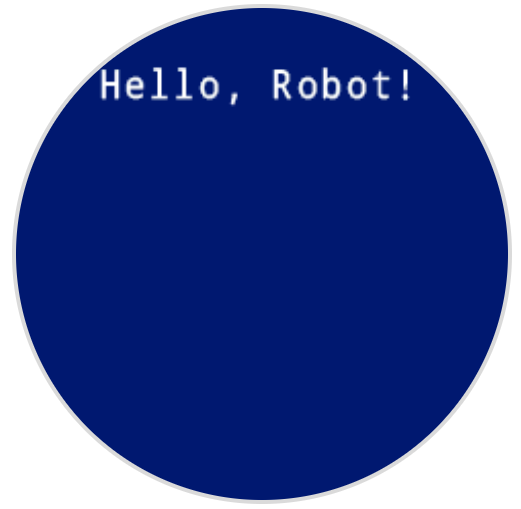
wenn gestartet
[Display a message at the starting cursor position.]
drucke [Hello, Robot!] auf Bildschirm ▶
Cursor auf Zeile/Spalte auf dem Bildschirm setzen#
The set cursor to row column on screen stack block moves the cursor to a specific row and column on the robot’s screen. The next print on screen block will start printing at that location. How many rows and columns can comfortably fit depends on the selected font. With the default monospaced medium font, up to 8 rows and 13 columns can be displayed clearly. Text placed beyond this range may be cut off or become difficult to read.
Monospaced fonts have characters that are all the same width, making text placement consistent. In contrast, proportional fonts vary in character width, so some letters take up more space than others. However, regardless of which type is used, the set cursor to row column on screen stack block positions the cursor based on row and column size, not font style. The font size can be adjusted using the set font on screen stack block.
setze Cursor auf Zeile [1] Spalte [1] auf Bildschirm
Parameter |
Beschreibung |
|---|---|
Reihe |
Die Zeile, in die der Cursor bewegt werden soll. |
Spalte |
Die Spalte, in die der Cursor bewegt werden soll. |
Beispiele
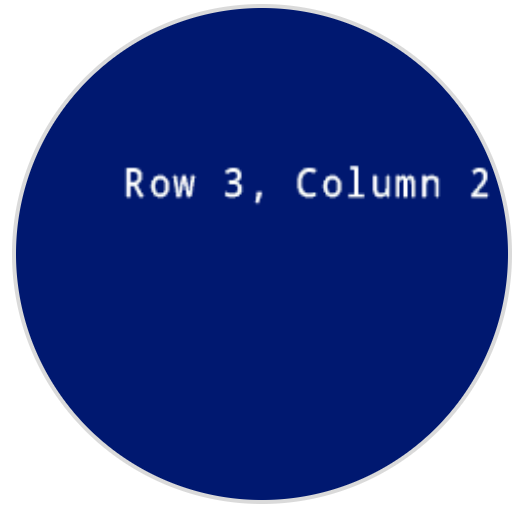
wenn gestartet
[Display text starting at Row 3 Column 2.]
setze Cursor auf Zeile (3) Spalte (2) auf Bildschirm
drucke [Row 3, Column 2] auf Bildschirm ▶
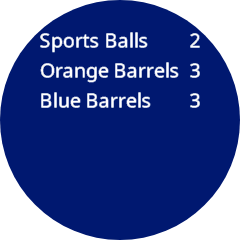
wenn gestartet
[Display cargo amounts in an organized list.]
setze Schrift auf [proportional v] [groß v] auf Bildschirm
drucke [Sports Balls] auf Bildschirm ◀ und Cursor in nächste Zeile
drucke [Orange Barrels] auf Bildschirm ◀ und Cursor in nächste Zeile
drucke [Blue Barrels] auf Bildschirm ▶
setze Cursor auf Zeile [1] Spalte [11] auf Bildschirm
drucke [2] auf Bildschirm ▶
setze Cursor auf Zeile [2] Spalte [11] auf Bildschirm
drucke [3] auf Bildschirm ▶
setze Cursor auf Zeile [3] Spalte [11] auf Bildschirm
drucke [3] auf Bildschirm ▶
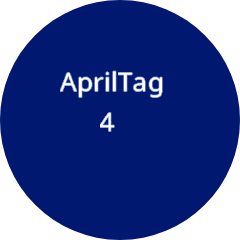
wenn gestartet
[Display the ID of the detected AprilTag.]
setze Schrift auf [proportional v] [extra groß v] auf Bildschirm
für immer
Bildschirm löschen
drucke [AprilTag] auf Bildschirm ▶
hole [alle AprilTags v] Daten von AI Vision
wenn <AI Vision Objekt vorhanden?> dann
setze Cursor auf Zeile [3] Spalte [4] auf Bildschirm
drucke (AI Vision Objekt [tagID v]) auf Bildschirm ▶
Ende
warte [0.1] Sekunden
Cursor auf die nächste Zeile auf dem Bildschirm setzen#
Der set cursor to next row on screen-Stack-Block bewegt den Cursor in die erste Spalte der nächsten Zeile auf dem Bildschirm des Roboters.
setze Cursor in nächste Zeile auf Bildschirm
Parameter |
Beschreibung |
|---|---|
Dieser Block hat keine Parameter. |
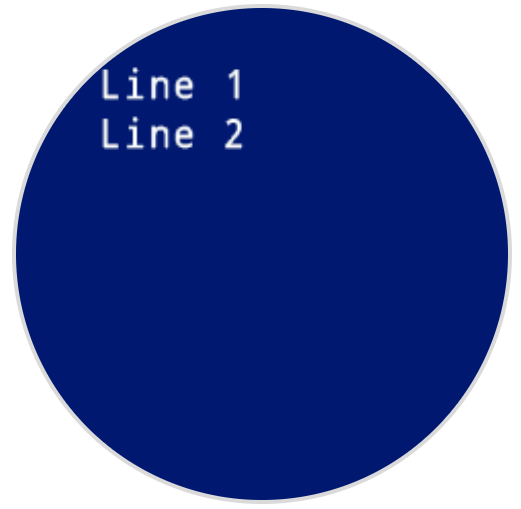
Beispiel
wenn gestartet
[Display two lines of text.]
drucke [Line 1] auf Bildschirm ▶
setze Cursor in nächste Zeile auf Bildschirm
drucke [Line 2] auf Bildschirm ▶
Zeile auf dem Bildschirm löschen#
Der Zeile auf dem Bildschirm löschen-Block löscht eine einzelne Textzeile auf dem Bildschirm des Roboters.
lösche Zeile [1] auf Bildschirm
Parameter |
Beschreibung |
|---|---|
Reihe |
Die zu löschende Zeilennummer. |
Beispiel
wenn gestartet
[Display text on two rows.]
drucke [This text stays] auf Bildschirm ▶
setze Cursor in nächste Zeile auf Bildschirm
drucke [This text disappears] auf Bildschirm ▶
warte [3] Sekunden
lösche Zeile [2] auf Bildschirm
Bildschirmcursorspalte#
Der Reporterblock Bildschirmcursorspalte gibt die Spaltennummer an, in der der Text als ganze Zahl ausgegeben wird.
(Bildschirm-Cursor-Spalte)
Parameter |
Beschreibung |
|---|---|
Dieser Block hat keine Parameter. |
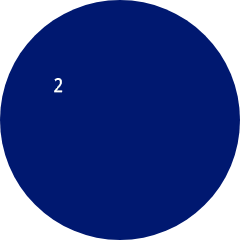
Beispiel
wenn gestartet
[Display the cursor's current column.]
setze Cursor auf Zeile [3] Spalte [2] auf Bildschirm
drucke (Bildschirm-Cursor-Spalte) auf Bildschirm ▶
Bildschirmcursorzeile#
Der Reporterblock Bildschirmcursorzeile gibt die Zeilennummer an, in der der Text als ganze Zahl ausgegeben wird.
(Bildschirm-Cursor-Zeile)
Parameter |
Beschreibung |
|---|---|
Dieser Block hat keine Parameter. |
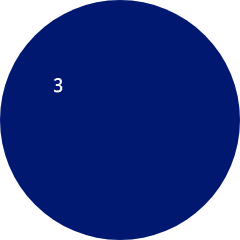
Beispiel
wenn gestartet
[Display the cursor's current row.]
setze Cursor auf Zeile [3] Spalte [2] auf Bildschirm
drucke (Bildschirm-Cursor-Zeile) auf Bildschirm ▶
XY-Druck#
Drucken Sie an der Koordinate auf dem Bildschirm#
Der print at coordinate on screen-Stackblock gibt Text, Zahlen oder Variablenwerte auf dem Bildschirm des Roboters an einer bestimmten x- und y-Koordinate in Pixeln mit der aktuell eingestellten Schriftart font aus.
By default, the origin is located at the top-left corner of the screen at (0, 0). On the x-axis, 0 is on the left side of the screen, and 240 is on the right side. On the y-axis, 0 is at the top of the screen, and 240 is at the bottom. You can use the set screen origin block to move the origin to a different location. When the origin is changed, the x- and y-coordinate ranges will also change.
Wenn beispielsweise der Ursprung auf (120, 120) gesetzt ist, liegt der Bereich für die x- und y-Koordinaten zwischen -120 und 120.
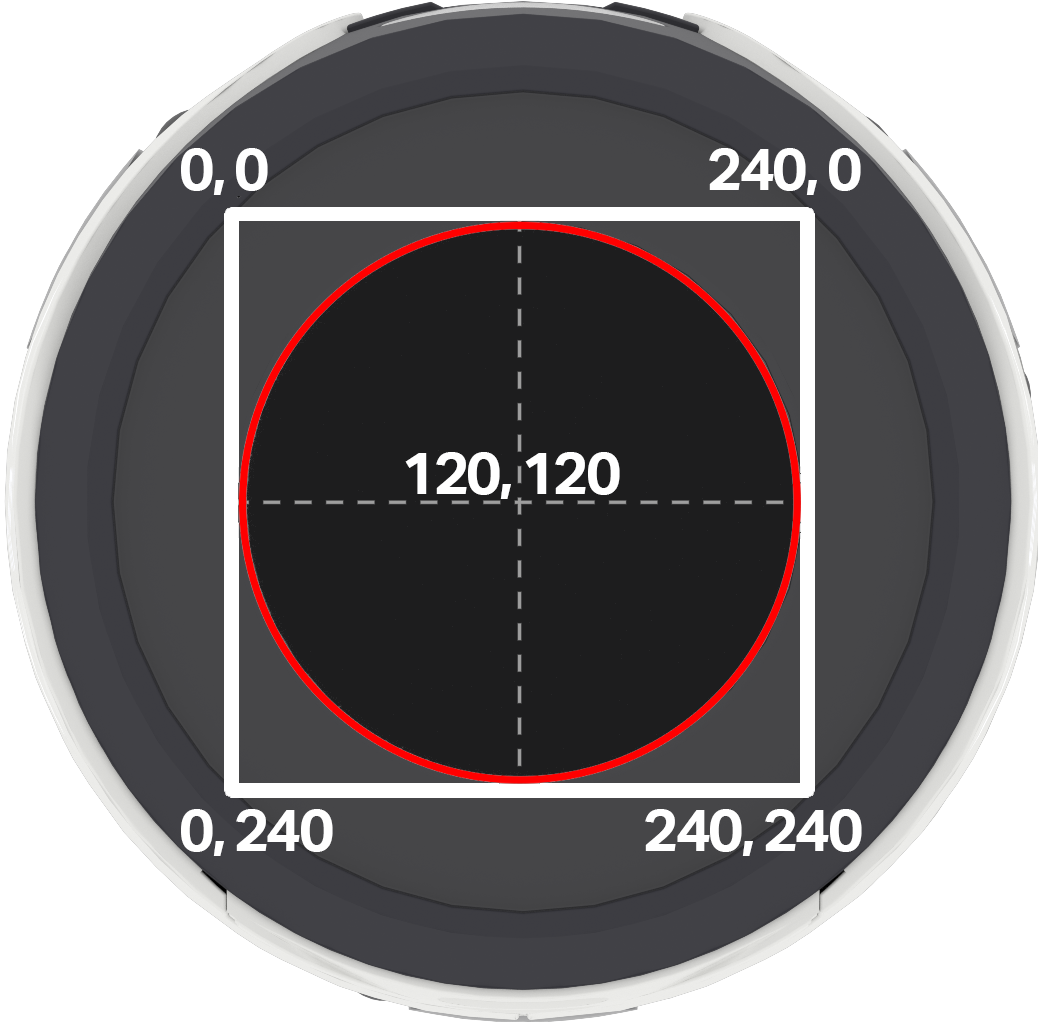
Hinweis: Der rote Kreis zeigt die Koordinaten an, die auf dem runden Bildschirm des AIM-Roboters sichtbar sind. Koordinaten außerhalb des roten Kreises liegen zwar im Bereich von 0 bis 240, werden aber nicht angezeigt.
drucke [VEXcode] bei x:[80] y:[120] auf Bildschirm
Parameter |
Beschreibung |
|---|---|
Wert |
Der Text, die Zahl oder der Variablenwert, der auf dem Bildschirm angezeigt werden soll. |
X |
Die x-Koordinate in Pixeln, von 0 bis 240 mit dem Standardursprung. |
y |
Die y-Koordinate in Pixeln, von 0 bis 240 mit dem Standardursprung. |
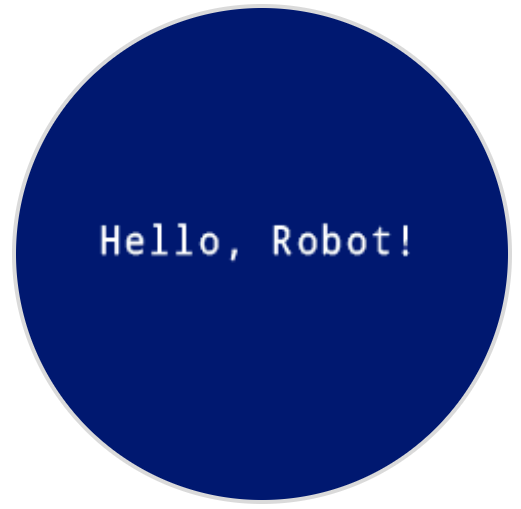
Beispiel
wenn gestartet
[Display a message in the middle of the screen.]
drucke [Hello, Robot!] bei x:[40] y:[120] auf Bildschirm
Bildschirmursprung festlegen#
Der Bildschirmursprung festlegen-Block ändert den Ursprung (0, 0), der zum Zeichnen oder Drucken auf dem Bildschirm des Roboters verwendet wird. Standardmäßig ist der Ursprung die obere linke Ecke des Bildschirms. Mit diesem Block kann der Ursprung auf eine alternative (x, y)-Koordinatenposition auf dem Bildschirm zurückgesetzt werden.
setze Bildschirmursprung x: [0] y: [0]
Parameter |
Beschreibung |
|---|---|
X |
Die x-Koordinate in Pixeln, die als neuer Ursprung festgelegt werden soll. |
y |
Die y-Koordinate in Pixeln, die als neuer Ursprung festgelegt werden soll. |
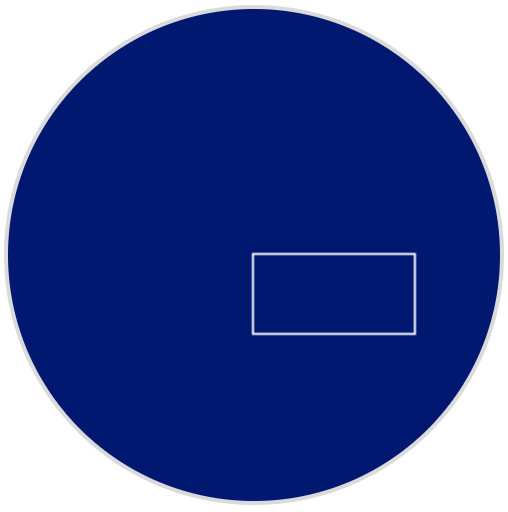
Beispiel
wenn gestartet
[Set the origin to the center of the screen.]
setze Bildschirmursprung x: [120] y: [120]
[Draw a rectangle at the new origin.]
zeichne Rechteck [0] [0] [80] [40] auf Bildschirm
Einstellungen#
Bildschirm freigeben#
Der Bildschirm löschen-Block löscht alle Zeichnungen und Texte vom Bildschirm des Roboters und setzt die Cursorposition auf Zeile 1, Spalte 1 zurück.
Bildschirm löschen
Parameter |
Beschreibung |
|---|---|
Dieser Block hat keine Parameter. |
Beispiel
wenn gestartet
[Draw a circle, and clear it after 2 seconds.]
zeichne Kreis [120] [120] [40] auf Bildschirm
warte [2] Sekunden
Bildschirm löschen
Bildschirm ausfüllen#
Der Bildschirm füllen-Block löscht alle Zeichnungen und Texte vom Bildschirm des Roboters und ändert dann den Hintergrund in eine bestimmte Farbe.
fülle Bildschirm mit [rot v]
Parameter |
Beschreibung |
|---|---|
Farbe |
Die zu verwendende Hintergrundfarbe:
|
Beispiel
wenn gestartet
[Say "Hello" then turn screen yellow.]
drucke [Hello] auf Bildschirm ▶
warte [2] Sekunden
fülle Bildschirm mit [gelb v]
Schriftart auf dem Bildschirm festlegen#
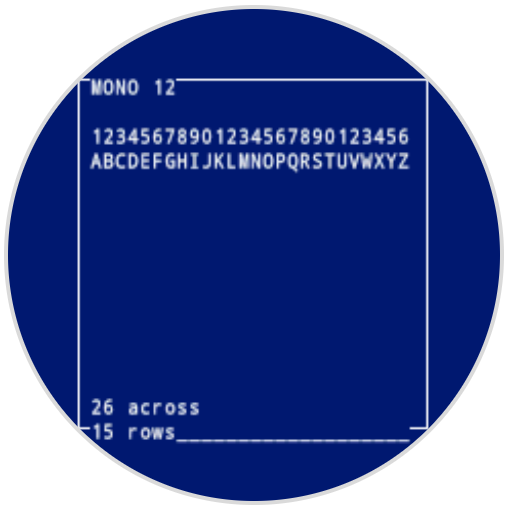
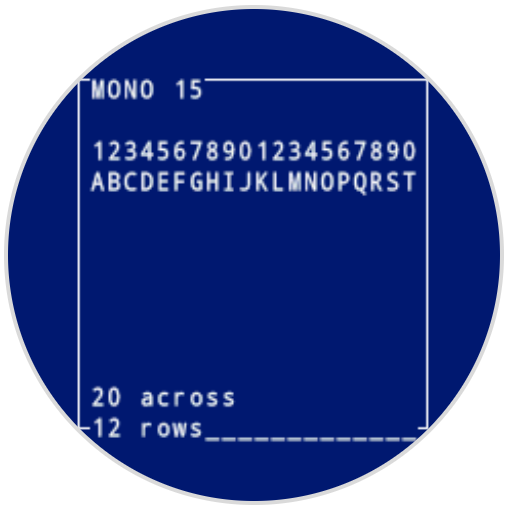
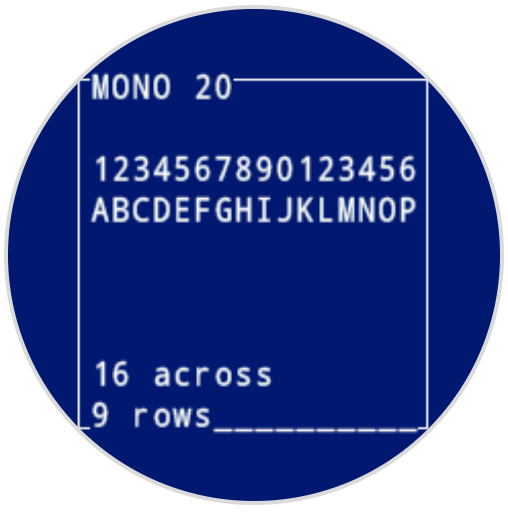
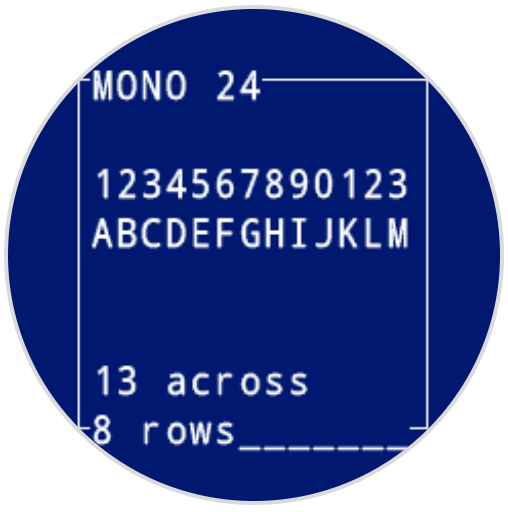
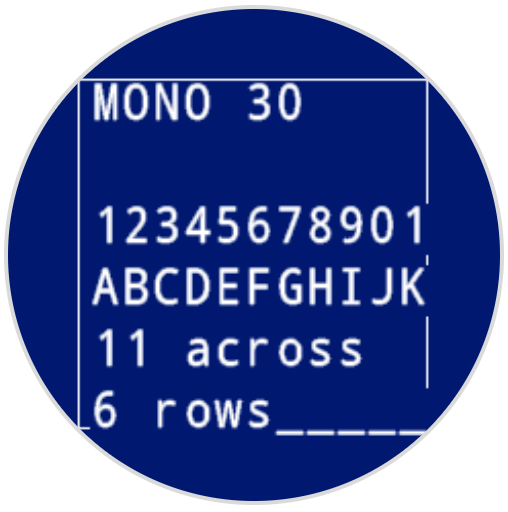
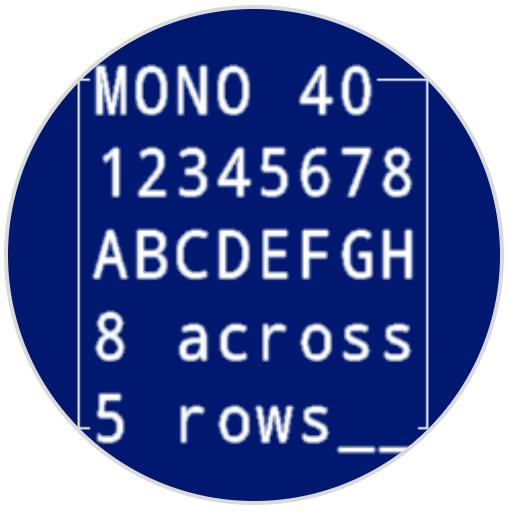
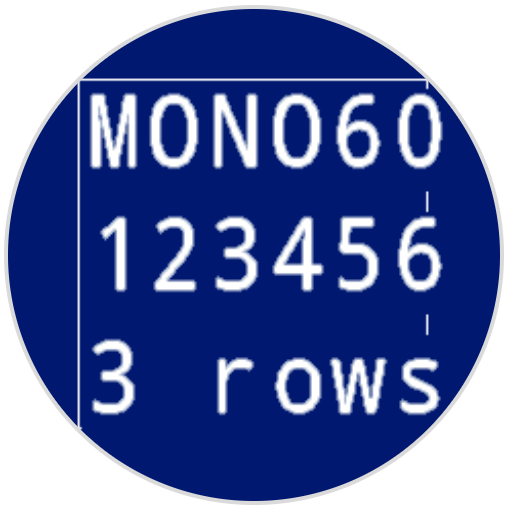
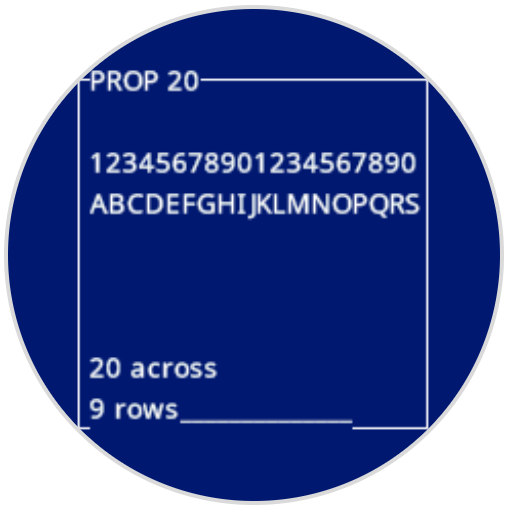
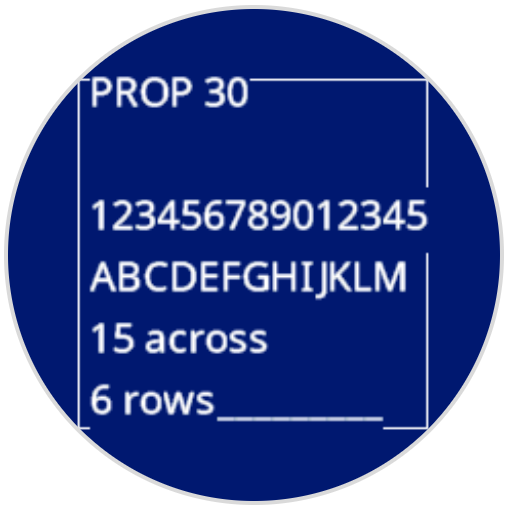
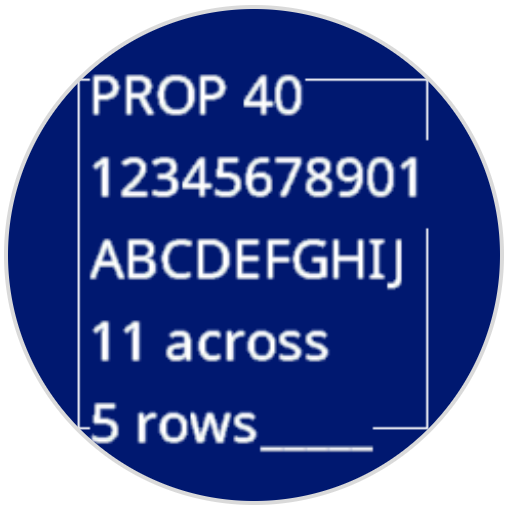
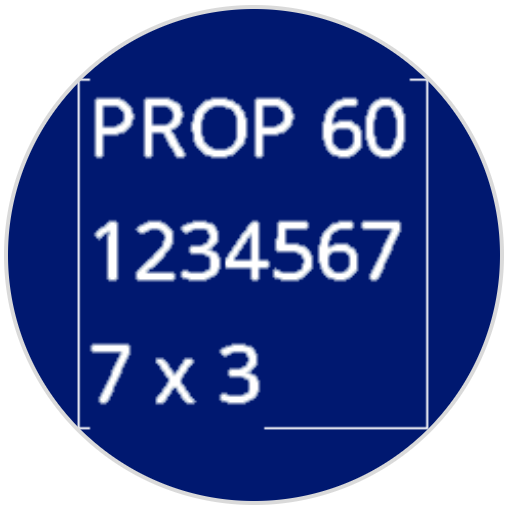
Der Schriftart auf dem Bildschirm festlegen-Block bestimmt Schriftart und -größe für die Textanzeige auf dem Bildschirm des Roboters. Diese Schriftart wird für alle nachfolgend gedruckten Texte verwendet.
setze Schrift auf [Festbreitenschrift v] [sehr klein v] auf Bildschirm
Parameter |
Beschreibung |
|---|---|
Typ |
Die Schriftart: nichtproportional oder proportional |
Größe |
Die Schriftgröße (siehe unten):
|
|
|
|
|---|---|---|
|
|
|
|
|
|
|
|
Beispiel
wenn gestartet
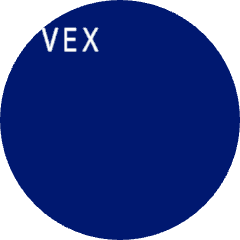
[Display text using a larger font]
setze Schrift auf [Festbreitenschrift v] [extra groß v] auf Bildschirm
drucke [VEX] auf Bildschirm ▶
Druckgenauigkeit auf dem Bildschirm einstellen#
Der Druckgenauigkeit auf dem Bildschirm festlegen-Block bestimmt, wie viele Dezimalstellen beim Drucken von Zahlen auf dem Bildschirm des Roboters angezeigt werden. Diese Druckgenauigkeit gilt für alle nachfolgend gedruckten Zahlen.
setze Druckgenauigkeit auf [0.1 v] auf Bildschirm
Parameter |
Beschreibung |
|---|---|
Präzision |
Die zu verwendende Druckgenauigkeit:
|
Beispiel
wenn gestartet
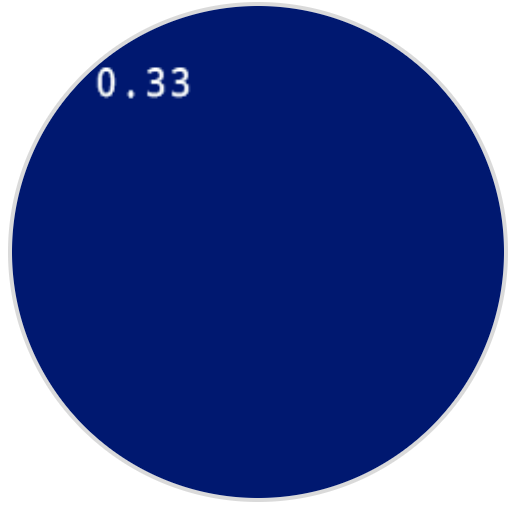
[Print 1/3 as 0.33.]
setze Druckgenauigkeit auf [0.01 v] auf Bildschirm
drucke ([1] [math_division v] [3]) auf Bildschirm ▶
Stiftbreite auf dem Bildschirm einstellen#
Der Stiftbreite auf dem Bildschirm festlegen-Block bestimmt die Dicke gezeichneter Linien und Konturen.
setze Stiftbreite auf [10] auf Bildschirm
Parameter |
Beschreibung |
|---|---|
Breite |
Die Stiftbreite in Pixeln, von 0 bis 32. |
Beispiel
wenn gestartet
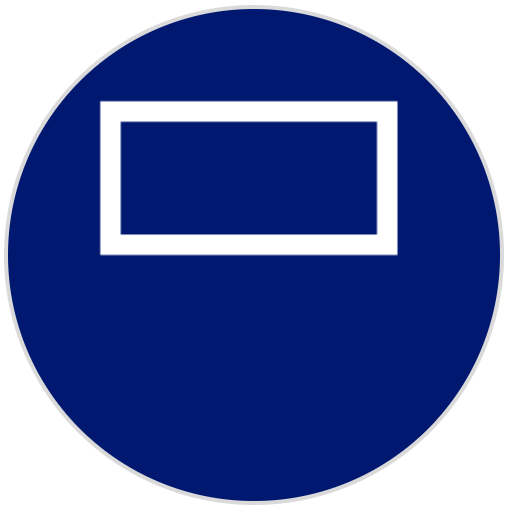
[Draw a rectangle with a pen width of 10.]
setze Stiftbreite auf [10] auf Bildschirm
zeichne Rechteck [50] [50] [130] [60] auf Bildschirm
Stift-/Schriftfarbe auf dem Bildschirm einstellen#
Der Stift-/Schriftfarbe auf dem Bildschirm festlegen-Block legt die Farbe von Text, Pixeln, Linien und Formkonturen fest.
setze Stift-/Schriftfarbe auf [rot v] auf Bildschirm
Parameter |
Beschreibung |
|---|---|
Farbe |
Die zu verwendende Stift- und Schriftfarbe:
|
Beispiel
wenn gestartet
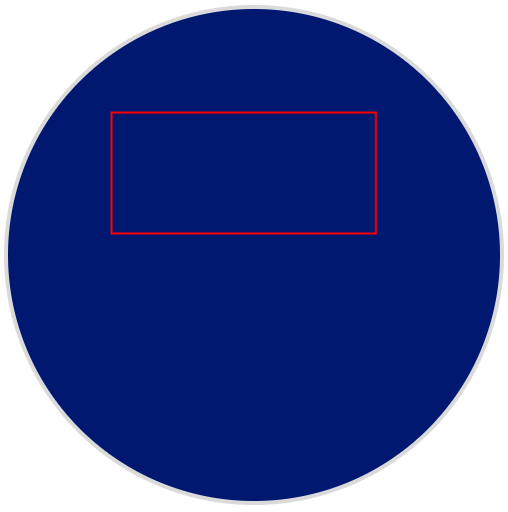
[Draw a rectangle with a red pen.]
setze Stift-/Schriftfarbe auf [rot v] auf Bildschirm
zeichne Rechteck [50] [50] [130] [60] auf Bildschirm
Füllfarbe auf dem Bildschirm festlegen#
Der Stapelblock Bildschirmfüllfarbe festlegen legt die Füllfarbe fest, die beim Zeichnen von Formen verwendet wird.
setze Füllfarbe auf [rot v] auf Bildschirm
Parameter |
Beschreibung |
|---|---|
Farbe |
Die zu verwendende Füllfarbe:
|
Beispiele
wenn gestartet
[Draw two orange rectangles.]
setze Füllfarbe auf [orange v] auf Bildschirm
zeichne Rechteck [50] [50] [100] [60] auf Bildschirm
zeichne Rechteck [50] [130] [100] [60] auf Bildschirm

wenn gestartet
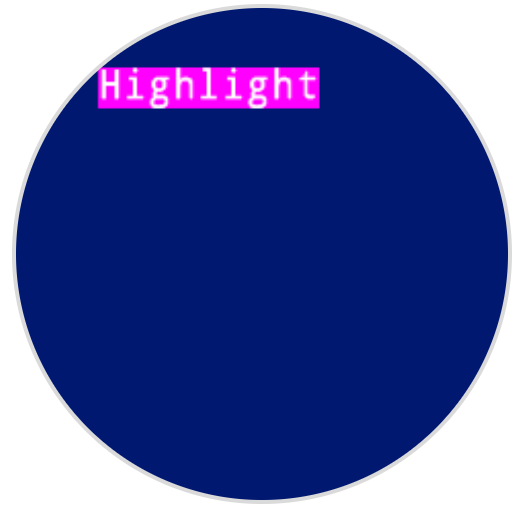
[Display text with a purple background.]
setze Füllfarbe auf [lila v] auf Bildschirm
drucke [Highlight] auf Bildschirm ▶
Ziehen#
Bilddatei auf dem Bildschirm anzeigen#
Der Bilddatei auf dem Bildschirm anzeigen-Stackblock zeichnet ein vom Benutzer hochgeladenes Bild auf dem Bildschirm des Roboters.
zeige Bilddatei [1 v]
Parameter |
Beschreibung |
|---|---|
Bildslotnummer |
Das zu verwendende benutzerdefinierte Bild, Nummer 1 bis 10. Die Bildnummer entspricht der Nummer, die im AIM-Bedienfeld angezeigt wird. |
Beispiel
wenn gestartet
[Draw uploaded Image 1.]
zeige Bilddatei [1 v]
Pixel auf dem Bildschirm zeichnen#
Der Stapelblock draw pixel on screen zeichnet ein Pixel an der ausgewählten x- und y-Koordinate unter Verwendung der aktuellen pen color.
By default, the origin is located at the top-left corner of the screen at (0, 0). On the x-axis, 0 is on the left side of the screen, and 240 is on the right side. On the y-axis, 0 is at the top of the screen, and 240 is at the bottom. You can use the set screen origin block to move the origin to a different location. When the origin is changed, the x- and y-coordinate ranges will also change.
Wenn beispielsweise der Ursprung auf (120, 120) gesetzt ist, liegt der Bereich für die x- und y-Koordinaten zwischen -120 und 120.
zeichne Pixel [0] [0] auf Bildschirm
Parameter |
Beschreibung |
|---|---|
X |
Die x-Koordinate, an der das Pixel gezeichnet werden soll, von 0 bis 240 mit dem Standardursprung. |
y |
Die y-Koordinate, an der das Pixel gezeichnet werden soll, von 0 bis 240 mit dem Standardursprung. |
Beispiel
wenn gestartet
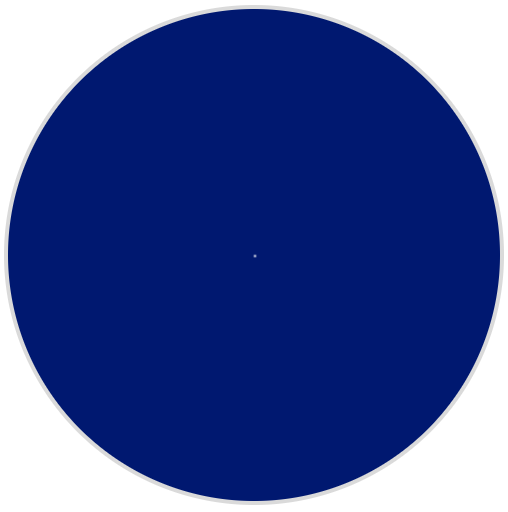
[Draw a pixel at the center of the screen.]
zeichne Pixel [120] [120] auf Bildschirm
Linie auf dem Bildschirm zeichnen#
Der Stapelblock draw line on screen zeichnet eine Linie von der ersten Bildschirmkoordinate (x1, y1) zur zweiten Bildschirmkoordinate (x2, y2) unter Verwendung der aktuellen pen width und pen color.
By default, the origin is located at the top-left corner of the screen at (0, 0). On the x-axis, 0 is on the left side of the screen, and 240 is on the right side. On the y-axis, 0 is at the top of the screen, and 240 is at the bottom. You can use the set screen origin block to move the origin to a different location. When the origin is changed, the x- and y-coordinate ranges will also change.
Wenn beispielsweise der Ursprung auf (120, 120) gesetzt ist, liegt der Bereich für die x- und y-Koordinaten zwischen -120 und 120.
zeichne Linie [0] [0] [10] [10] auf Bildschirm
Parameter |
Beschreibung |
|---|---|
x1 |
Die x-Koordinate in Pixeln des Linienanfangs, von 0 bis 240 mit dem Standardursprung. |
y1 |
Die y-Koordinate in Pixeln des Linienanfangs, von 0 bis 240 mit dem Standardursprung. |
x2 |
Die x-Koordinate des Linienendes in Pixeln, von 0 bis 240 mit dem Standardursprung. |
y2 |
Die y-Koordinate des Linienendes in Pixeln, von 0 bis 240 mit dem Standardursprung. |
Beispiel
wenn gestartet
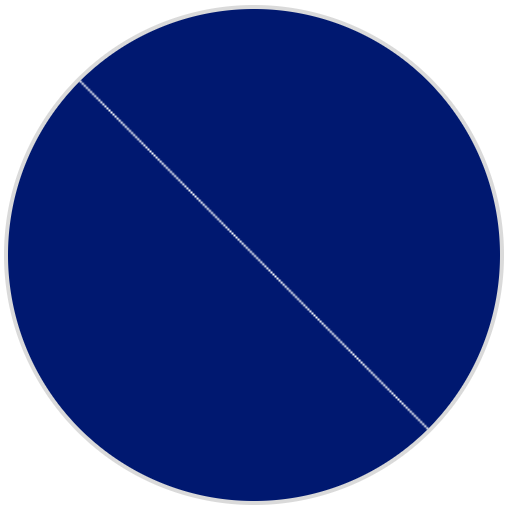
[Draw a line from the top left to bottom right of the screen.]
zeichne Linie [0] [0] [240] [240] auf Bildschirm
Rechteck auf dem Bildschirm zeichnen#
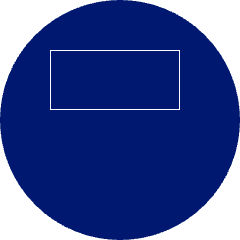
Der Stapelblock Rechteck auf Bildschirm zeichnen zeichnet ein Rechteck unter Verwendung der aktuellen Stiftbreite, Stiftfarbe und Füllfarbe.
By default, the origin is located at the top-left corner of the screen at (0, 0). On the x-axis, 0 is on the left side of the screen, and 240 is on the right side. On the y-axis, 0 is at the top of the screen, and 240 is at the bottom. You can use the set screen origin block to move the origin to a different location. When the origin is changed, the x- and y-coordinate ranges will also change.
Wenn beispielsweise der Ursprung auf (120, 120) gesetzt ist, liegt der Bereich für die x- und y-Koordinaten zwischen -120 und 120.
zeichne Rechteck [0] [0] [10] [10] auf Bildschirm
Parameter |
Beschreibung |
|---|---|
X |
Die x-Koordinate in Pixeln der oberen linken Ecke des Rechtecks, von 0 bis 240 mit dem Standardursprung. |
y |
Die y-Koordinate in Pixeln der oberen linken Ecke des Rechtecks, von 0 bis 240 mit dem Standardursprung. |
Breite |
Die Breite des Rechtecks in Pixeln. |
Höhe |
Die Höhe des Rechtecks in Pixeln. |
Beispiel
wenn gestartet
[Draw a rectangle on the screen.]
zeichne Rechteck [50] [50] [130] [60] auf Bildschirm
Zeichne einen Kreis auf den Bildschirm#
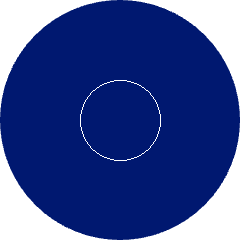
Der Zeichenkreis auf dem Bildschirm-Block zeichnet einen Kreis unter Verwendung der aktuellen Stiftbreite, Stiftfarbe und Füllfarbe.
By default, the origin is located at the top-left corner of the screen at (0, 0). On the x-axis, 0 is on the left side of the screen, and 240 is on the right side. On the y-axis, 0 is at the top of the screen, and 240 is at the bottom. You can use the set screen origin block to move the origin to a different location. When the origin is changed, the x- and y-coordinate ranges will also change.
Wenn beispielsweise der Ursprung auf (120, 120) gesetzt ist, liegt der Bereich für die x- und y-Koordinaten zwischen -120 und 120.
zeichne Kreis [0] [0] [10] auf Bildschirm
Parameter |
Beschreibung |
|---|---|
X |
Die x-Koordinate des Mittelpunkts des Kreises in Pixeln, von 0 bis 240 mit dem Standardursprung. |
y |
Die y-Koordinate des Mittelpunkts des Kreises in Pixeln, von 0 bis 240 mit dem Standardursprung. |
Radius |
Der Radius des Kreises in Pixeln. |
Beispiel
wenn gestartet
[Draw a circle on the screen.]
zeichne Kreis [120] [120] [40] auf Bildschirm
Berühren#
Bildschirm gedrückt#
Der boolesche Block Bildschirm gedrückt gibt an, ob der Bildschirm des Roboters gerade gedrückt wird.
Wahr — Der Bildschirm wird gedrückt.
Falsch — Der Bildschirm wird nicht gedrückt.
<Bildschirm gedrückt?>
Parameter |
Beschreibung |
|---|---|
Dieser Block hat keine Parameter. |
Beispiel
wenn gestartet
[Turn LEDs white only when the screen is pressed.]
für immer
wenn <Bildschirm gedrückt?> dann
setze [lightall v] LED-Farbe auf [weiß v]
sonst
setze [lightall v] LED-Farbe auf [aus v]
Ende
Ende
Bildschirmposition#
Der Bildschirmpositions-Reporterblock meldet die ausgewählte Koordinate des letzten Bildschirmtipps. Die x-Koordinate reicht von 0 (links) bis 240 (rechts). Die y-Koordinate reicht von 0 (oben) bis 240 (unten).
(Bildschirm [x v] Position)
Parameter |
Beschreibung |
|---|---|
koordinieren |
Die Koordinate des letzten Bildschirmdrucks, die gemeldet werden soll: x gibt die horizontale Position an, und y gibt die vertikale Position an. |
Beispiel
wenn gestartet
[Display the x and y coordinate of where the screen is pressed.]
für immer
wenn <Bildschirm gedrückt?> dann
Bildschirm löschen
drucke (Bildschirm [x v] Position) auf Bildschirm ▶
setze Cursor in nächste Zeile auf Bildschirm
drucke (Bildschirm [y v] Position) auf Bildschirm ▶
Ende
Ende
wenn Bildschirmereignis#
Der when screen event Hutblock führt den zugehörigen Blockstapel aus, wenn der Bildschirm des Roboters gedrückt oder losgelassen wird.
wenn Bildschirm [gedrückt v]
Parameter |
Beschreibung |
|---|---|
Aktion |
Wann der angehängte Blockstapel ausgeführt werden soll: pressed wird ausgeführt, wenn der Bildschirm gedrückt wird, und released wird ausgeführt, wenn der Bildschirm losgelassen wird. |
Beispiel
wenn Bildschirm [gedrückt v]
[Set the LEDs to green when the screen is pressed.]
setze [lightall v] LED-Farbe auf [grün v]