
A LED-es lökhárító használata#
Használd a LED Bumper lenyomva? logikai értékét a VEXcode GO-ban, hogy a LED Bumper zöldre váltson, miközben lenyomva van.
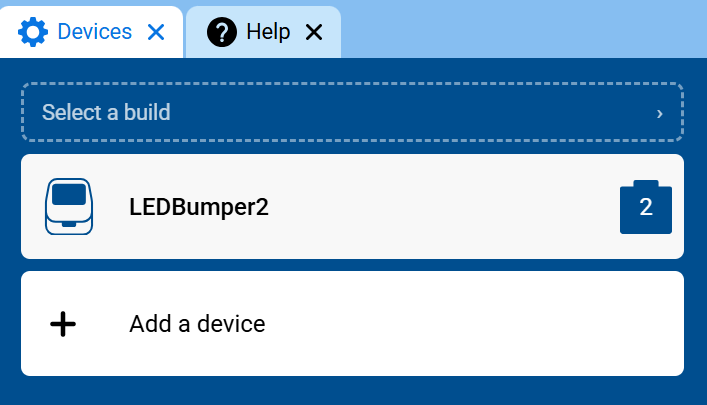
Győződjön meg arról, hogy a robothoz csatlakoztatva van egy LED-es lökhárító. Ha még nem adott hozzá egyet, lásd az Eszközök konfigurálása című részt.
Csatolj egy örökké blokkot a amikor elindult blokk alá.
amikor elindul :: hat events
örökre
vége
Az örökké blokkon belül csatolj egy ha / másképp blokkot.
amikor elindul :: hat events
örökre
ha <> akkor
különben
vége
vége
Húzd a LED Bumper lenyomva? logikai blokkját az ha/különben blokk feltétel mezőjébe.
amikor elindul :: hat events
örökre
ha <[LEDBumper2 v] megnyomva? :: custom-led> akkor
különben
vége
vége
Az ha ágban csatolj egy Lökhárító színének beállítása blokkot.
amikor elindul :: hat events
örökre
ha <[LEDBumper2 v] megnyomva? :: custom-led> akkor
[LEDBumper2 v] beállítása [piros v] értékre :: custom-led
különben
vége
vége
Változtasd meg a színparamétert zöld-re.
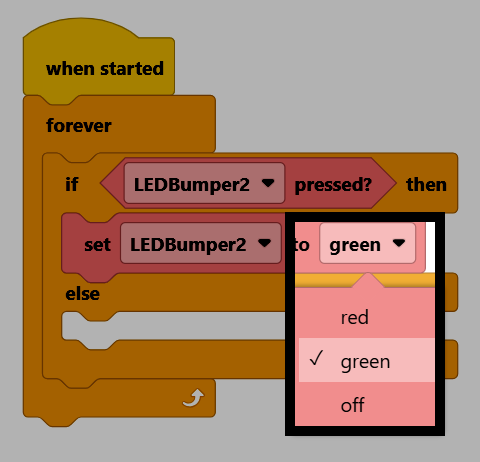
Az else ágban csatolj egy másik Lökhárító színének beállítása blokkot.
amikor elindul :: hat events
örökre
ha <[LEDBumper2 v] megnyomva? :: custom-led> akkor
[LEDBumper2 v] beállítása [zöld v] értékre :: custom-led
különben
[LEDBumper2 v] beállítása [piros v] értékre :: custom-led
vége
vége
Változtasd meg a színparamétert ki értékre.
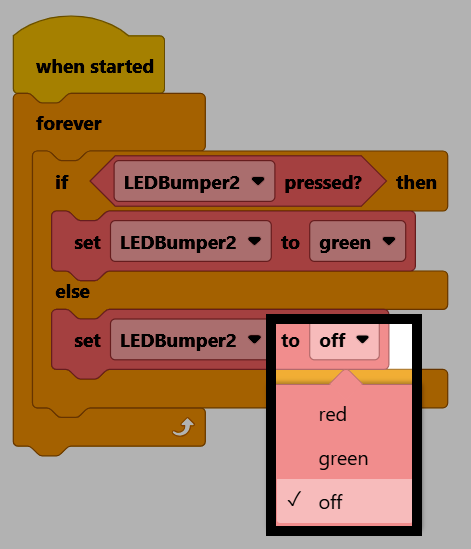
Győződjön meg róla, hogy a robot csatlakozik a VEXcode-hoz. Ha még nincs csatlakoztatva, lásd a Csatlakozás a robothoz című részt.

Válaszd a Start lehetőséget a projekt futtatásához, majd nyomd meg a LED-es gombot. Lenyomva tartás közben zölden világít, elengedéskor pedig kialszik.
