
Várj, amíg igaz#
Ez az oktatóanyag bemutatja, hogyan kell használni a várakozás amíg blokkot egy feltétel teljesüléséig egy projekt szüneteltetéséhez, egy LED-es bumper példáján keresztül. A végére lesz egy olyan projekted, amely megnyomása után zöldre váltja a LED-es bumpert.
Győződjön meg arról, hogy a robothoz csatlakoztatva van egy LED-es lökhárító. Ha még nem adott hozzá egyet, lásd az Eszközök konfigurálása című részt.
Húzzon egy várakozás amíg blokkot a kezdéskor blokk alá.
amikor elindul :: hat events
várakozás amíg <>
Húzd a LED Bumper lenyomva? logikai blokkját a várakozás amíg blokk feltétel mezőjébe.
amikor elindul :: hat events
várakozás amíg <[LEDBumper2 v] megnyomva? :: custom-led>
Csatolj egy Lökhárító színének beállítása blokkot a várj, amíg blokk alá.
amikor elindul :: hat events
várakozás amíg <[LEDBumper2 v] megnyomva? :: custom-led>
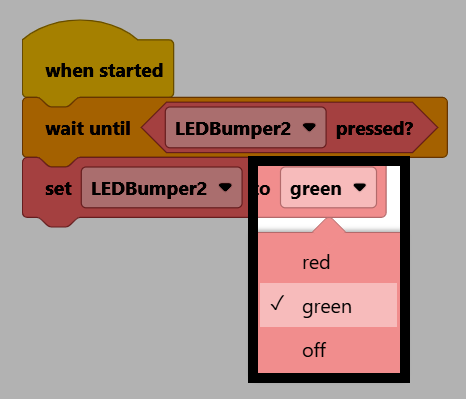
[LEDBumper2 v] beállítása [piros v] értékre :: custom-led
Változtasd meg a színparamétert zöld-re.
Győződjön meg róla, hogy a robot csatlakozik a VEXcode-hoz. Ha még nincs csatlakoztatva, lásd a Csatlakozás a robothoz című részt.

A projekt futtatásához válaszd a Indítás lehetőséget.

Nyomja meg a LED-es lökhárítót, hogy az zöldre váltson.