Naudojant VEX AIR skrydžio simuliatorių#
Prieiga prie simuliatoriaus#
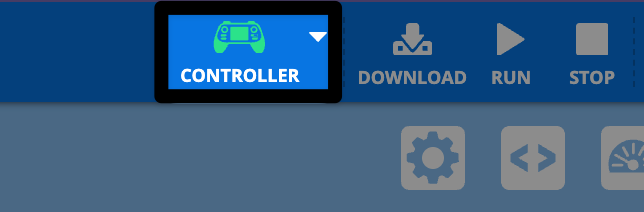
Prijunkite VEX AIR valdiklį prie VEXcode AIR.
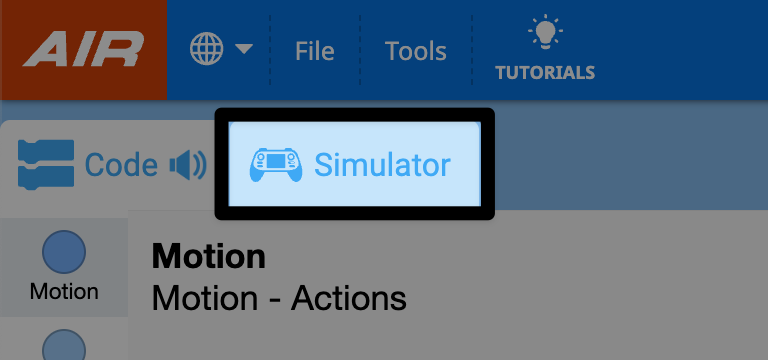
Pasirinkite skirtuką Simuliatorius.
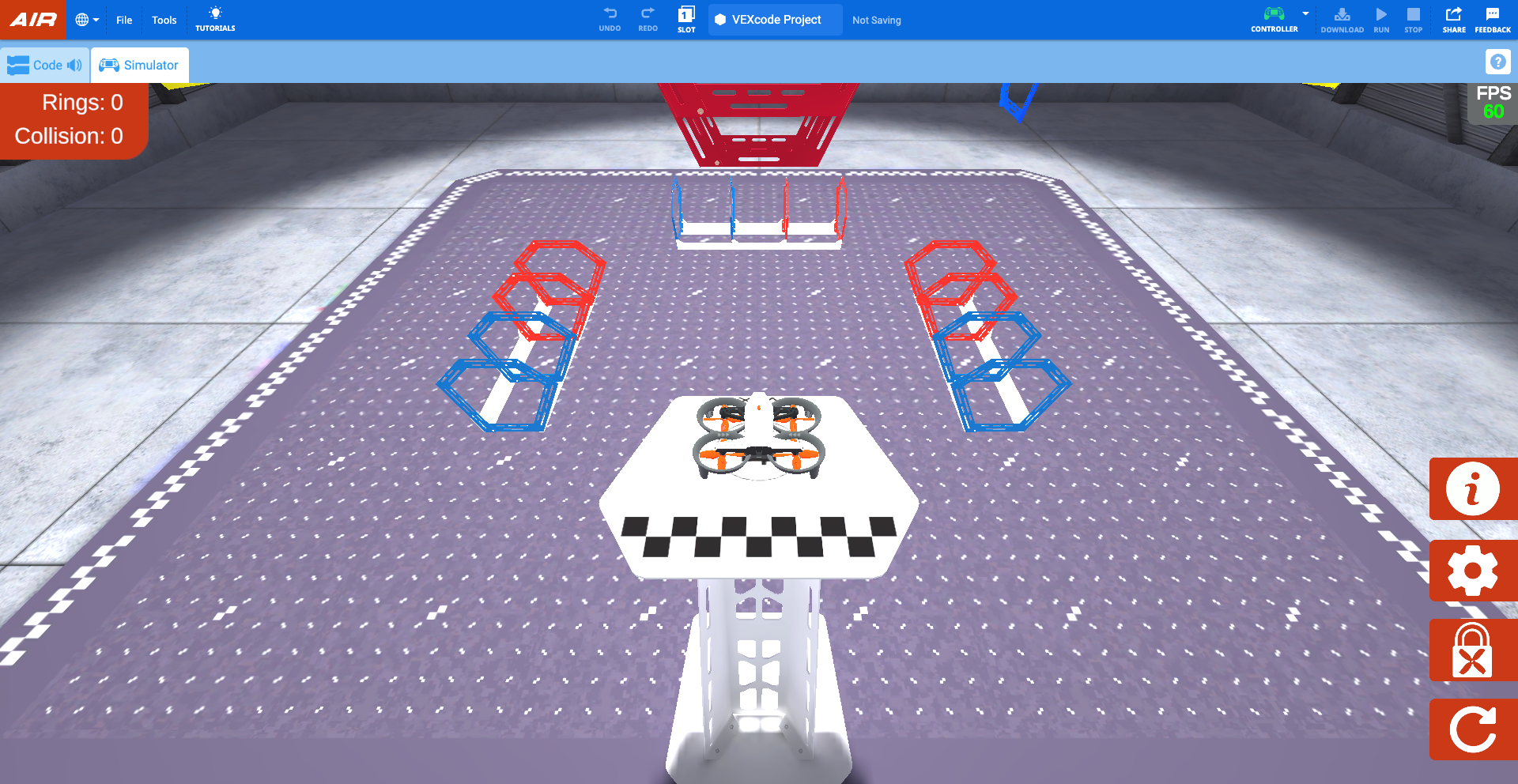
„VEXcode“ programoje simuliatorius atsidarys „Rings“ išdėstyme, kuriame bus rodomas bandomasis vaizdas.
Kai atsidarys simuliatorius, valdiklis skleis garsą ir valdiklio ekrane pasirodys pranešimas, rodantis, kad dronas prijungtas ir įjungtas propelerio užraktas.
Propelerio užraktas#
Pagal numatytuosius nustatymus propelerio užraktas įjungiamas atsidarius simuliatoriui. „VEX AIR“ drono propelerio užraktas yra svarbi saugos funkcija, padedanti užtikrinti saugų drono veikimą.
Dronas negali pakilti, kai įjungtas propelerio užraktas. Panašiai kaip propelerio užraktas veikia fiziniame drone, propeleriai užsiblokuoja kiekvieną kartą, kai iš naujo nustatomas simuliatorius arba pakeičiamas išdėstymas.
Kai įjungtas propelerio fiksavimas, simuliatoriuje esančio virtualaus drono maitinimo mygtukas mirksės mėlynai, kaip parodyta šiame vaizdo įraše. Fizinio valdiklio maitinimo mygtukas taip pat mirksės mėlynai.
Dialogo lange pasirinkite virtualaus drono maitinimo mygtuką, kad atjungtumėte propelerio fiksatorių, kaip parodyta šiame vaizdo įraše. Tada propeleriai bus atrakinti ir dronas bus paruoštas skristi.
Valdiklio naudojimas su simuliatoriumi#
Išjungus propelerio užraktą, droną galima valdyti naudojant tuos pačius valdiklius kaip ir tikro skrydžio metu! Simuliatoriuje naudojami tie patys valdikliai kaip ir projekte „default_fly“.
Skraidymas simuliatoriuje#
Pakilkite naudodami valdiklio mygtuką Pakilimas ir nusileidimas. Paspauskite mygtuką, kad atidarytumėte projekto meniu. Tada laikykite nuspaudę mygtuką, kol dronas pakils nuo platformos.
Paspaudus mygtuką Pakilimas ir nusileidimas skrydžio metu simuliatoriuje, dronas nusileis. Paspauskite mygtuką, kad atidarytumėte meniu. Tada dar kartą paspauskite mygtuką arba palieskite mygtuką Nusileidimas valdiklio ekrane, kad nusileistumėte dronui dabartinėje vietoje.
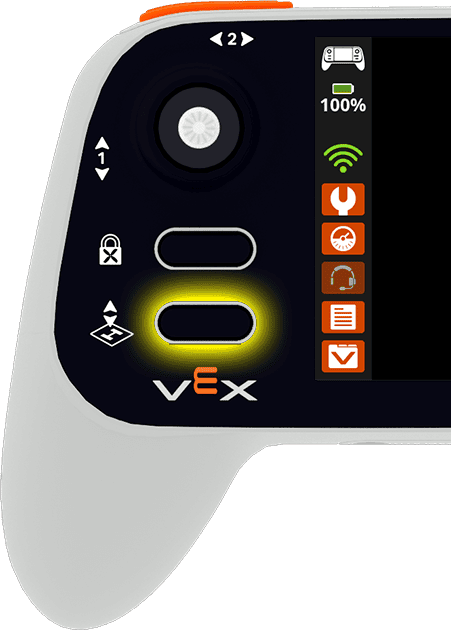
Drono judėjimas valdomas valdymo svirtimis. Žemiau esančiame vaizdo įraše parodyta, kaip kairioji valdymo svirtis juda į priekį išilgai 1 ašies, kad dronas judėtų aukštyn, o tada žemyn išilgai tos pačios ašies, kad dronas judėtų žemyn.
Kameros parinktys#
Norėdami pakeisti drono kameros vaizdą, valdiklyje pasirinkite mygtuką Keisti vaizdą.
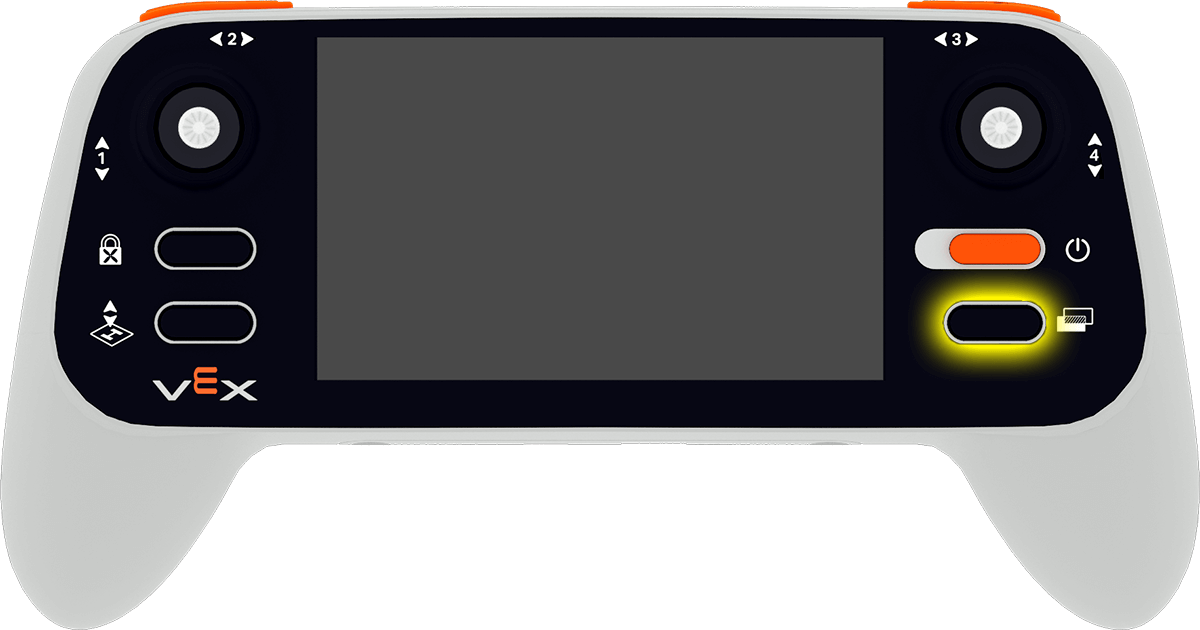
Bus rodomos šios kameros parinktys:
Piloto vaizdas – rodo droną iš piloto pozicijos už lauko ribų, kaip varžybose. Šis vaizdas padeda lavinti erdvinį suvokimą ir praktikuoti skraidymą esant tiesioginiam matomumui.
Priekinė kamera – rodo į priekį nukreiptą kamerą (atitinkančią drono priekinę kamerą), kad parodytų, ką dronas „mato“ tiesiai priešais. Tai naudinga naviguojant tarp kliūčių arba norint išsirikiuoti ties taikiniais.
Žemyn nukreipta kamera – rodo žemyn nukreiptos kameros vaizdą (atitinkantį paties drono žemyn nukreiptą kamerą). Tai naudinga norint lygiuotis į objektus ir skaičiuoti elementus.
Persekiojimo vaizdas – seka droną jam judant. Šis vaizdas suteikia dinamišką perspektyvą, kuri padeda vizualizuoti skrydžio trajektorijas ir krypties pokyčius.
1 padalintas ekranas – viršuje rodo piloto vaizdą, o apačioje – priekinę kamerą.
Padalintas ekranas 2 – sujungia piloto vaizdą viršuje ir apatinę kamerą apačioje.
Valdiklio nustatymai#
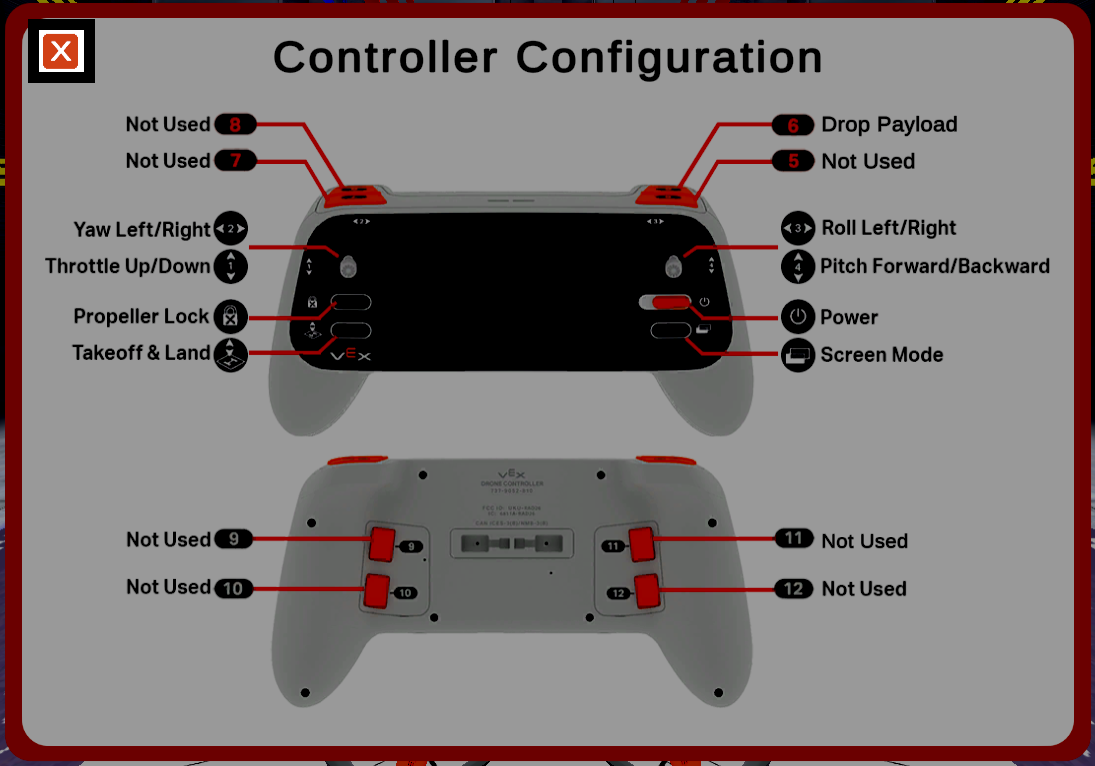
Norėdami peržiūrėti valdiklio konfigūraciją, apatiniame dešiniajame ekrano kampe pasirinkite mygtuką Informacija.
Norėdami uždaryti konfigūraciją ir grįžti į lauką, viršutiniame kairiajame kampe pasirinkite mygtuką X.
Priešskrydinio kontrolinio sąrašo meniu#
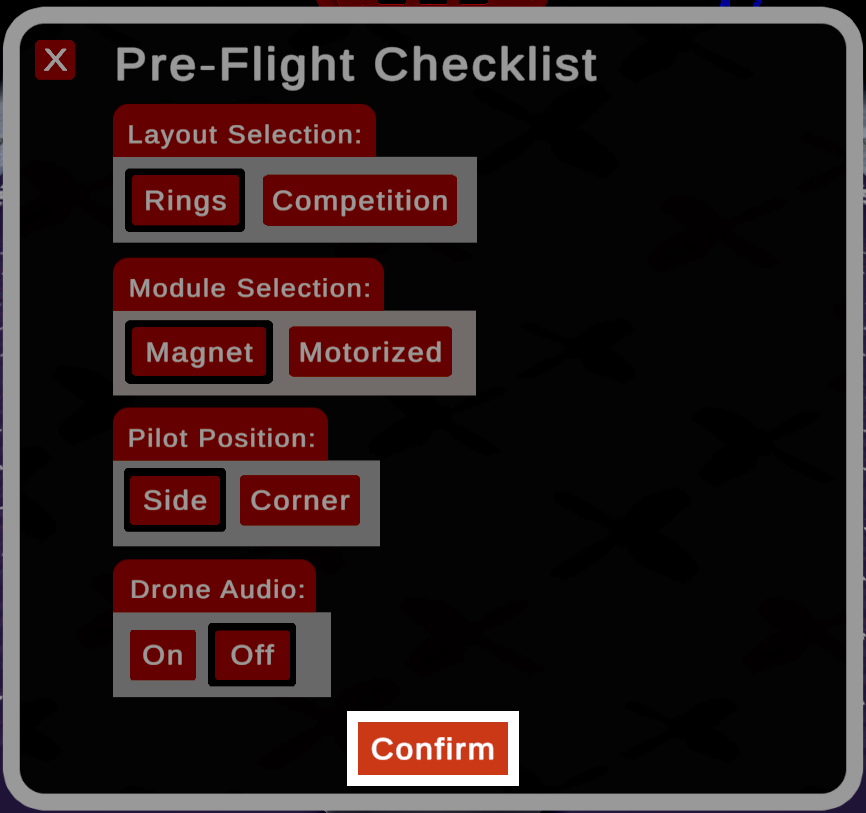
Norėdami atidaryti priešskrydinį kontrolinį sąrašą, apatiniame dešiniajame ekrano kampe pasirinkite Krumpliaračio piktogramą.
Pasirinkite mygtuką Patvirtinti lango apačioje, kad išsaugotumėte pasirinkimus. Pasirinkus mygtuką X viršutiniame kairiajame kampe, kontrolinis sąrašas bus uždarytas neišsaugojus pasirinkimų.
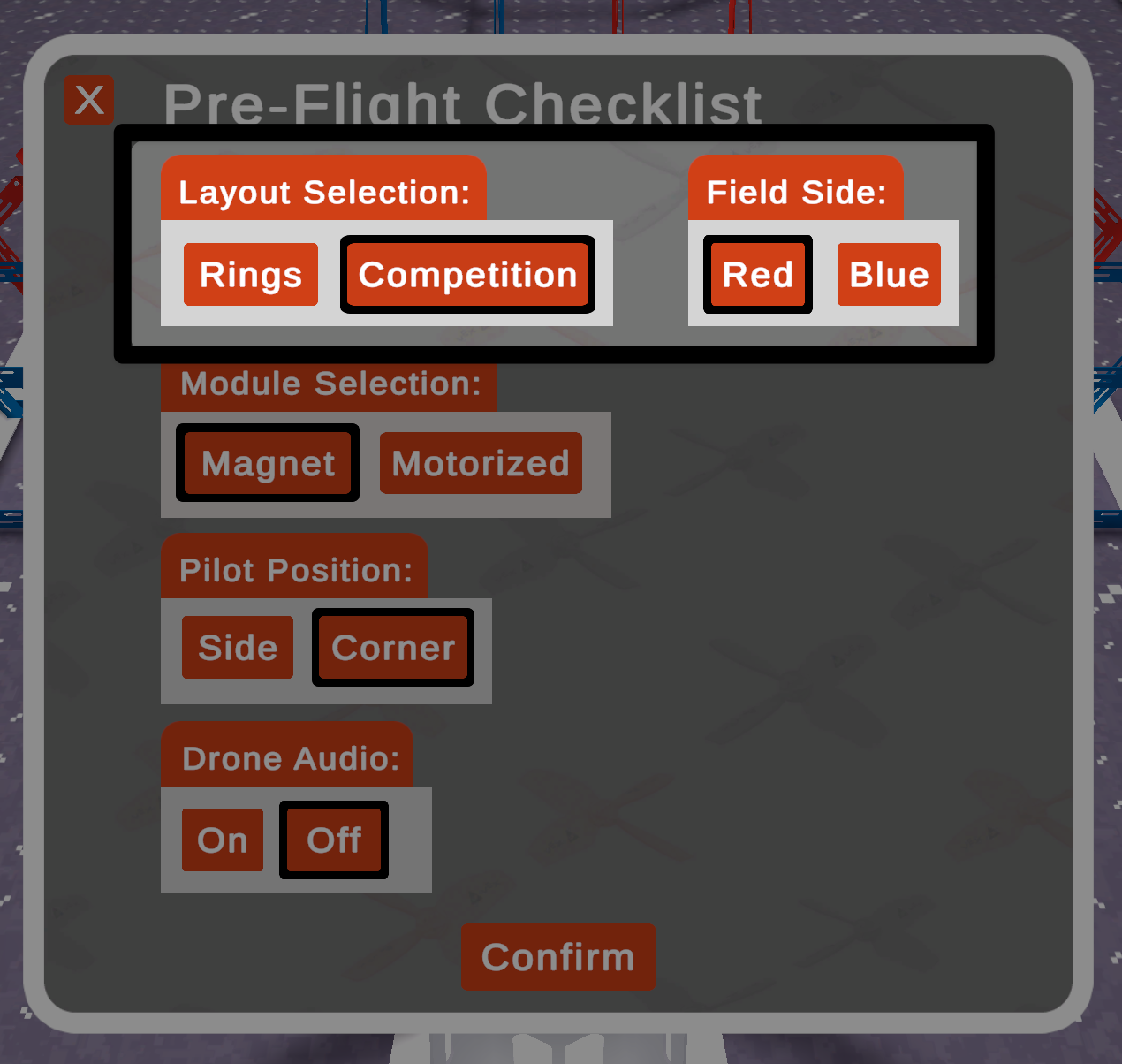
Pasirinkus Varžybų išdėstymą, atsiranda papildoma parinktis „Lauko pusė“.
Taškų skaičiavimas#
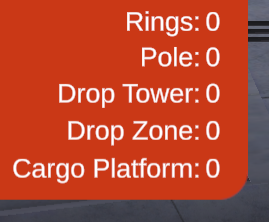
Žiedų išdėstyme skaitiklis rodo, kiek žiedų praskrenda ir kiek kartų dronas susiduria su žiedu.
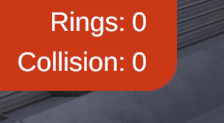
Varžybų makete skaitiklis rodo perskridtų žiedų skaičių ir žaidimo objektų, padėtų kiekviename žaidimo elemente arba ant jo, skaičių.
Atstatymas#
Norėdami atkurti lauką ir grąžinti droną į pradinę padėtį platformoje, apatiniame dešiniajame ekrano kampe pasirinkite mygtuką Nustatyti iš naujo, įjungę propelerio užraktą.