Naudojantis skrydžių mokykla#
„VEX AIR“ skrydžio simuliatorius leidžia vartotojams lavinti pilotavimo įgūdžius naudojant virtualų „VEX AIR“ droną ir fizinį „VEX AIR“ drono valdiklį. „Skrydžio mokykla“ prideda misijų iššūkius, grįžtamąjį ryšį realiuoju laiku ir bendrinamus ženklelius, skirtus išmatuoti pažangą.
Skrydžių mokyklos misijos atidarymas#
Kiekviena virtualaus skrydžio kurso misija yra įtraukta į skrydžio mokyklą. Norėdami pasiekti skrydžio mokyklą, turite būti prisijungę prie „VEXcode AIR“ ir atidaryti skirtuką „Simuliatorius“. Norėdami sužinoti daugiau apie prisijungimą prie „VEX AIR“ skrydžio simuliatoriaus, peržiūrėkite šį vadovėlį.
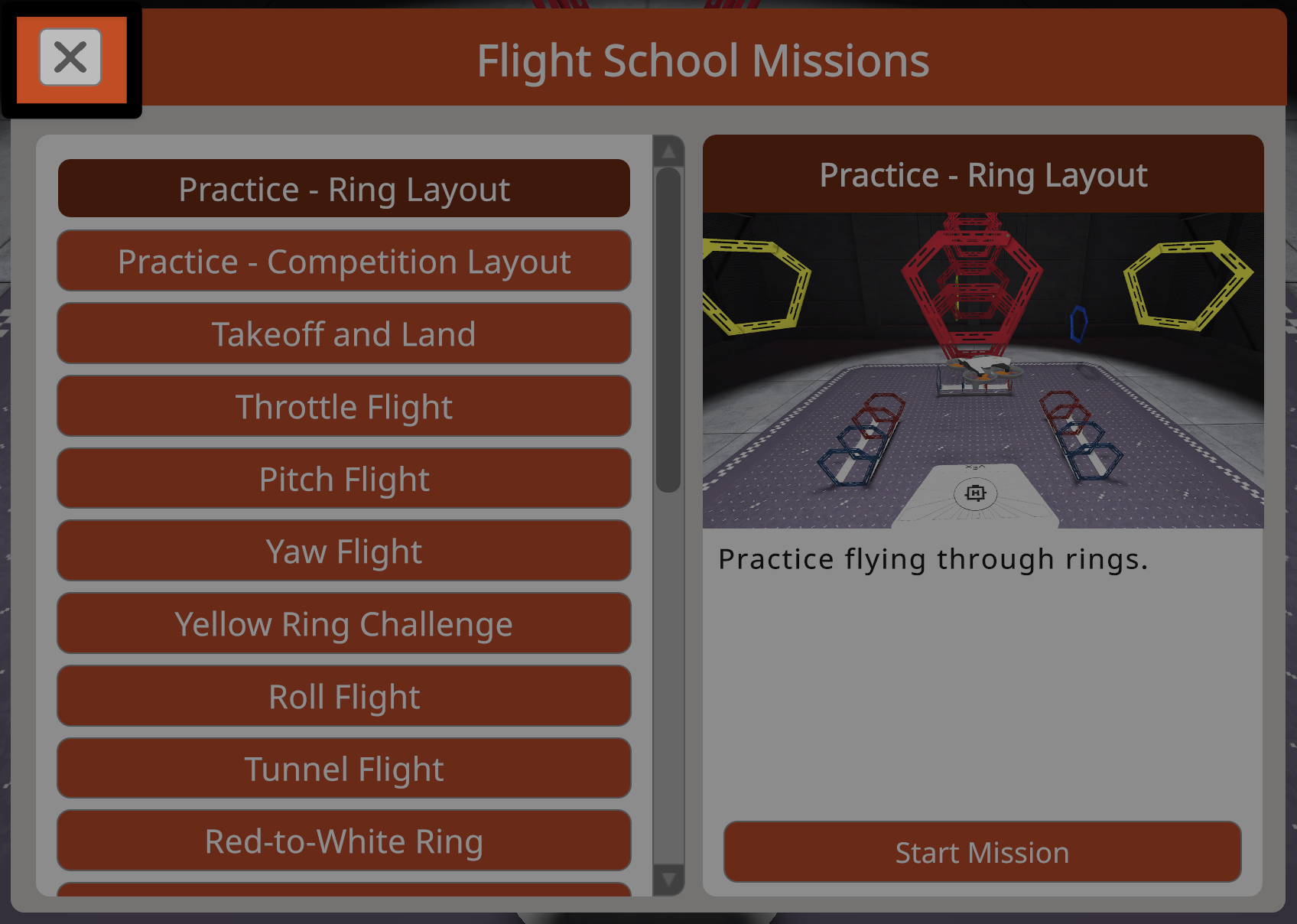
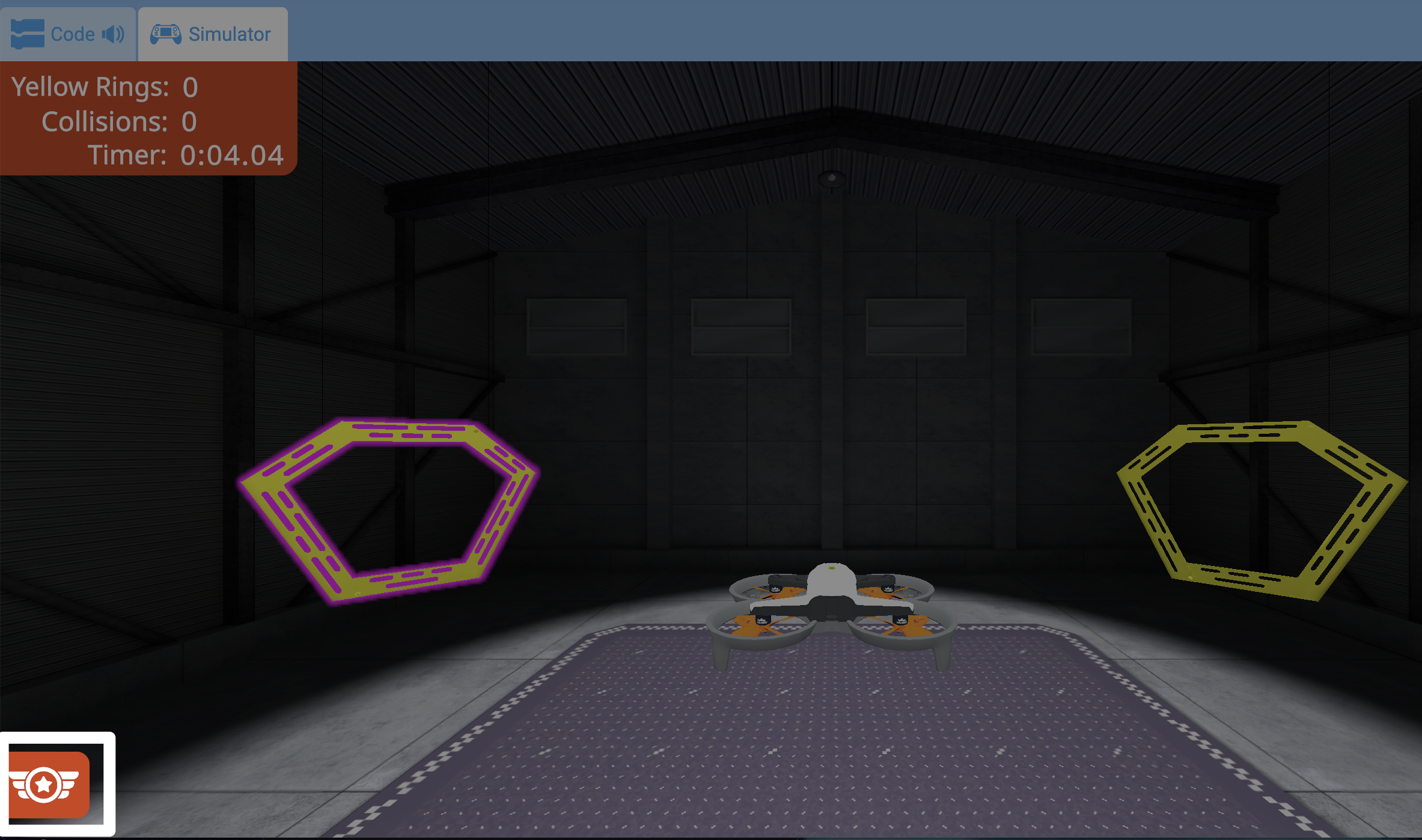
Norėdami atidaryti skrydžio mokyklą, pasirinkite mygtuką „Skrydžio mokykla“, esantį apatiniame kairiajame simuliatoriaus kampe.
Tai galima bet kada pasirinkti, norint atidaryti Skrydžių mokyklos misijų meniu.
Skrydžių mokyklos misijų meniu kairėje rodomas slenkamas galimų misijų ir praktikos išdėstymų sąrašas.
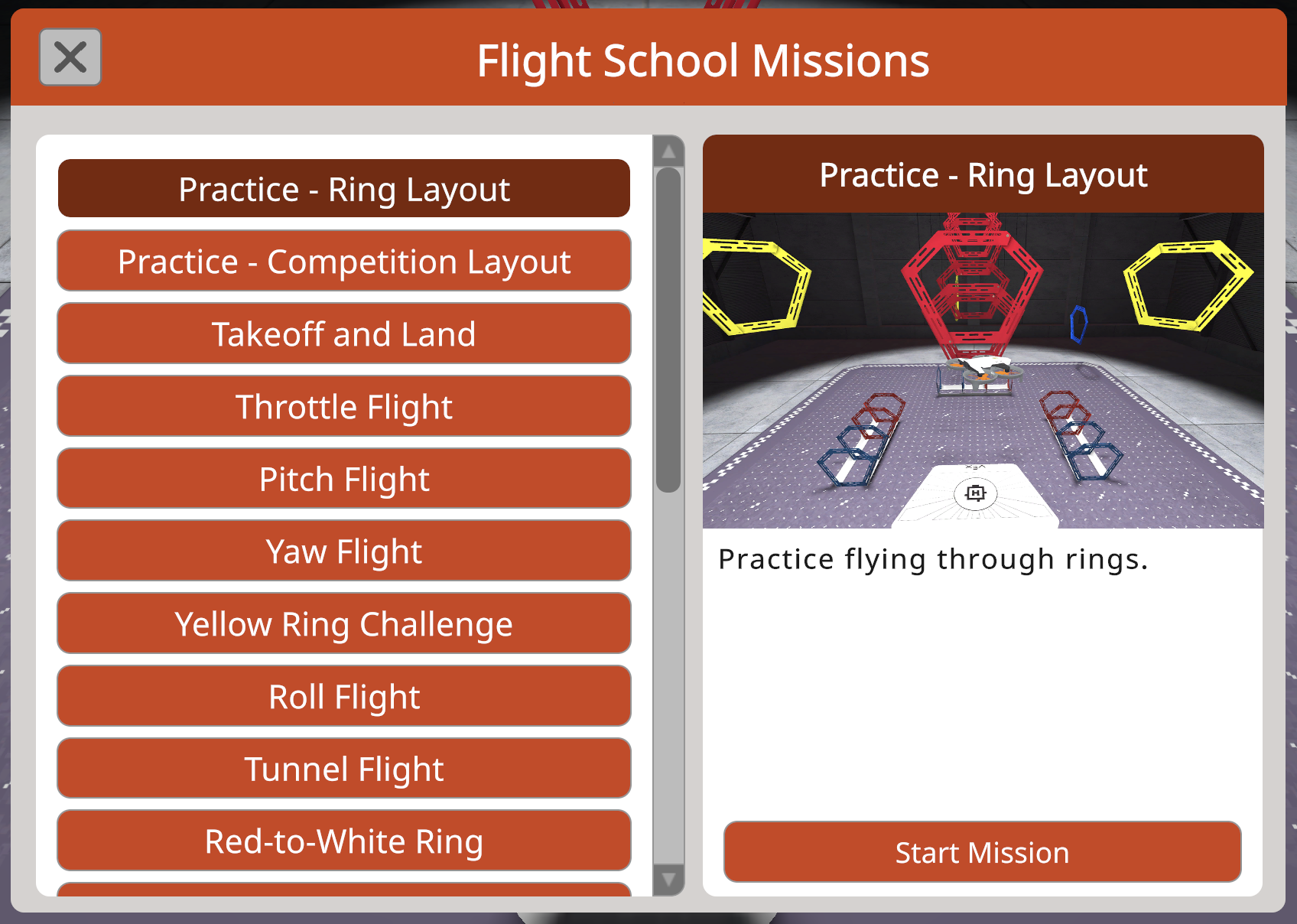
Pasirinkite misiją, kad peržiūrėtumėte jos santrauką kartu su nuoroda į misijos žurnalą iš virtualaus skrydžio kurso, esančio meniu dešinėje pusėje.
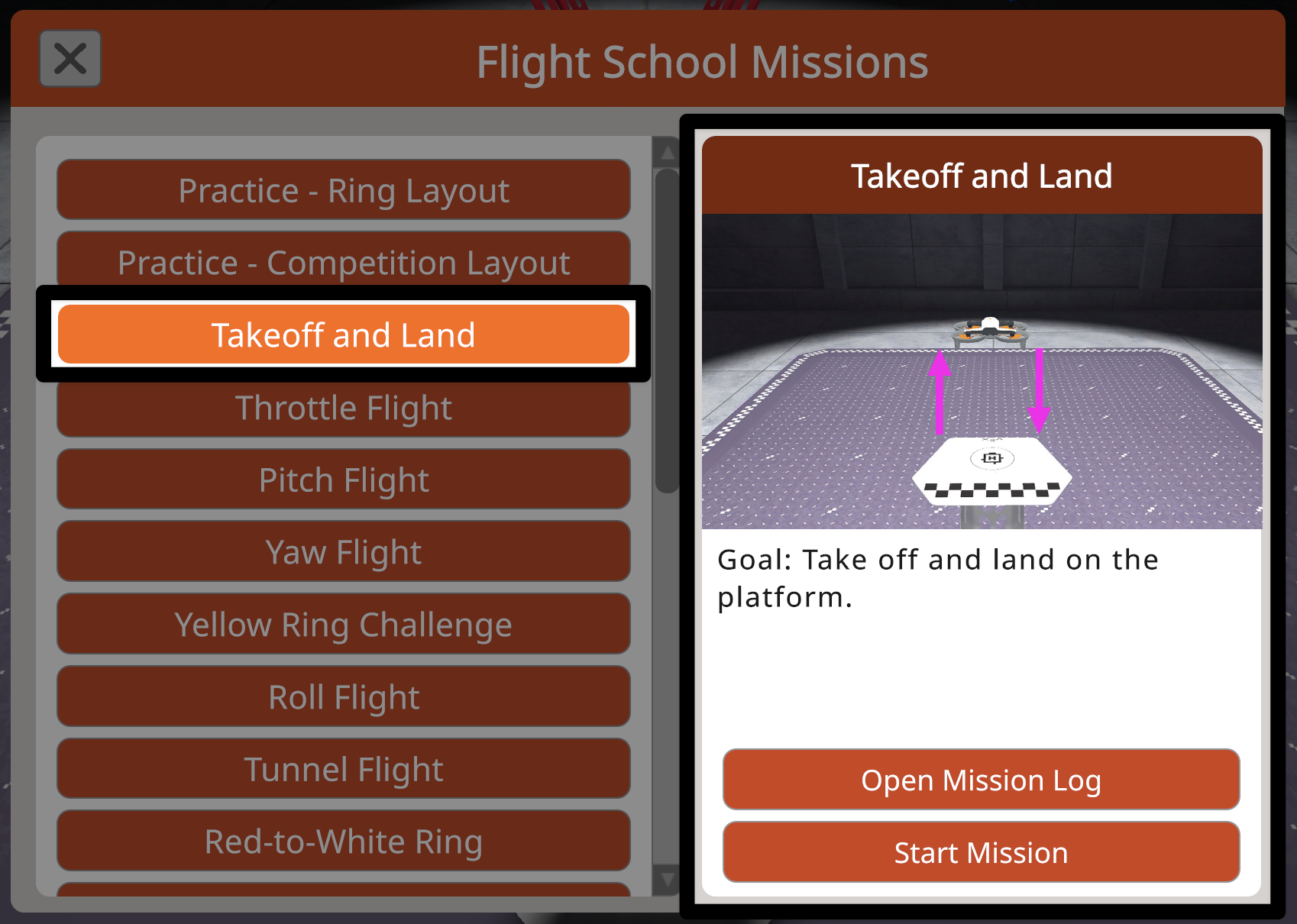
Pasirinkite mygtuką Pradėti misiją, kad pradėtumėte misiją Skrydžių mokykloje.
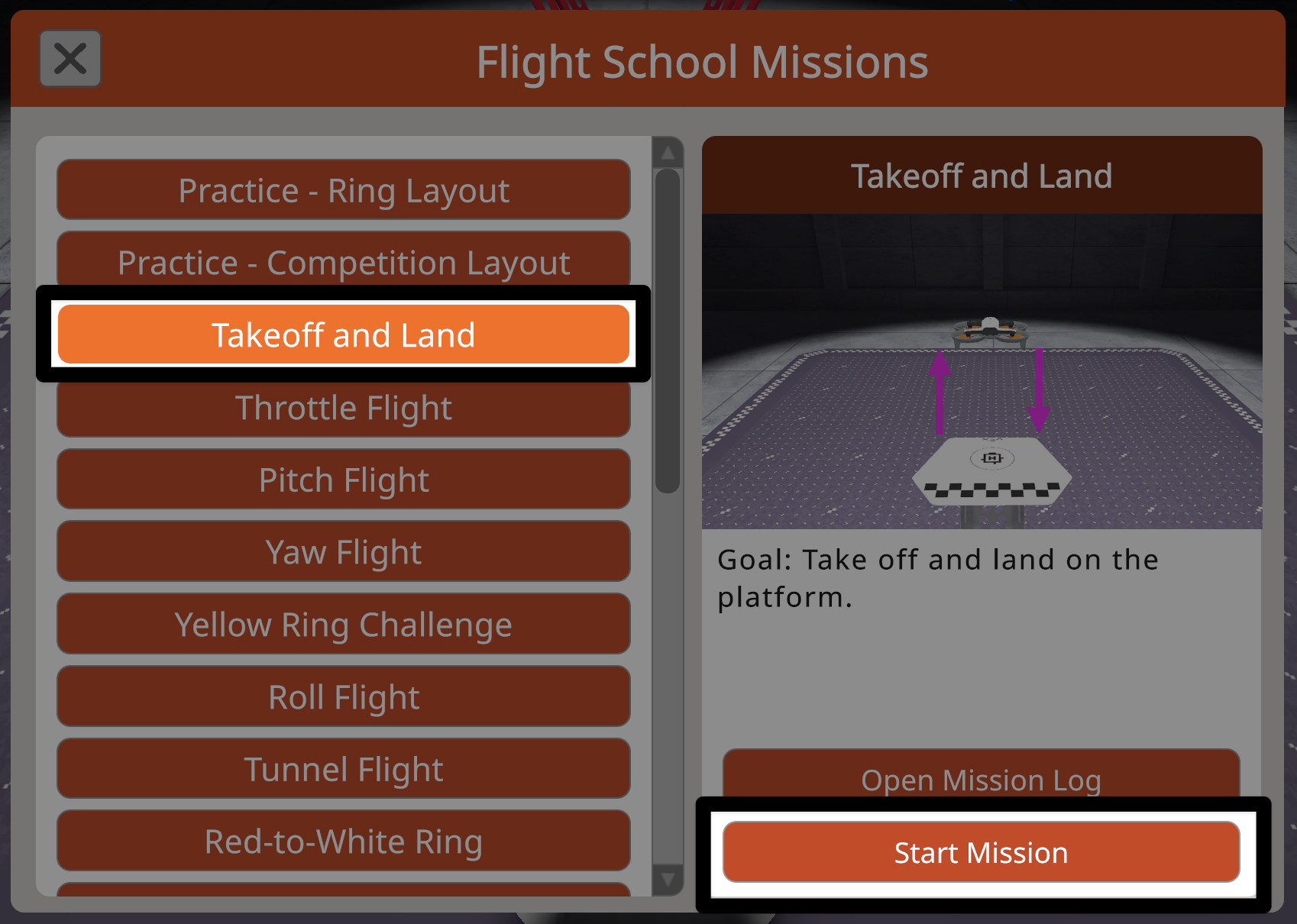
Misijos skrydis#
Kiekviena Skrydžių mokyklos misija yra sukurta taip, kad padėtų sutelkti dėmesį į misijos tikslus ir apima pažangos stebėjimo funkcijas.
Kai kuriose misijose bus rodomi tik tie lauko elementai, kurie susiję su pasirinkta misija. Tai padeda supaprastinti išdėstymą ir išlaikyti dėmesį misijos tikslams.
Misijose su nustatytu skrydžio maršrutu, pirmasis žiedas tame maršrute bus paryškintas pradėjus.
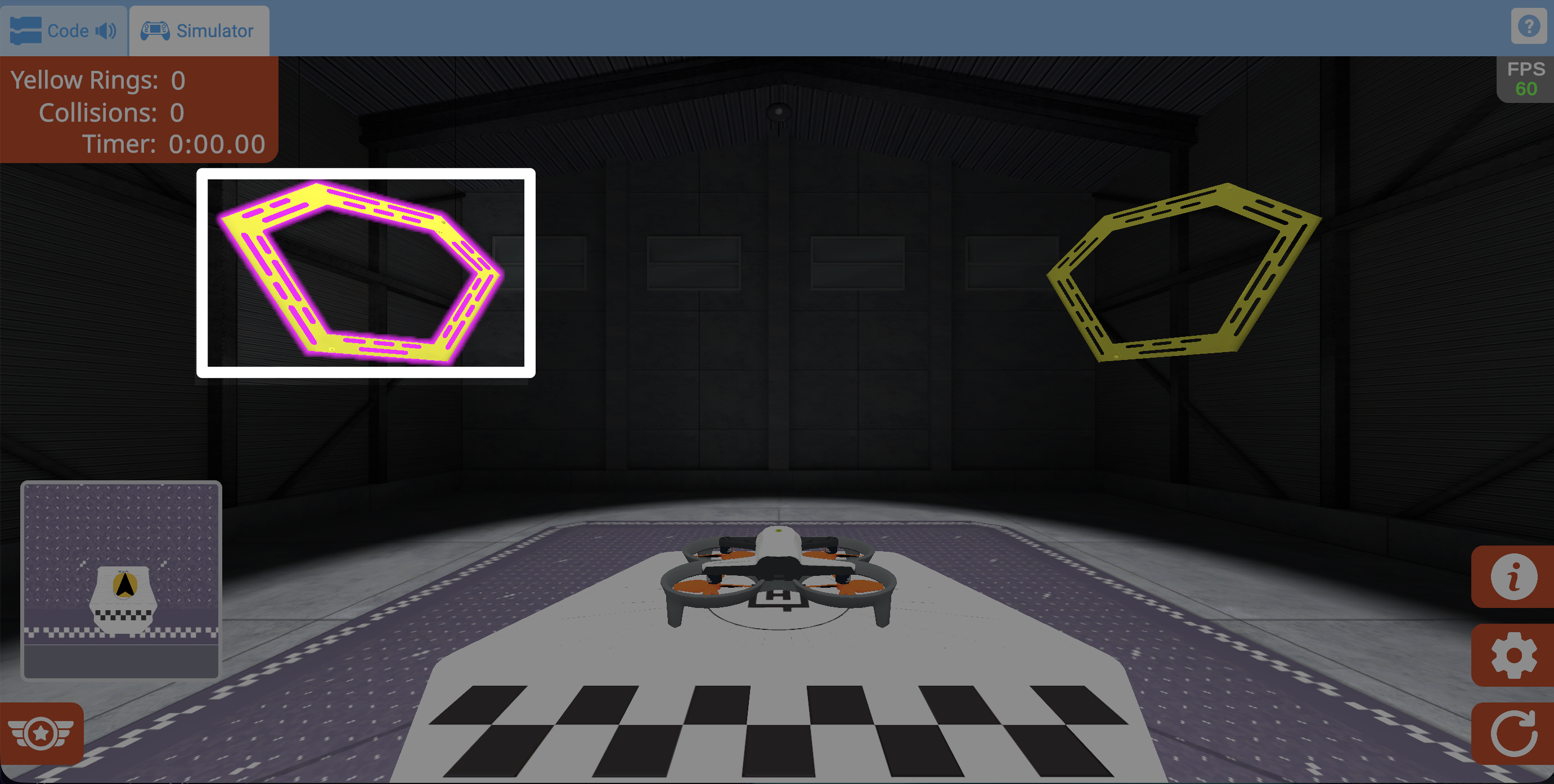
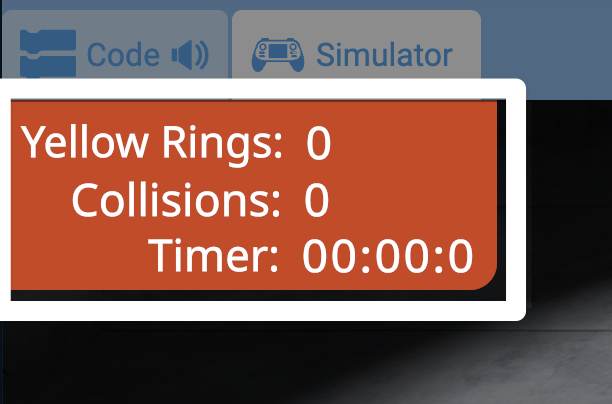
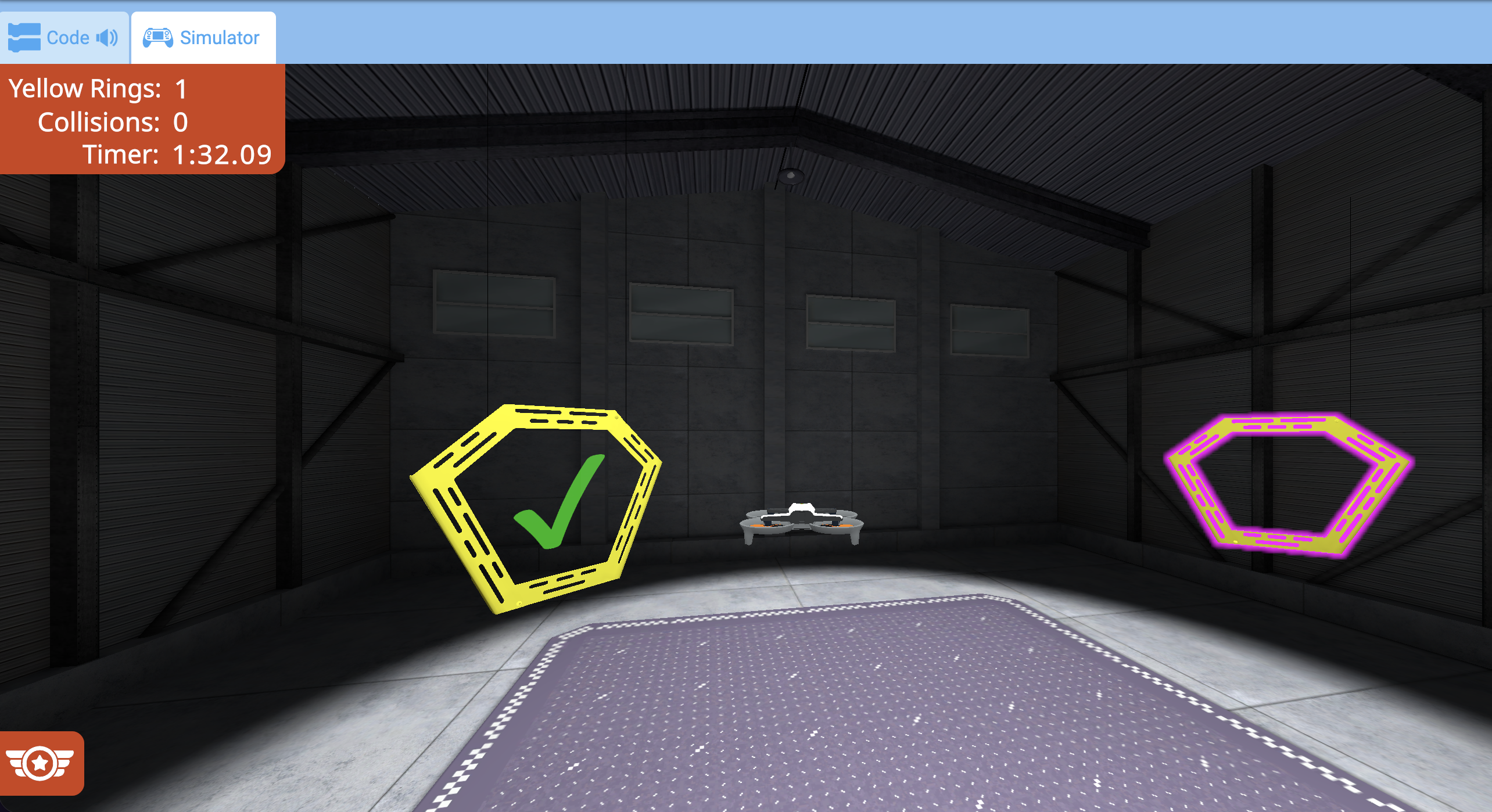
Viršutiniame kairiajame kampe esantys rodikliai rodo praėjusį laiką ir papildomus su misija susijusius kriterijus.
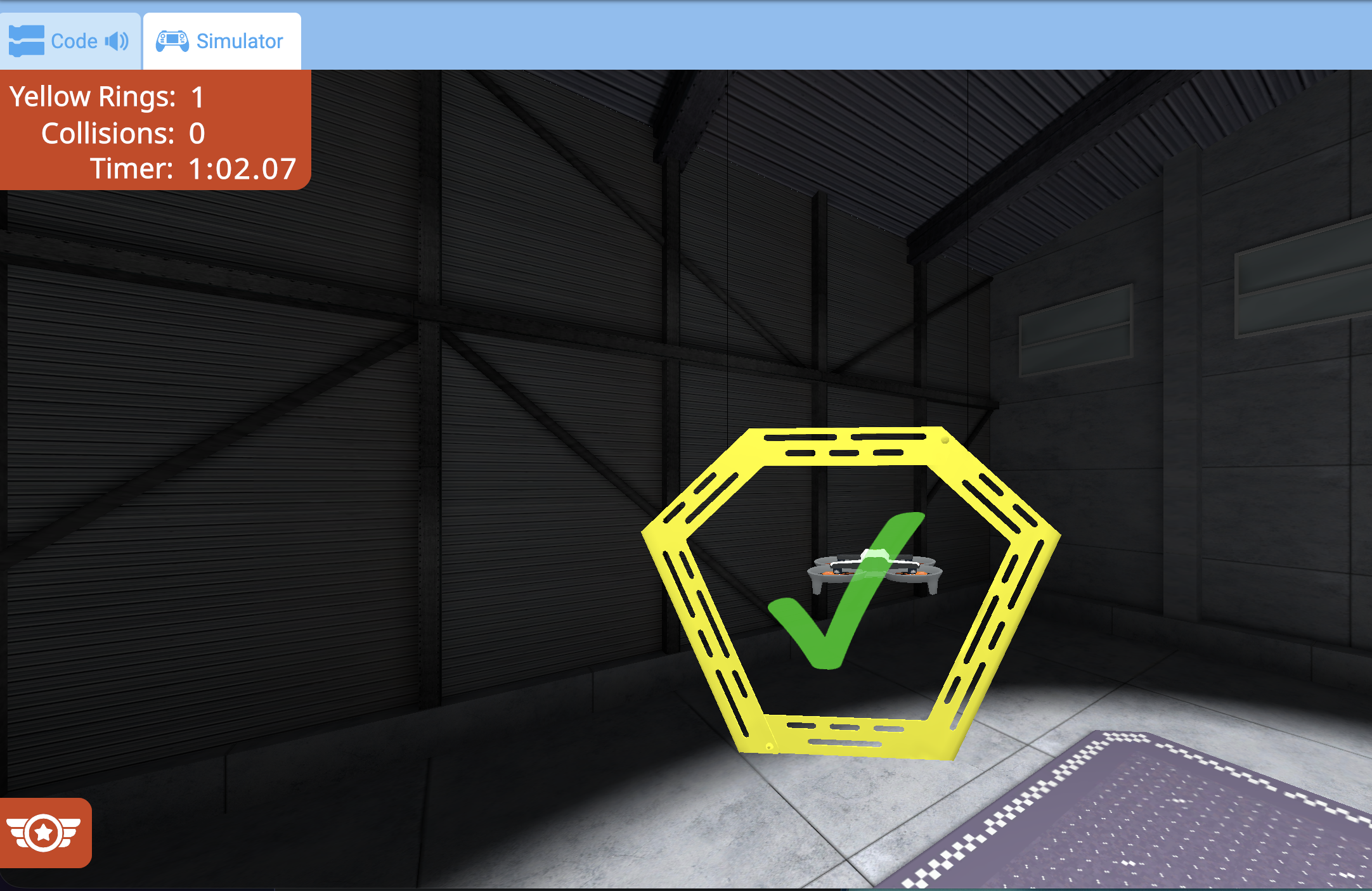
Kai misijos tikslas bus įvykdytas, atsiras varnelė ir viršutiniame kairiajame kampe atnaujinami rodikliai.
Misijose su kelio paryškinimu bus paryškintas kitas skrydžio trajektorijos žingsnis, rodantis, kur skristi toliau.
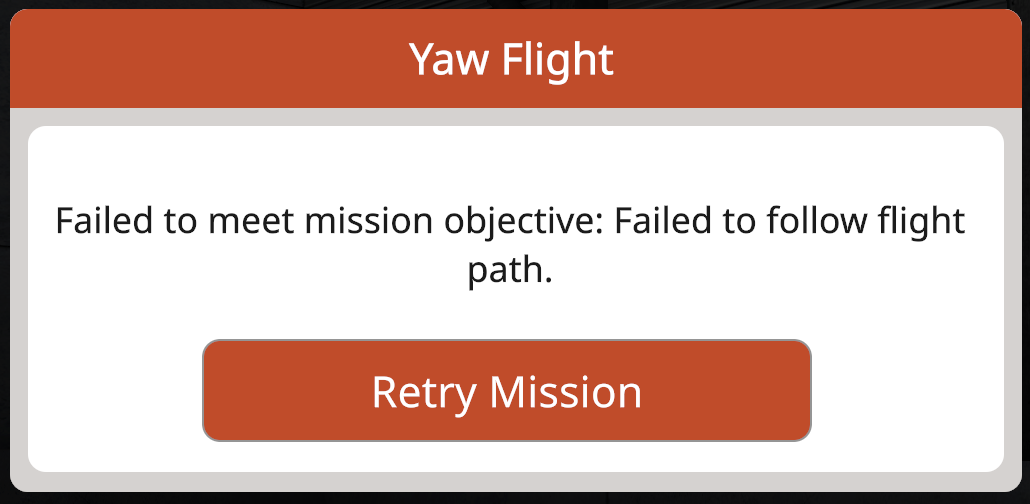
Jei bet kuriuo metu dronas neįvykdys misijos tikslų, misija bus nutraukta ir pasirodys gedimo pranešimas.
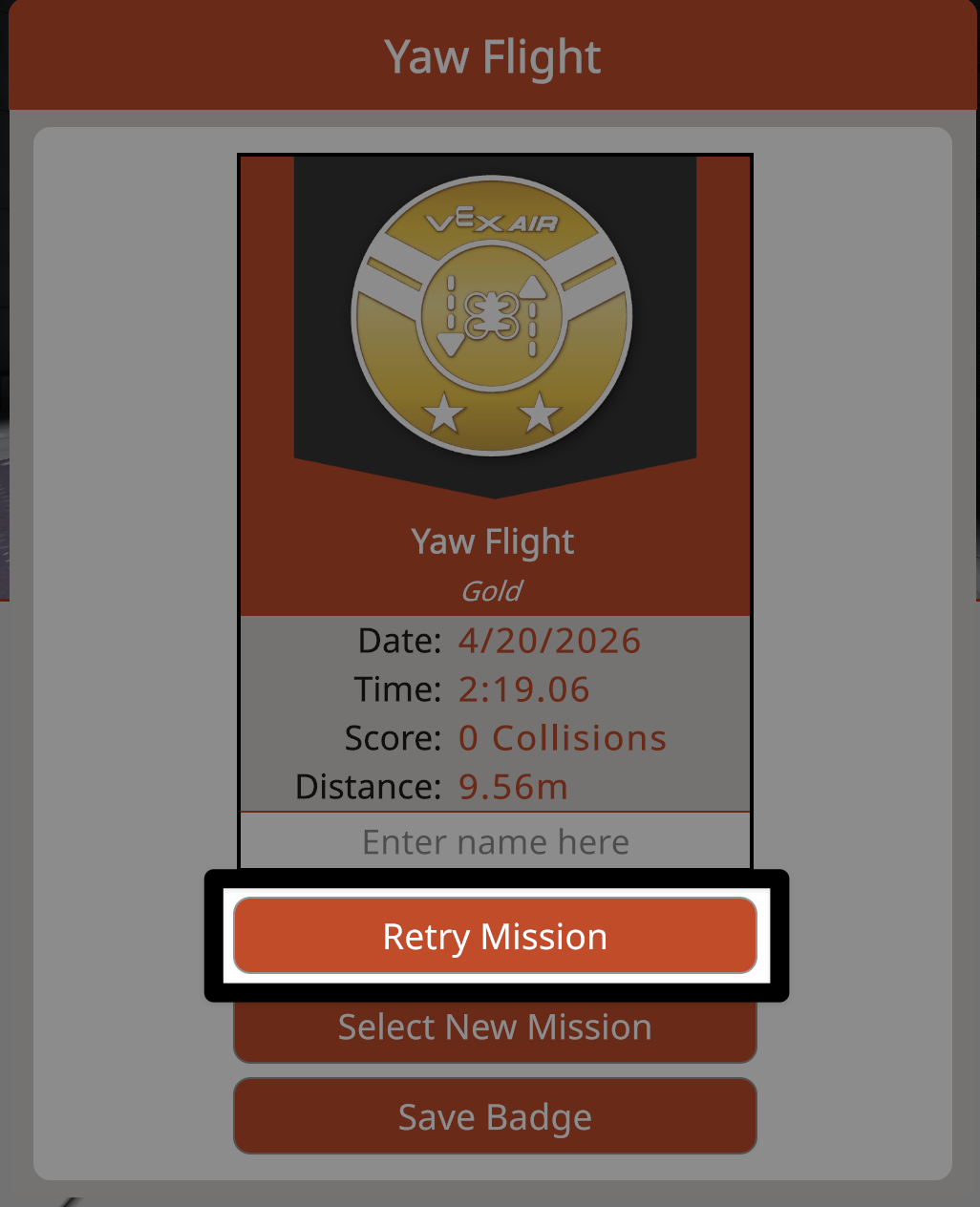
Pasirinkite mygtuką Bandyti misiją dar kartą, kad paleistumėte misiją iš naujo ir bandykite dar kartą.
Mini žemėlapio funkcija#
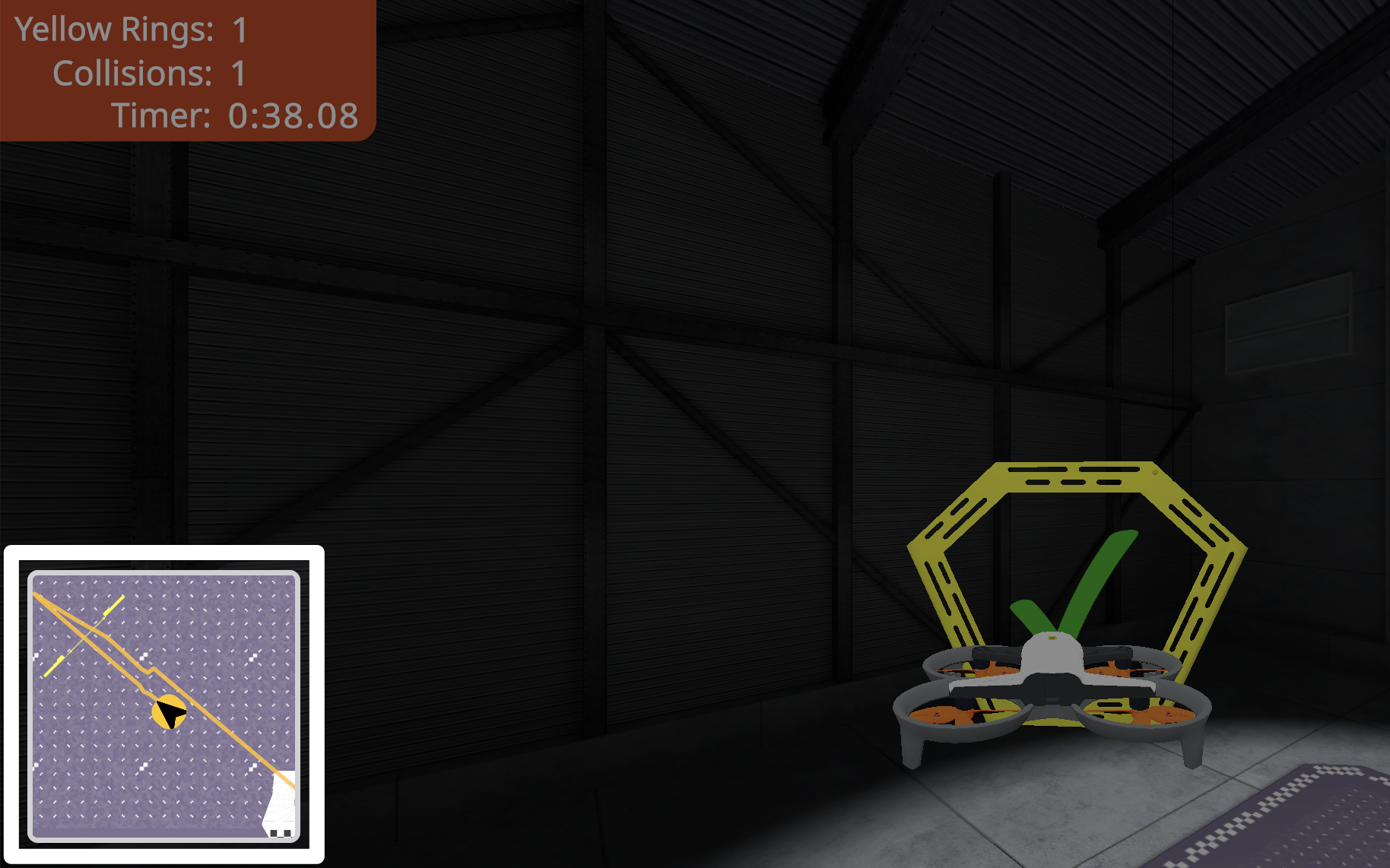
Mini žemėlapis apatiniame kairiajame simuliatoriaus kampe rodo drono kelią iš viršaus į apačią vaizduojant lauką jums skrendant.
Mini žemėlapyje rodoma linija, realiuoju laiku žyminti drono kelią, kad būtų lengviau sekti skrydžio trajektoriją.
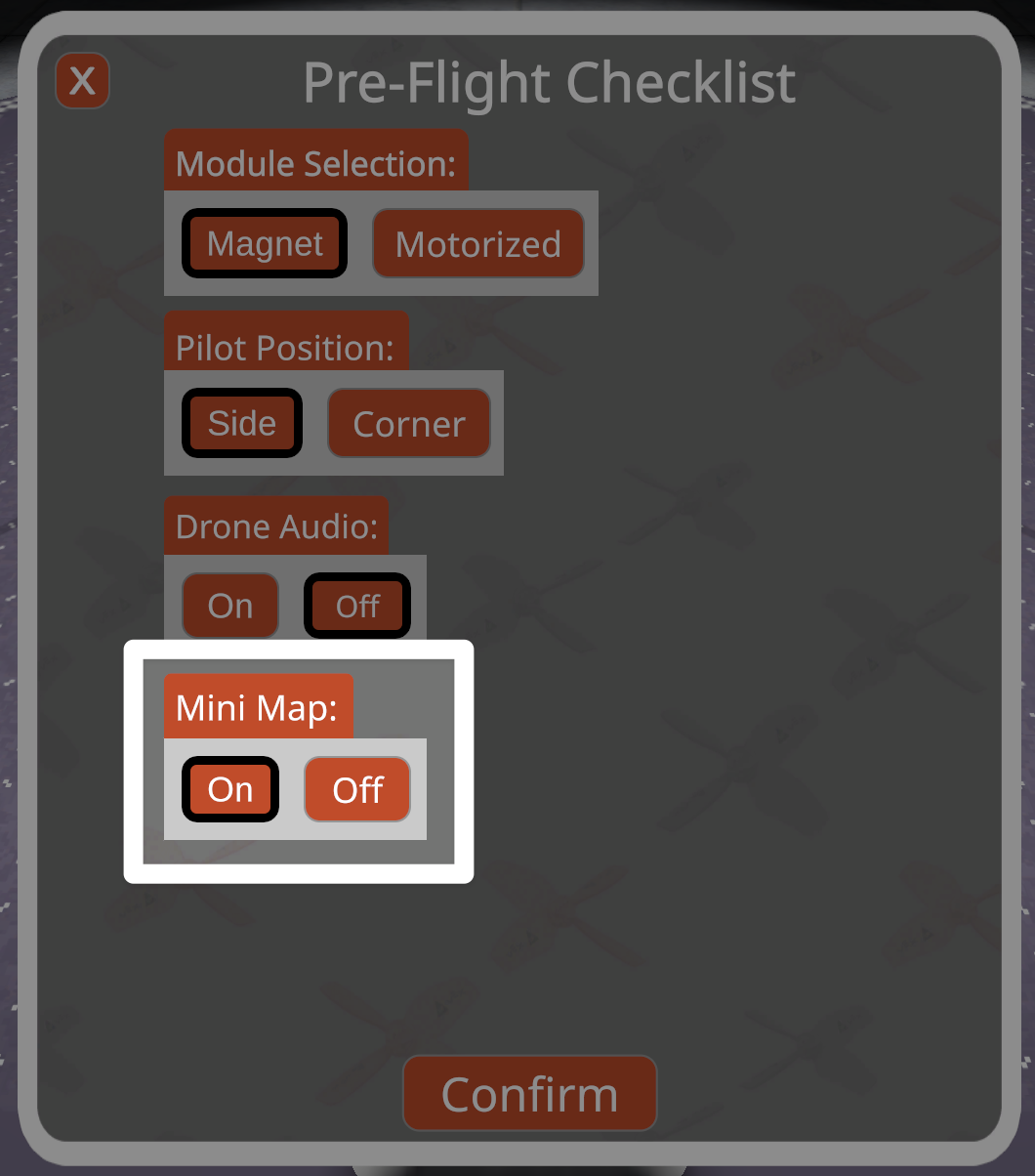
Mini žemėlapį galima bet kada išjungti priešskrydinio kontroliniame sąraše. Norėdami sužinoti daugiau apie prieigą prie priešskrydinio kontrolinio sąrašo VEX AIR skrydžio simuliatoriuje, peržiūrėkite šį vadovėlį.
Skrydžio mokyklos ženklelių uždirbimas#
Sėkmingai įvykdžius misiją, bus įteiktas suasmenintas ženklelis.
Ženklelių lygiai#
Kiekvienas ženklelis rodo įvykdymo lygį, taip pat individualius misijos duomenis: datą, laiką, taškų skaičiavimo metriką ir nuskristą atstumą. Vartotojai taip pat gali įvesti savo vardą, kad dar labiau suasmenintų savo ženklelį.
Misijos metrika lemia, kuris ženklelis suteikiamas:
Užbaigta (oranžinė) – rodo, kad misijos tikslai pasiekti.
Sidabrinė – reiškia, kad misijos tikslai buvo įvykdyti su mažiau susidūrimų arba per trumpesnį laiką.
Auksinė – rodo optimalų misijos įvykdymą.
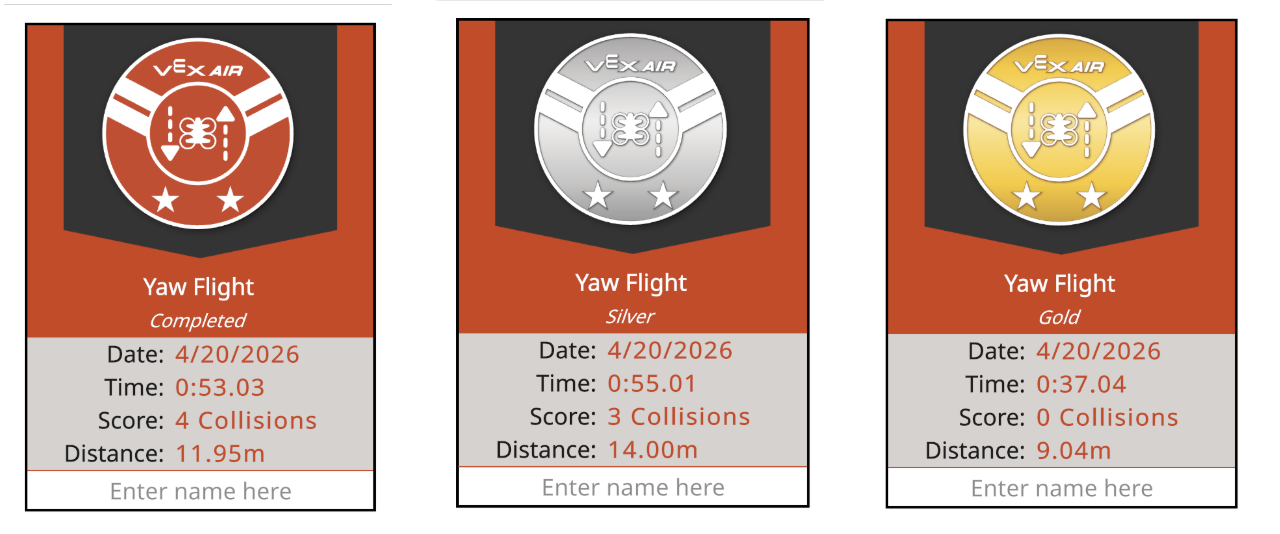
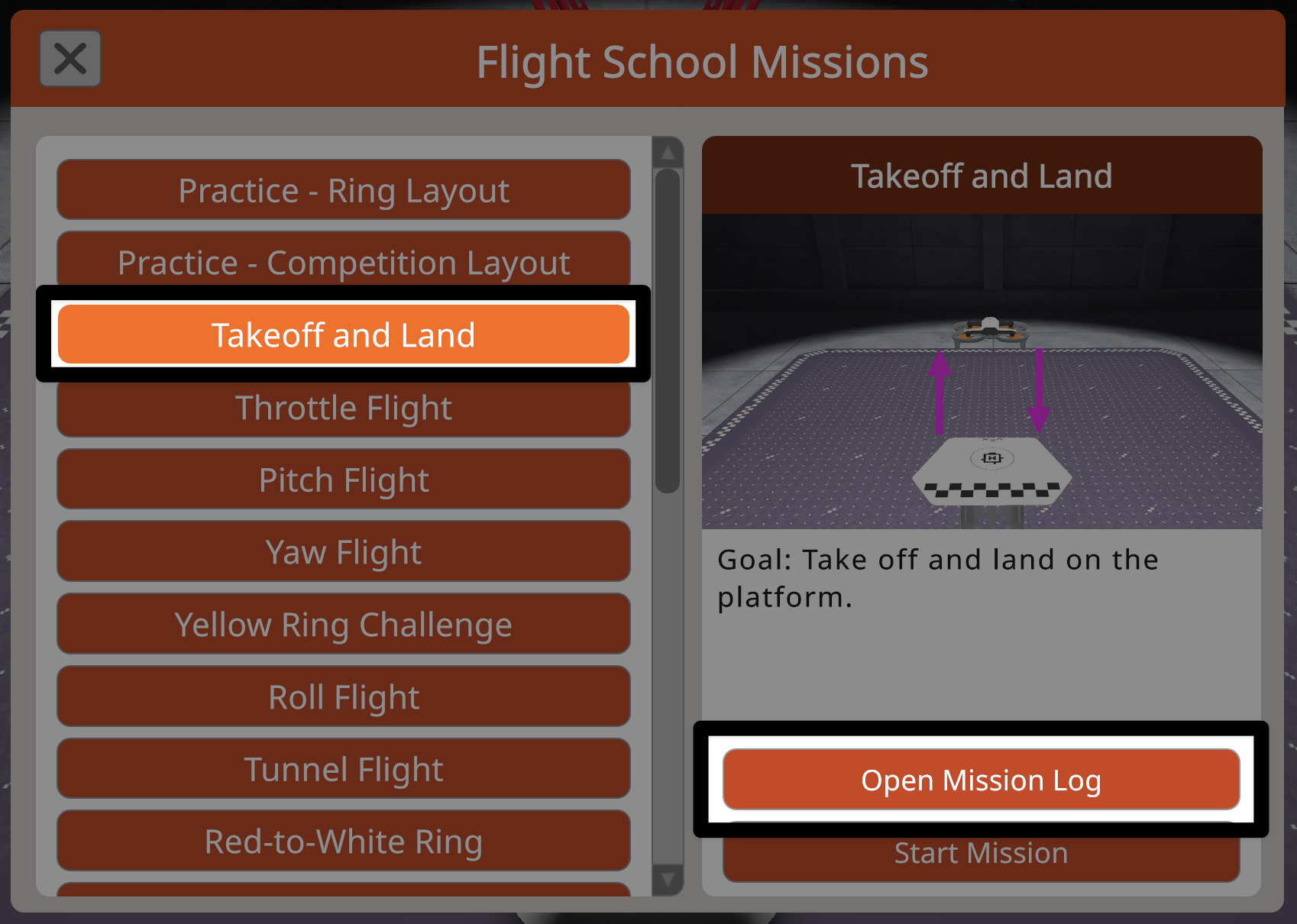
Norėdami peržiūrėti misijų žurnalo PDF failą ir ženklelio kriterijus, Skrydžių mokyklos misijų meniu pasirinkite bet kurios misijos mygtuką Atidaryti misijų žurnalą.
Ženklelio suasmeninimas#
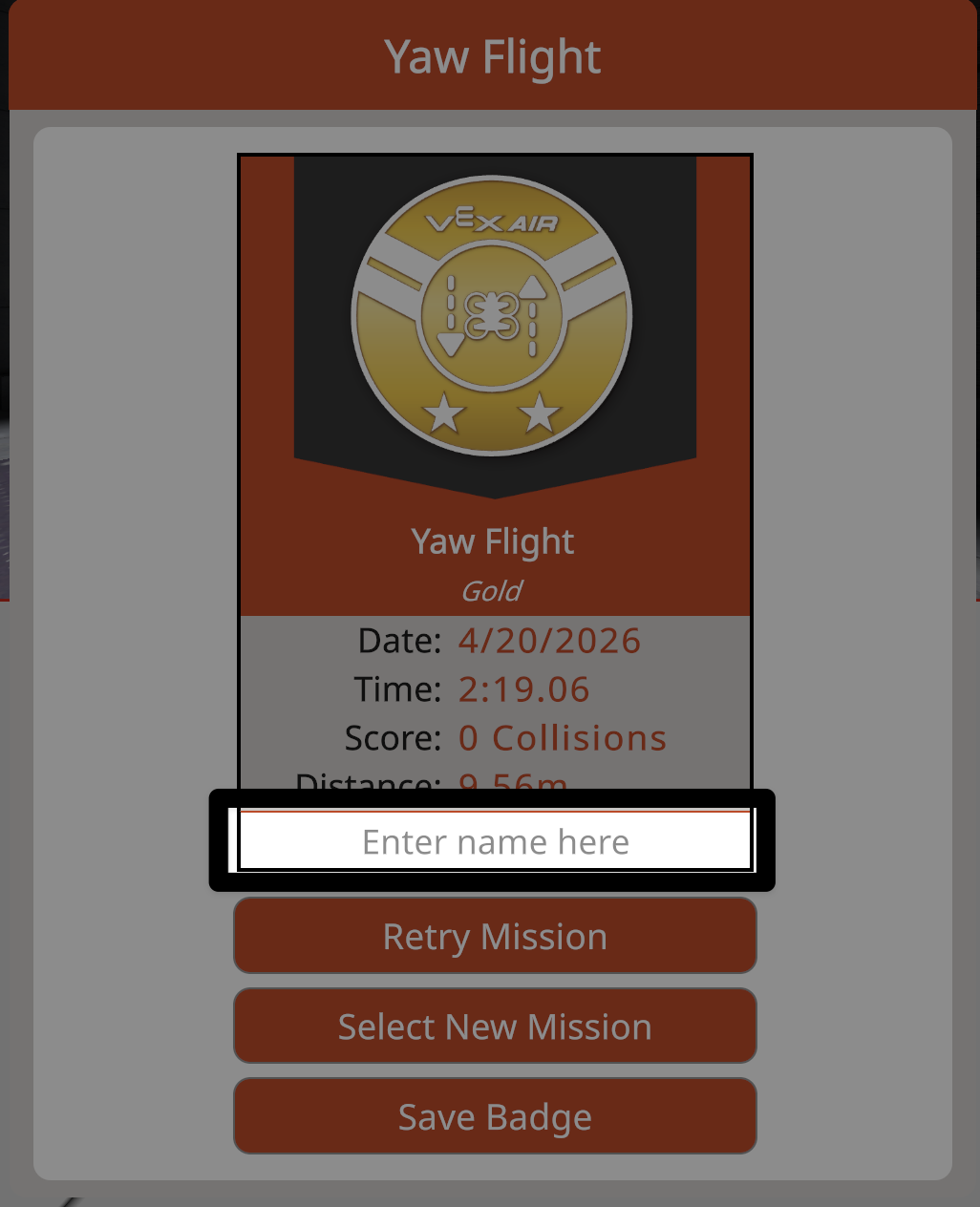
Pasirinkite teksto laukelį, kad įvestumėte pavadinimą ir dar labiau suasmenintumėte ženklelį.
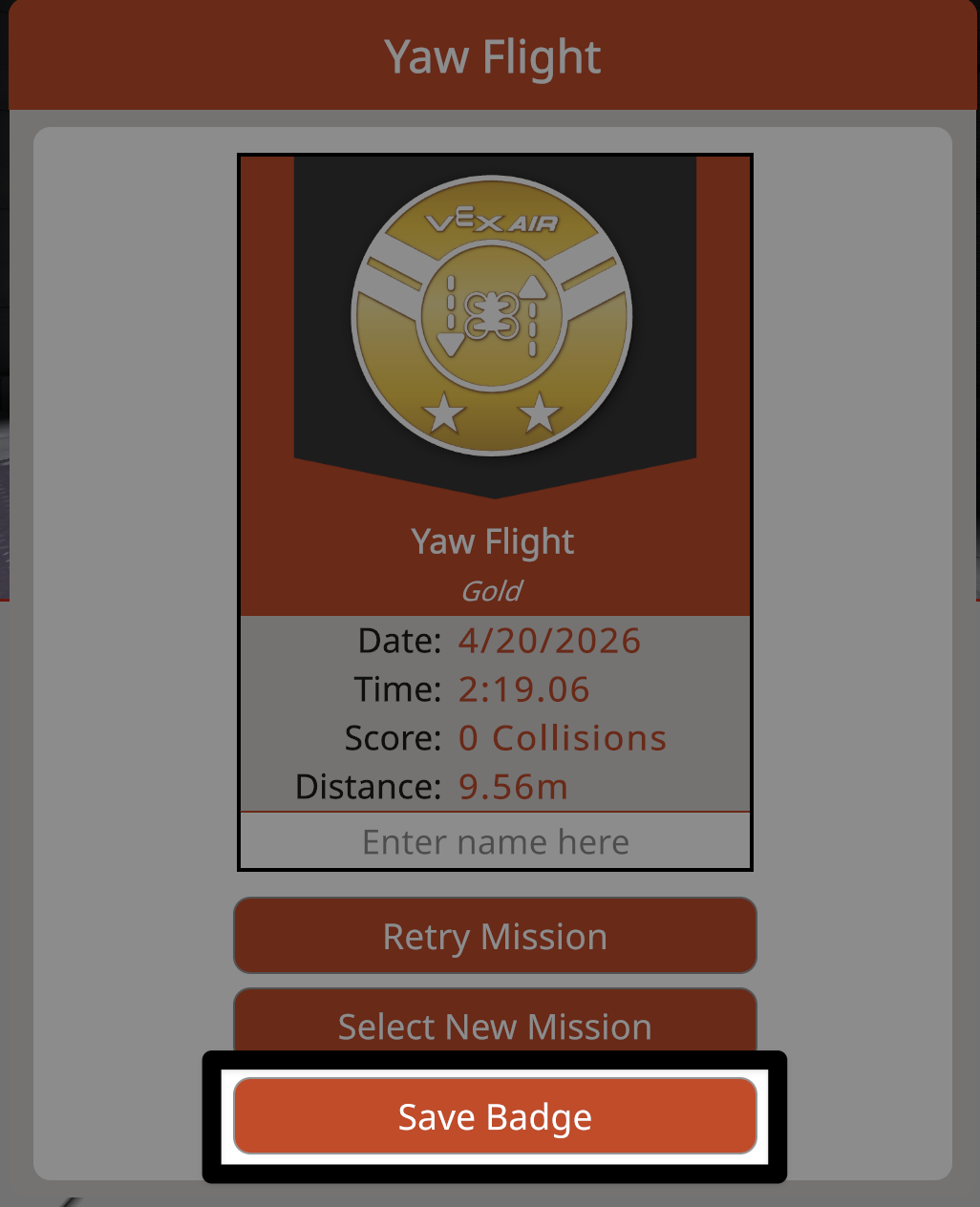
Pasirinkite mygtuką Išsaugoti ženklelį, kad įrašytumėte ženklelio PDF failą į savo įrenginį. Išsaugotus ženklelius galima bendrinti elektroniniu būdu arba fiziškai – atsispausdinti.
Pastaba: Ženklelių informacija ištrinama uždarius langą. Norint vėliau peržiūrėti konkrečius skrydžio duomenis, visus ženklelius reikia išsaugoti.
Išeinant iš ženklelių langelio#
Pasirinkite mygtuką Bandyti misiją dar kartą, kad dar kartą bandytumėte tą pačią misiją ir užsidirbtumėte papildomą ženklelį.
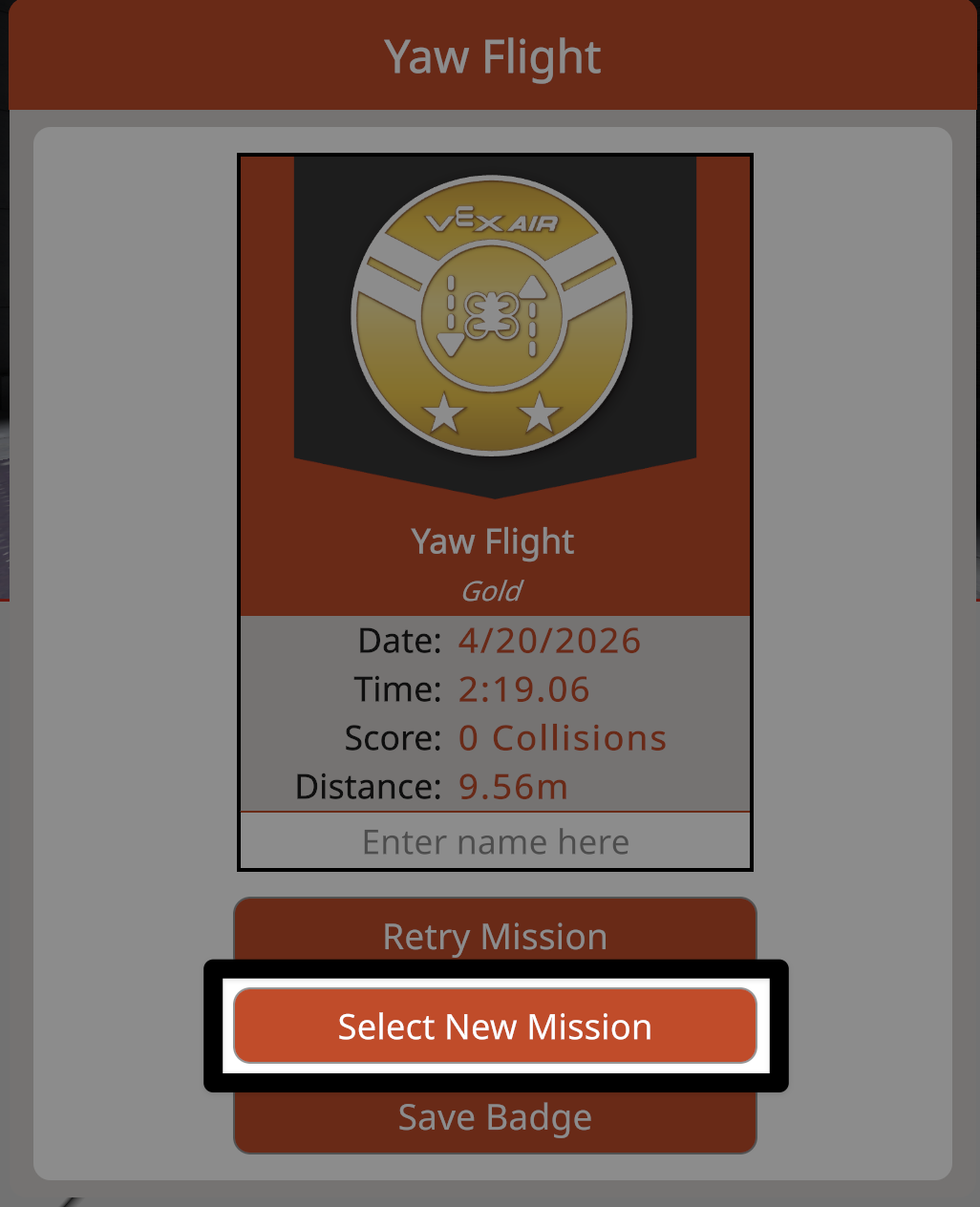
Pasirinkite mygtuką Pasirinkti naują misiją, kad grįžtumėte į Skrydžių mokyklos misijų meniu ir atliktumėte kitą misiją.
Skrydžių mokyklos uždarymas#
Bet kuriuo metu galite grįžti į praktikos išdėstymą simuliatoriuje arba uždaryti skrydžio mokyklos misijų meniu.
Grįžimas į praktiką#
Norėdami grįžti į skrydžių mokyklos meniu, bet kuriuo metu pasirinkite mygtuką „Skrydžių mokykla“.
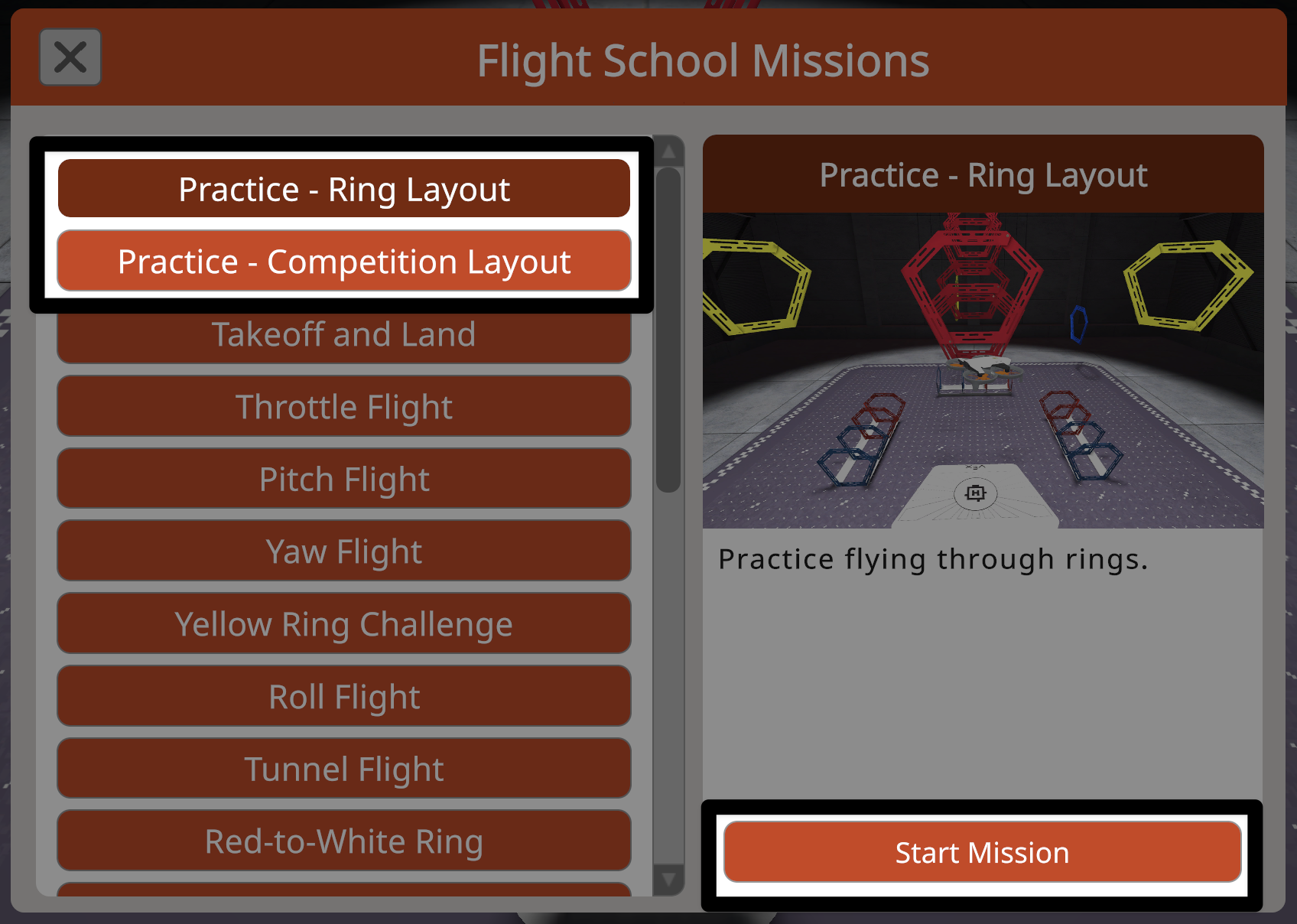
Praktinių užduočių išdėstymai visada pasiekiami skrydžio mokyklos misijų meniu viršuje.
Pasirinkite praktikos maketą, į kurį norite grįžti, tada pasirinkite mygtuką Pradėti misiją, kad išeitumėte iš skrydžių mokyklos ir tęstumėte praktiką.
Skrydžių mokyklos misijų meniu uždarymas#
Pasirinkite mygtuką X, esantį viršutiniame kairiajame Skrydžių mokyklos misijų meniu kampe, kad uždarytumėte meniu ir grįžtumėte į ankstesnį ekraną.