Pasirinktinių garsų įkėlimas#

Atidarykite valdymo skydą#

Pasirinkite krumpliaračio piktogramą, kad atidarytumėte valdymo skydą.
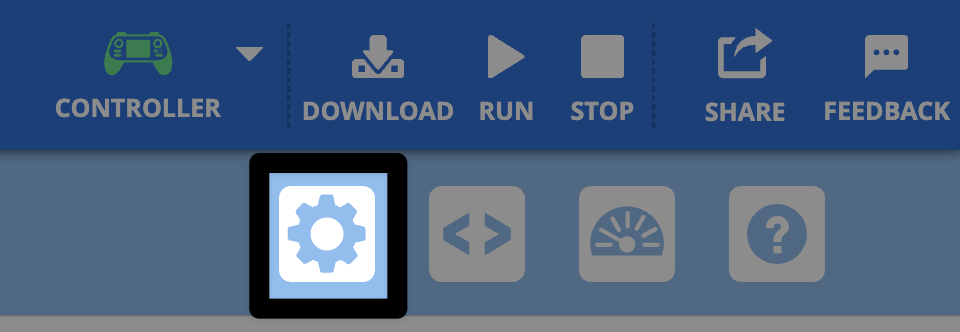
„VEXcode AIR“ įrankių juostos viršutinio kairiojo kampo ekrano kopija, kurioje po atsisiuntimo piktograma paryškinta krumpliaračio piktograma.

Pasirinkite skirtuką Garsai#

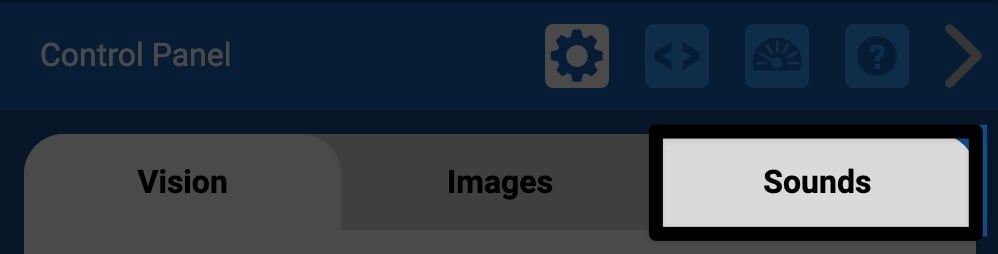
„VEXcode AIR“ valdymo skydelio viršaus stambus planas su paryškintu skirtuku „Garsai“ dešinėje.

Pasirinkite įkėlimo piktogramą#

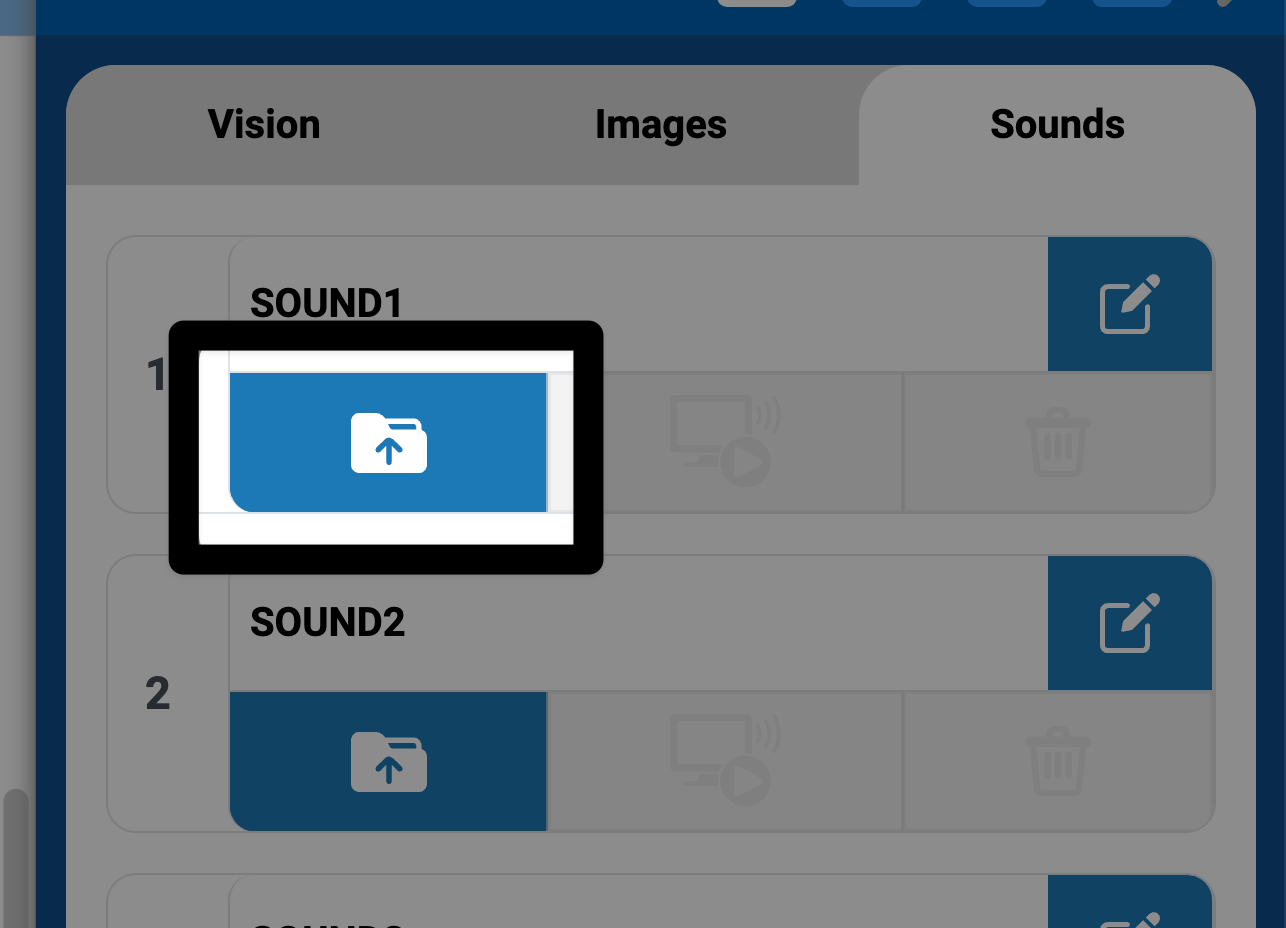
Stambus ekrano vaizdas, kuriame matyti atidarytas „VEXcode AIR“ valdymo skydelio skirtukas „Garsas“, kuriame 1 eilutėje paryškinta įkėlimo piktograma – failų aplankas su rodykle aukštyn.

Naudokite garso parinkiklį#

Atsiras Garso parinkiklis. Prieš pasirinkdami Siųsti į droną, pasirinkite bet kurį iš anksto įkeltą garsą.
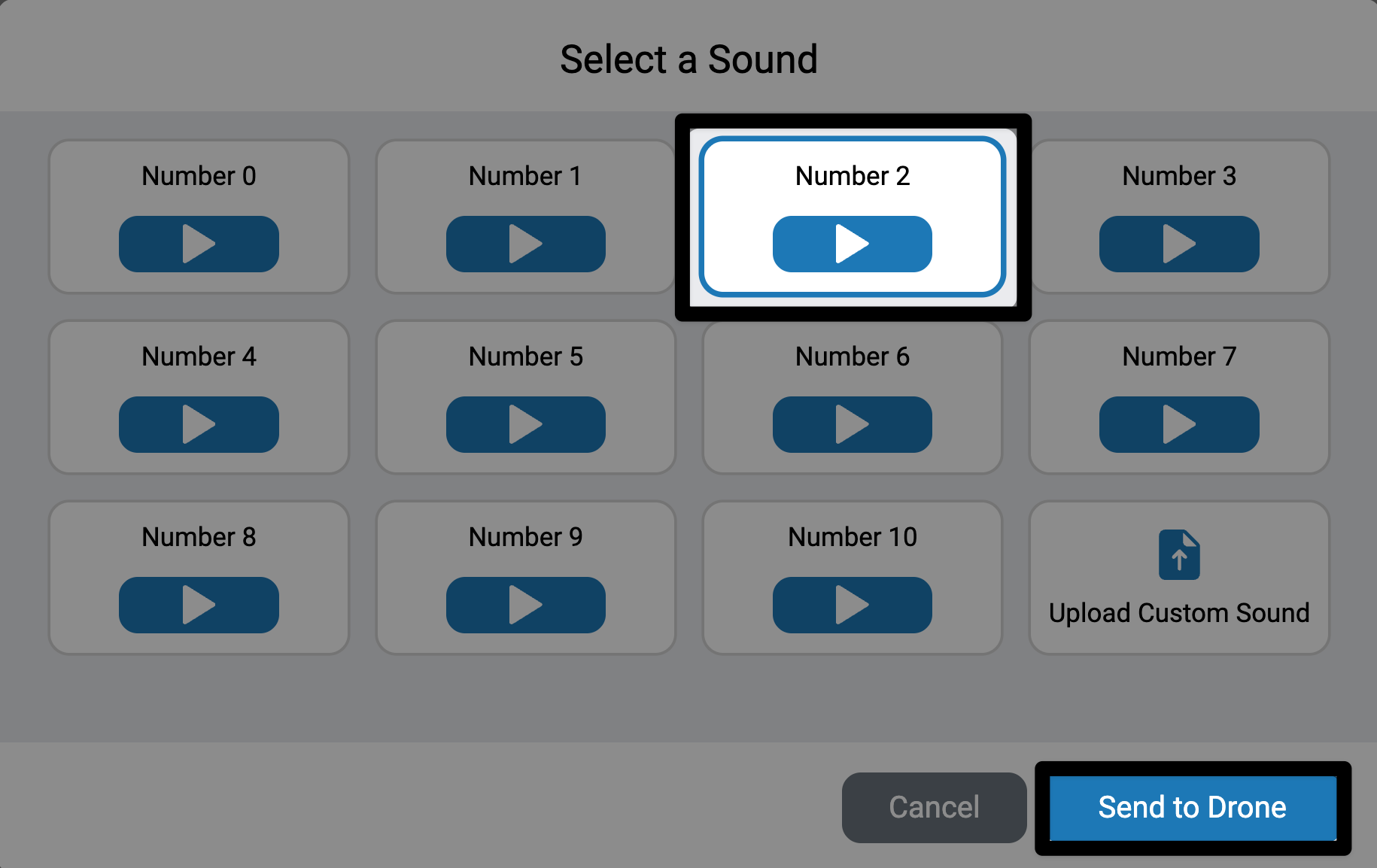
„VEXcode AIR“ garso parinkiklio ekrano kopijoje viršuje rodomas užrašas „Pasirinkite garsą“ (Select a Sound), o 3 x 4 formato lentelė su galimomis garso parinktimis. Viršutinėje eilutėje paryškintas skaičius 3, o apatiniame dešiniajame kampe – mygtukas „Siųsti dronui“ (Siųsti dronui).

Norėdami įkelti pasirinktinį garsą, pasirinkite Įkelti pasirinktinį garsą prieš pasirinkdami Pasirinkti failą, kad atidarytumėte įrenginio failų naršymą.

Pastaba: Garso failai turi būti MP3 formato, mažesni nei 1 MB.
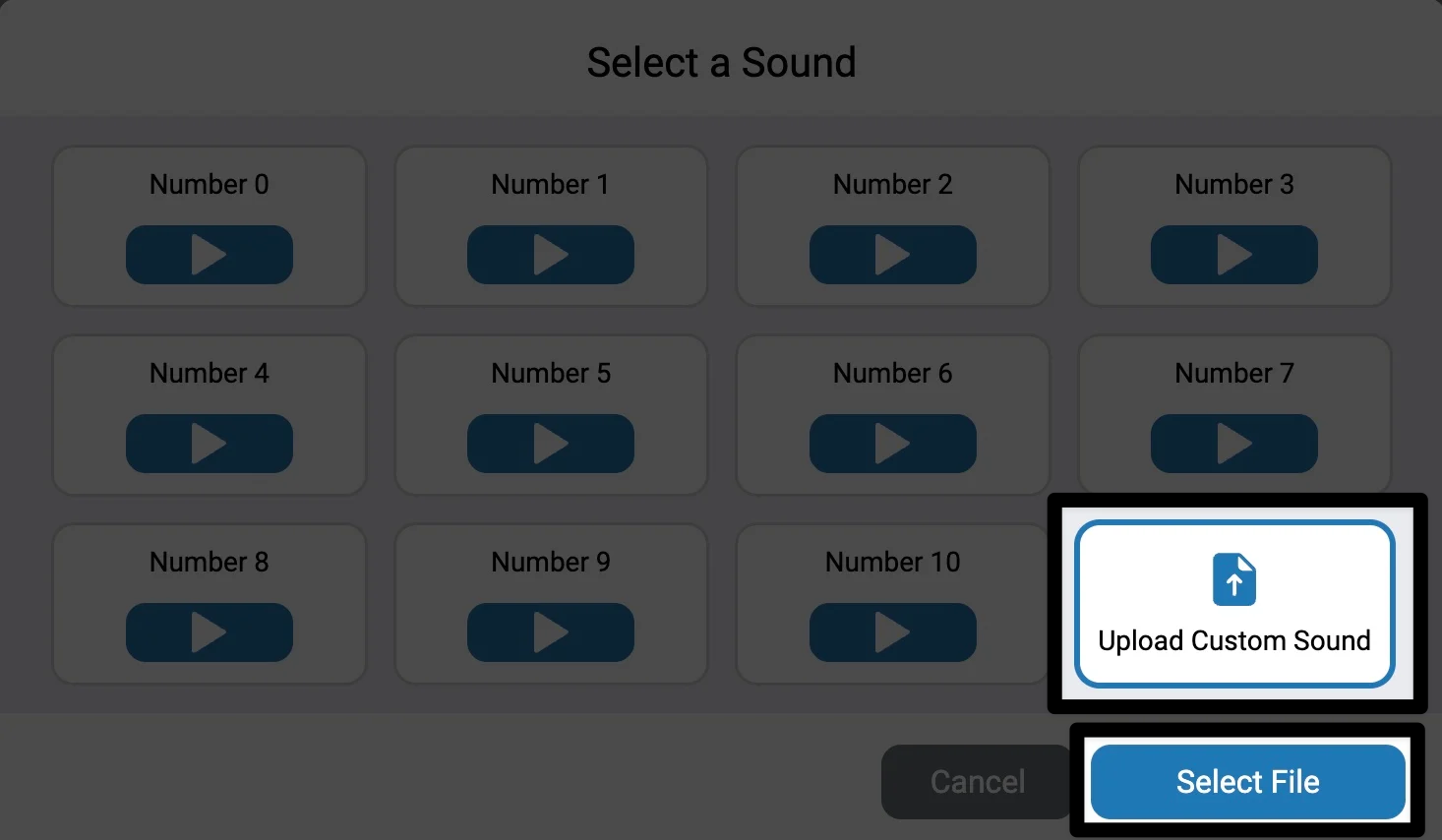
Tas pats paveikslėlis kaip ir ankstesnis, dabar su paryškinta parinktimi „Įkelti pasirinktinį garsą“ apatiniame dešiniajame tinklelio kampe ir „Pasirinkti failą“ tiesiai po ja.

Garsas dabar pasiekiamas#

Garsas bus įkeltas ir pasirodys pasirinktoje vietoje. Pagal numatytuosius nustatymus garsai bus pavadinti SOUND1, o jų numeris atitiks vietą, į kurią garsas įkeliamas.

Įkelto garso langelio mygtukai tampa aktyvūs, kai garsas įkeliamas. Mygtukai leidžia perrašyti, peržiūrėti, ištrinti arba pervardyti įkeltą garso failą.
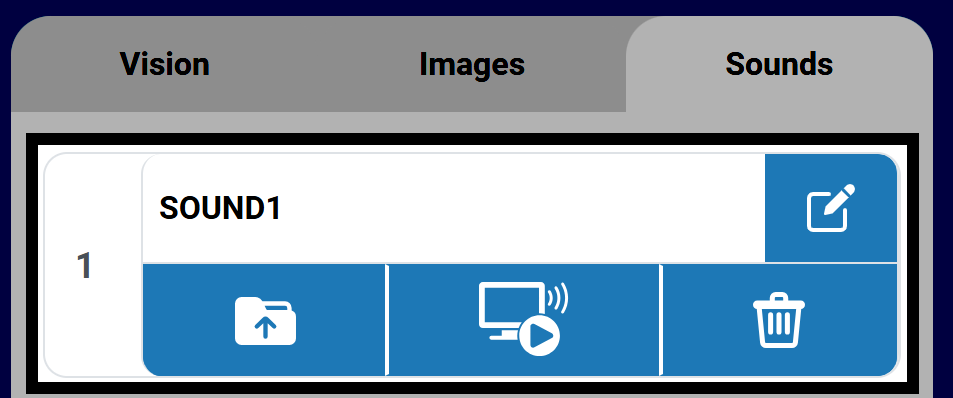
„VEXcode AIR“ valdymo skydelio „Garsų“ skirtuko stambaus plano ekrano kopijoje pirmoje eilutėje rodomas „1 garsas“ ir pasiekiami visi mygtukai. Iš kairės į dešinę tai yra „Įkelti“, „Leisti garsą“ ir „Šiukšliadėžė“.

Pasirinktinį garsą projekte galite naudoti naudodami šias komandas kategorijoje Garsas, skirtoje Blocks arba Python:

Rodyti vaizdo failo pasirinktinį vaizdą#
[Select your sound from the dropdown.]
groti garso failą [SOUND1 v] ▶
# Change SOUND1 to the name of your sound
controller.sound.play_file(SOUND1)

Pervardyti garso failą#

Pasirinkite pieštuko piktogramą, kad pervadintumėte garsą. Tai bus garso pavadinimas, kai garso failą naudosite savo projektuose.

Pastaba: Vardai negali prasidėti skaičiumi ir turi būti ne ilgesni kaip 14 simbolių.
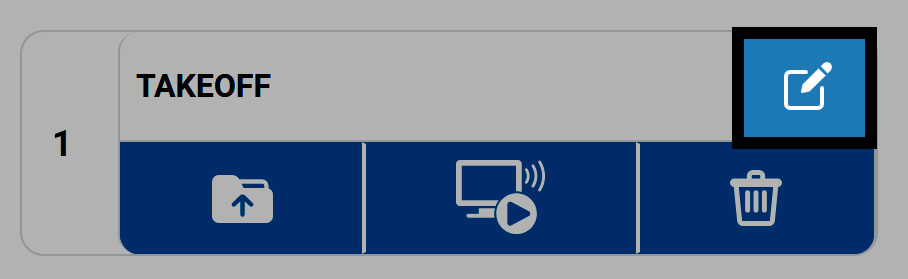
Ta pati ekrano kopija kaip ir anksčiau, kurioje 1 eilutėje garso faile parašyta „Takeoff“ ir paryškinta pieštuko redagavimo piktograma teksto dešinėje.

Garso failo peržiūra#

Pasirinkite piktogramą Kompiuteris, kad išgirstumėte garsą savo įrenginyje.
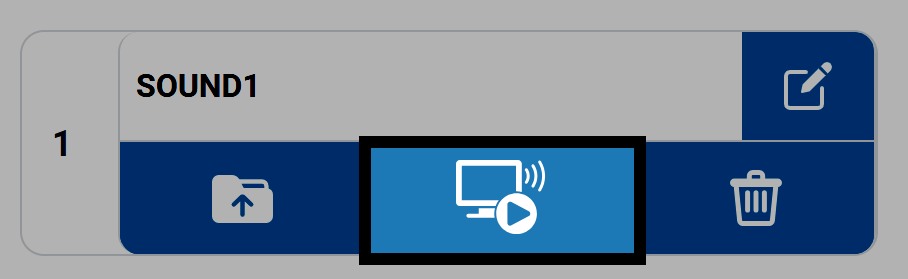
Ta pati 1 eilutės ekrano kopija kaip ir anksčiau, su paryškintu centriniu mygtuku po pavadinimu. Mygtukas turi kompiuterį ir rodyklės piktogramą.

Ištrinti garso failą#

Norėdami ištrinti garso failą iš lizdo, pasirinkite šiukšliadėžės piktogramą.
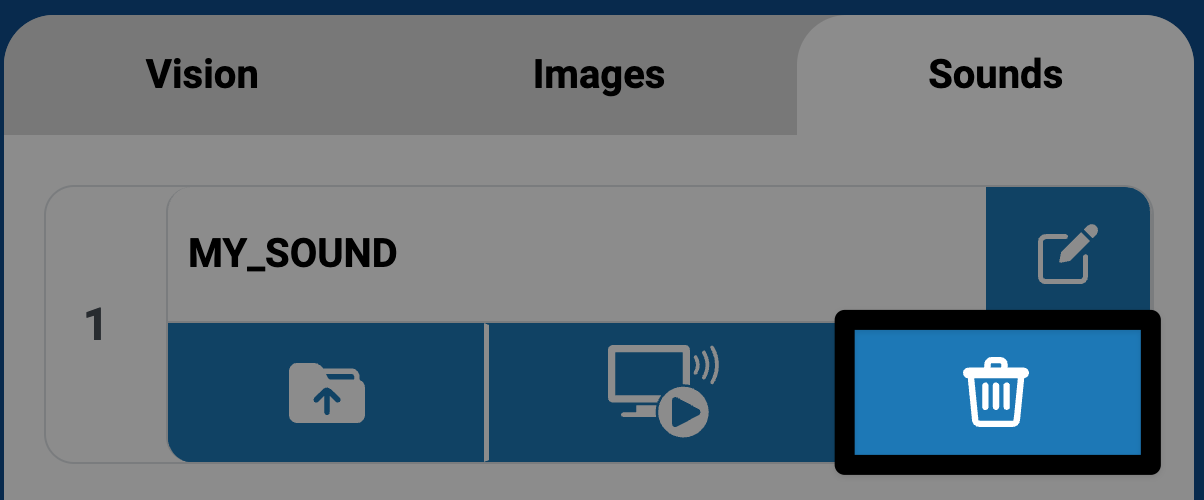
Ta pati 1 eilutės ekrano kopija kaip ir anksčiau, tik paryškintas dešinysis mygtukas po pavadinimu. Mygtukas turi šiukšliadėžės piktogramą.

Norėdami vienu metu ištrinti visus garsus, pasirinkite mygtuką Ištrinti visus garsus, esantį skirtuko „Garsai“ apačioje.
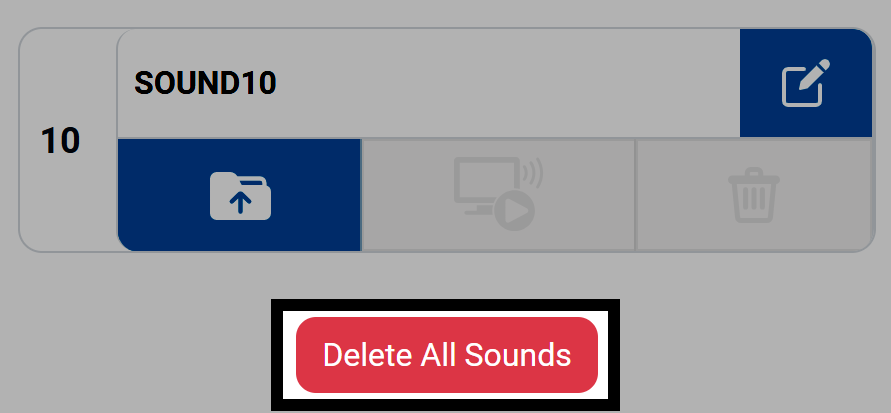
Valdymo skydelio skirtuko „Garsai“ apačios stambus planas, kuriame rodoma 10 eilutė su paryškintu mygtuku „Ištrinti visus garsus“ apačioje centre.