Pasirinktinių vaizdų įkėlimas#
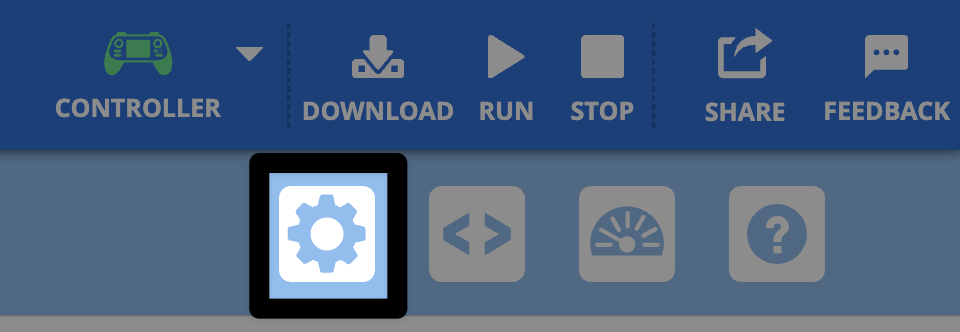
Atidarykite valdymo skydą#
Pasirinkite krumpliaračio piktogramą, kad atidarytumėte valdymo skydą.
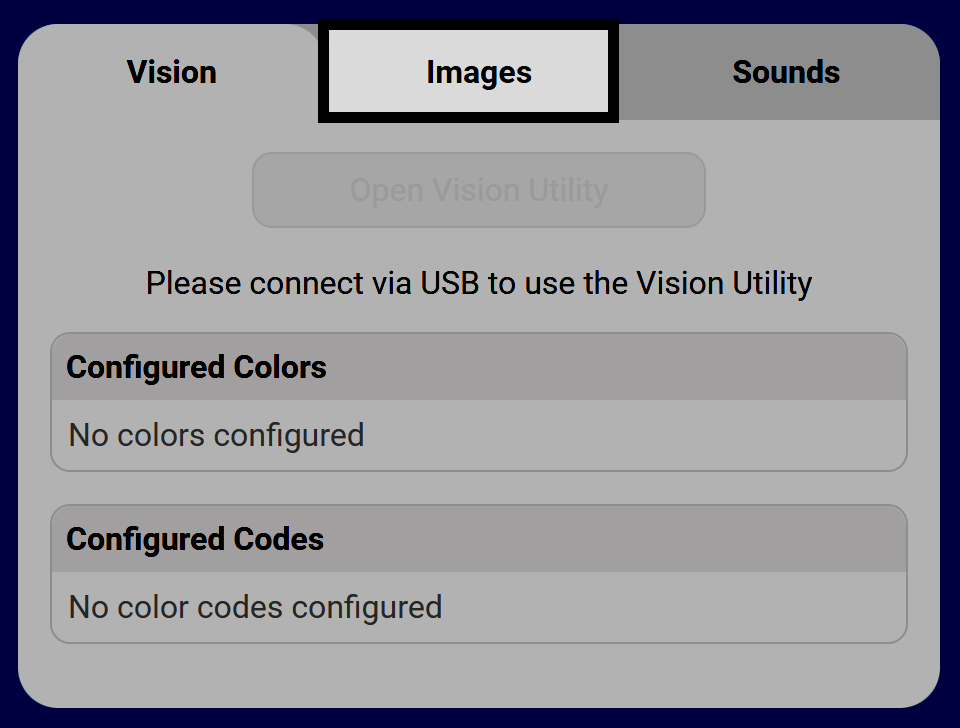
Pasirinkite skirtuką „Vaizdai“#
Pasirinkite įkėlimo piktogramą#
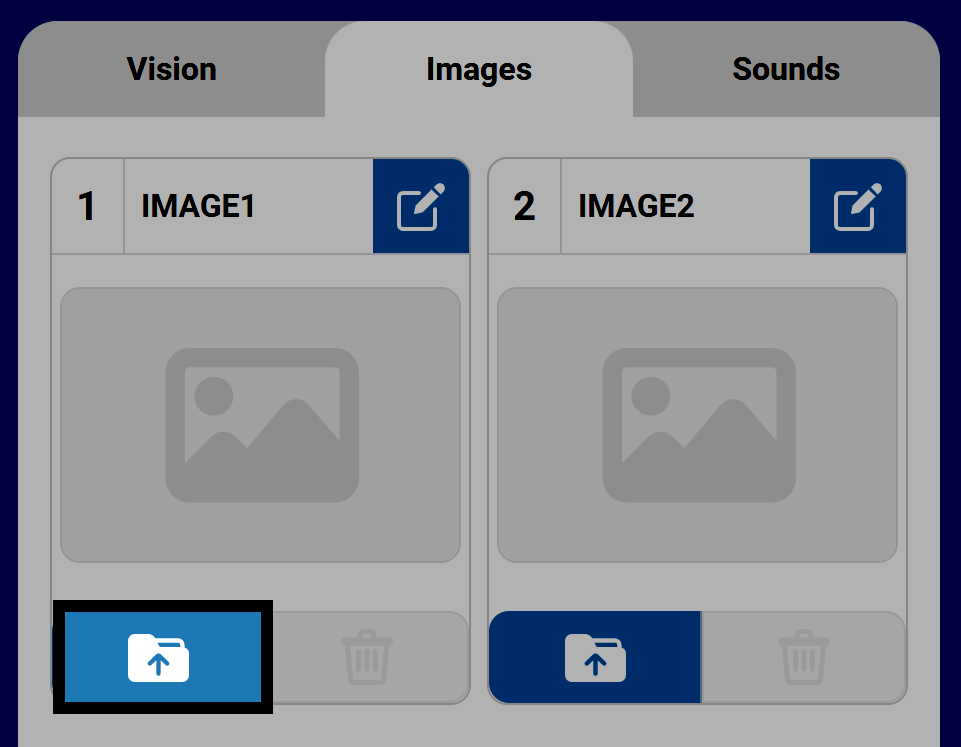
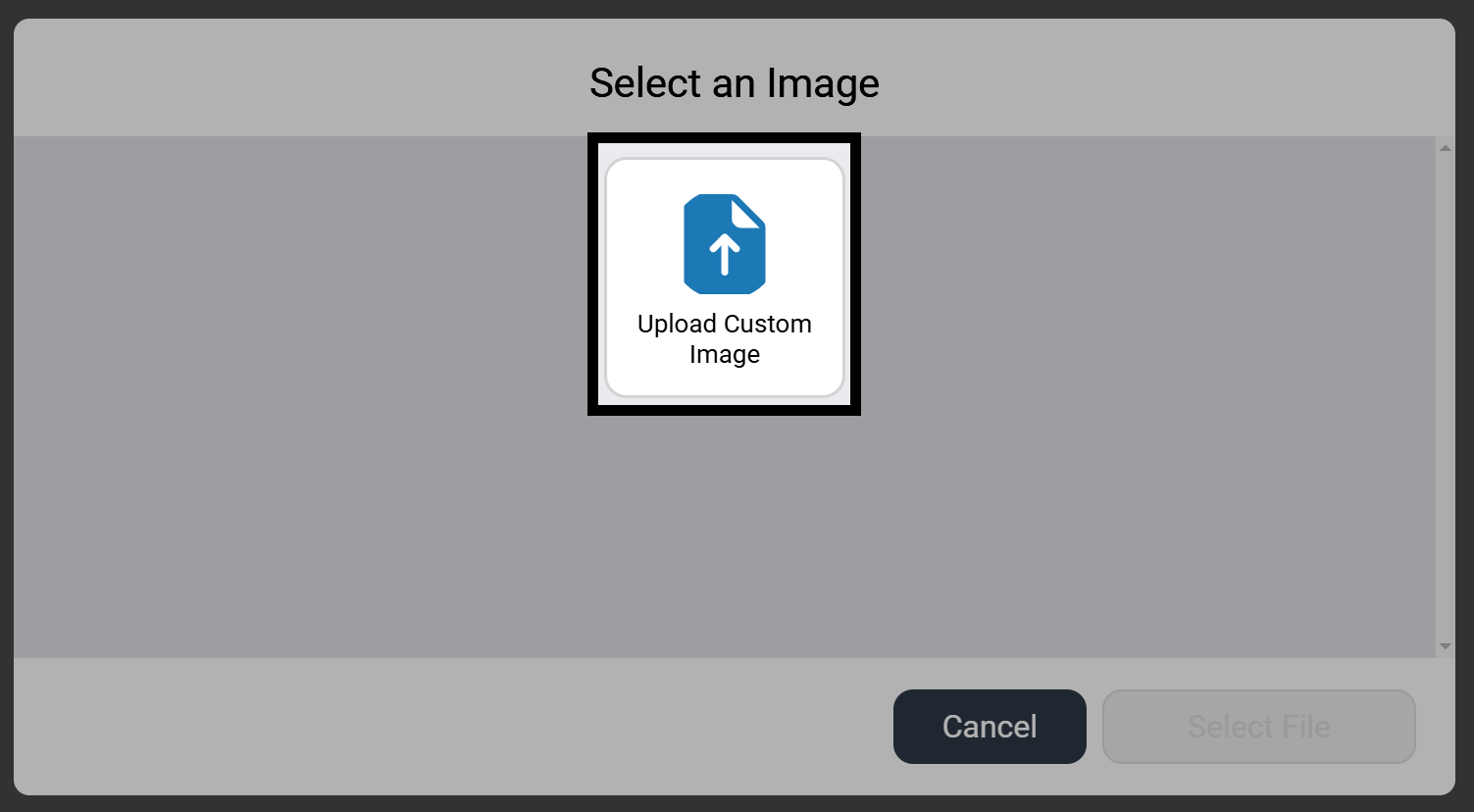
Pasirinkite Įkelti pasirinktinį vaizdą#
Norėdami įkelti pasirinktinį vaizdą, pasirinkite Įkelti pasirinktinį vaizdą prieš pasirinkdami Pasirinkti failą, kad atidarytumėte įrenginio failų naršymą.
Pastaba: Vaizdai turi būti PNG formato, mažesni nei 10 MB.
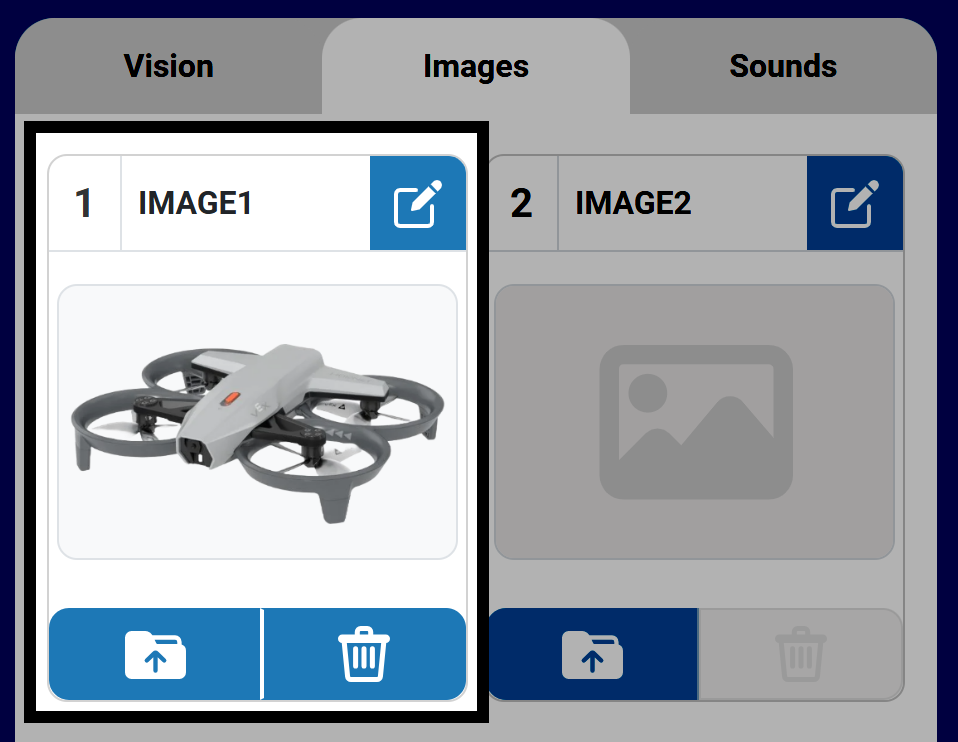
Vaizdas dabar prieinamas#
Pasirinkus vaizdą, jis bus rodomas valdymo skydelyje, pasirinktoje vietoje. Pagal numatytuosius nustatymus vaizdai bus pavadinti IMAGE1, o jų numeris atitiks vietą, į kurią vaizdas įkeliamas.
Įkelto vaizdo langelio mygtukai tampa aktyvūs, kai vaizdas įkeliamas. Mygtukai leidžia perrašyti, ištrinti arba pervardyti įkeltą vaizdo failą.
Pasirinktinį vaizdą projekte galite naudoti naudodami šias komandas kategorijoje Ekranas, skirtoje Blocks arba Python:
[Select your image from the dropdown.]
rodyti vaizdo failą [IMAGE1 v]
# Change IMAGE1 to the name of your image
controller.screen.show_file(IMAGE1, x=0, y=0)
Pervardyti vaizdo failą#
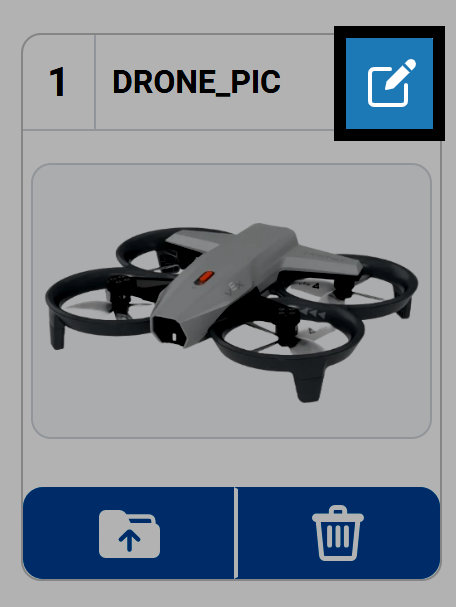
Pasirinkite pieštuko piktogramą, kad pervadintumėte vaizdą. Tai bus vaizdo pavadinimas, kai vaizdo failas bus naudojamas jūsų projektuose.
Pastaba: Vardai negali prasidėti skaičiumi ir turi būti ne ilgesni kaip 14 simbolių.
Ištrinti vaizdo failą#
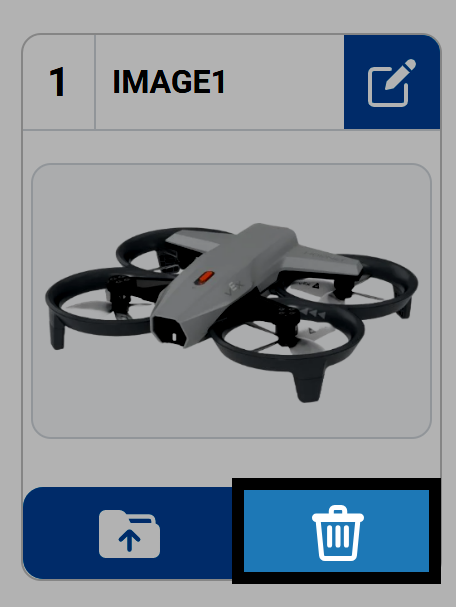
Norėdami ištrinti vaizdo failą iš lizdo, paspauskite šiukšliadėžės piktogramą.
Norėdami ištrinti visus vaizdus vienu metu, pasirinkite mygtuką Ištrinti visus vaizdus, esantį skirtuko „Garsai“ apačioje.