
Vaizdų ir vaizdo įrašų fiksavimas#
Nuotraukų ir vaizdo įrašų darymas#
Galite fotografuoti ir filmuoti naudodami „VEX AIR“ droną ir „VEX AIR“ drono valdiklį trimis skirtingais būdais:
Mygtukai ekrane#
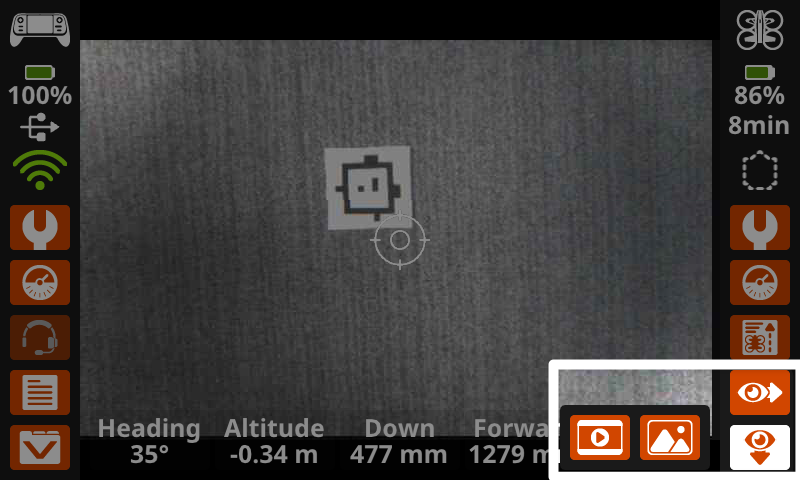
Pasirinkite vieną iš Akių piktogramų, esančių valdiklio ekrano apačioje dešinėje, kad pasirinktumėte, kurį regėjimo jutiklį naudoti.
Pirmyn |
Žemyn |
|---|---|
|
|
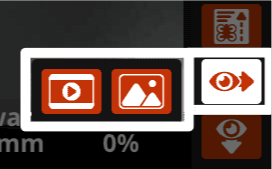
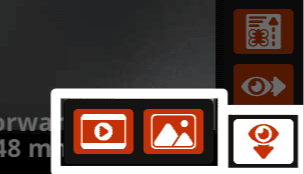
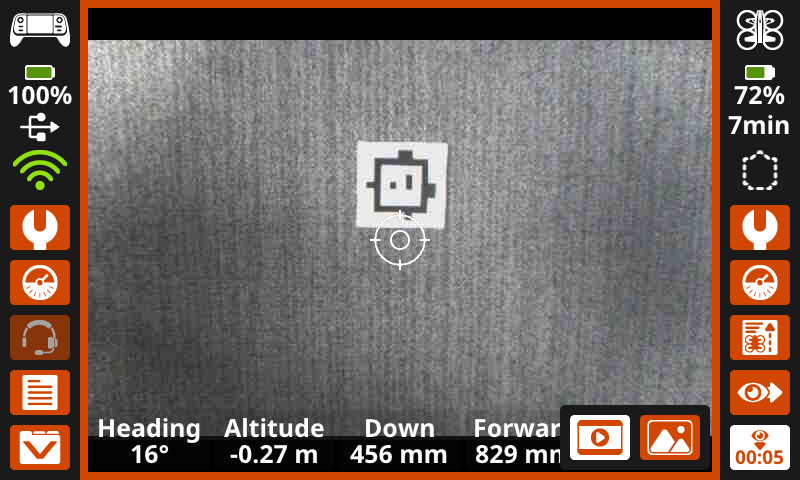
Filmuojant ekraną, jis bus paryškintas oranžine spalva, o apatiniame dešiniajame kameros kampe bus rodomas įrašymo laikmatis, kaip parodyta čia.
Fotografuojant vaizdą, ekranas bus paryškintas baltai.
Naudojant projektą „default_fly“#
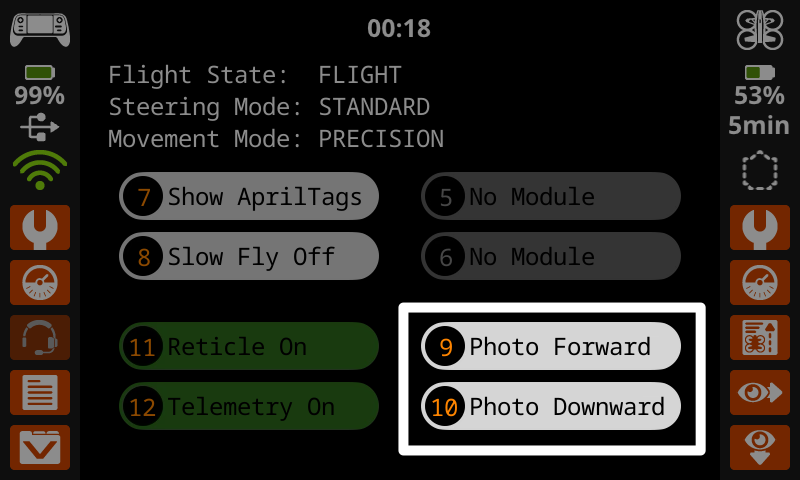
While using the default_fly project, you can capture images from the forward-facing or downward-facing Vision Sensor using the Photo Forward and Photo Downward buttons on the screen or buttons 9 and 10 on the controller.
VEX kodo komandos#
VEXcode AIR projekte taip pat galite naudoti kameros komandas, norėdami įrašyti vaizdo įrašą arba užfiksuoti vaizdus iš bet kurios kameros:
Failų peržiūra#
Prieš eksportuodami įrašus ir vaizdus į įrenginį, galite peržiūrėti juos valdiklyje, peržiūrėdami misijos duomenis.
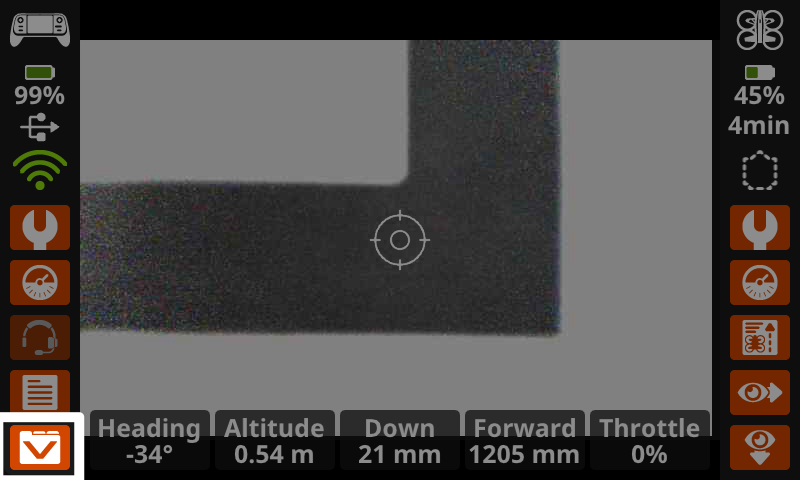
Norėdami atidaryti ankstesnių misijų duomenis, apatiniame kairiajame ekrano kampe pasirinkite piktogramą Misijos duomenys.
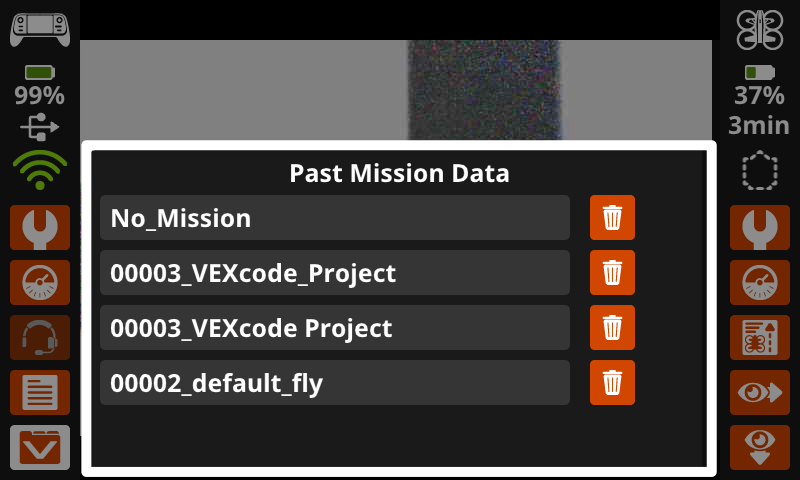
Pasirinkite norimą aplanką, kad peržiūrėtumėte visus tos misijos metu padarytus vaizdus ar vaizdo įrašus.
Aplankų pavadinimai nurodo, koks projektas buvo vykdomas, kai buvo įrašyti misijos duomenys. „Nėra misijos“ reiškia, kad dronas nejudėjo ir nevykdė jokio projekto.
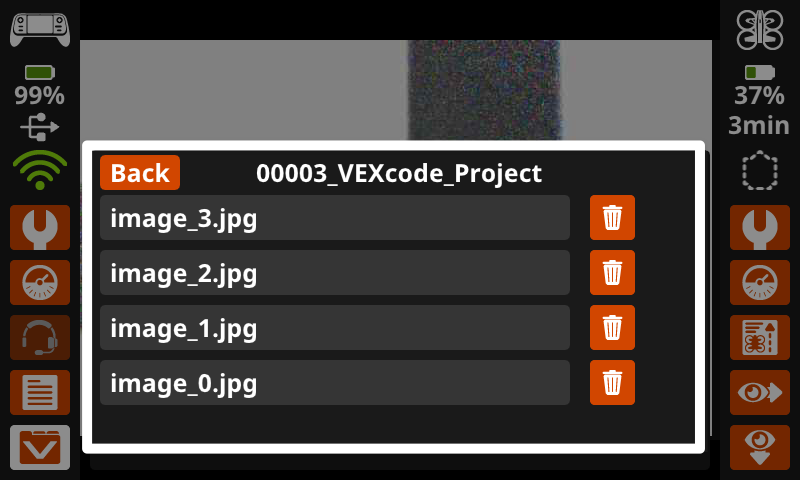
Visi vaizdai ir vaizdo įrašai bus rodomi kaip failų parinktys atitinkamame „Mission Data“ aplanke. Pasirinkite failą, kad jį atidarytumėte valdiklio ekrane.
Failus taip pat galima ištrinti pasirinkus piktogramą Šiukšliadėžė.
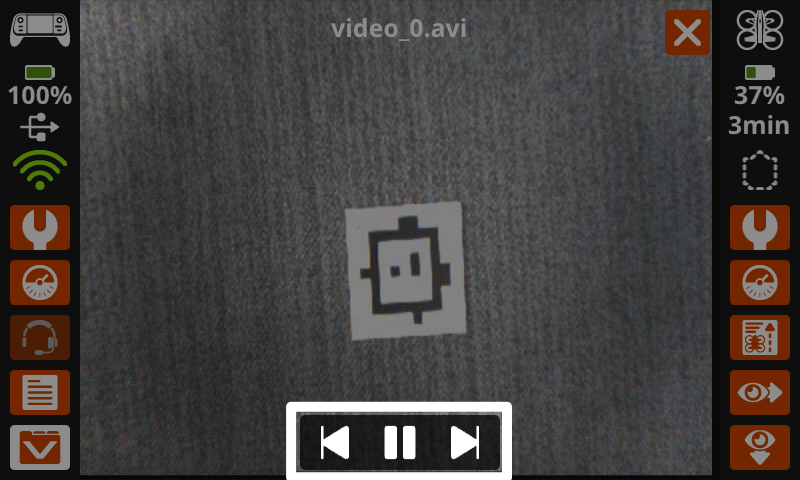
Norėdami leisti vaizdo įrašus ir slinkti per visus faile įrašytus vaizdus bei vaizdo įrašus, naudokite ekrano apačioje esančius mygtukus.
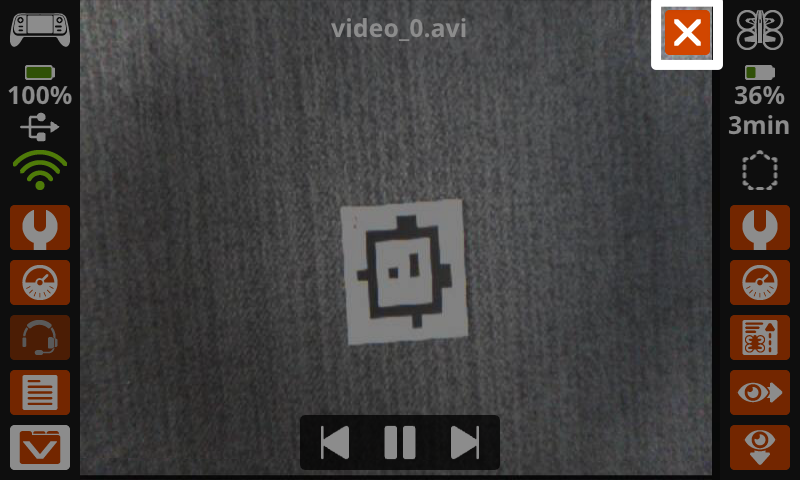
Norėdami išeiti ir grįžti į „Mission Data“ aplanką, viršutiniame dešiniajame kampe pasirinkite X.
Failų gavimas#
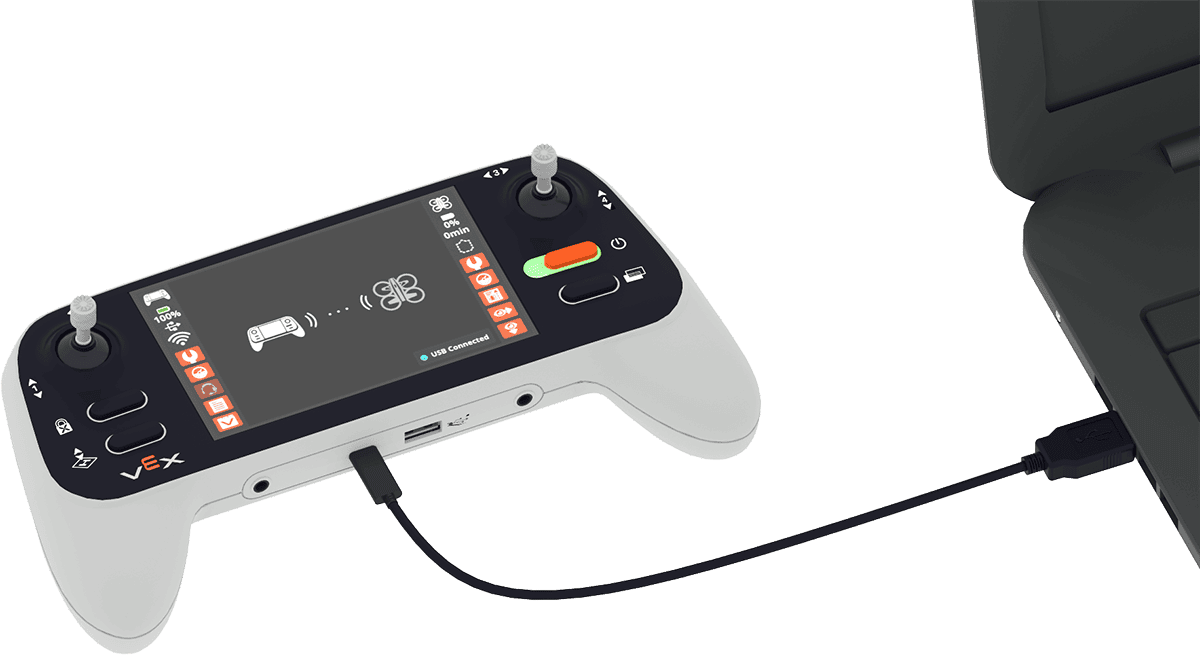
Norėdami pasiekti užfiksuotus vaizdus ir vaizdo įrašus iš įrenginio valdiklio, įsitikinkite, kad valdiklis prijungtas prie įrenginio.
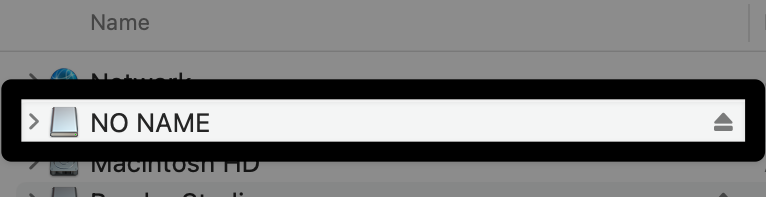
Naudodami kompiuterio failų tvarkymo sistemą („Finder“, „File Explorer“ ir kt.), suraskite valdiklį.
Norėdami lengvai nustatyti, kuris išimamas įrenginys yra valdiklis, išjunkite ir vėl įjunkite valdiklį, peržiūrėdami prie kompiuterio prijungtų įrenginių sąrašą.
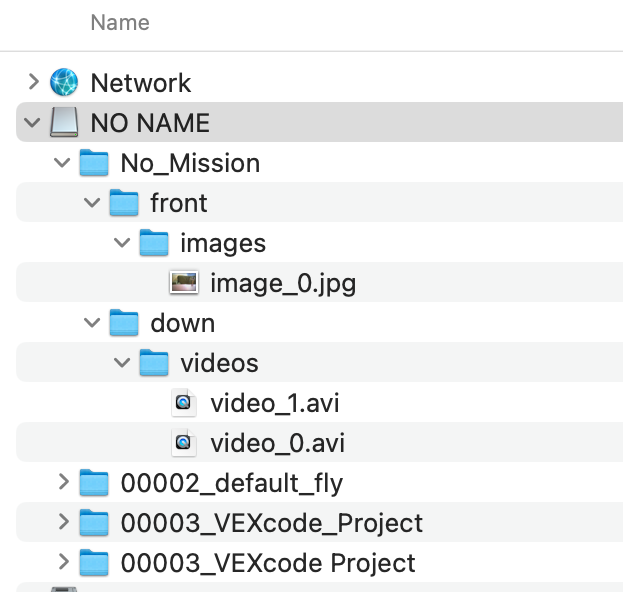
Šiame aplanke matysite tuos pačius aplankus, kurie buvo rasti valdiklio meniu „Ankstesnės misijos duomenys“. Dabar galite atsisiųsti norimus failus į savo įrenginį. Informacijai, čia parodyta „macOS“.
Pastaba: Vaizdai išsaugomi kaip .jpg failai, o vaizdo įrašai – kaip .avi failai. Gali reikėti juos konvertuoti, kad jie būtų suderinami su jūsų įrenginiu.