
Palaukite, kol tiesa#
Šioje mokomojoje medžiagoje parodyta, kaip naudoti bloką laukti iki, kad pristabdytumėte projektą, kol bus įvykdyta sąlyga, kaip pavyzdį naudojant LED buferį. Galiausiai turėsite projektą, kuris paspaudus bloką LED buferis taps žalias.
Įsitikinkite, kad prie jūsų roboto prijungtas LED buferis. Jei dar nepridėjote, žr. Įrenginių konfigūravimas.
Nuvilkite bloką laukti iki po bloku kai pradėta.
kai pradėta :: hat events
laukti kol <>
Nuvilkite LED buferio loginį bloką paspaustas? į bloko laukti, kol sąlygos laukelį.
kai pradėta :: hat events
laukti kol <[LEDBumper2 v] paspaustas? :: custom-led>
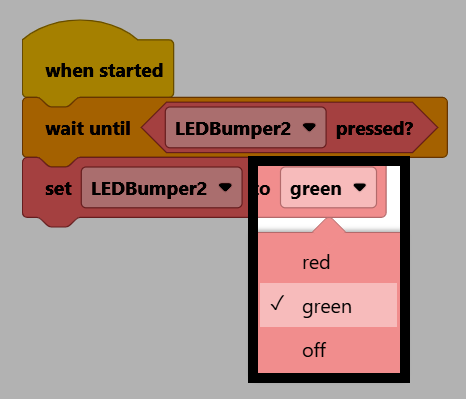
Pritvirtinkite bloką „Nustatyti buferio spalvą“ po bloku „Palaukti iki“.
kai pradėta :: hat events
laukti kol <[LEDBumper2 v] paspaustas? :: custom-led>
nustatyti [LEDBumper2 v] į [raudona v] :: custom-led
Pakeiskite spalvos parametrą į žalia.
Įsitikinkite, kad jūsų robotas prijungtas prie „VEXcode“. Jei dar neprijungtas, žr. Prisijungimas prie roboto.
Pasirinkite Pradėti, kad paleistumėte projektą.

Paspauskite LED buferį, kad buferis taptų žalias.