
LED buferio naudojimas#
Norėdami, kad paspaustas LED buferis įsijungtų žaliai, VEXcode GO programoje naudokite LED buferio loginę reikšmę paspaustas?.
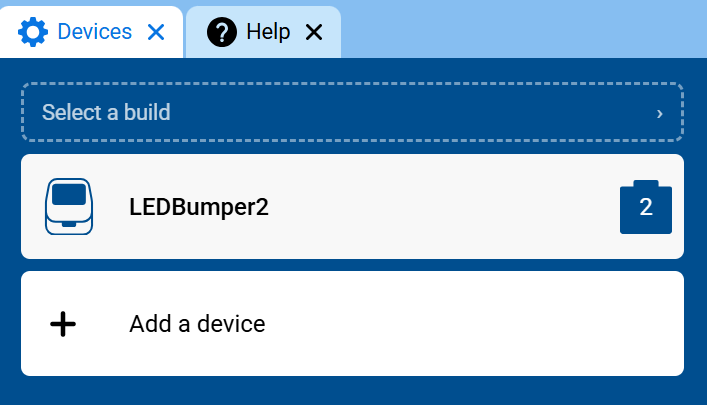
Įsitikinkite, kad prie jūsų roboto prijungtas LED buferis. Jei dar nepridėjote, žr. Įrenginių konfigūravimas.
Pritvirtinkite bloką amžinai po bloku kai pradėta.
kai pradėta :: hat events
amžinai
pabaiga
Bloko forever viduje pridėkite bloką if / else.
kai pradėta :: hat events
amžinai
jei <> tada
kitu atveju
pabaiga
pabaiga
Nuvilkite LED buferio loginį bloką paspaustas? į bloko jei/kitaip sąlygos laukelį.
kai pradėta :: hat events
amžinai
jei <[LEDBumper2 v] paspaustas? :: custom-led> tada
kitu atveju
pabaiga
pabaiga
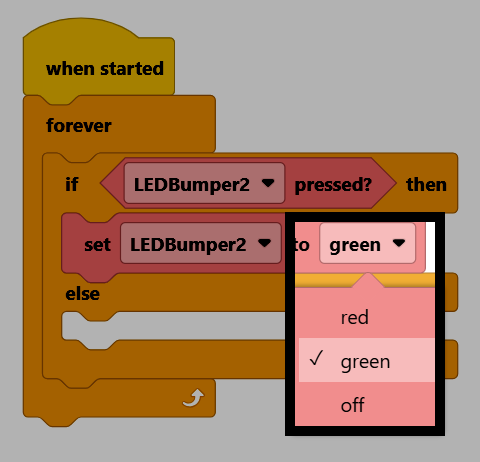
Šakoje if pridėkite bloką Nustatyti buferio spalvą.
kai pradėta :: hat events
amžinai
jei <[LEDBumper2 v] paspaustas? :: custom-led> tada
nustatyti [LEDBumper2 v] į [raudona v] :: custom-led
kitu atveju
pabaiga
pabaiga
Pakeiskite spalvos parametrą į žalia.
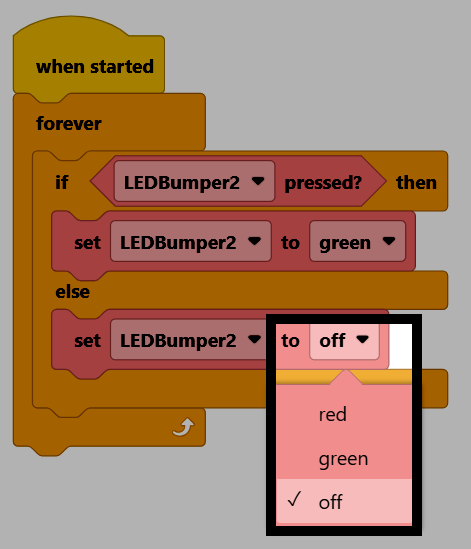
Šakoje else pridėkite kitą bloką Nustatyti buferio spalvą.
kai pradėta :: hat events
amžinai
jei <[LEDBumper2 v] paspaustas? :: custom-led> tada
nustatyti [LEDBumper2 v] į [žalia v] :: custom-led
kitu atveju
nustatyti [LEDBumper2 v] į [raudona v] :: custom-led
pabaiga
pabaiga
Pakeiskite spalvos parametrą į išjungta.
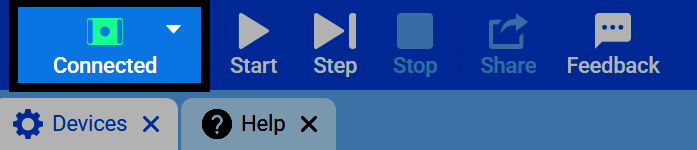
Įsitikinkite, kad jūsų robotas prijungtas prie „VEXcode“. Jei dar neprijungtas, žr. Prisijungimas prie roboto.
Pasirinkite Pradėti, kad paleistumėte projektą, tada paspauskite LED buferį. Paspaudus jis švies žaliai ir užges atleistas.
