
Использование светодиодного бампера#
Используйте логический параметр pressed? в VEXcode GO, чтобы светодиодный бампер становился зеленым, пока он нажат.
Убедитесь, что к вашему роботу подключен светодиодный бампер. См. Настройка устройств, если вы еще его не добавили.
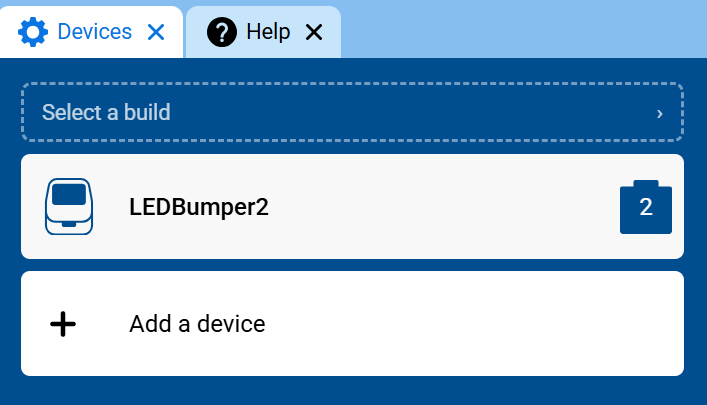
Прикрепите блок навсегда ниже блока когда начато.
при запуске :: hat events
вечно
конец
Внутри блока forever добавьте блок if / else.
при запуске :: hat events
вечно
если <> то
иначе
конец
конец
Перетащите логический блок pressed? элемента LED Bumper в слот условия блока if/else.
при запуске :: hat events
вечно
если <[LEDBumper2 v] нажат? :: custom-led> то
иначе
конец
конец
В ветке if добавьте блок Set Bumper color.
при запуске :: hat events
вечно
если <[LEDBumper2 v] нажат? :: custom-led> то
установить цвет [LEDBumper2 v] [красный v] :: custom-led
иначе
конец
конец
Измените параметр цвета на зеленый.
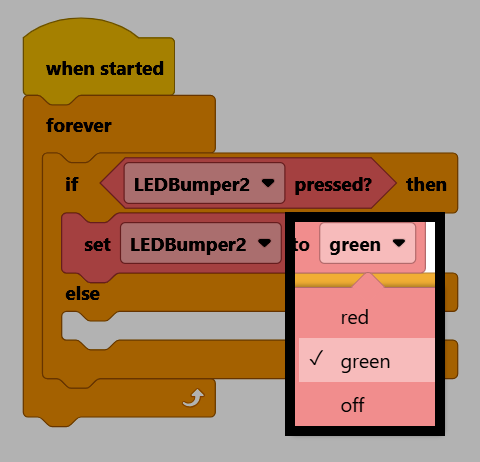
В ветке else добавьте еще один блок Set Bumper color.
при запуске :: hat events
вечно
если <[LEDBumper2 v] нажат? :: custom-led> то
установить цвет [LEDBumper2 v] [зелёный v] :: custom-led
иначе
установить цвет [LEDBumper2 v] [красный v] :: custom-led
конец
конец
Измените параметр цвета на выкл.
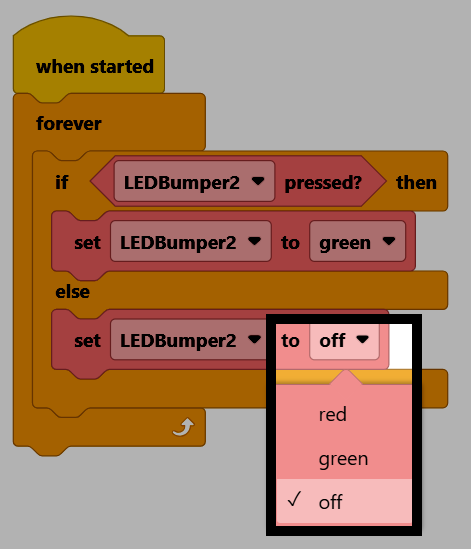
Убедитесь, что ваш робот подключен к VEXcode. Если он еще не подключен, см. раздел Подключение к вашему роботу.
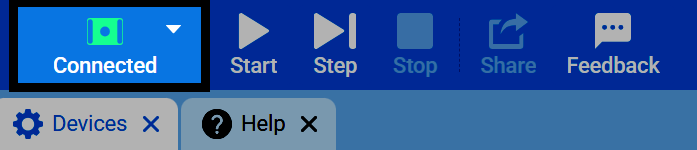
Выберите Пуск, чтобы запустить проект, затем нажмите на светодиодный бампер. Он будет гореть зеленым цветом при нажатии и погаснет при отпускании.
