
Подождите, пока не станет правдой#
В этом уроке мы покажем, как использовать блок wait until для приостановки проекта до тех пор, пока не будет выполнено определенное условие, на примере светодиодного бампера. В итоге у вас получится проект, в котором светодиодный бампер загорается зеленым цветом при нажатии.
Убедитесь, что к вашему роботу подключен светодиодный бампер. См. Настройка устройств, если вы еще его не добавили.
Перетащите блок ждать до под блок когда начнётся.
при запуске :: hat events
ждать пока <>
Перетащите логический блок pressed? элемента LED Bumper в слот условия блока wait until.
при запуске :: hat events
ждать пока <[LEDBumper2 v] нажат? :: custom-led>
Прикрепите блок Установить цвет бампера под блоком ждать до.
при запуске :: hat events
ждать пока <[LEDBumper2 v] нажат? :: custom-led>
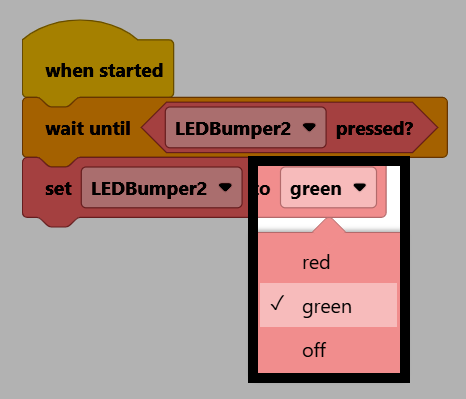
установить цвет [LEDBumper2 v] [красный v] :: custom-led
Измените параметр цвета на зеленый.
Убедитесь, что ваш робот подключен к VEXcode. Если он еще не подключен, см. раздел Подключение к вашему роботу.
Выберите Пуск, чтобы запустить проект.

Нажмите на светодиодный бампер, чтобы он загорелся зеленым цветом.