Använda flygskola#
VEX AIR Flight Simulator låter användare öva pilotfärdigheter med en virtuell VEX AIR-drönare och en fysisk VEX AIR-drönare. Flygskolan lägger till uppdragsutmaningar, feedback i realtid och delbara märken för mätbara framsteg.
Öppnande av ett flygskoleuppdrag#
Varje uppdrag från den virtuella flygkursen ingår i flygskolan. Du måste vara ansluten till VEXcode AIR och ha fliken Simulator öppen för att komma åt flygskolan. Se den här handledningen för att lära dig mer om att ansluta till VEX AIR Flight Simulator.
För att öppna Flygskolan, välj knappen Flygskola i simulatorns nedre vänstra hörn.
Detta kan väljas när som helst för att öppna menyn Flygskoleuppdrag.
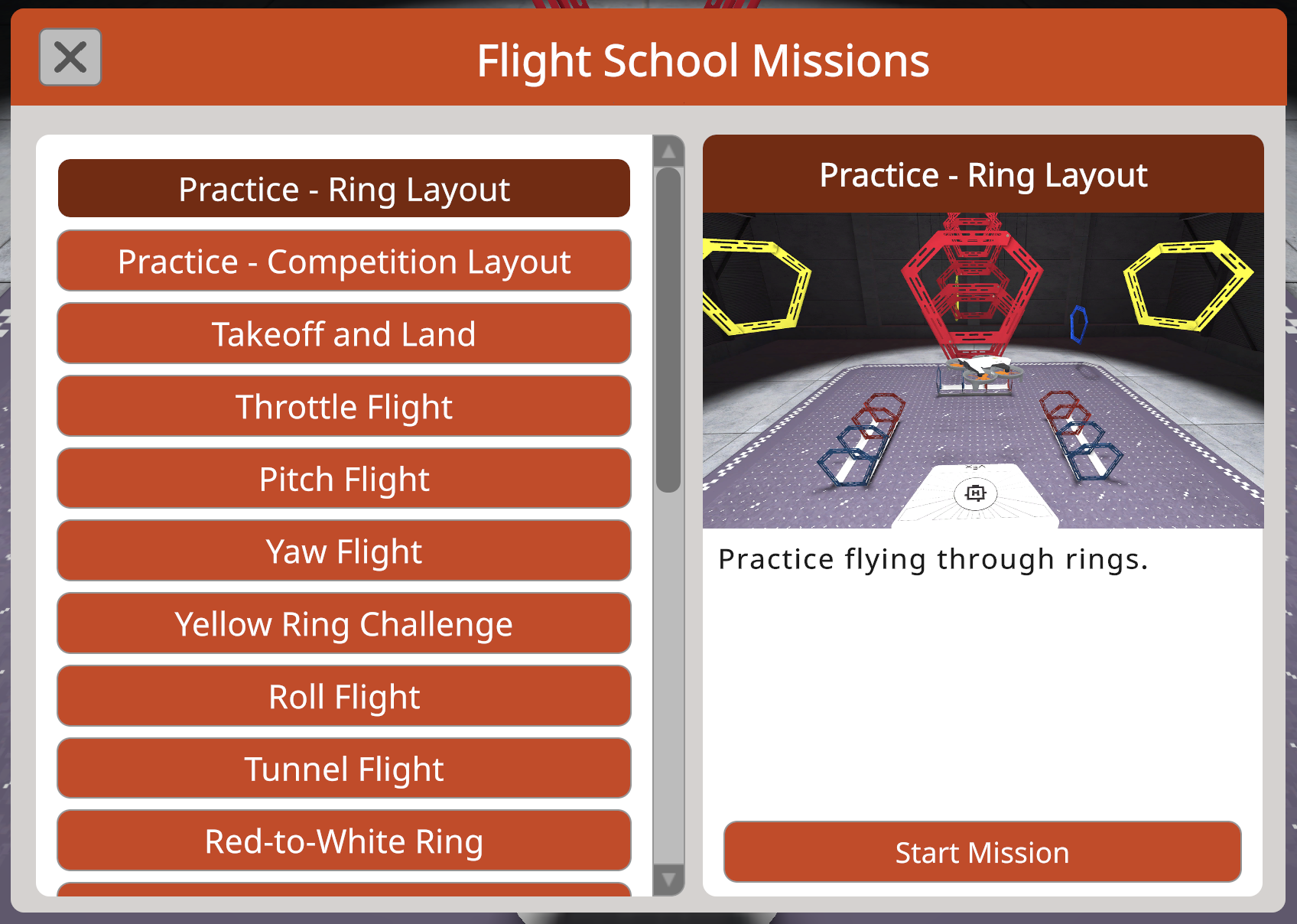
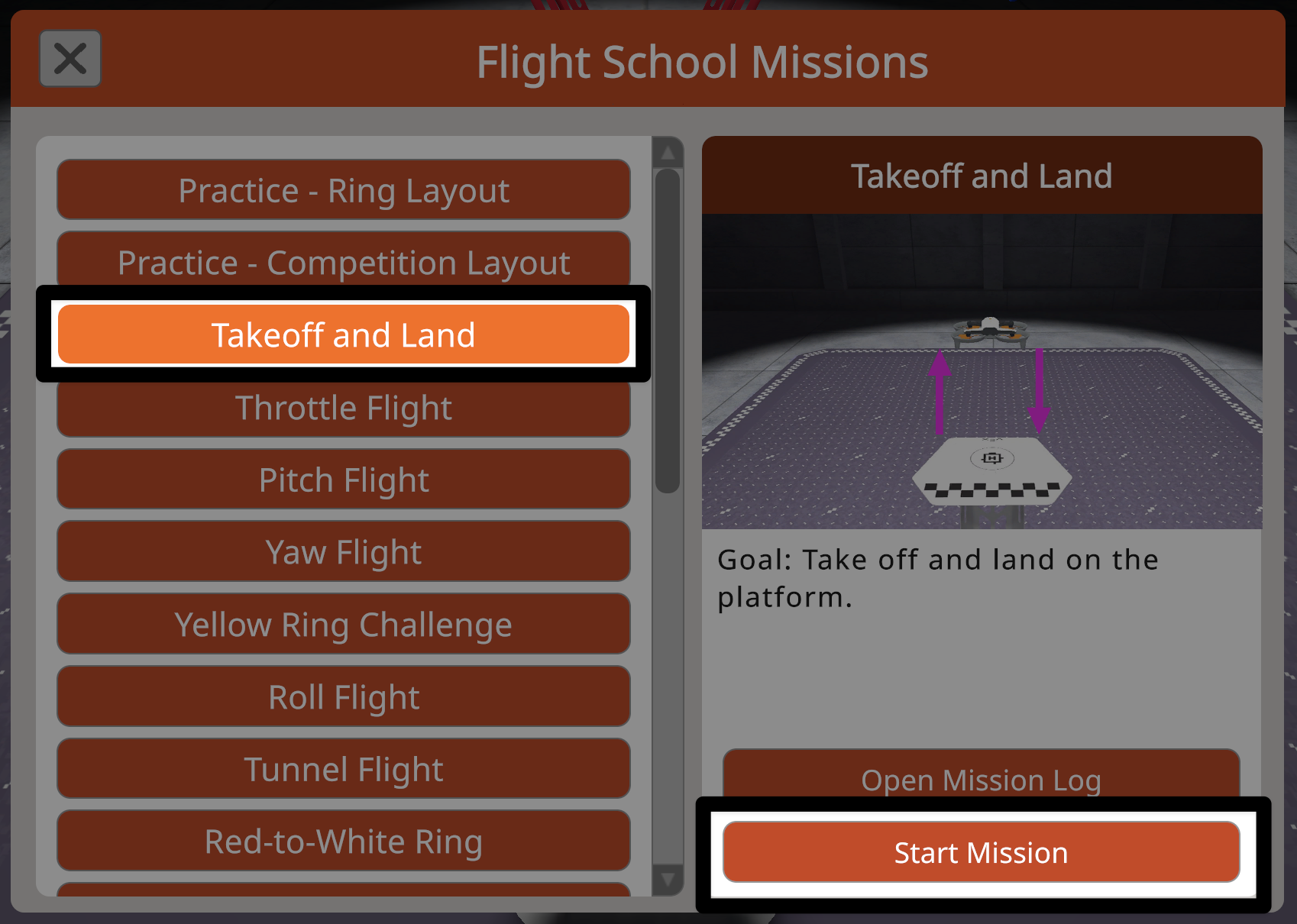
Menyn för flygskoleuppdrag visar en rullningsbar lista över tillgängliga uppdrag och övningslayouter till vänster.
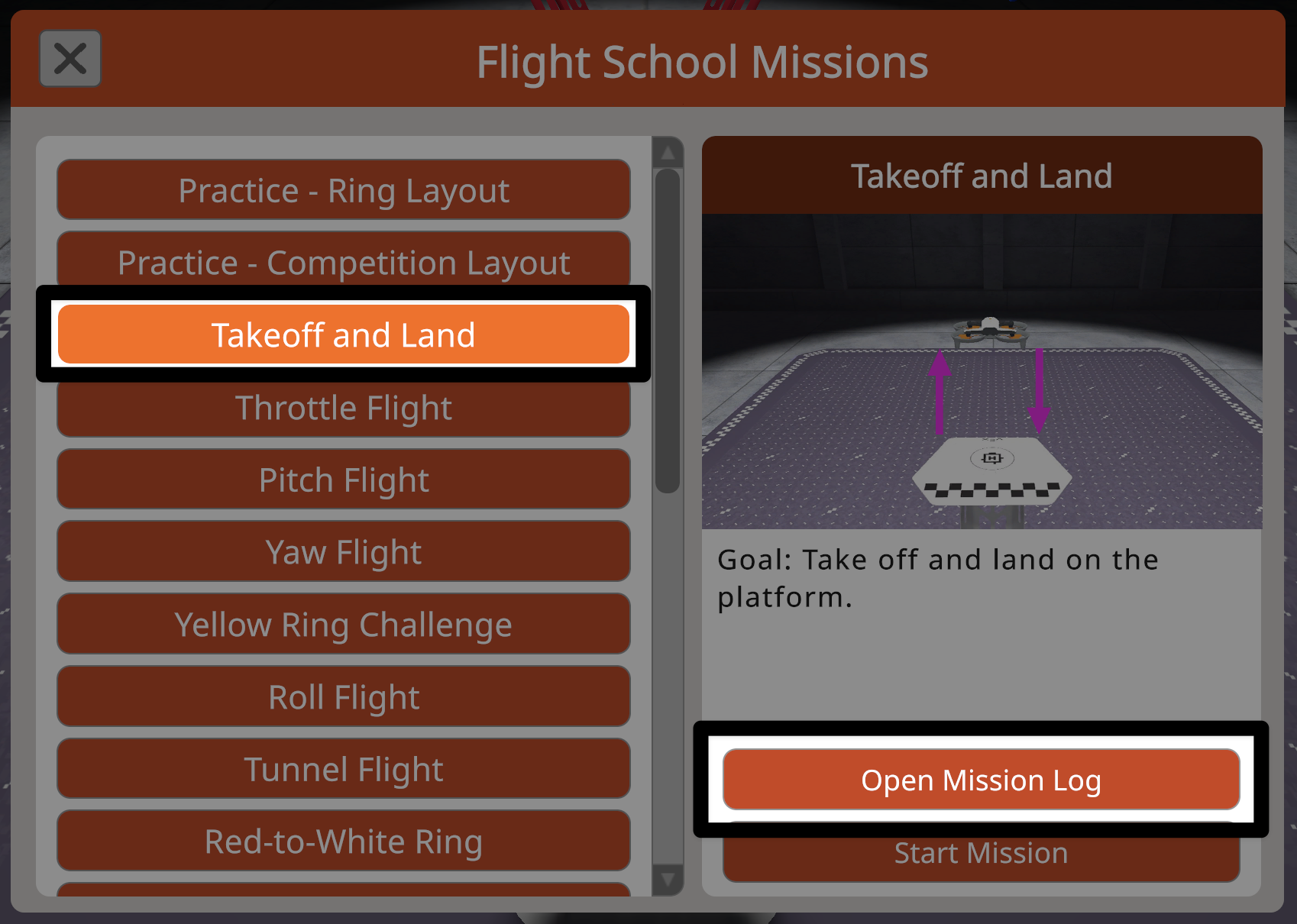
Välj ett uppdrag för att se en sammanfattning av uppdraget tillsammans med en länk till uppdragsloggen från den virtuella flygkursen till höger i menyn.
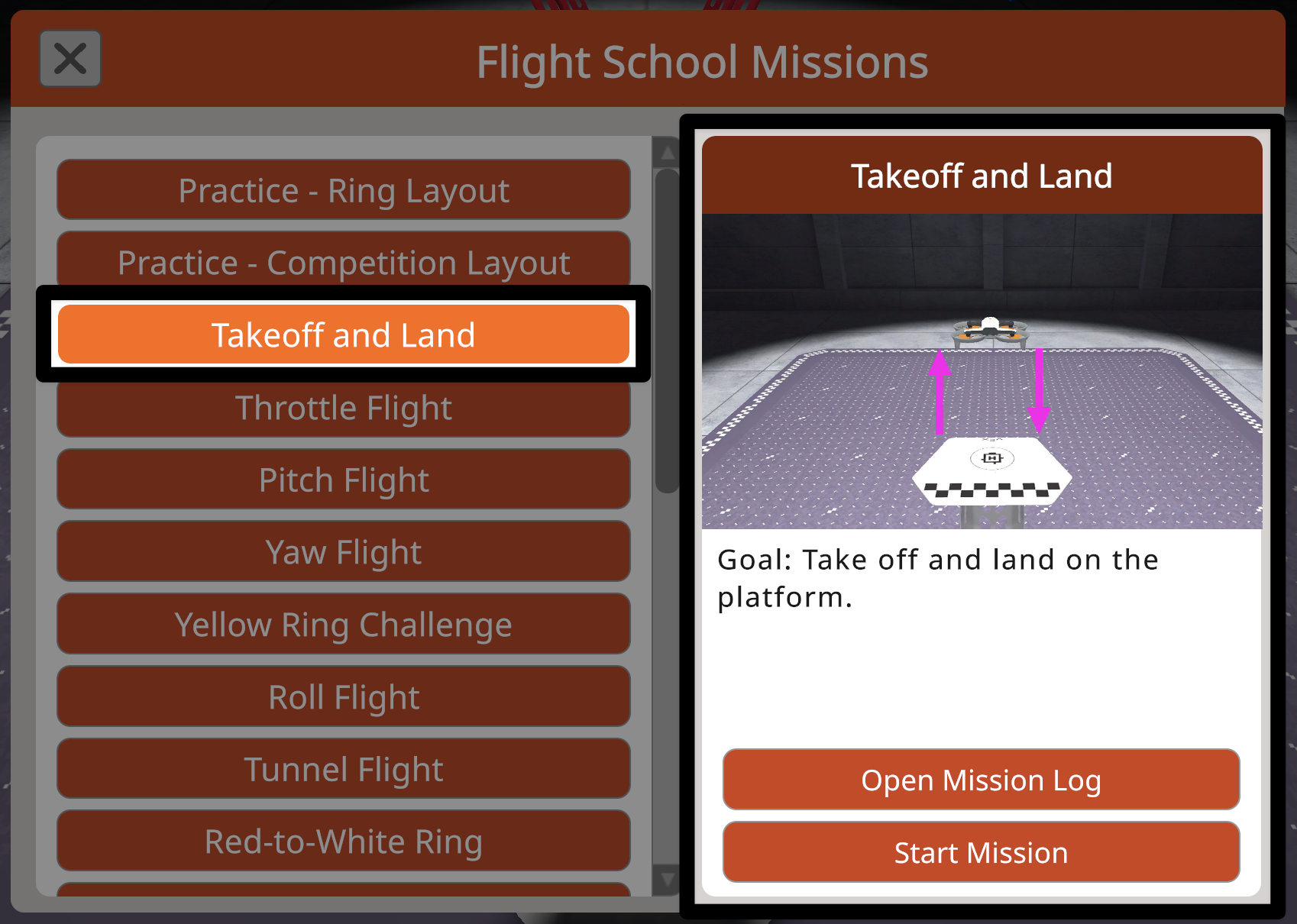
Välj knappen Starta uppdrag för att påbörja uppdraget i Flygskolan.
Flyga ett uppdrag#
Varje uppdrag i Flygskolan är utformat för att stödja fokus på uppdragsmålen och inkluderar funktioner för att övervaka framsteg.
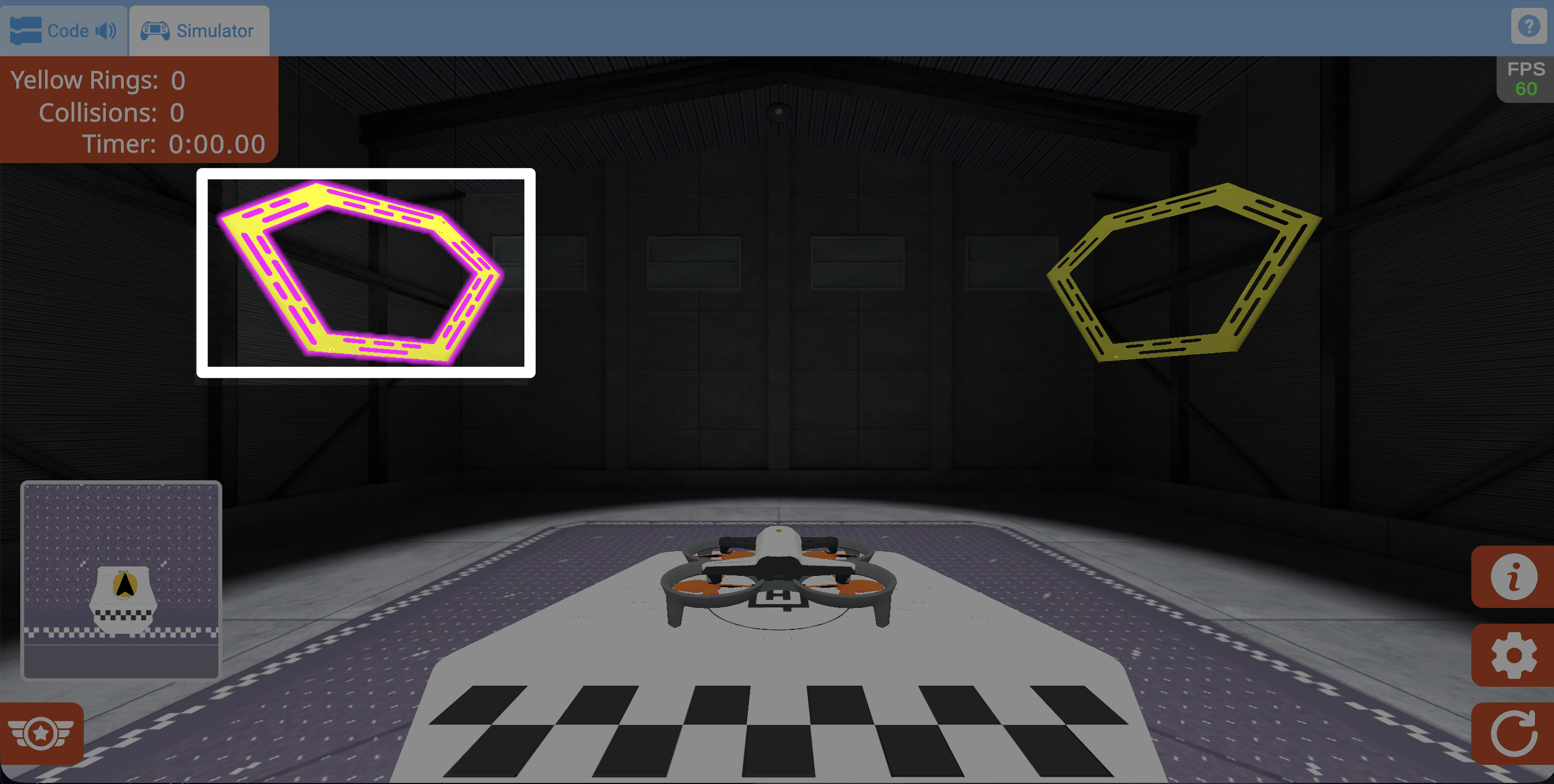
I vissa uppdrag visas bara de element på fältet som hör till det valda uppdraget. Detta hjälper till att förenkla layouten och hålla fokus på uppdragsmålen.
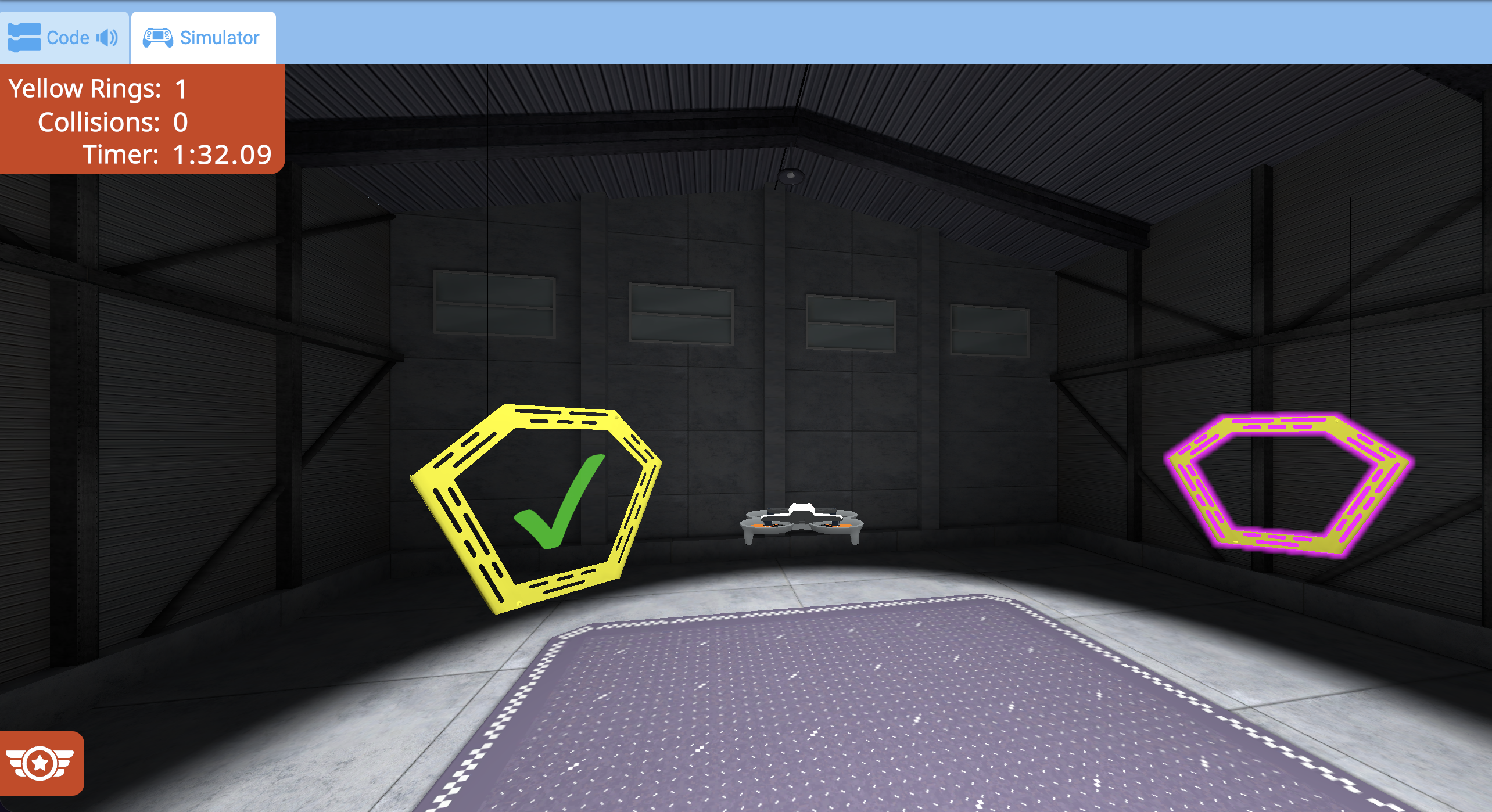
I uppdrag med en förutbestämd flygväg kommer den första ringen i den vägen att markeras vid start.
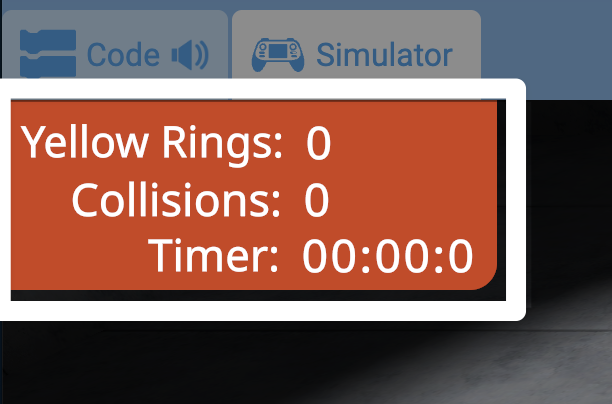
Mätvärdena i det övre vänstra hörnet visar förfluten tid och ytterligare uppdragsspecifika kriterier.
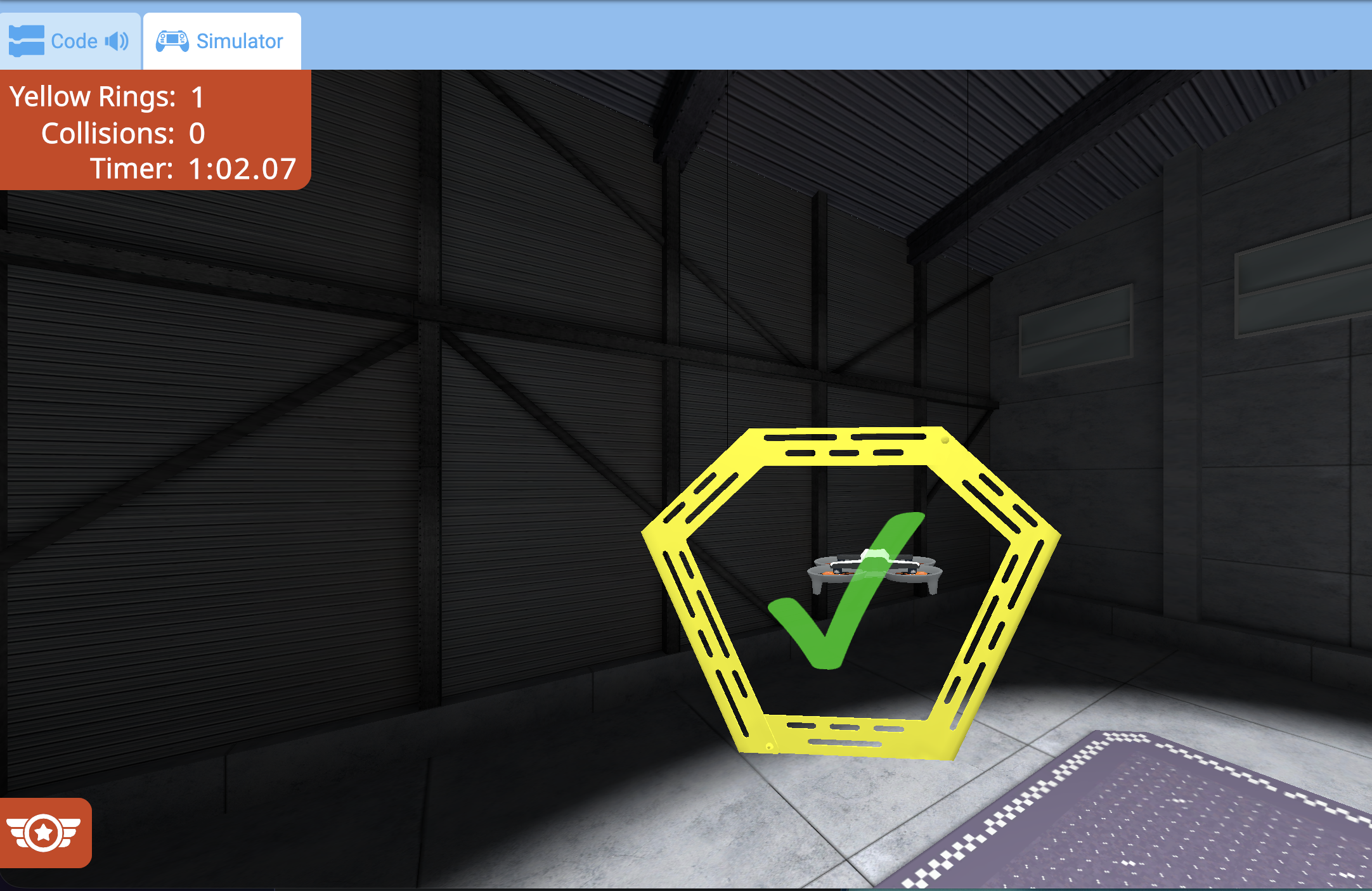
När ett uppdragsmål är slutfört visas en bockmarkering och mätvärdena i det övre vänstra hörnet uppdateras.
I uppdrag med vägmarkering markeras nästa steg i flygvägen, vilket visar vart man ska flyga härnäst.
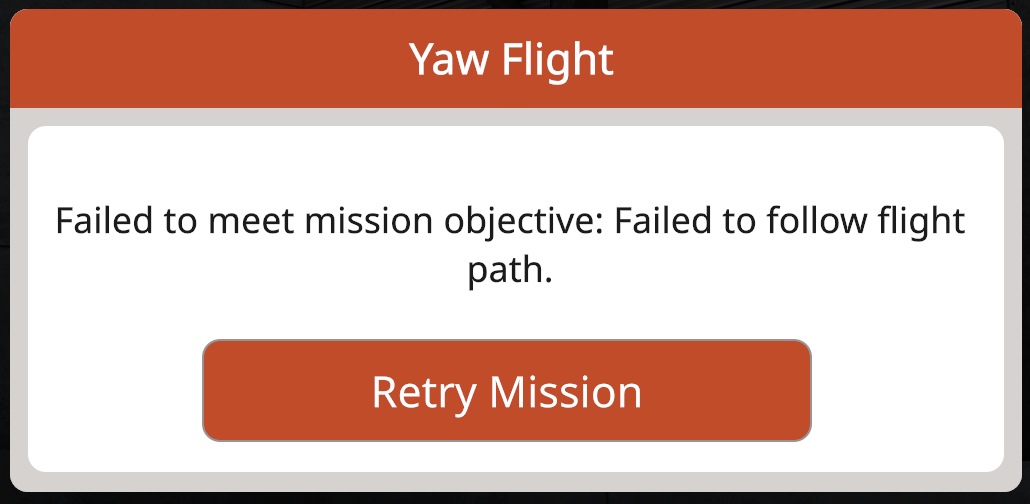
Om drönaren vid någon tidpunkt misslyckas med att slutföra uppdragsmålen avslutas uppdraget och ett meddelande om misslyckande visas.
Välj knappen Försök igen för att starta om uppdraget och försöka igen.
Minikarta-funktion#
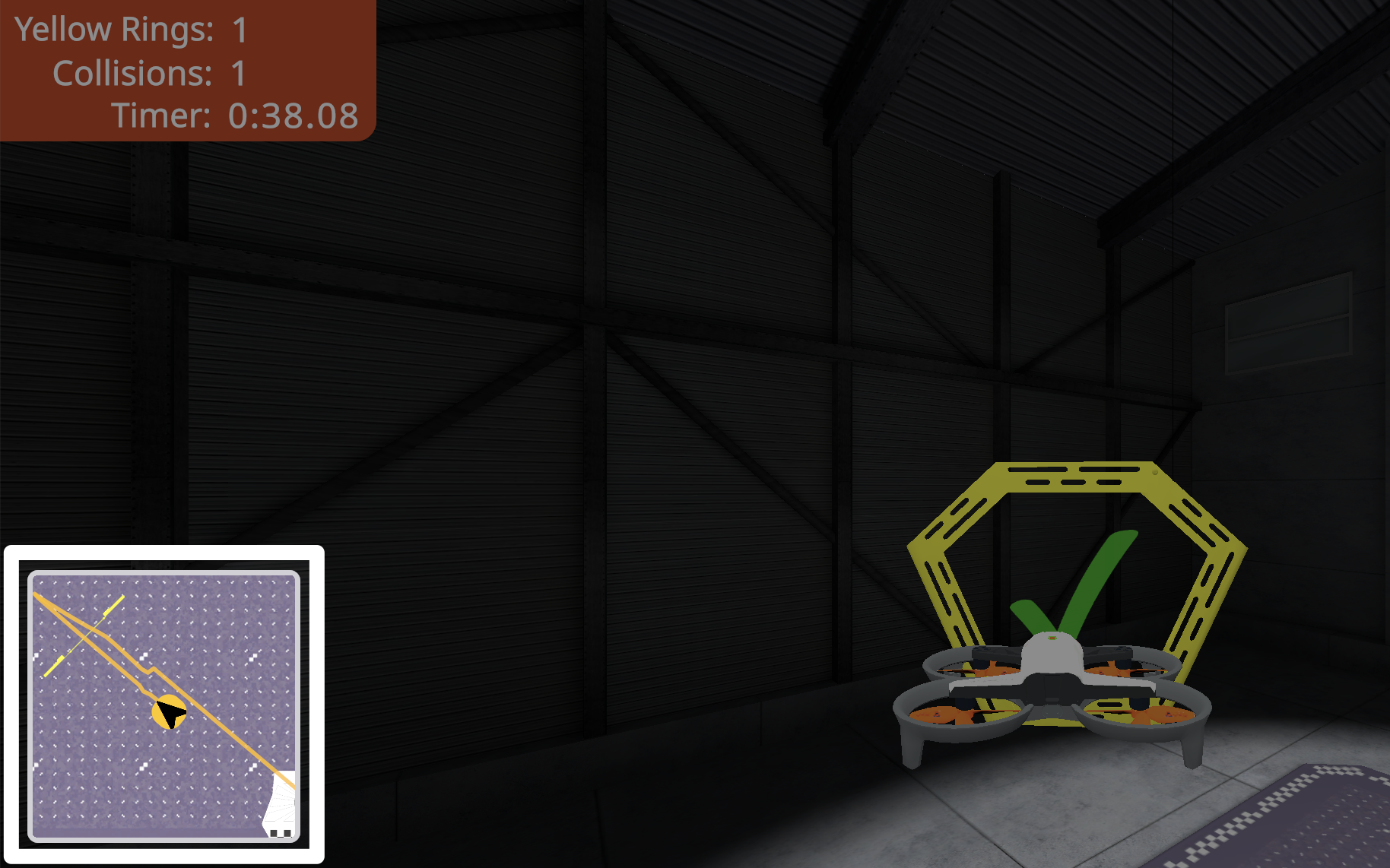
Minikartan i simulatorns nedre vänstra hörn visar drönarens bana i en toppvy över fältet medan du flyger.
En linje som spårar drönarens bana i realtid visas på minikartan för att hjälpa till att hålla koll på flygvägen.
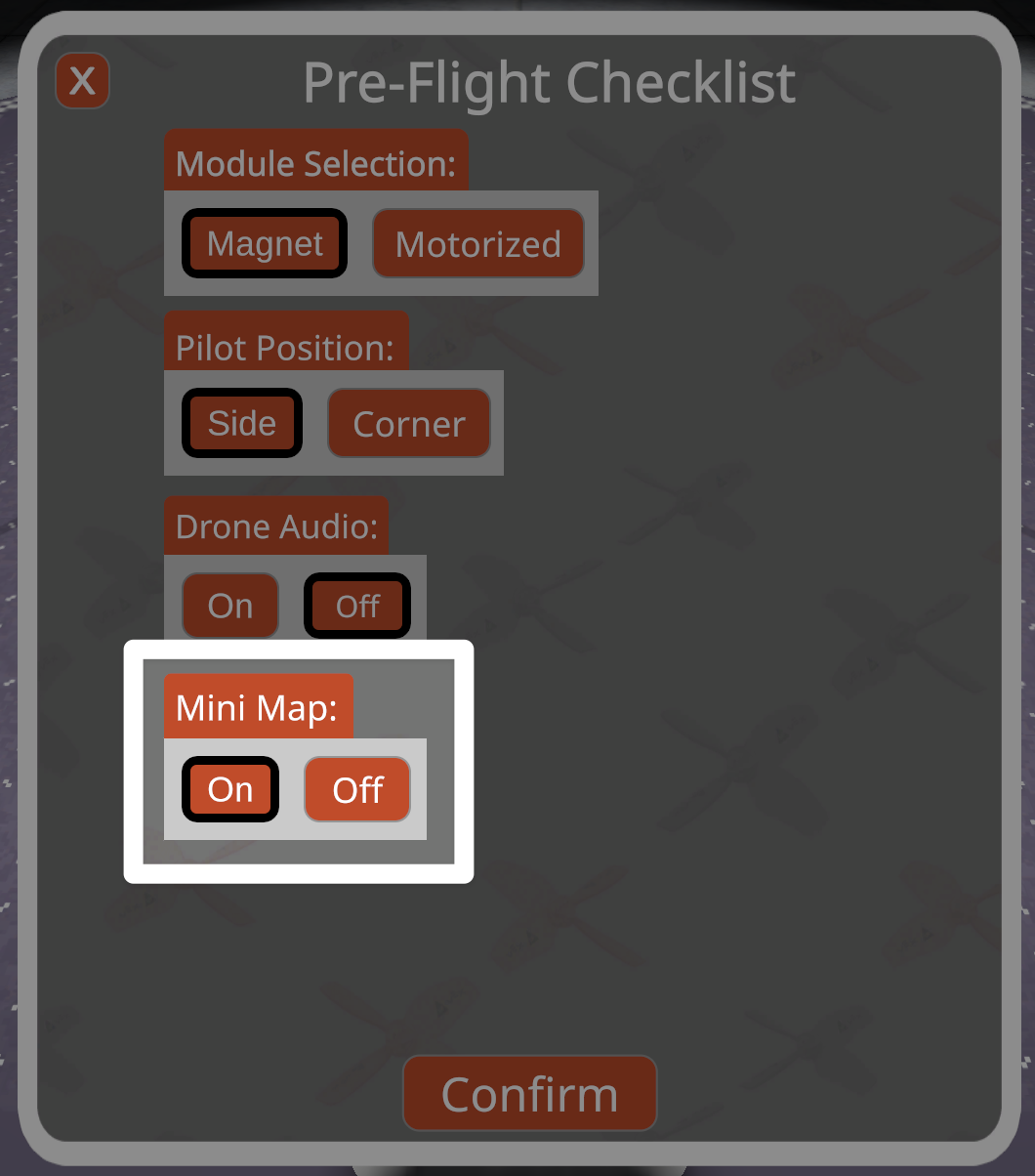
Minikartan kan när som helst stängas av i checklistan före flygning. Se den här handledningen för att lära dig mer om hur du öppnar checklistan före flygning i VEX AIR Flight Simulator.
Att tjäna flygskolemärken#
Efter ett lyckat uppdrag delas ett specialanpassat märke ut.
Märkesnivåer#
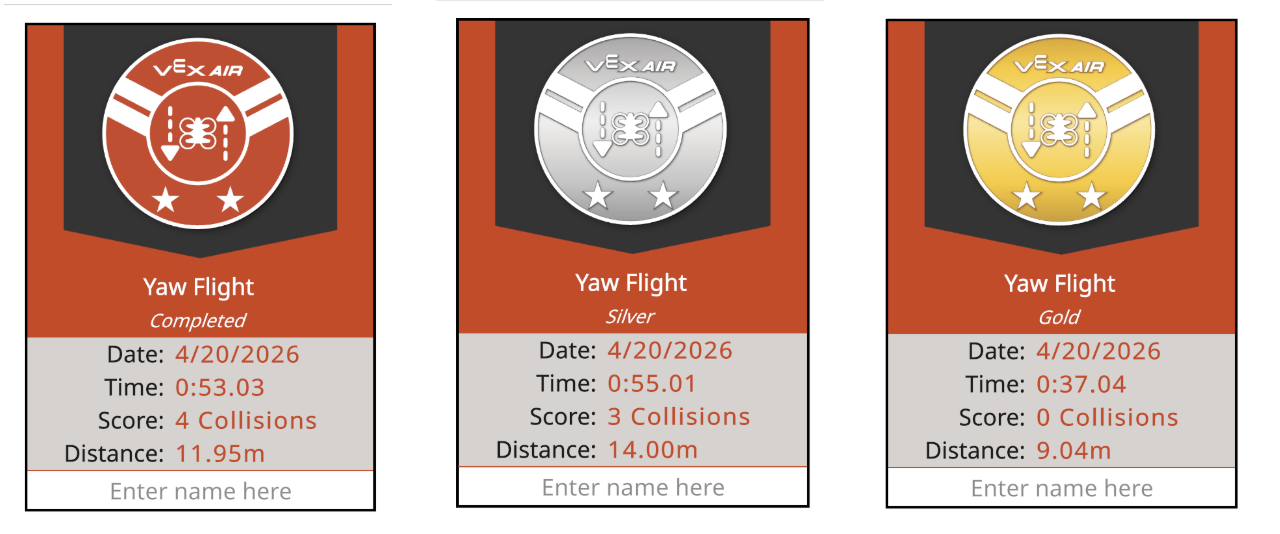
Varje märke visar nivån på uppdraget, samt individuella uppgifter om datum, tid, poängsättning och flugen sträcka. Användare kan också ange sitt namn för att ytterligare anpassa märket.
Uppdragsstatistiken avgör vilket märke som tilldelas:
Avslutad (orange) – indikerar att uppdragsmålen har uppnåtts.
Silver – indikerar att uppdragsmålen slutfördes med färre kollisioner eller på kortare tid.
Guld - indikerar optimalt slutförande av uppdraget.
Välj knappen Öppna uppdragslogg för valfritt uppdrag i Flygskolans uppdragsmeny för att visa en PDF av uppdragsloggen och granska kriterierna för märket.
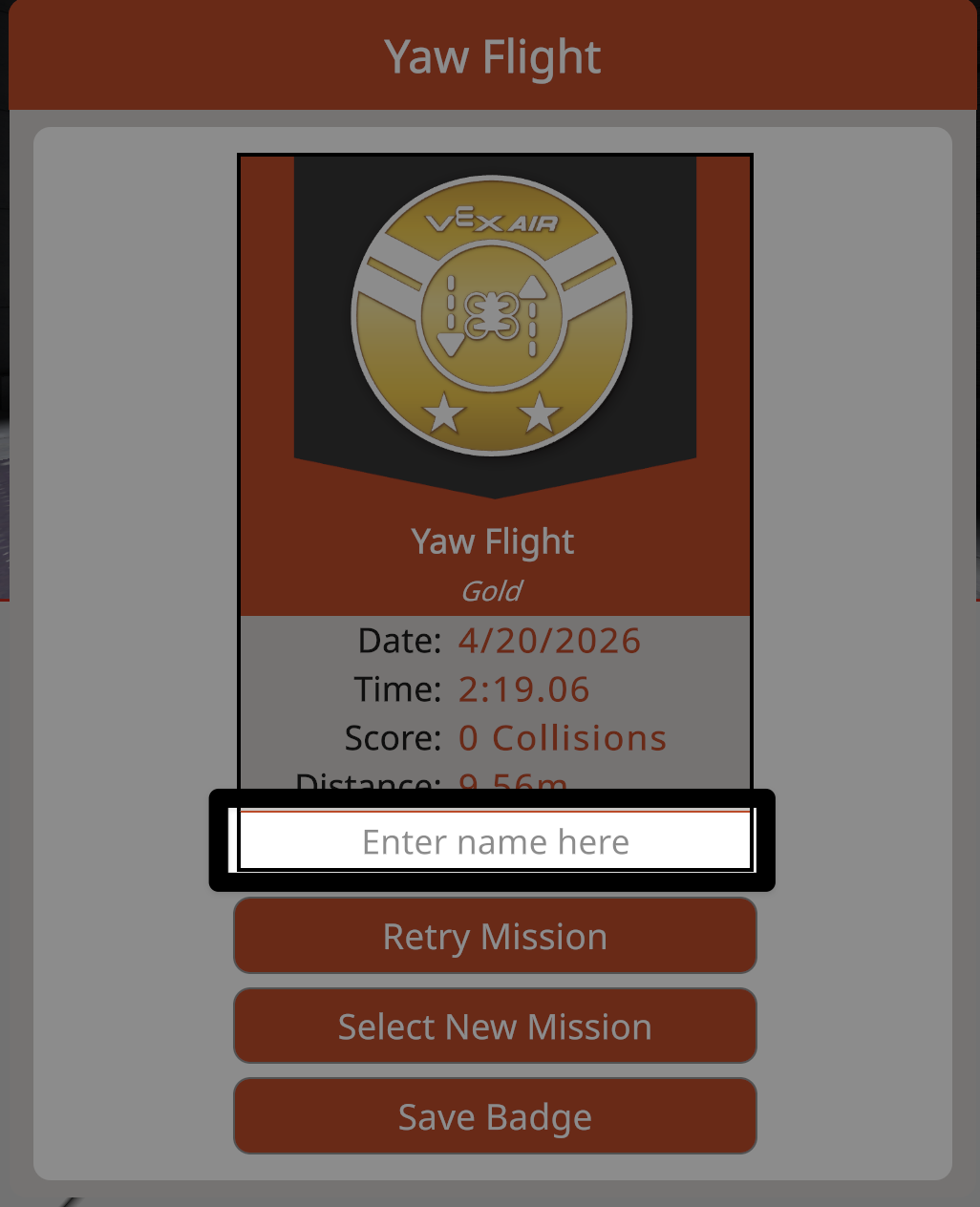
Anpassa ett märke#
Markera textrutan för att ange ett namn för att ytterligare anpassa ett märke.
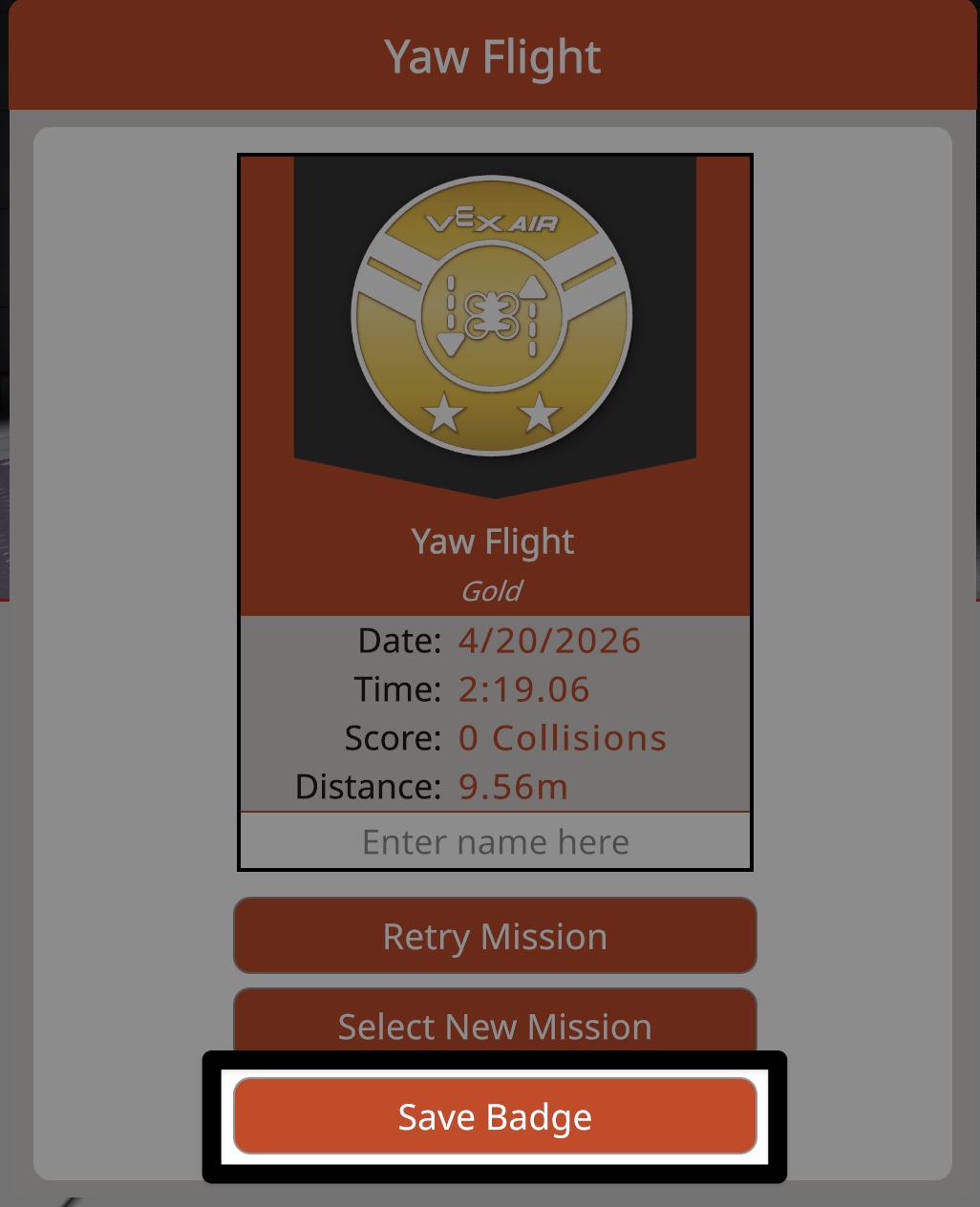
Välj knappen Spara märke för att spara en PDF av märket på din enhet. När märken har sparats kan de delas elektroniskt eller fysiskt genom att skrivas ut.
Obs! Märkesinformationen raderas när fönstret stängs. Alla märken måste sparas för att kunna visa specifik flygdata vid ett senare tillfälle.
Lämna skyltfönstret#
Välj knappen Försök igen för att försöka samma uppdrag igen och få ett extra märke.
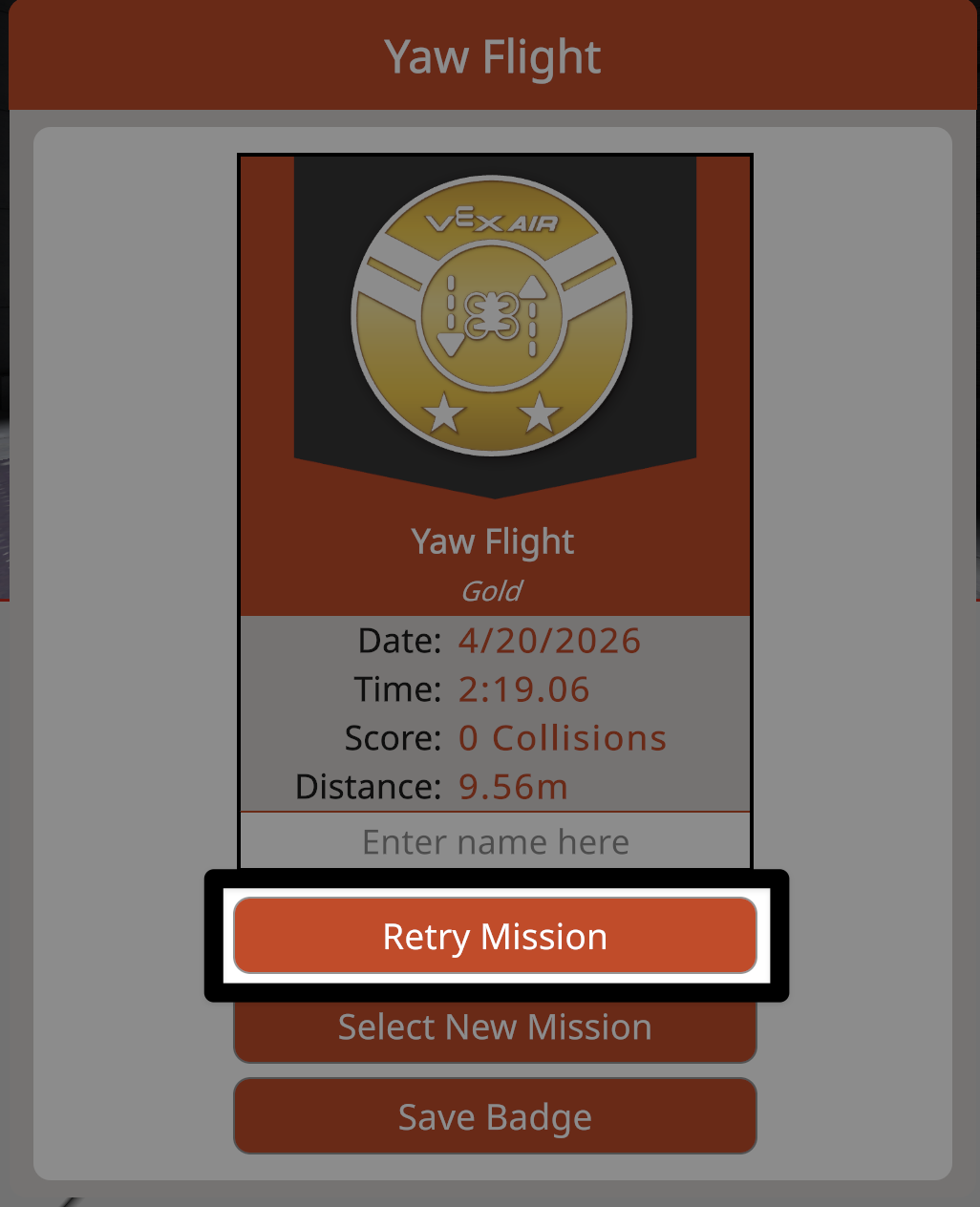
Välj knappen Välj nytt uppdrag för att återgå till menyn Flygskoleuppdrag och flyga ett annat uppdrag.
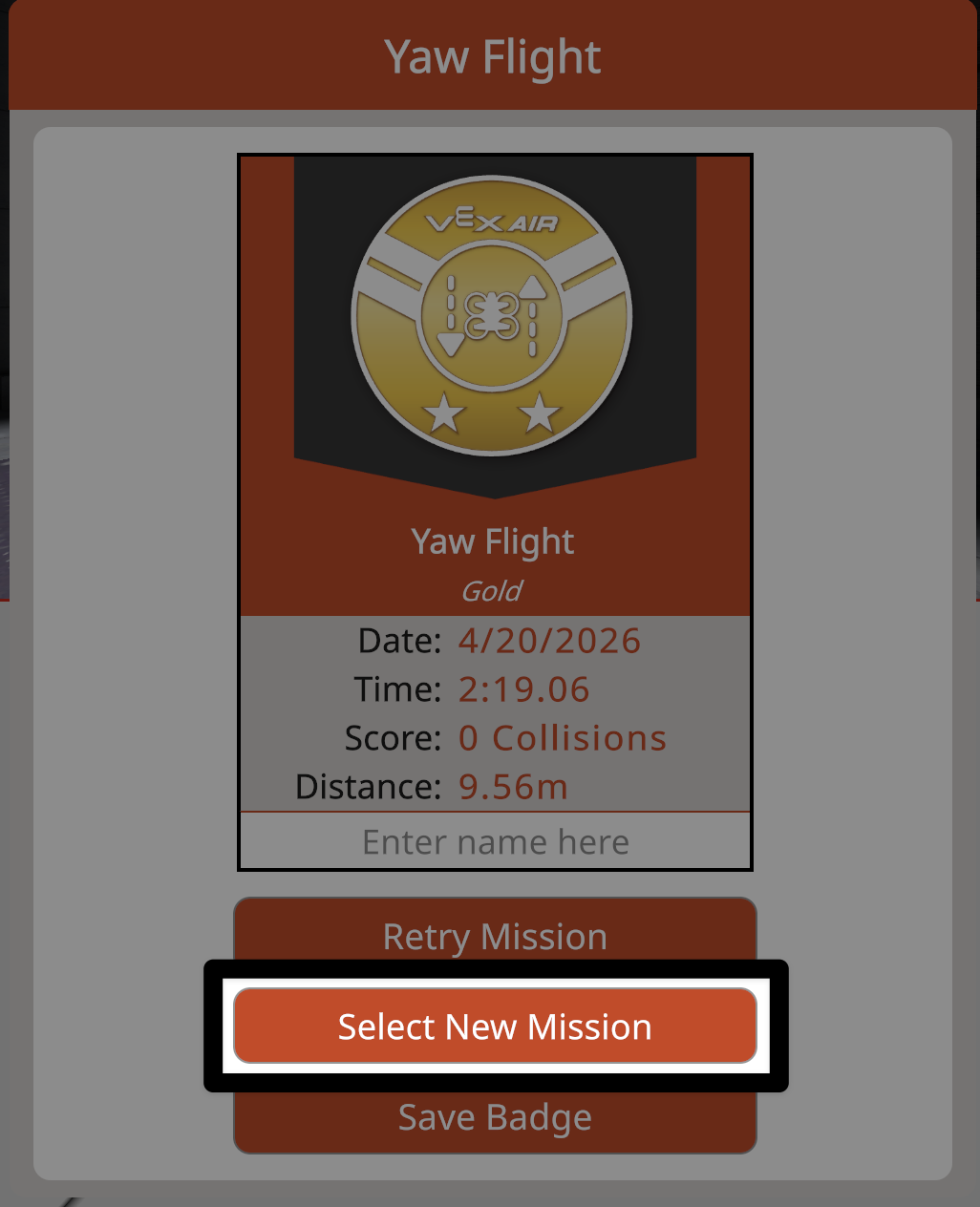
Stänger flygskolan#
Du kan återgå till en övningslayout i simulatorn eller stänga menyn Flygskoleuppdrag när som helst.
Återvänder till praktiken#
Välj knappen Flygskola när som helst för att återgå till Flygskola-menyn.
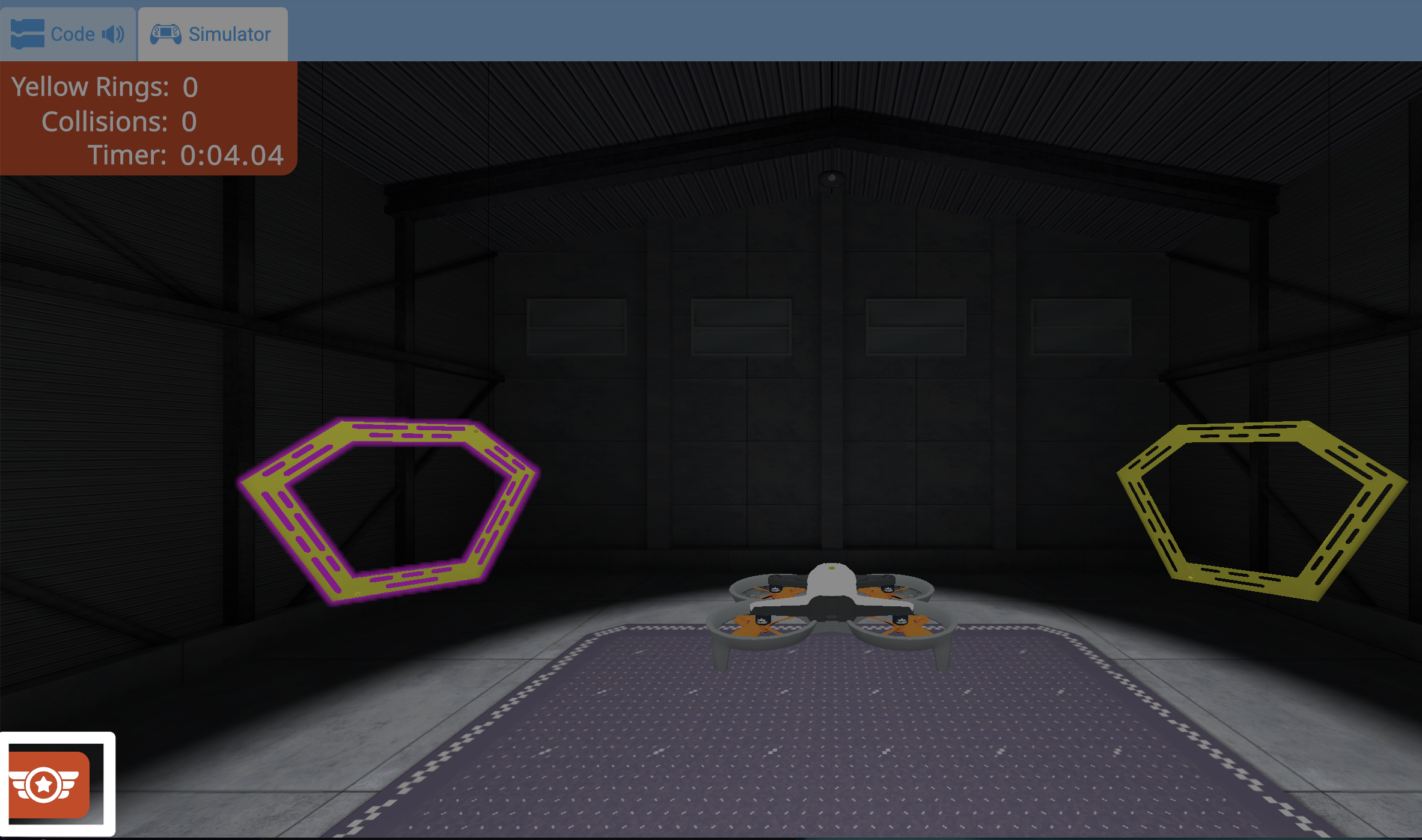
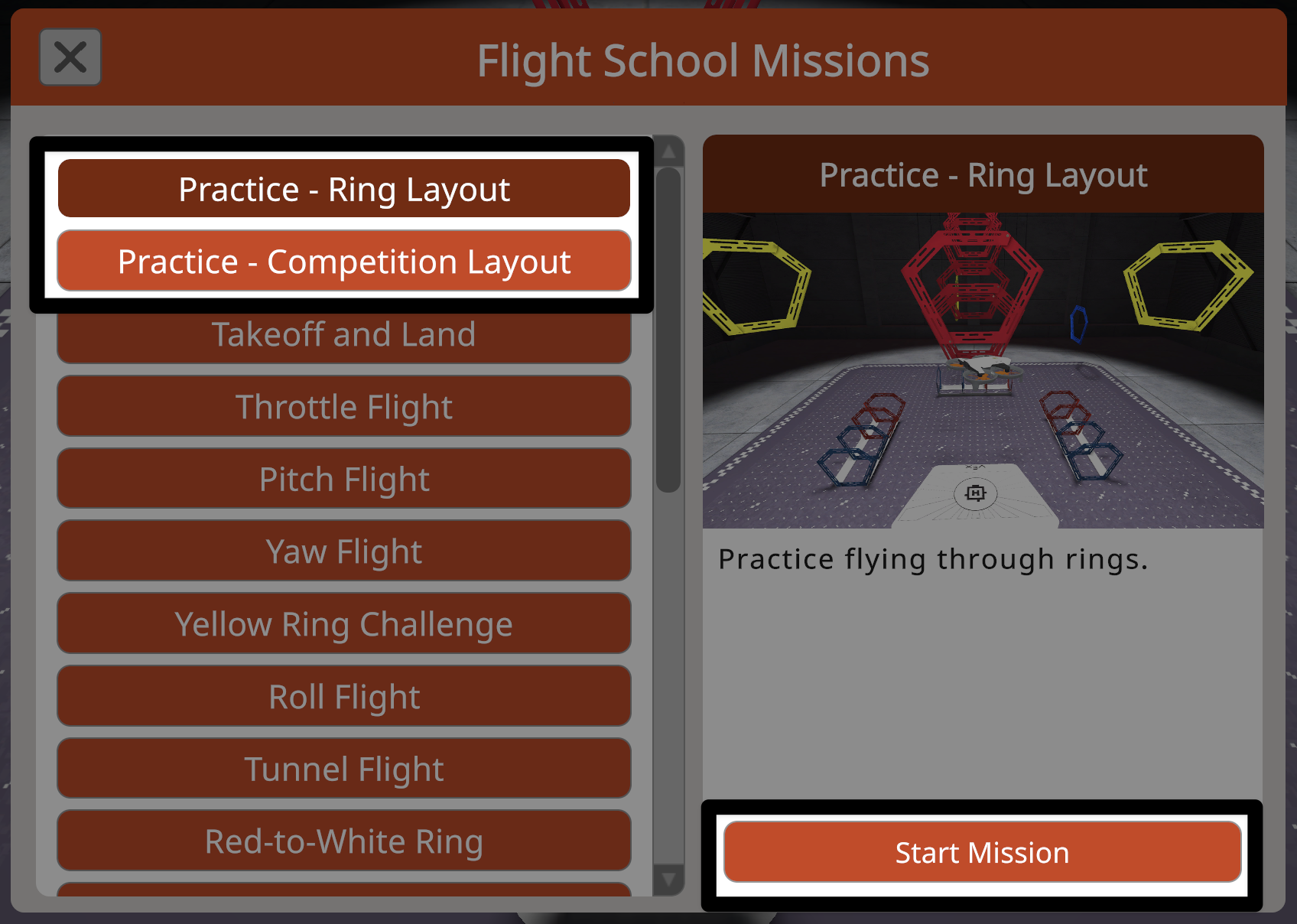
Övningslayouter finns alltid tillgängliga högst upp i menyn för flygskoleuppdrag.
Välj den övningslayout du vill återgå till och välj sedan knappen Starta uppdrag för att lämna flygskolan och fortsätta öva.
Stänger flygskolans uppdragsmeny#
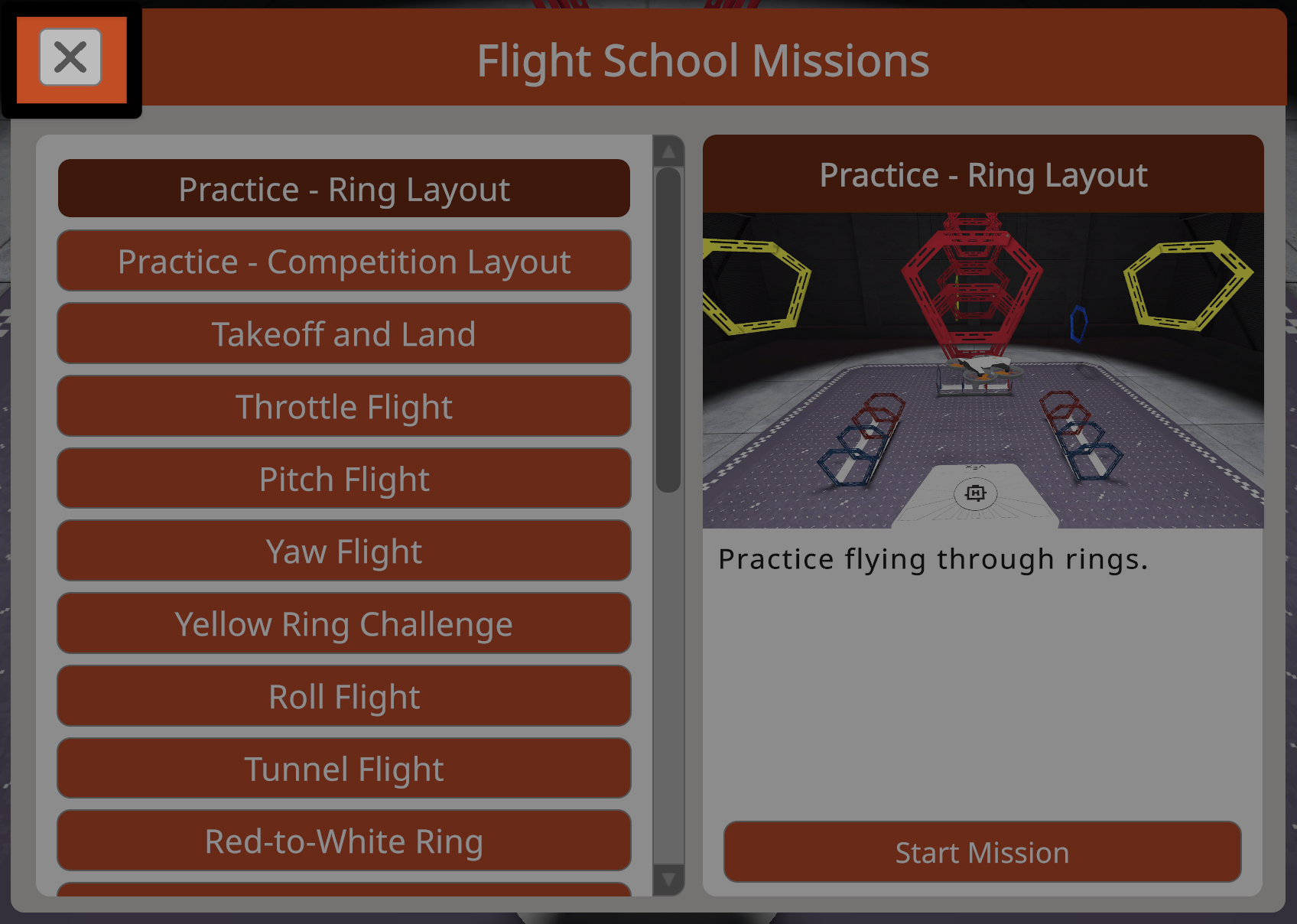
Välj knappen X i det övre vänstra hörnet av menyn Flygskoleuppdrag för att stänga menyn och återgå till föregående skärm.