
Ta bilder och videor#
Ta bilder och videor#
Du kan ta bilder och spela in videor med din VEX AIR-drönare och VEX AIR-drönarekontroll på tre olika sätt:
Knappar på skärmen#
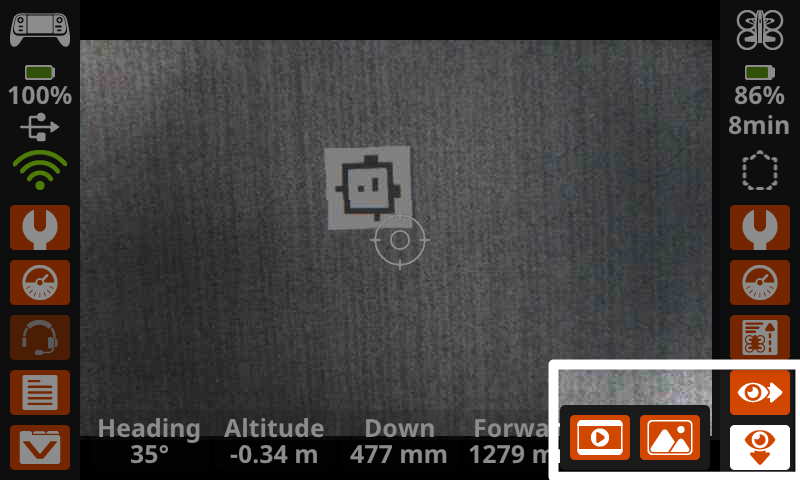
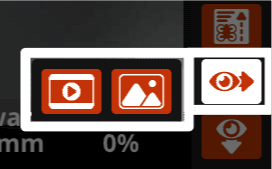
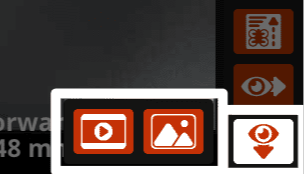
Välj en av Ögon-ikonerna längst ner till höger på handkontrollens skärm för att välja vilken synsensor som ska användas.
Fram |
Nedåt |
|---|---|
|
|
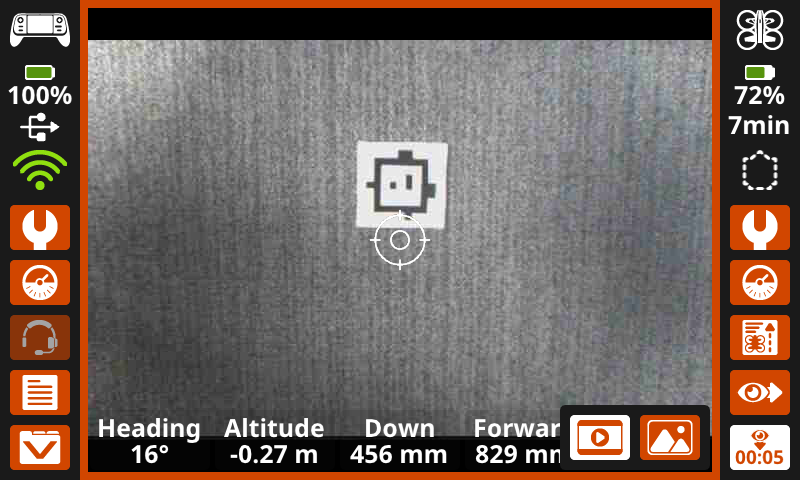
Medan video spelas in markeras skärmen orange och en inspelningstimer visas på kameran som spelas in i det nedre högra hörnet, som visas här.
När du tar en bild kommer skärmen att markera vitt medan fotot tas.
Använda default_fly-projektet#
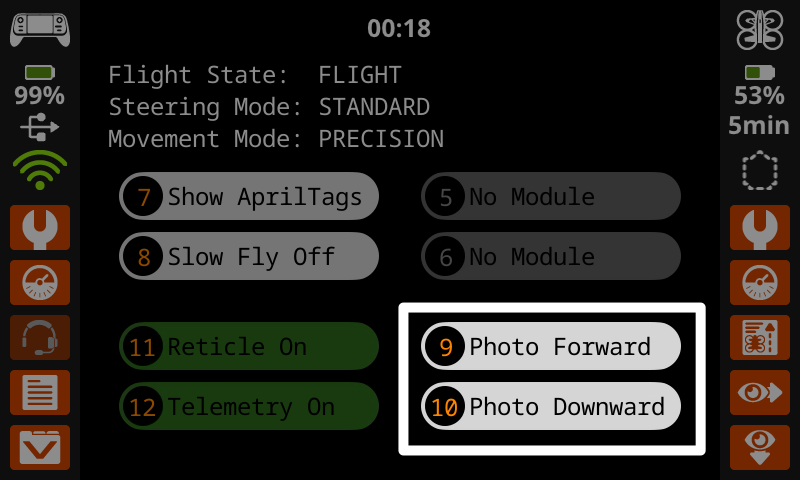
While using the default_fly project, you can capture images from the forward-facing or downward-facing Vision Sensor using the Photo Forward and Photo Downward buttons on the screen or buttons 9 and 10 on the controller.
VEXcode-kommandon#
Du kan också använda kamerakommandon i ett VEXcode AIR-projekt för att spela in video eller ta bilder från endera kamerorna:
Visar filer#
Du kan förhandsgranska dina inspelningar och bilder på handkontrollen innan du exporterar till din enhet genom att visa uppdragsdata.
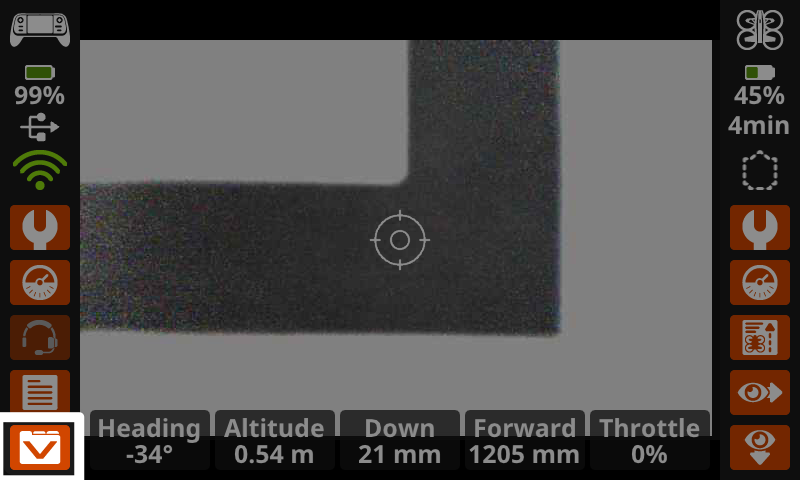
Välj ikonen Uppdragsdata längst ner till vänster på skärmen för att öppna Tidigare uppdragsdata.
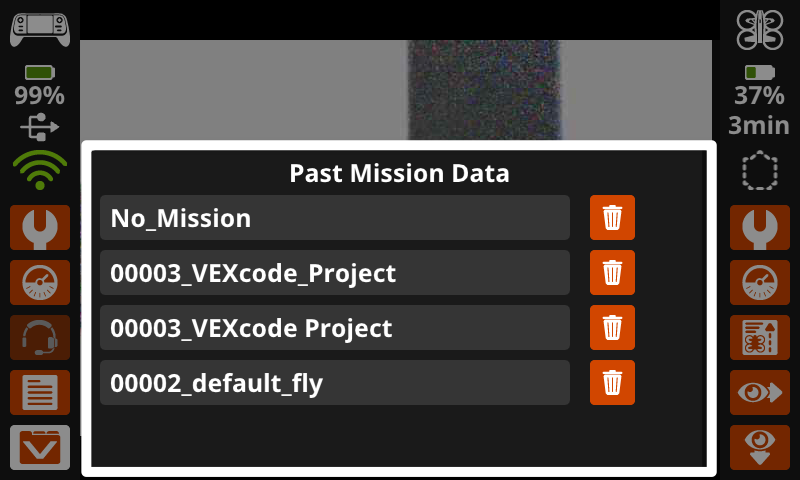
Välj önskad mapp för att visa bilder eller videor som togs under uppdraget.
Mappnamn anger vilket projekt som kördes när uppdragsdata registrerades. ‘Inget uppdrag’ indikerar att drönaren var stillastående och inte körde ett projekt.
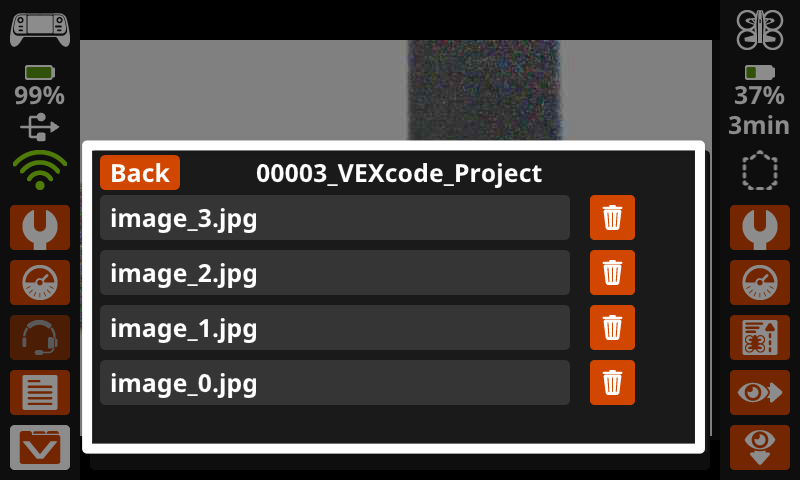
Alla bilder och videor visas som filalternativ i matchande mapp för Missionsdata. Välj en fil för att öppna den på kontrollskärmen.
Filer kan också raderas genom att välja ikonen Papperskorgen.
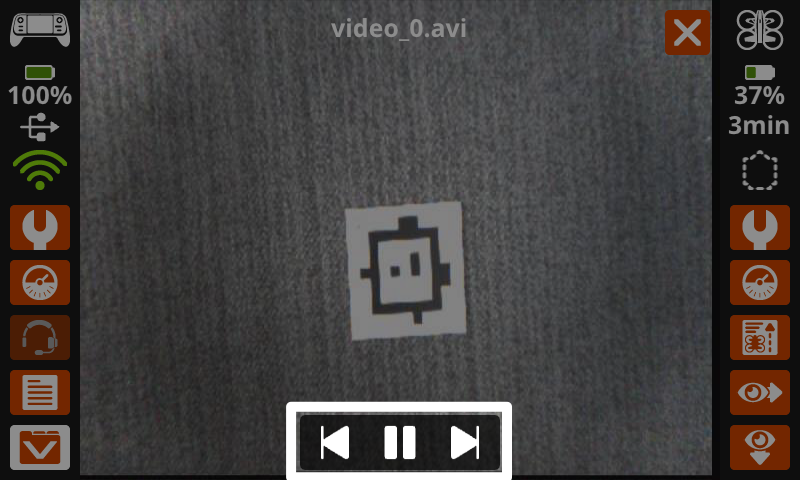
Använd knapparna längst ner på skärmen för att spela upp videor och bläddra igenom alla inspelade bilder och videor i filen.
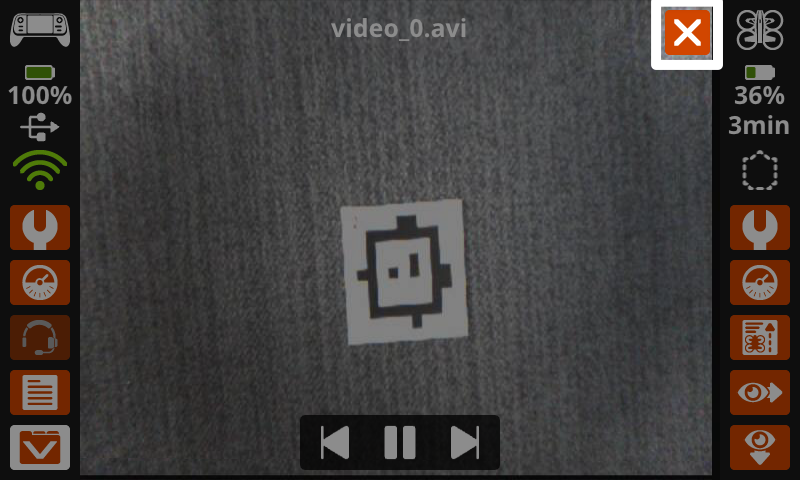
Välj X i det övre högra hörnet för att avsluta och återgå till mappen Uppdragsdata.
Hämtar filer#
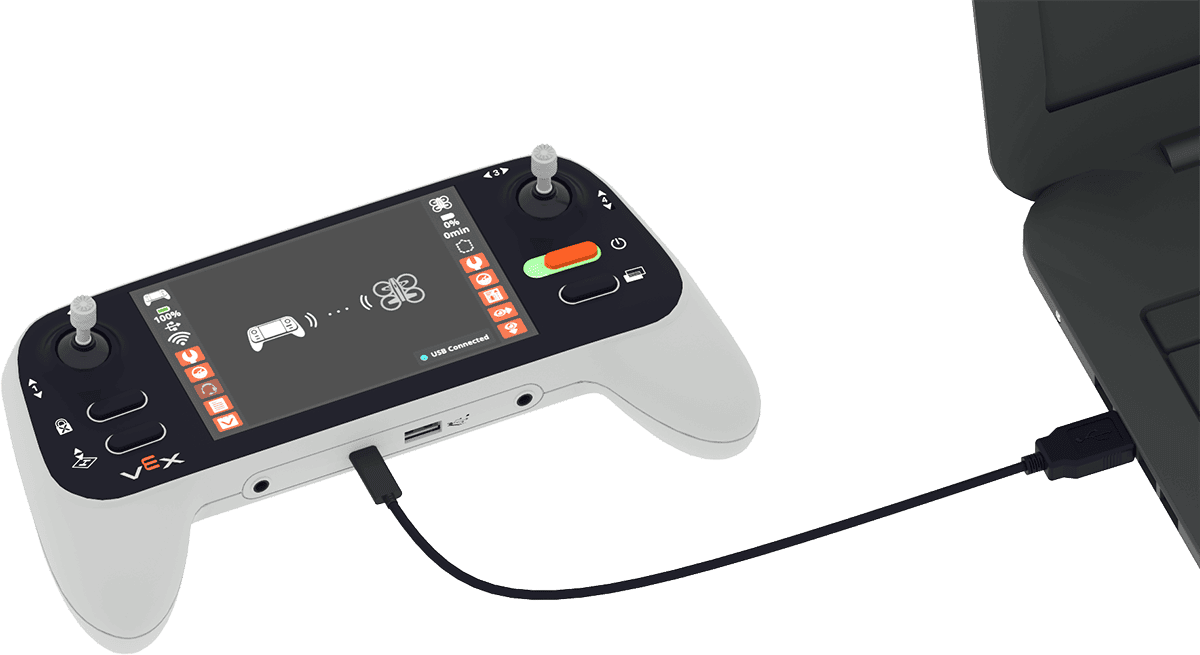
För att komma åt tagna bilder och video från kontrollenheten på din enhet, se till att kontrollenheten är ansluten till din enhet.
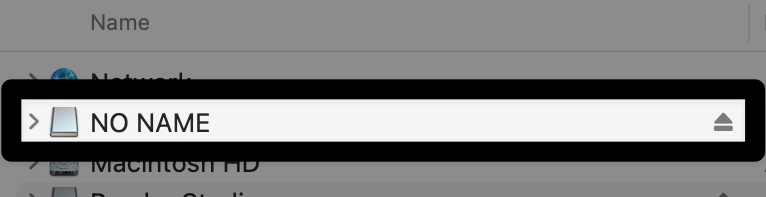
Använd datorns filhanteringssystem (Finder, Utforskaren osv.) för att hitta kontrollenheten.
För att enkelt identifiera vilken flyttbar enhet som är handkontrollen, stäng av handkontrollen och slå på den igen medan du tittar på listan över enheter som är anslutna till datorn.
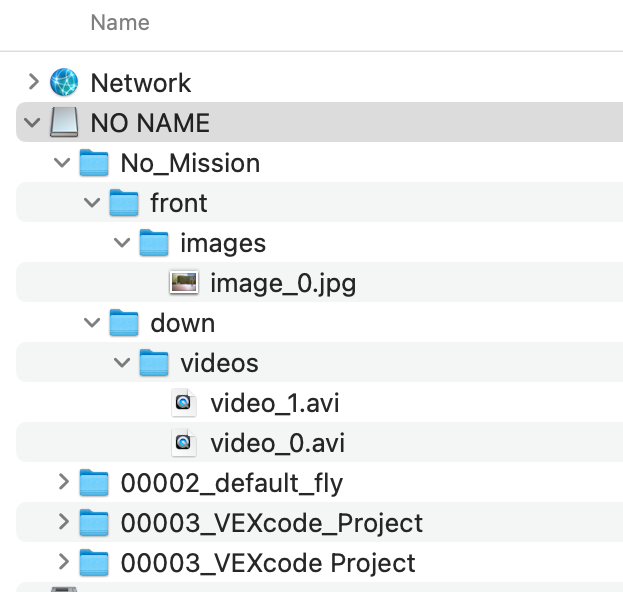
I den här mappen ser du samma mappar som fanns i menyn Data från tidigare uppdrag på handkontrollen. Du kan nu ladda ner önskade filer till din enhet. Som referens visas macOS här.
Obs! Bilder sparas som .jpg-filer och videor sparas som .avi-filer. Dessa kan behöva konverteras för att vara kompatibla med din enhet.