
Checklista före flygning och start#
Innan flygningen påbörjas bör en noggrann checklista före flygning fyllas i för att säkerställa att alla system är redo. VEX AIR-drönaren och VEX AIR-drönarkontrollen måste laddas, slås på, paras ihop och alla säkerhetskontroller måste vara godkända.
En rekommenderad checklista före flygning inkluderar:
Kontrollbatteri > 20 %
Drönaren är påslagen och länkad
Drönarbatteri > 20 %
Start från en plan yta
Kontroll av batteri för styrenheten#
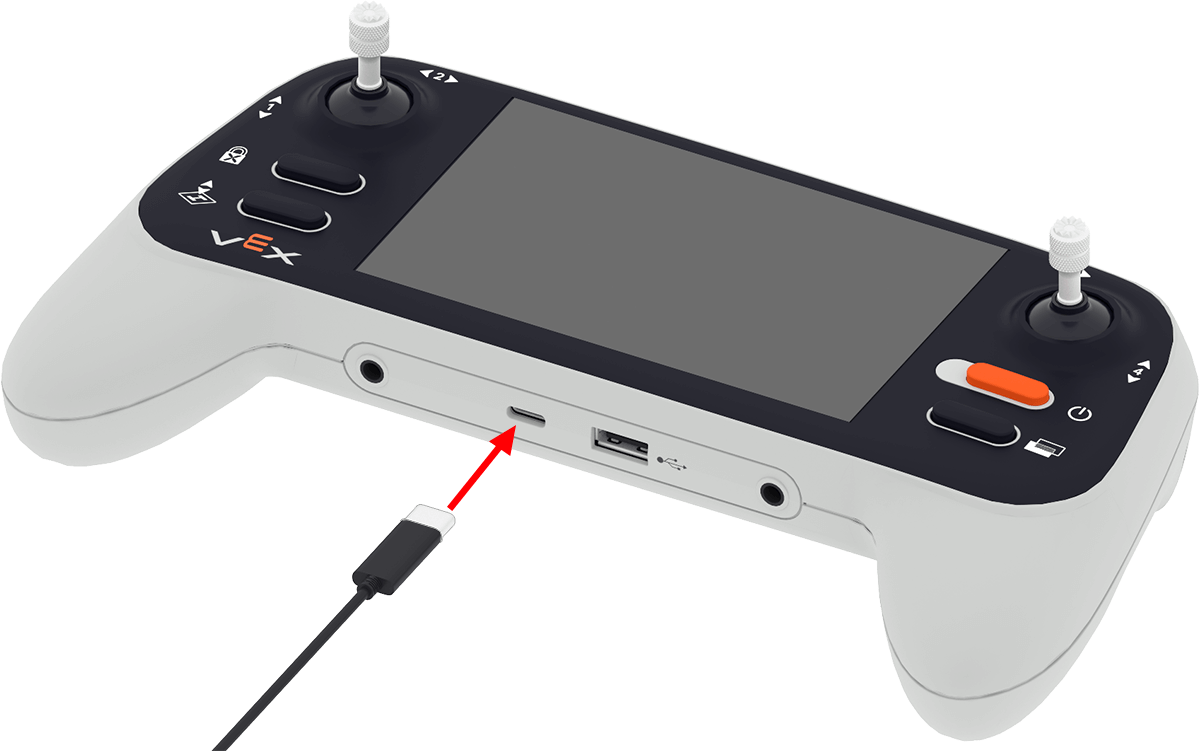
Se till att kontrollenhetens batteri är över 20 %.
Ladda handkontrollen helt genom att ansluta den till en strömkälla via dess USB-C-port.
När handkontrollen har laddats, kontrollera batterinivån. Slå på handkontrollen genom att trycka och hålla in strömknappen tills indikatorlamporna börjar blinka vitt, släpp sedan, som visas i videon ovan. När handkontrollen har slagits på ändras LED-indikatorn till en av två färger:
Grön — Styrenheten har över 20 % batteriladdning, som visas i videon. Denna punkt på checklistan godkänns nu.
Röd — Styrenheten har 20 % eller lägre batteriladdning. Den här checklistan kommer att misslyckas, fortsätt laddningen.
Drönarens strömförsörjning och länkstatus#
Drönaren ska vara påslagen och kopplad till kontrollenheten.
Säkerställ att drönaren och handkontrollen är parade ihop genom att ansluta handkontrollens USB-A-port till drönarens USB-C-port. Videon ovan visar drönaren och handkontrollen under parkopplingsprocessen, där indikatorn på både drönaren och handkontrollen blinkar grönt samtidigt när det är klart. När enheterna är parade ihop, ta bort alla kablar från drönaren och handkontrollen.
Kontroll av drönarbatteri#
Se till att drönarens batterinivå är över 20 %.
Ladda drönarens batteri helt genom att ansluta det till en strömkälla med en kabel med USB-C-kontakt, som visas i den här animationen.
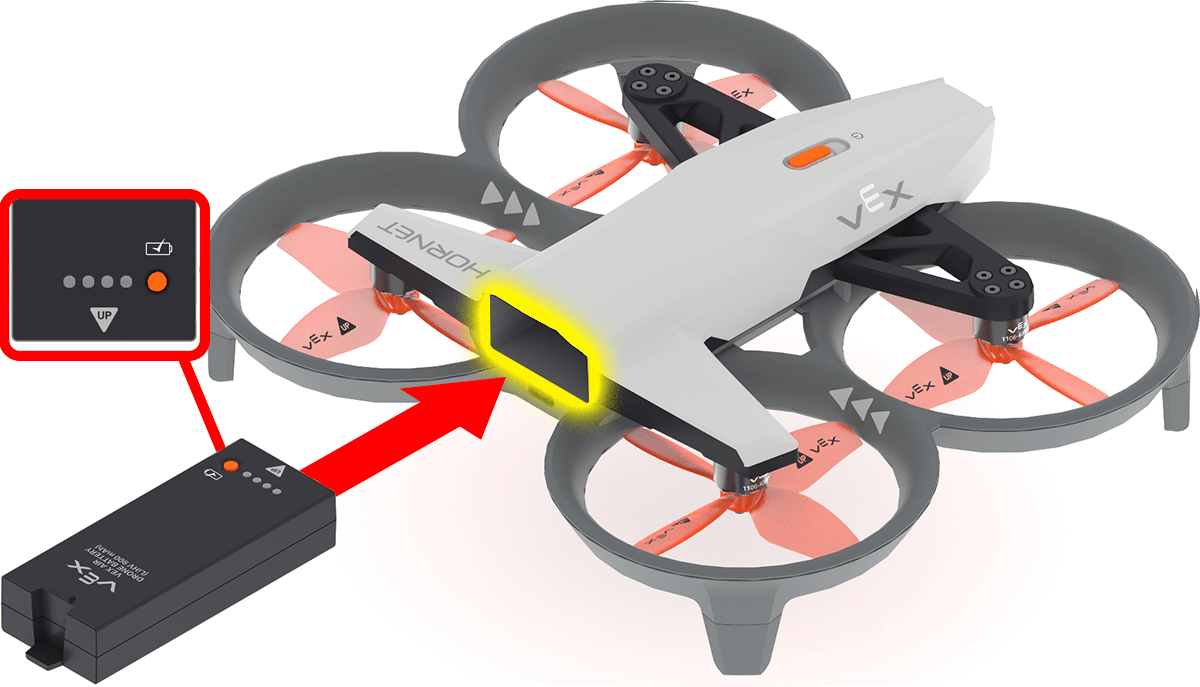
Install the battery in the drone once charging is complete. Make sure the **Up** arrow on the battery is facing upward when inserted. This will turn the drone on.
Kontroll av plan yta#
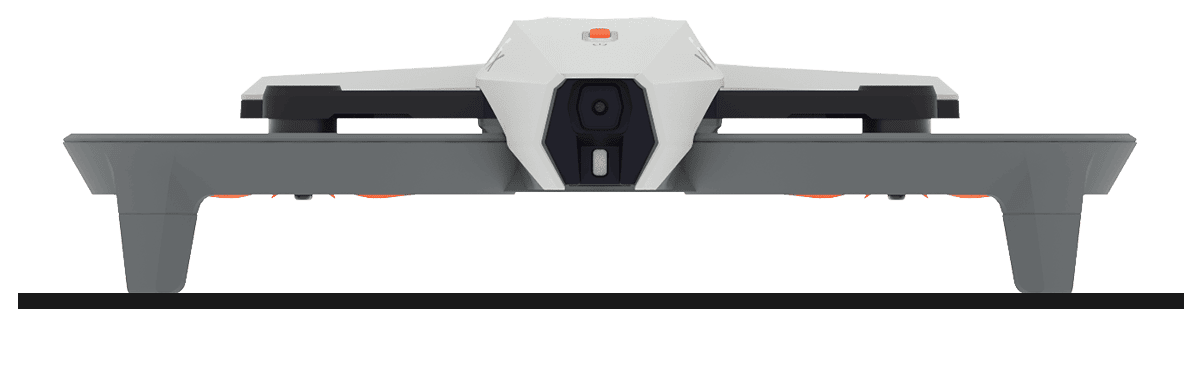
Om drönaren är vinklad på något sätt och inte i våg, bör denna punkt på checklistan misslyckas. Placera drönaren på en säker plats och på en plan yta för att korrigera denna punkt på checklistan och säkerställa en säker start.
Kom ihåg att propellerlåset aktiveras när det detekterar drönarens rörelse. Stäng av propellerlåset innan du fortsätter med säkerhetskontrollerna.
Ytterligare säkerhetskontroller#
Checklistan före flygning innehåller även användbara säkerhetspåminnelser som du kan kontrollera före start.
Innan du flyger, granska följande för att säkerställa att flygområdet och piloten är fullt förberedda:
Inspektera drönaren:
Kontrollera drönarens propellrar och landningsfötter för eventuella skador.
Förbered flygområdet:
Upprätta ett säkert inomhus-område för drönaren att flyga i. Flyg inte drönaren utomhus.
Se till att det finns minst 1,5 meter fritt utrymme runt drönaren i alla riktningar.
Se till att det finns minst 90 cm fritt utrymme ovanför för att undvika lampor, takfläktar eller andra armaturer.
Avlägsna alla människor, husdjur eller hinder från flygområdet.
Ta bort alla lätta eller lösa föremål (t.ex. papper, plastmuggar) som kan blåses av propellrarna.
Gör alla redo:
Bind upp långt hår.
Håll händerna borta från drönaren under start och flygning.
Se till att piloten/piloterna vet hur man aktiverar nödstoppet.
Se dessutom till att kontrollenheten är klar att användas.
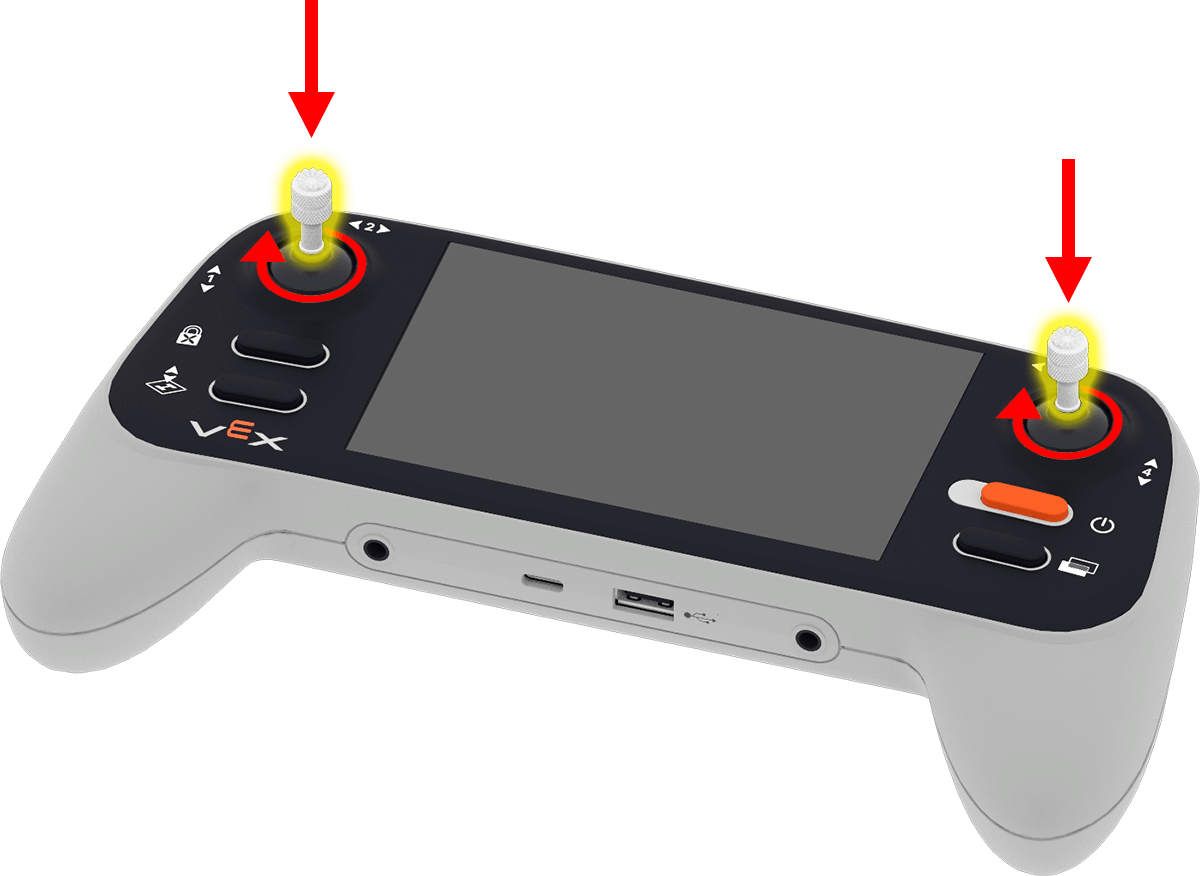
Fäst joystickarna genom att ta bort dem från baksidan av kontrollen och skruva fast dem i joystickhållarna på framsidan.
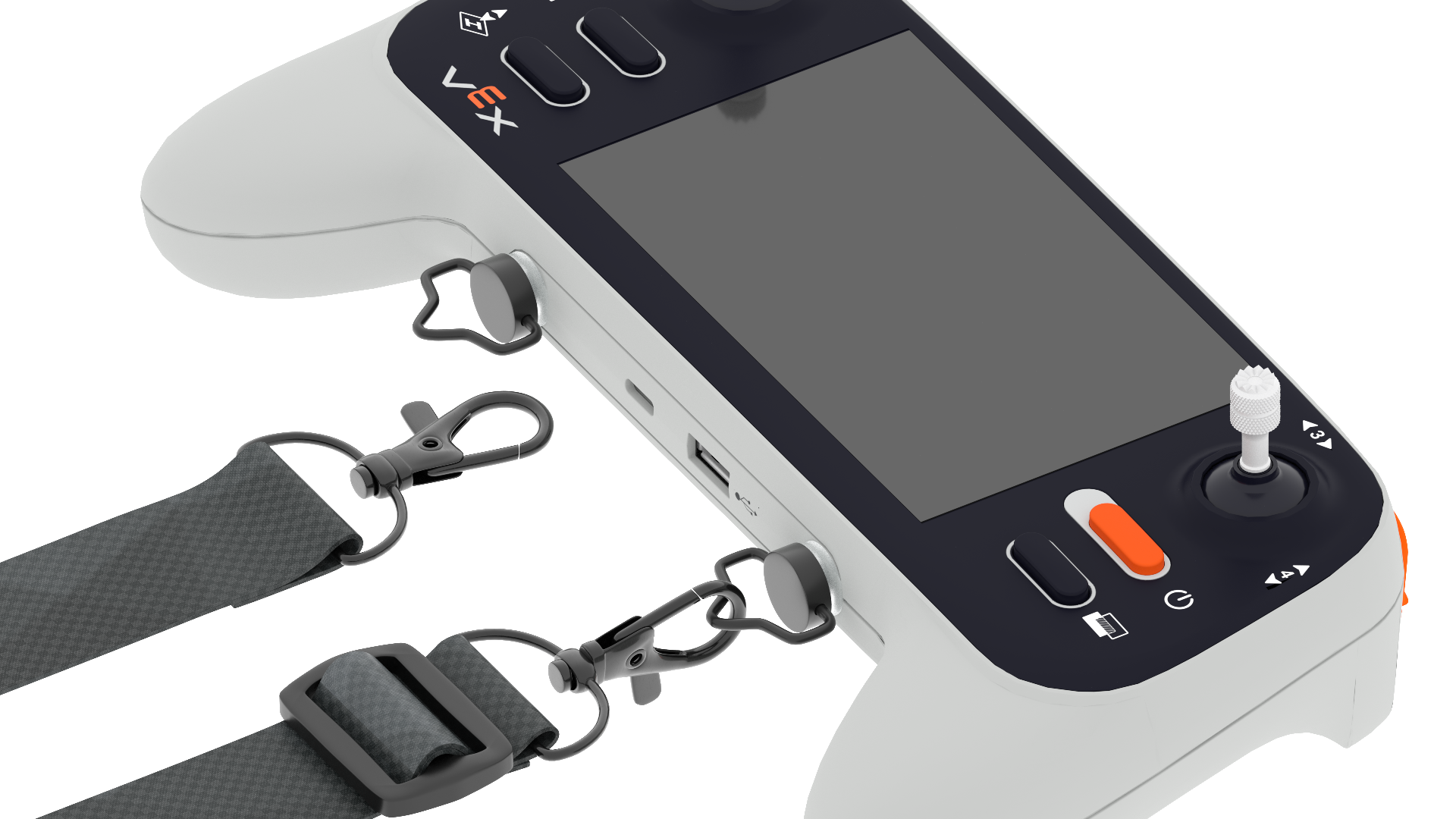
Se till att snöret är fäst vid kontrollenheten genom att skruva fast snörets stift i kontrollenheten.
Förstå grundläggande flygkontroller#
Before taking flight with the default_fly project, ensure the pilot understands how to control the drone in the air, start a project, and land the drone manually to end a project.
Joystick-flygkontroller#
Kontrollen har två joysticks som styr hur drönaren kan röra sig med sitt standardflygprojekt.
Axel 1 höjer eller sänker drönaren, som visas i videon nedan.
Axis 2 kommer att svänga drönaren åt vänster eller höger som visas i videon nedan.
Axis 3 kommer att flytta drönaren åt vänster och höger, som visas i videon nedan.
Axis 4 kommer att flytta drönaren framåt och bakåt, som visas i videon nedan.
Ytterligare kontroller#
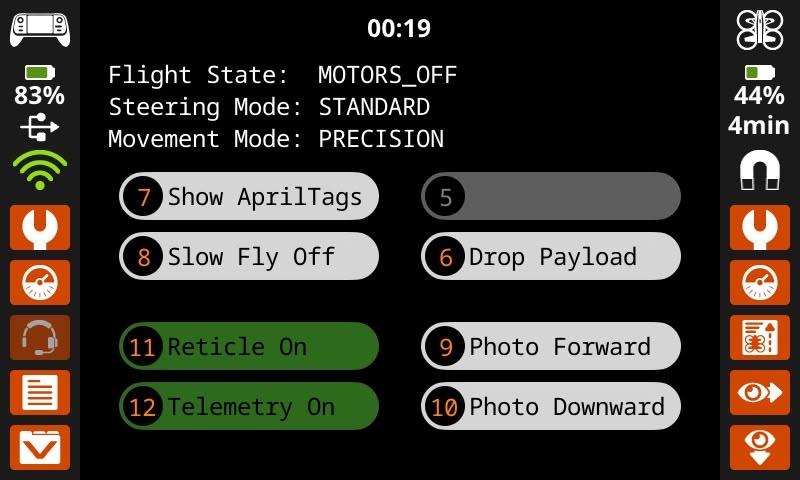
The User Screen of the default_fly project shows information and button controls for various settings and actions. Features of this screen include:
Timer - Visa hur länge projektet har körts med projektkörningstimern högst upp på skärmen.
Aktuella inställningar – Aktuellt flygläge, styrläge och rörelseläge visas under timern.
Knappar - Tryck på skärmknappen eller den numrerade kontrollknappen för var och en av de listade åtgärderna, eller för att aktivera eller inaktivera alternativet.
Avgång#
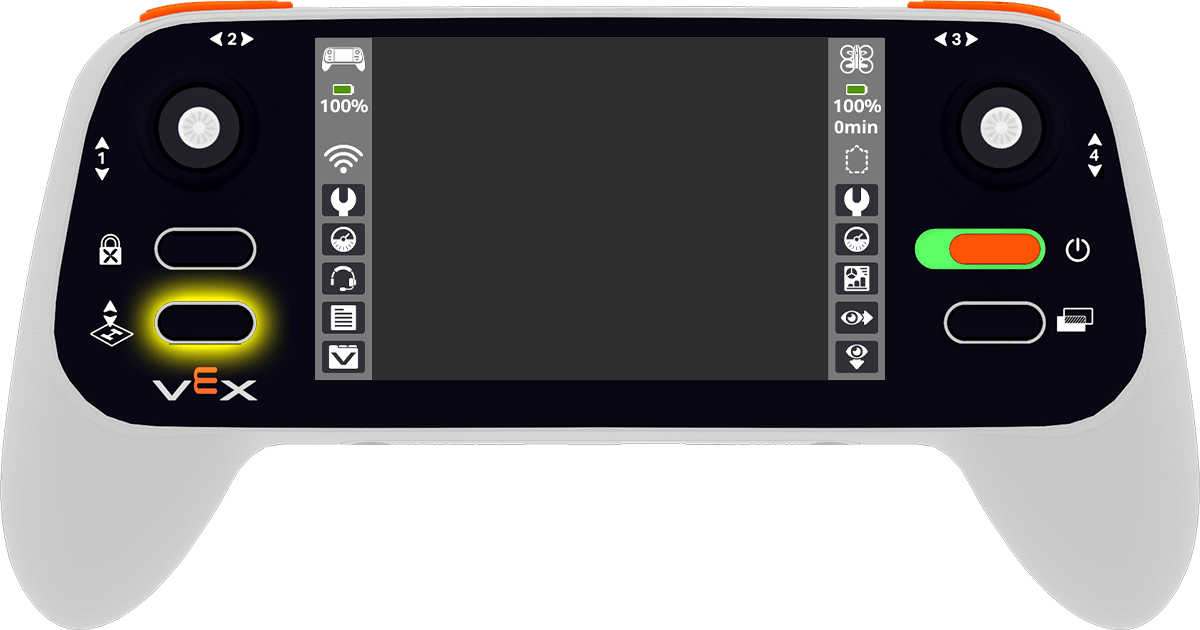
För att starta ett projekt, tryck på knappen Start och landning på handkontrollen.
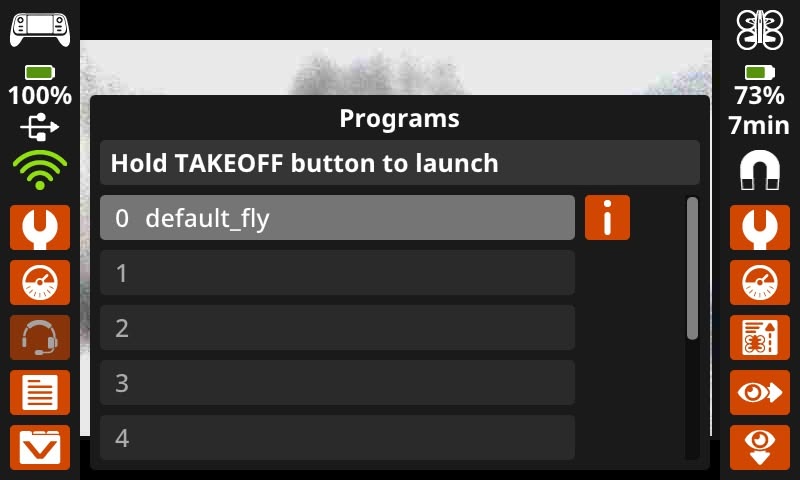
A menu will appear on the screen showing all current projects loaded on the controller.
Press the project that you want to use. The default_fly project allows you to fly the drone directly with the controller.
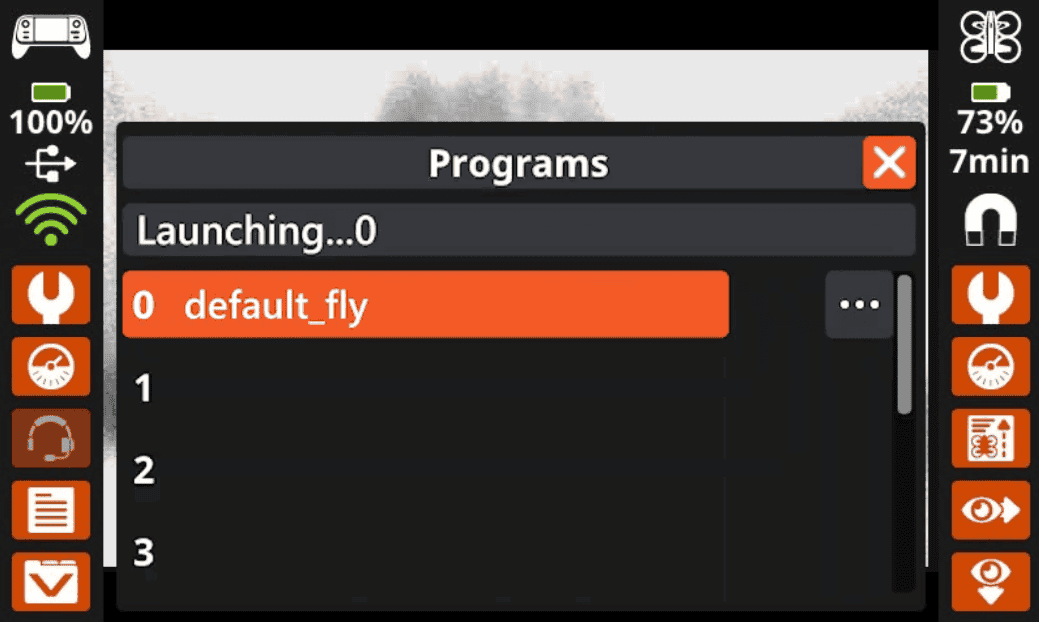
När projektet är valt, håll ner knappen Start och landning tills projektplatsen är fylld med färgen orange. Släpp sedan knappen för att starta projektet.
Landning#
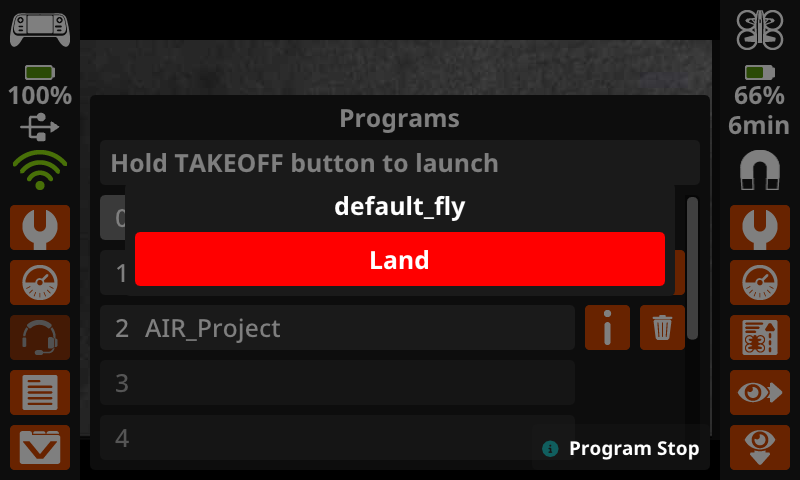
För att landa drönaren manuellt, tryck på knappen Start och landa medan ett projekt körs. Ett popup-fönster visas mitt på kontrollens skärm. Om du trycker på Landa stoppas projektet och drönaren landas.