Ladda upp anpassade ljud#
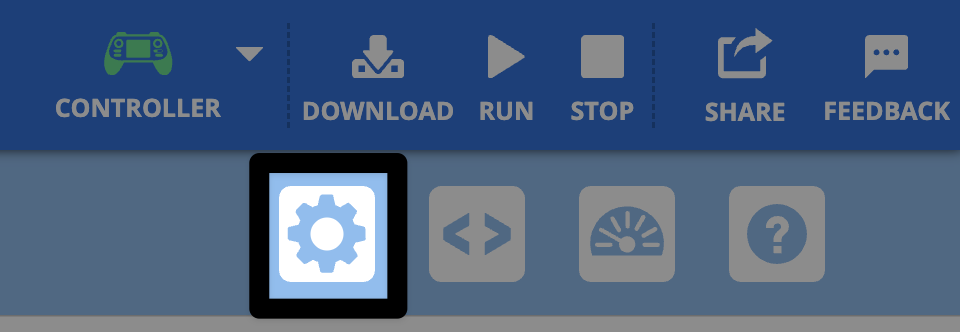
Öppna kontrollpanelen#
Välj ikonen Kugghjul för att öppna Kontrollpanelen.
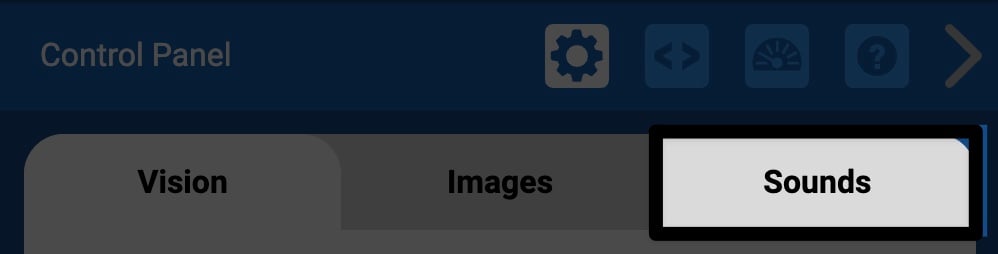
Välj fliken Ljud#
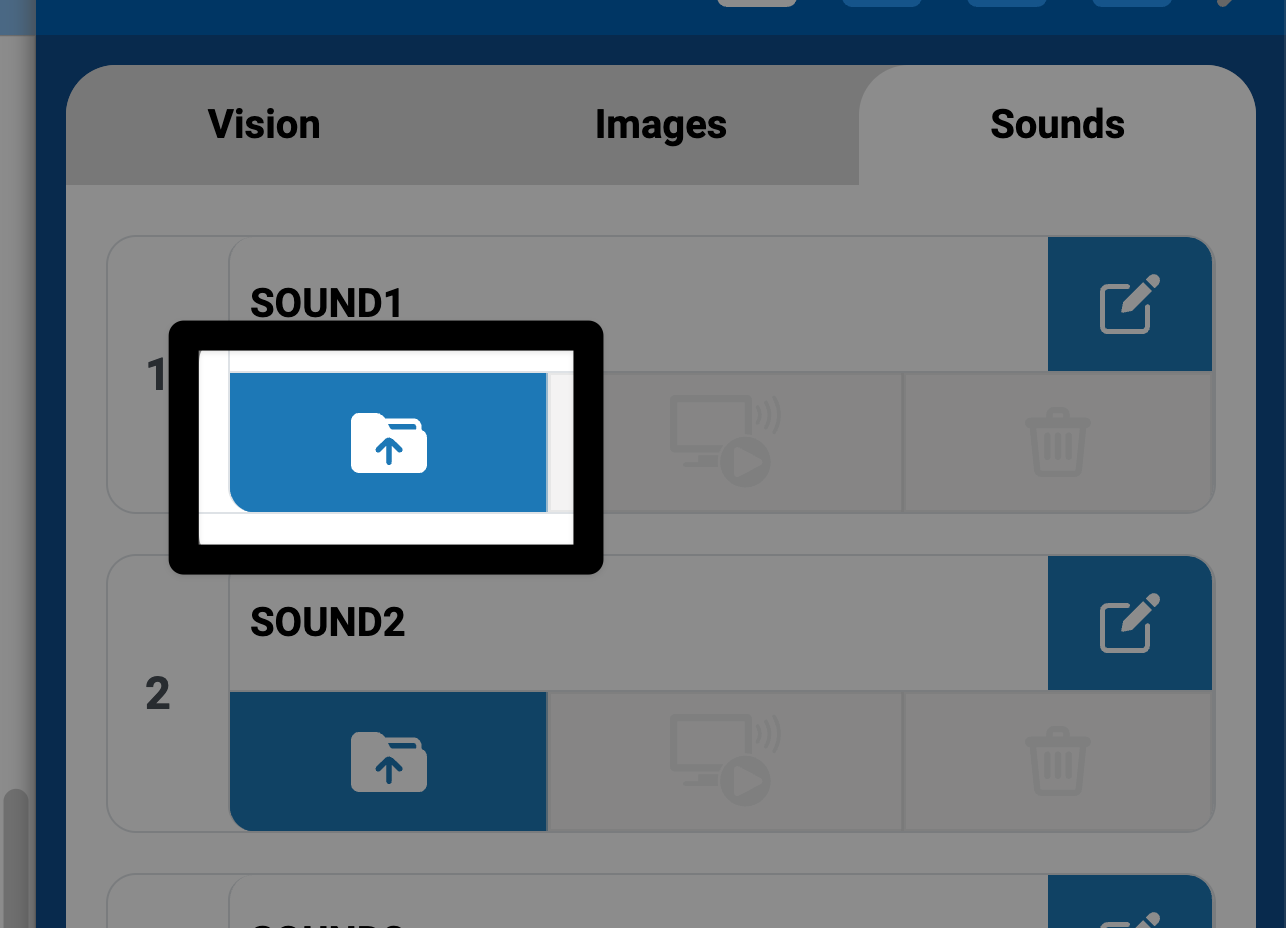
Välj en uppladdningsikon#
Använd ljudväljaren#
Ljudväljaren visas. Välj ett förinstallerat ljud innan du väljer Skicka till drönare.
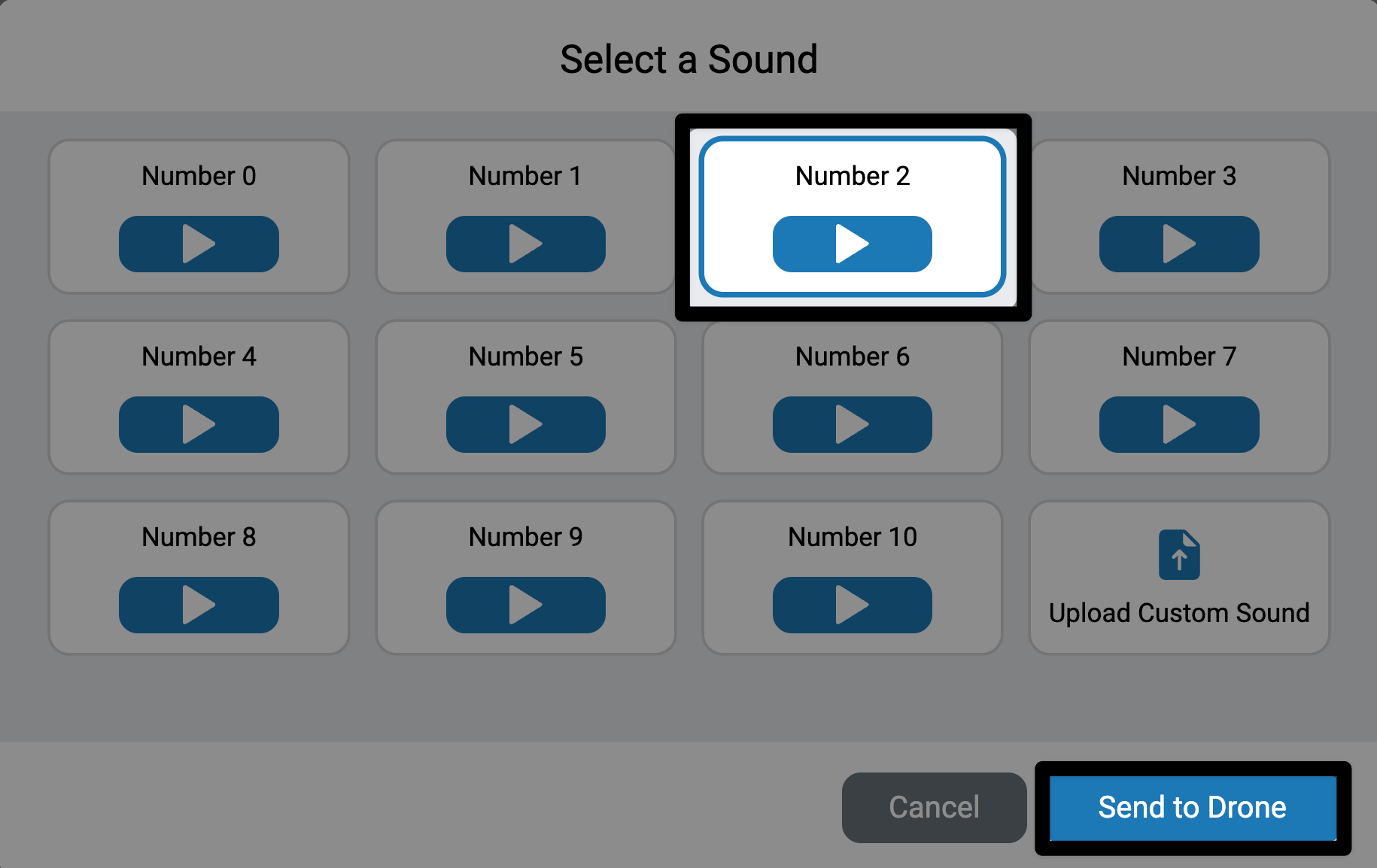
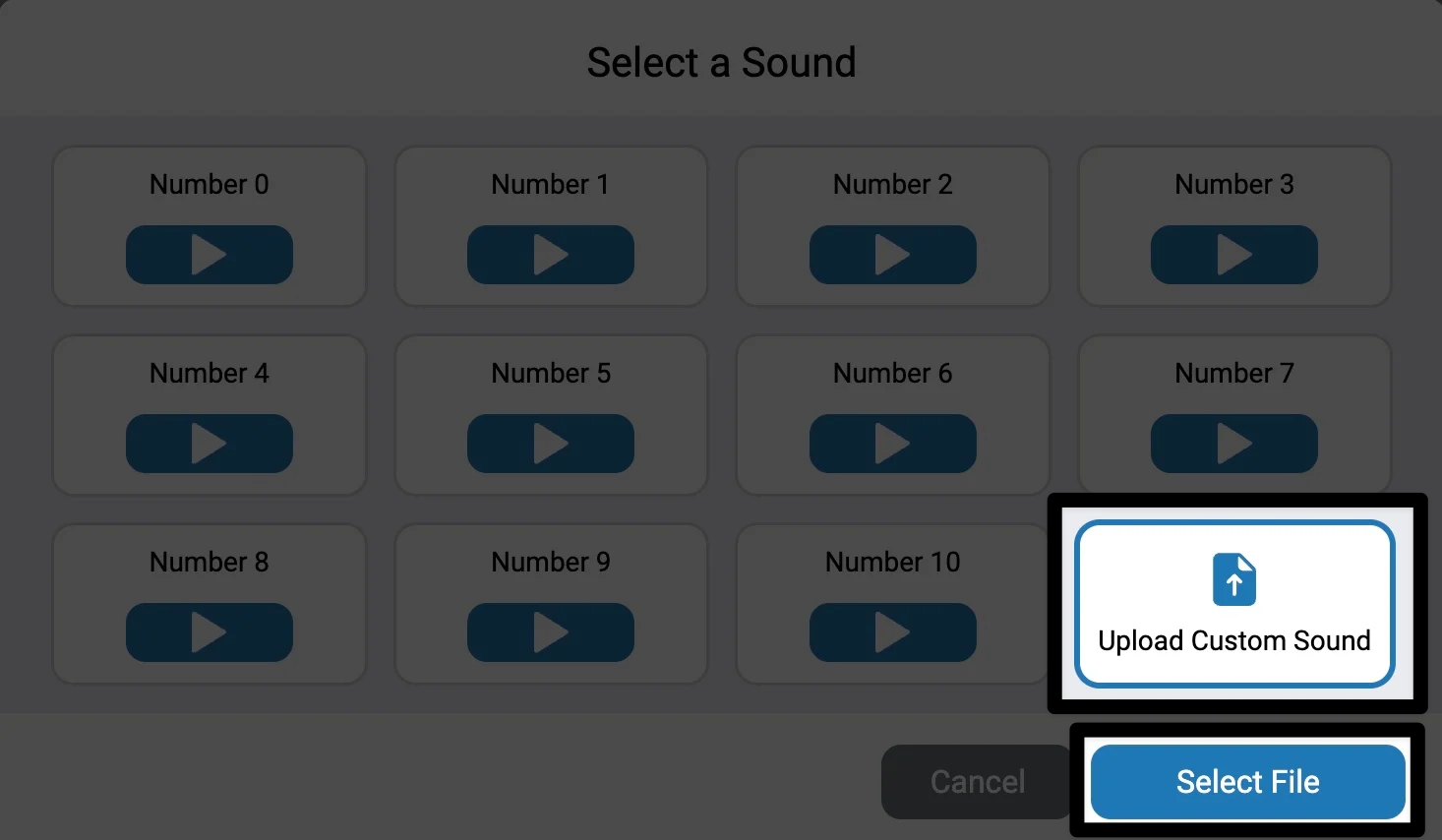
För att ladda upp ett anpassat ljud, välj Ladda upp anpassat ljud innan du väljer Välj fil för att öppna enhetens filnavigering.
Obs! Ljudfiler måste vara MP3-filer som är mindre än 1 MB.
Ljudet är nu tillgängligt#
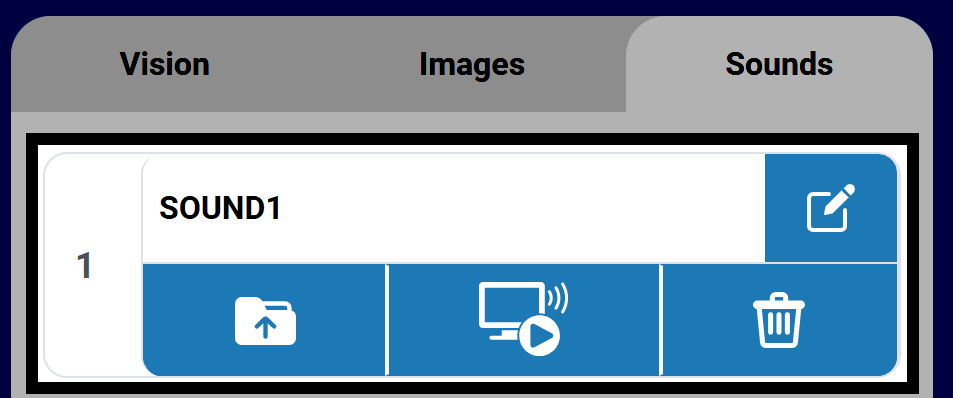
Ljudet laddas upp och visas i den valda platsen. Som standard kommer ljud att heta LJUD1 med numret som matchar den plats som ljudet laddas upp till.
Knapparna i det uppladdade ljudets plats aktiveras när ett ljud har laddats upp. Med knapparna kan du skriva över, förhandsgranska, ta bort eller byta namn på den uppladdade ljudfilen.
Du kan använda det anpassade ljudet i ett projekt med hjälp av följande kommandon i kategorin Ljud för Blocks eller Python:
[Select your sound from the dropdown.]
spela ljudfil [SOUND1 v] ▶
# Change SOUND1 to the name of your sound
controller.sound.play_file(SOUND1)
Byt namn på en ljudfil#
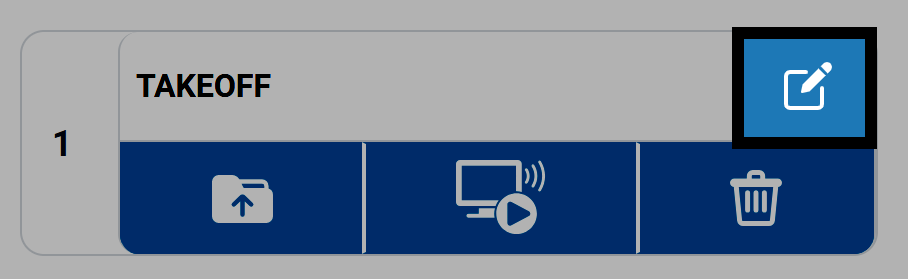
Välj Pennikonen för att byta namn på ljudet. Detta blir ljudets namn när du använder ljudfilen i dina projekt.
Obs! Namn får inte börja med en siffra och får inte vara längre än 14 tecken.
Förhandsgranska en ljudfil#
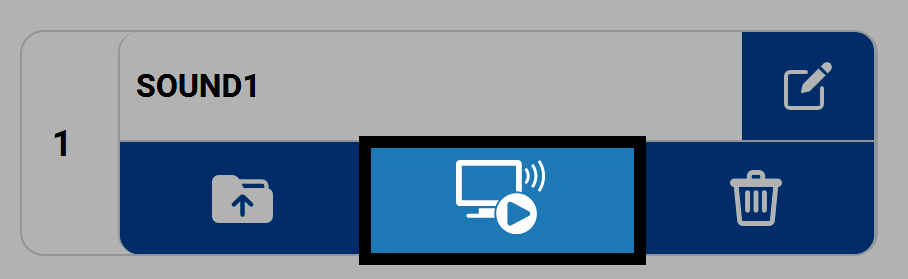
Välj ikonen Dator för att höra ljudet på din enhet.
Ta bort en ljudfil#
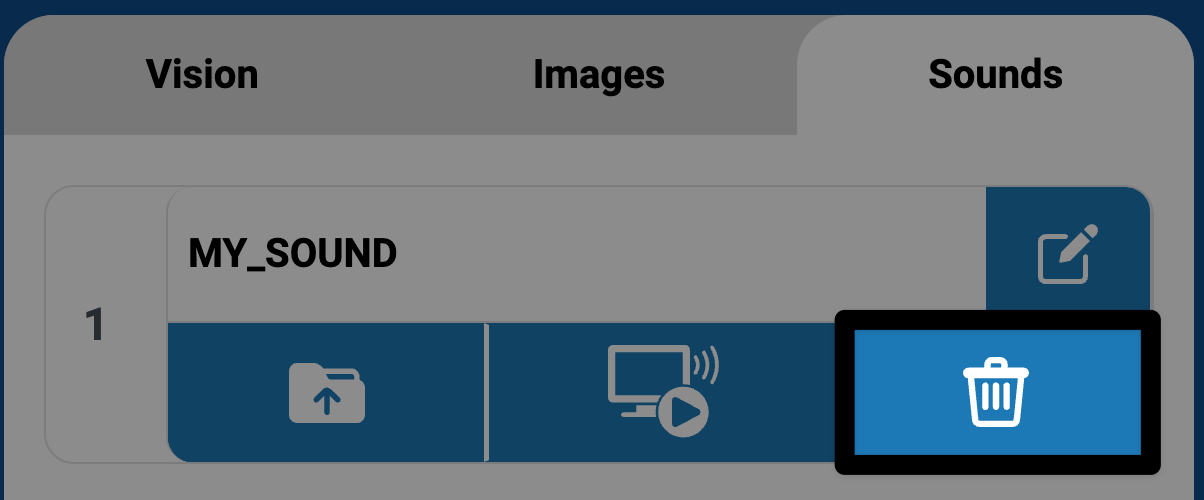
Välj ikonen Papperskorgen för att radera en ljudfil från en plats.
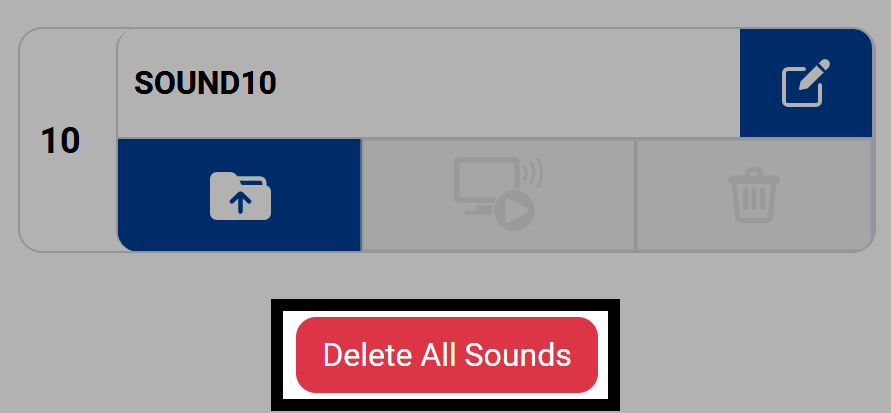
För att radera alla ljud på en gång, välj knappen Radera alla ljud längst ner på fliken Ljud.